No Android 11 e em versões mais recentes, o recurso controles de dispositivo do acesso rápido permite que os usuários vejam e controlem rapidamente dispositivos externos, como luzes, termostatos e câmeras, em uma ação do usuário em até três interações de um iniciador padrão. O OEM do dispositivo escolhe qual tela de início usar. Agregadores de dispositivos, por exemplo, o Google Home, e apps de fornecedores terceirizados podem oferecer dispositivos para exibição nesse espaço. Nesta página, mostramos como exibir controles de dispositivo nesse espaço e vinculá-los ao seu app de controle.
Para adicionar esse suporte, crie e declare um ControlsProviderService. Crie os
controles compatíveis com seu app com base em tipos de controle predefinidos e crie
editores para esses controles.
Interface do usuário
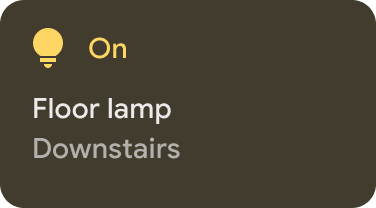
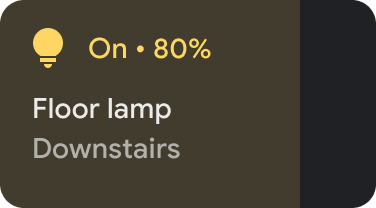
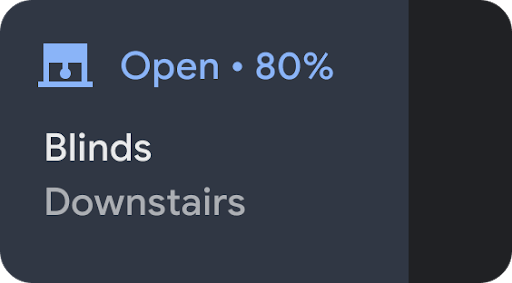
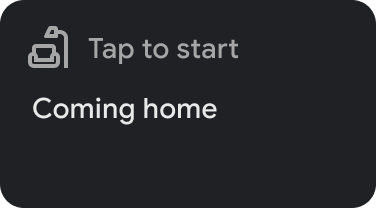
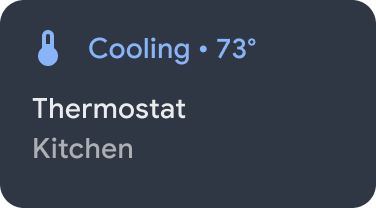
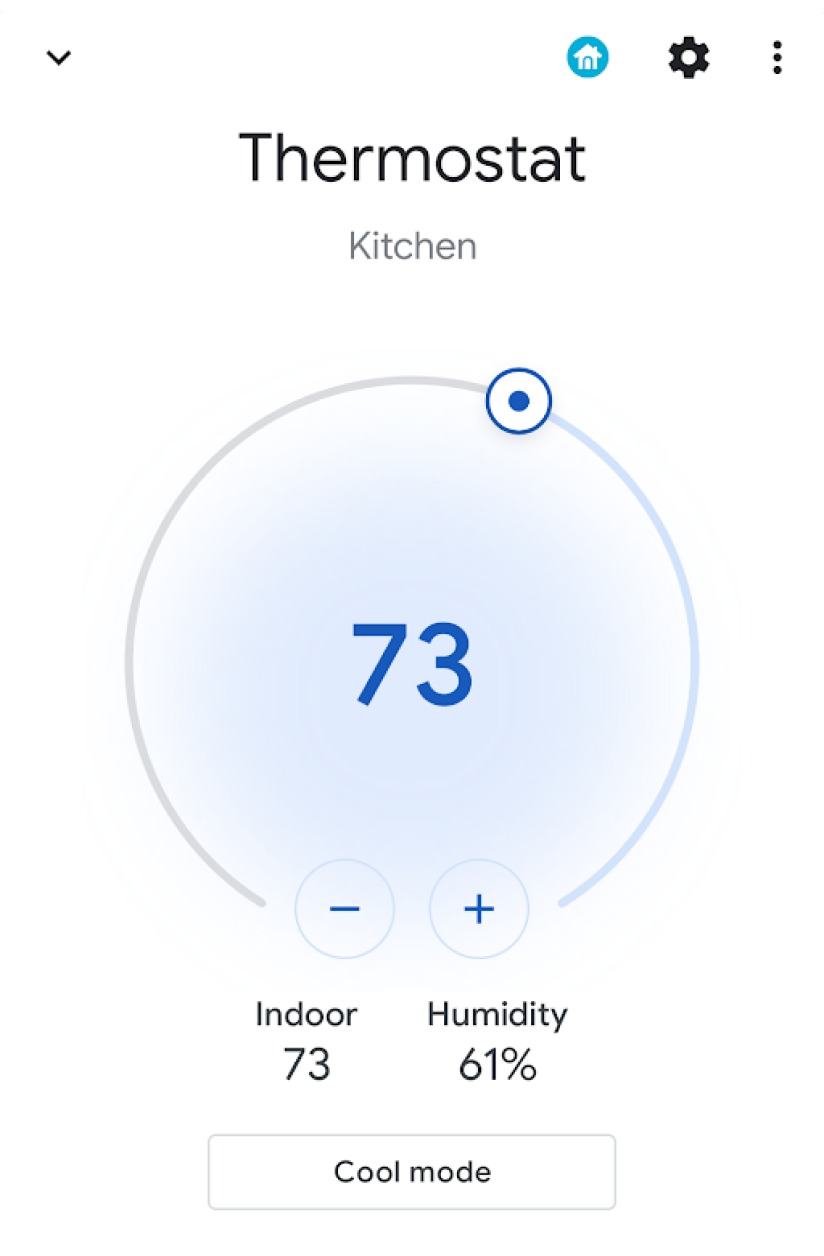
Os dispositivos são exibidos em Controles do dispositivo como widgets com modelo. Cinco widgets de controle de dispositivos estão disponíveis, conforme mostrado na figura a seguir:
|
|
|
|
|
Ao tocar e manter pressionado um widget, você acessa o app para ter mais controle. Você pode personalizar o ícone e a cor em cada widget, mas, para ter a melhor experiência do usuário, use o ícone e a cor padrão se o conjunto padrão corresponder ao dispositivo.
Criar o serviço
Esta seção mostra como criar o
ControlsProviderService. Esse serviço informa à
IU do sistema Android que seu app contém controles de dispositivo que precisam ser exibidos
na área Controles do dispositivo da IU do Android.
A API ControlsProviderService pressupõe familiaridade com fluxos reativos, conforme definido no projeto Reactive Streams do GitHub e implementado nas interfaces de fluxo do Java 9.
A API se baseia nos seguintes conceitos:
- Editor:seu aplicativo é o editor.
- Assinante:a interface do sistema é o assinante e pode solicitar vários controles do editor.
- Assinatura:o período em que o editor pode enviar atualizações para a interface do sistema. O editor ou o assinante podem fechar essa janela.
Declarar o serviço
Seu app precisa declarar um serviço, como MyCustomControlService, no
manifesto do app.
O serviço precisa incluir um filtro de intent para ControlsProviderService. Esse
filtro permite que os aplicativos contribuam com controles para a interface do sistema.
Você também precisa de um label que seja exibido nos controles da interface do sistema.
O exemplo a seguir mostra como declarar um serviço:
<service
    android:name="MyCustomControlService"
    android:label="My Custom Controls"
    android:permission="android.permission.BIND_CONTROLS"
    android:exported="true"
    >
    <intent-filter>
      <action android:name="android.service.controls.ControlsProviderService" />
    </intent-filter>
</service>
Em seguida, crie um arquivo Kotlin chamado MyCustomControlService.kt e faça com que ele
estenda ControlsProviderService:
class MyCustomControlService : ControlsProviderService() { // ... }
Selecione o tipo de controle correto
A API fornece métodos do builder para criar os controles. Para preencher o builder, determine o dispositivo que você quer controlar e como o usuário interage com ele. Siga estas etapas:
- Escolha o tipo de dispositivo que o controle representa. A classe
DeviceTypesé uma enumeração de todos os dispositivos compatíveis. O tipo é usado para determinar os ícones e as cores do dispositivo na interface. - Determine o nome do usuário, a localização do dispositivo (por exemplo, cozinha) e outros elementos textuais da interface associados ao controle.
- Escolha o melhor modelo para oferecer suporte à interação do usuário. Os controles recebem um
ControlTemplatedo aplicativo. Esse modelo mostra diretamente ao usuário o estado do controle e os métodos de entrada disponíveis, ou seja, oControlAction. A tabela a seguir descreve alguns dos modelos disponíveis e as ações compatíveis:
| Modelo | Ação | Descrição |
ControlTemplate.getNoTemplateObject()
|
None
|
O aplicativo pode usar isso para transmitir informações sobre o controle, mas o usuário não pode interagir com ele. |
ToggleTemplate
|
BooleanAction
|
Representa um controle que pode ser alternado entre estados ativados e desativados. O objeto BooleanAction contém um campo que muda para representar o novo estado solicitado quando o usuário toca no controle.
|
RangeTemplate
|
FloatAction
|
Representa um widget de controle deslizante com os valores mínimo, máximo e de etapa especificados. Quando o usuário interage com o controle deslizante, envie um novo objeto FloatAction de volta ao aplicativo com o valor atualizado.
|
ToggleRangeTemplate
|
BooleanAction, FloatAction
|
Esse modelo é uma combinação de ToggleTemplate e RangeTemplate. Ele é compatível com eventos de toque, bem como um controle deslizante, por exemplo, em um controle de luzes reguláveis.
|
TemperatureControlTemplate
|
ModeAction, BooleanAction, FloatAction
|
Além de encapsular as ações anteriores, esse modelo permite que o usuário defina um modo, como calor, frio, calor/frio, ecológico ou desativado. |
StatelessTemplate
|
CommandAction
|
Usado para indicar um controle que fornece a capacidade de toque, mas cujo estado não pode ser determinado, como um controle remoto de televisão de infravermelho. Você pode usar esse modelo para definir uma rotina ou macro, que é uma agregação de mudanças de controle e estado. |
Com essas informações, você pode criar o controle:
- Use a classe de builder
Control.StatelessBuilderquando o estado do controle for desconhecido. - Use a classe de builder
Control.StatefulBuilderquando o estado do controle for conhecido.
Por exemplo, para controlar uma iluminação inteligente e um termostato, adicione as seguintes
constantes ao seu MyCustomControlService:
private const val LIGHT_ID = 1234 private const val LIGHT_TITLE = "My fancy light" private const val LIGHT_TYPE = DeviceTypes.TYPE_LIGHT private const val THERMOSTAT_ID = 5678 private const val THERMOSTAT_TITLE = "My fancy thermostat" private const val THERMOSTAT_TYPE = DeviceTypes.TYPE_THERMOSTAT class MyCustomControlService : ControlsProviderService() { // ... }
Criar editores para os controles
Depois que o controle for criado, ele precisa de um editor. O editor informa a IU do sistema sobre a existência do controle. A classe ControlsProviderService
tem dois métodos de editor que você precisa modificar no código do aplicativo:
createPublisherForAllAvailable: cria umPublisherpara todos os controles disponíveis no seu app. UseControl.StatelessBuilderpara criar objetosControlpara este editor.createPublisherFor: cria umPublisherpara uma lista de determinados controles, conforme identificado pelos identificadores de string. UseControl.StatefulBuilderpara criar esses objetosControl, já que o editor precisa atribuir um estado a cada controle.
Criar o editor
Quando o app publica controles pela primeira vez na IU do sistema, ele não sabe
o estado de cada controle. Reconhecer o estado pode ser uma operação demorada que envolve muitos saltos na rede do provedor de dispositivos. Use o método
createPublisherForAllAvailable para
anunciar os controles disponíveis ao sistema. Esse método usa a classe de builder Control.StatelessBuilder porque o estado de cada controle é desconhecido.
Quando os controles aparecerem na interface do Android, os usuários poderão selecionar os favoritos.
Para usar corrotinas do Kotlin e criar um ControlsProviderService, adicione uma nova
dependência ao seu build.gradle:
Groovy
dependencies {
    implementation "org.jetbrains.kotlinx:kotlinx-coroutines-jdk9:1.6.4"
}
Kotlin
dependencies {
    implementation("org.jetbrains.kotlinx:kotlinx-coroutines-jdk9:1.6.4")
}
Depois de sincronizar os arquivos do Gradle, adicione o seguinte snippet ao Service para
implementar createPublisherForAllAvailable:
class MyCustomControlService : ControlsProviderService() { override fun createPublisherForAllAvailable(): Flow.Publisher<Control> = flowPublish { send(createStatelessControl(LIGHT_ID, LIGHT_TITLE, LIGHT_TYPE)) send(createStatelessControl(THERMOSTAT_ID, THERMOSTAT_TITLE, THERMOSTAT_TYPE)) } private fun createStatelessControl(id: Int, title: String, type: Int): Control { val intent = Intent(this, MainActivity::class.java) .putExtra(EXTRA_MESSAGE, title) .addFlags(Intent.FLAG_ACTIVITY_NEW_TASK) val action = PendingIntent.getActivity( this, id, intent, PendingIntent.FLAG_UPDATE_CURRENT or PendingIntent.FLAG_IMMUTABLE, ) return Control.StatelessBuilder(id.toString(), action) .setTitle(title) .setDeviceType(type) .build() } override fun createPublisherFor(controlIds: List<String>): Flow.Publisher<Control> { TODO() } override fun performControlAction( controlId: String, action: ControlAction, consumer: Consumer<Int>, ) { TODO() } }
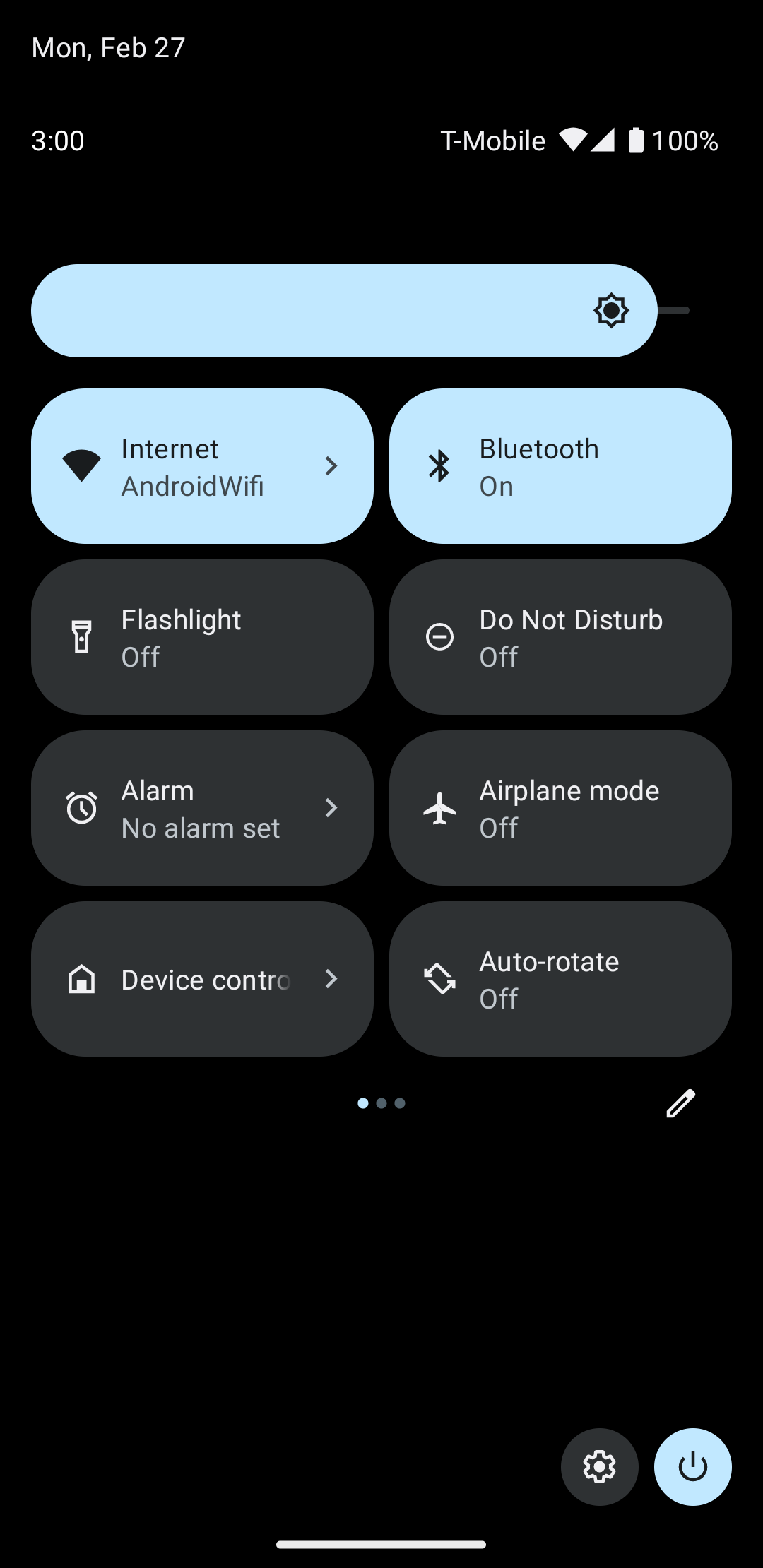
Deslize para baixo no menu do sistema e localize o botão Controles do dispositivo, mostrado na figura 4:
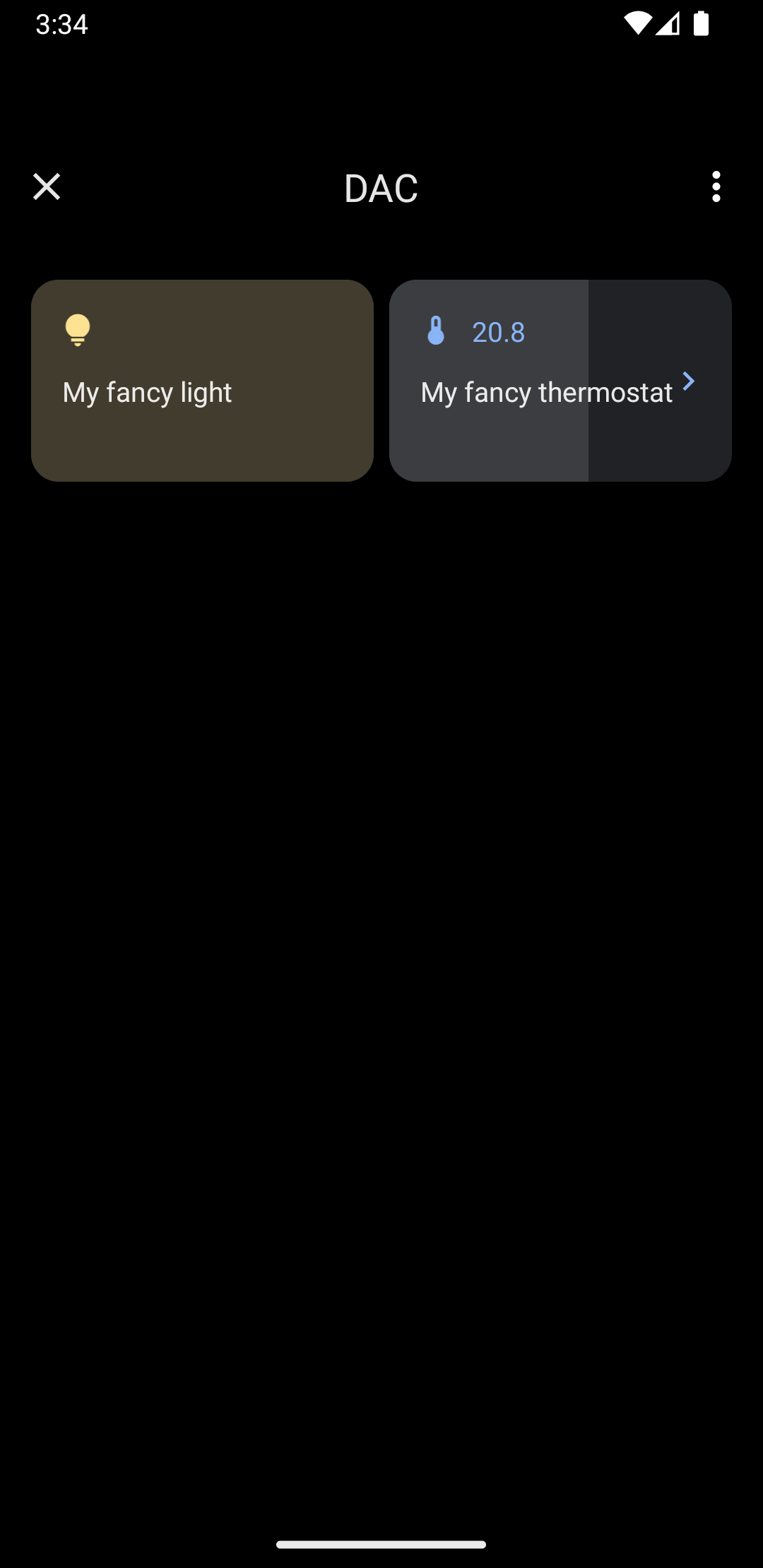
Ao tocar em Controles do dispositivo, você navega para uma segunda tela em que pode selecionar seu app. Depois de selecionar o app, você vê como o snippet anterior cria um menu do sistema personalizado mostrando seus novos controles, como mostrado na figura 5:
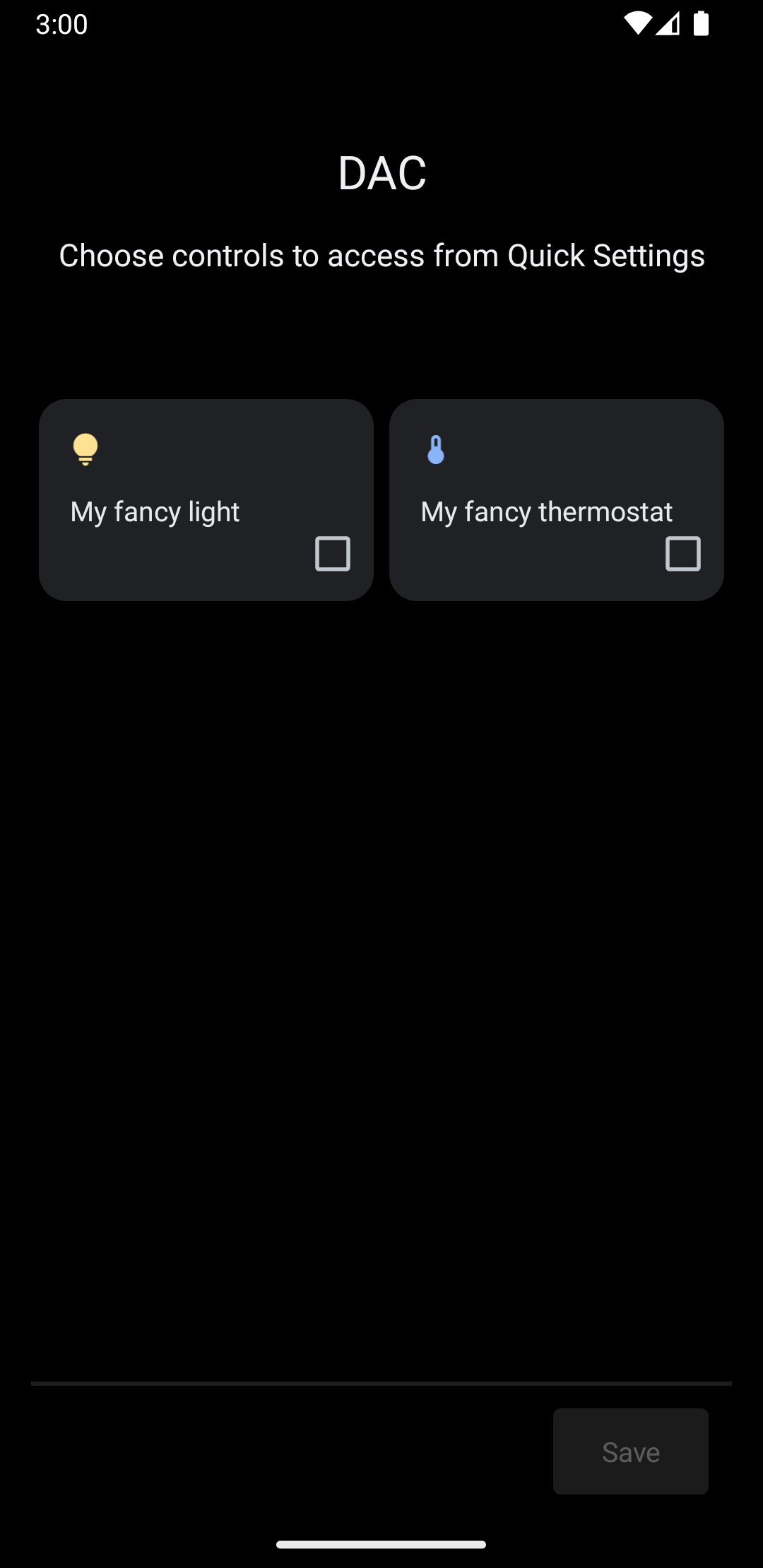
Agora, implemente o método createPublisherFor, adicionando o seguinte à sua
Service:
private val job = SupervisorJob() private val scope = CoroutineScope(Dispatchers.IO + job) private val controlFlows = mutableMapOf<String, MutableSharedFlow<Control>>() private var toggleState = false private var rangeState = 18f override fun createPublisherFor(controlIds: List<String>): Flow.Publisher<Control> { val flow = MutableSharedFlow<Control>(replay = 2, extraBufferCapacity = 2) controlIds.forEach { controlFlows[it] = flow } scope.launch { delay(1000) // Retrieving the toggle state. flow.tryEmit(createLight()) delay(1000) // Retrieving the range state. flow.tryEmit(createThermostat()) } return flow.asPublisher() } private fun createLight() = createStatefulControl( LIGHT_ID, LIGHT_TITLE, LIGHT_TYPE, toggleState, ToggleTemplate( LIGHT_ID.toString(), ControlButton( toggleState, toggleState.toString().uppercase(Locale.getDefault()), ), ), ) private fun createThermostat() = createStatefulControl( THERMOSTAT_ID, THERMOSTAT_TITLE, THERMOSTAT_TYPE, rangeState, RangeTemplate( THERMOSTAT_ID.toString(), 15f, 25f, rangeState, 0.1f, "%1.1f", ), ) private fun <T> createStatefulControl( id: Int, title: String, type: Int, state: T, template: ControlTemplate, ): Control { val intent = Intent(this, MainActivity::class.java) .putExtra(EXTRA_MESSAGE, "$title $state") .addFlags(Intent.FLAG_ACTIVITY_NEW_TASK) val action = PendingIntent.getActivity( this, id, intent, PendingIntent.FLAG_UPDATE_CURRENT or PendingIntent.FLAG_IMMUTABLE, ) return Control.StatefulBuilder(id.toString(), action) .setTitle(title) .setDeviceType(type) .setStatus(Control.STATUS_OK) .setControlTemplate(template) .build() } override fun onDestroy() { super.onDestroy() job.cancel() }
Neste exemplo, o método createPublisherFor contém uma implementação
falsa do que o app precisa fazer: se comunicar com o dispositivo para
recuperar o status dele e emitir esse status para o sistema.
O método createPublisherFor usa corrotinas e fluxos Kotlin para atender à API Reactive Streams necessária fazendo o seguinte:
- Cria uma
Flow. - Aguarde um segundo.
- Cria e emite o estado da iluminação inteligente.
- Aguarde mais um segundo.
- Cria e emite o estado do termostato.
Processar ações
O método performControlAction indica quando o usuário interage com um controle publicado. O tipo de ControlAction enviado determina a ação.
Execute a ação apropriada para o controle fornecido e atualize o estado do dispositivo na interface do Android.
Para concluir o exemplo, adicione o seguinte ao seu Service:
override fun performControlAction( controlId: String, action: ControlAction, consumer: Consumer<Int>, ) { controlFlows[controlId]?.let { flow -> when (controlId) { LIGHT_ID.toString() -> { consumer.accept(ControlAction.RESPONSE_OK) if (action is BooleanAction) toggleState = action.newState flow.tryEmit(createLight()) } THERMOSTAT_ID.toString() -> { consumer.accept(ControlAction.RESPONSE_OK) if (action is FloatAction) rangeState = action.newValue flow.tryEmit(createThermostat()) } else -> consumer.accept(ControlAction.RESPONSE_FAIL) } } ?: consumer.accept(ControlAction.RESPONSE_FAIL) }
Execute o app, acesse o menu Controles do dispositivo e confira os controles de luz e termostato.