کاشیها دسترسی سریع به اطلاعات و کنشهایی را که کاربران برای انجام کارها نیاز دارند فراهم میکنند. پساز تند کشیدن روی صفحه ساعت، کاربر میتواند ببیند که چقدر به اهداف تناسب اندام خود نزدیک شده است، آبوهوا را بررسی کند، و کارهای دیگری انجام دهد. کاربران همچنین میتوانند برنامهها را راهاندازی کنند و کارهای ضروری را بهسرعت از کاشیها انجام دهند.
کاربران میتوانند کاشیهایی را که میخواهند در دستگاه Wear OS خود ببینند، هم از خود دستگاه و هم از برنامه همراه انتخاب کنند.
اصول طراحی تجربه کاربری
کاشیهای ارائهشده توسط سیستم از زبان طراحی ثابتی استفاده میکنند، بنابراین کاربران انتظار دارند کاشیها هریک از موارد زیر باشند:
- فوری: کاشیها بهگونهای طراحی شدهاند که به کاربران کمک کنند کارهای پرتکرار را بهسرعت تکمیل کنند. محتوای مهم را در سلسلهمراتب اطلاعاتی واضحی نمایش دهید تا کاربران بتوانند محتوای کاشی را درک کنند.
- قابلپیشبینی: محتوای داخل هر کاشی باید همیشه روی تکلیف سمت کاربر تمرکز کند. این کار به کاربران کمک میکند پیشبینی کنند چه اطلاعاتی را میتوانند در کاشی ببینند، که این امر یادآوری را بهبود میبخشد.
- مرتبط: کاربران دستگاههای Wear OS خود را هرجا که میروند با خود میبرند. درنظر بگیرید که چگونه محتوای کاشی با وضعیت و بافت فعلی کاربر مرتبط است.
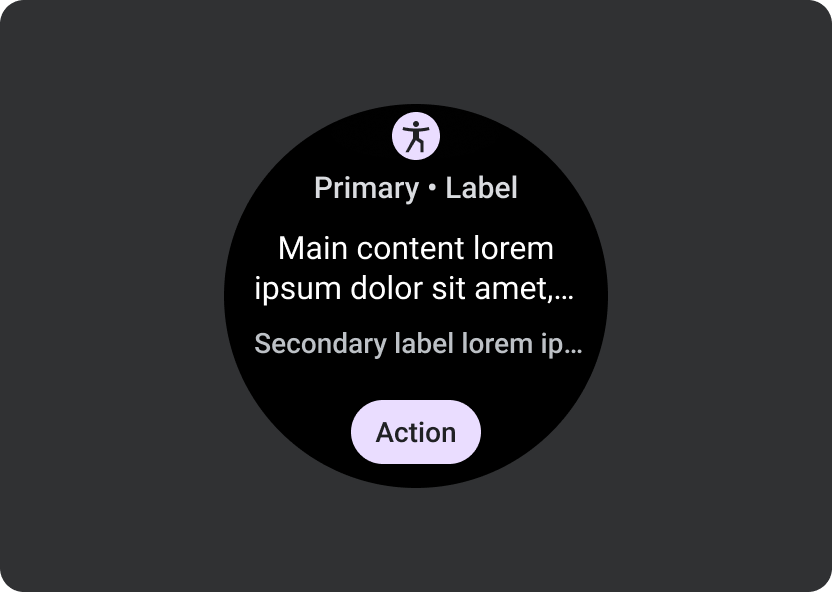
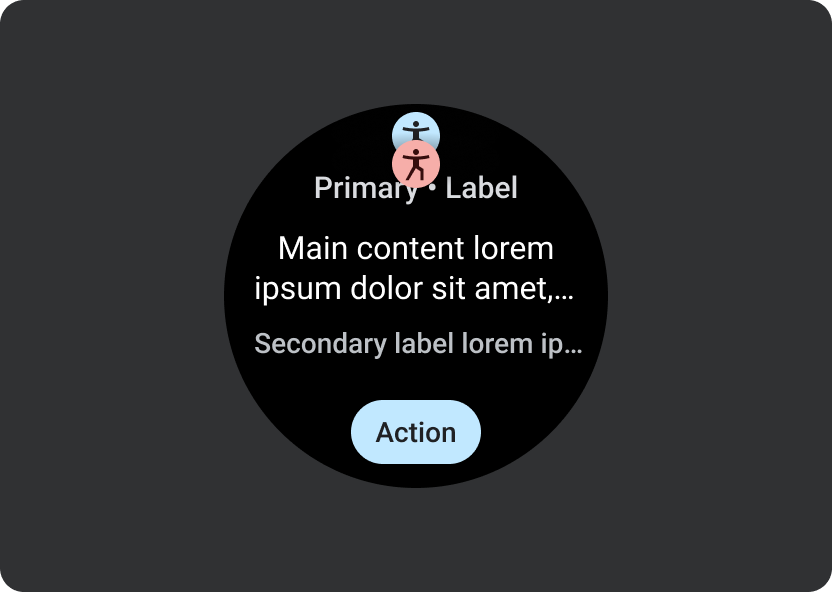
نماد برنامه
نماد برنامه که ممکن است در بالای صفحه ظاهر شود، بهطور خودکار توسط سیستم از نماد راهانداز تولید میشود. این نماد را بخشی از چیدمان کاشیتان قرار ندهید.
انجام دهید
نبایدها
راهنمای طراحی
هنگام ایجاد کاشی، دستورالعملهای زیر را بهخاطر داشته باشید.
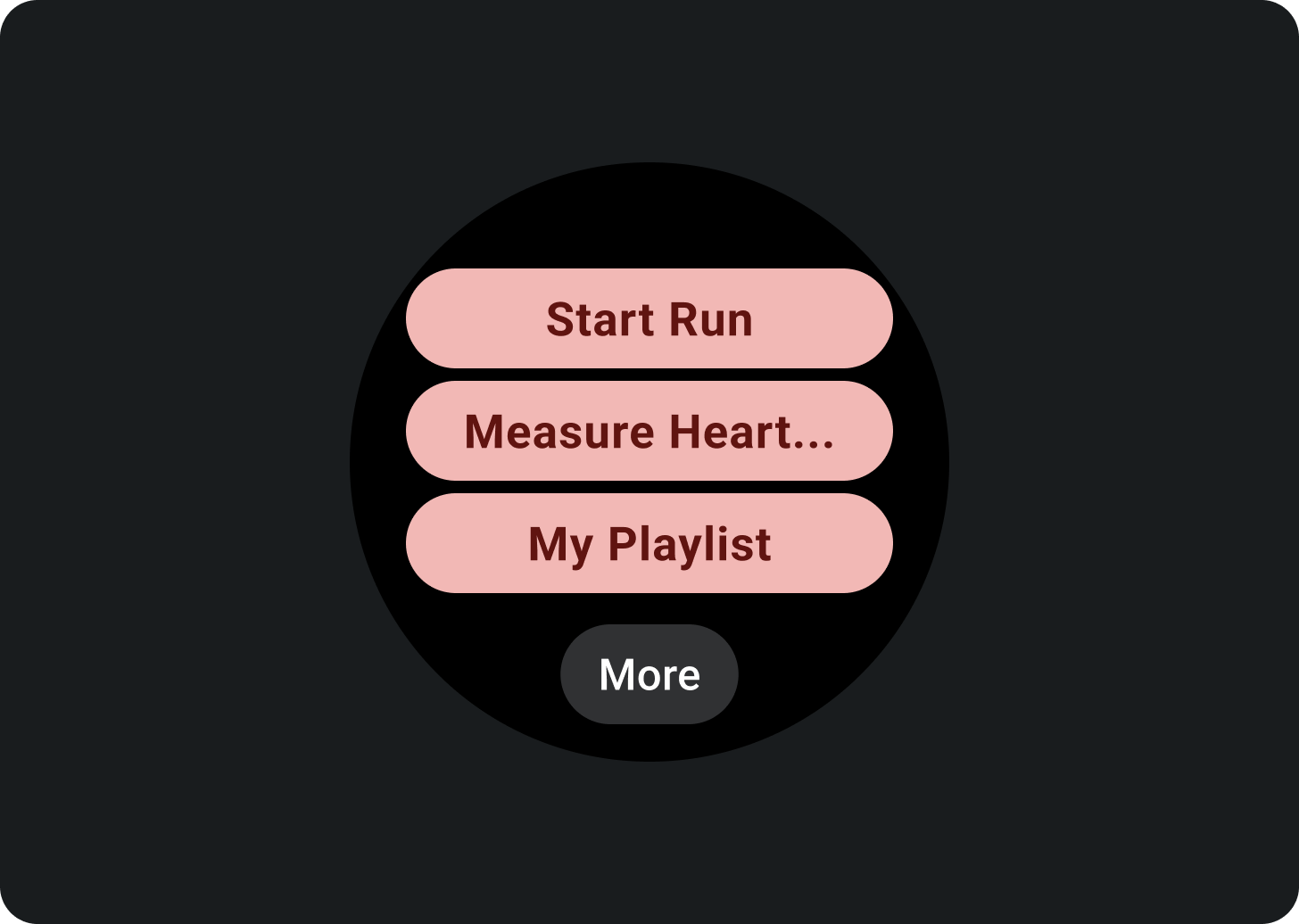
تمرکز روی یک تکلیف
انجام دهید
نبایدها
ایجاد کاشیهای جداگانه برای هر تکلیف
اگر برنامهتان از چند تکلیف پشتیبانی میکند، برای هر تکلیفی که برنامهتان پشتیبانی میکند، چند کاشی ایجاد کنید. برای مثال، یک برنامه تناسب اندام میتواند هم کاشی اهداف و هم کاشی فعالیت تمرینی داشته باشد.
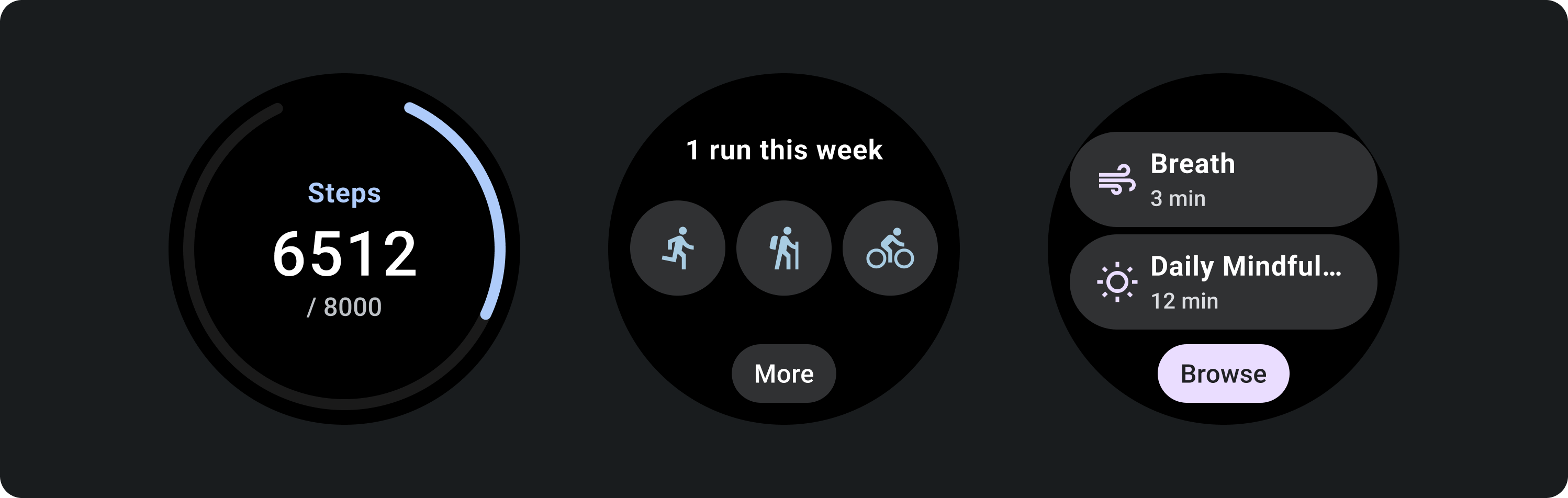
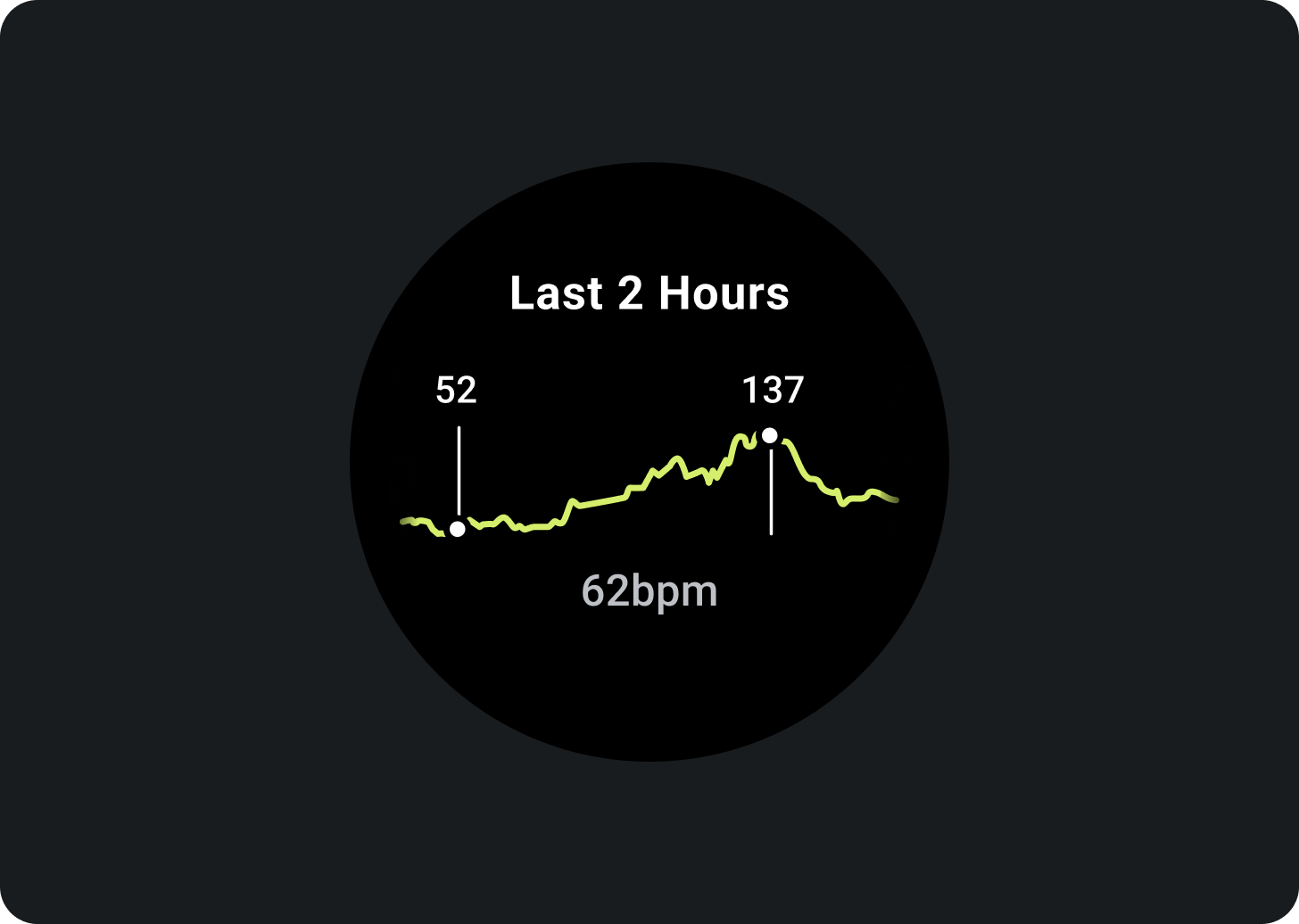
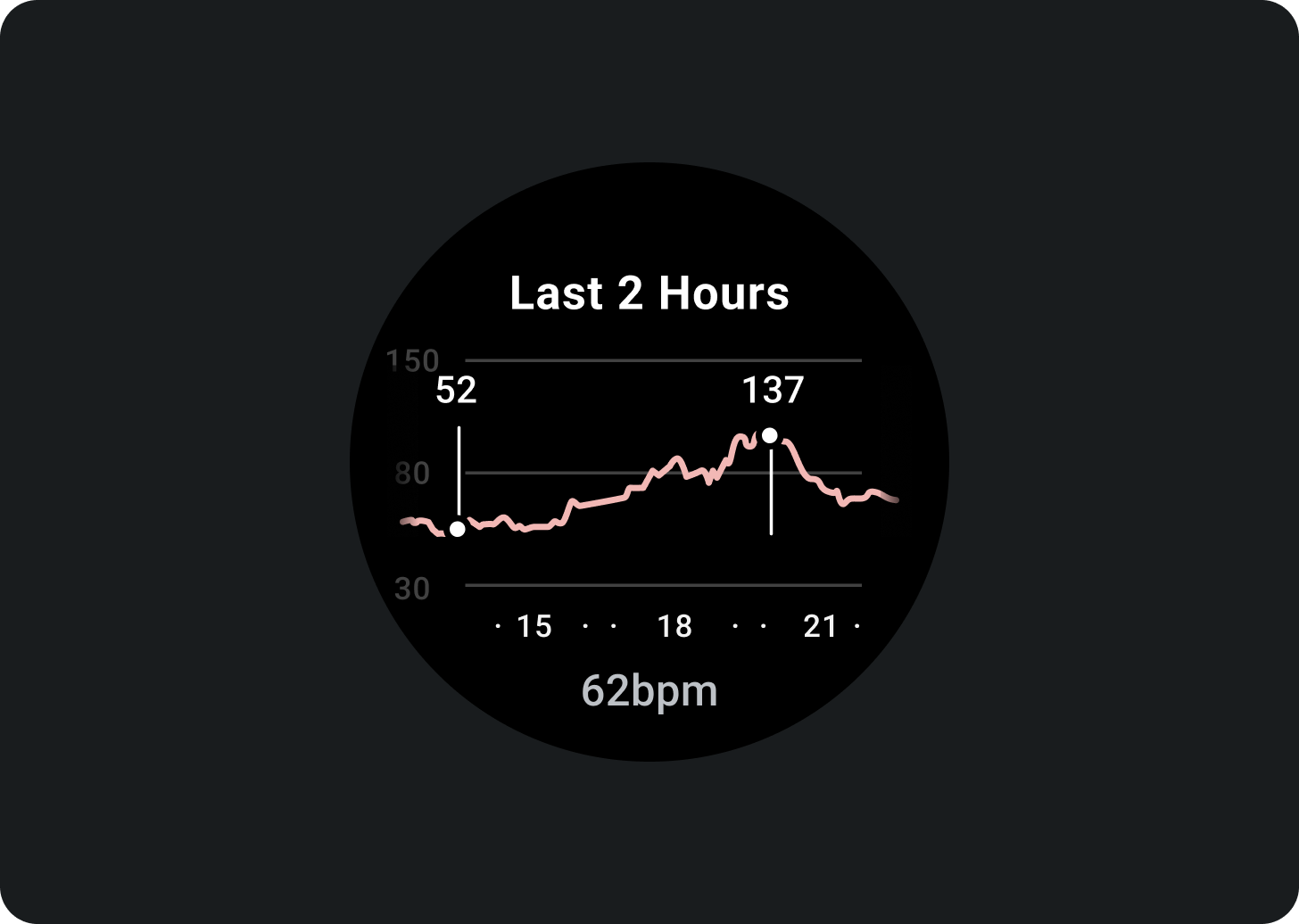
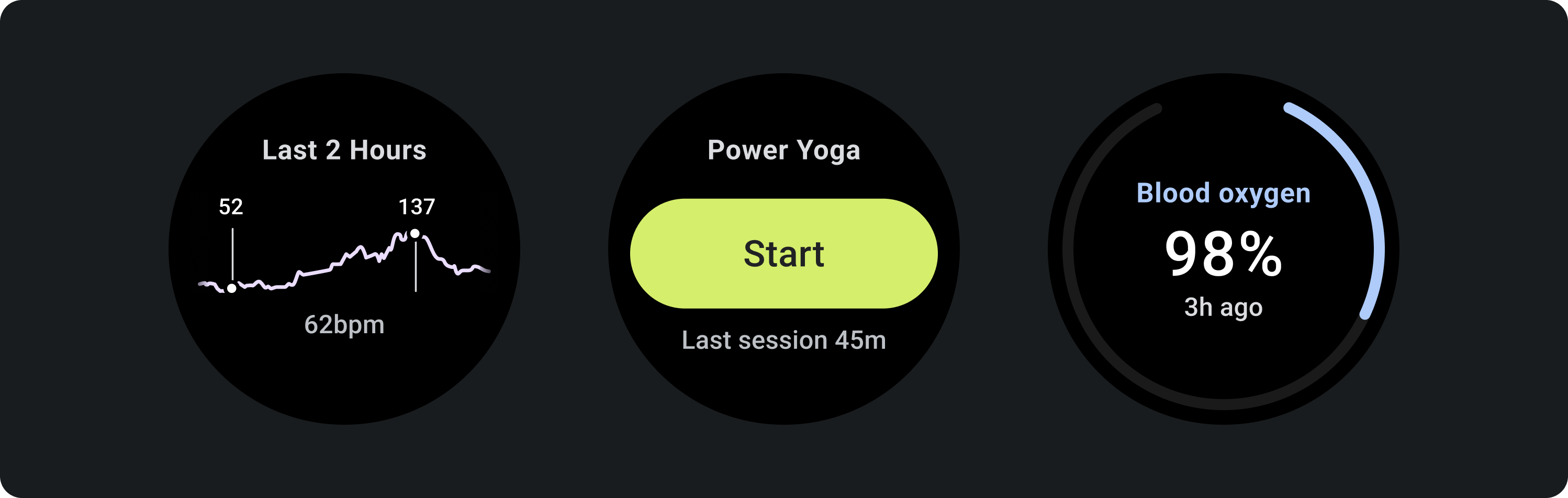
نمایش نمودارها و جدولها بهصورت قابلفهم در یک نگاه
انجام دهید
نبایدها
نشان دادن جدیدترین بهروزرسانیهای دادهها
برای کاربران روشن کنید که دادههای کاشی چقدر جدید است. اگر دادههای ذخیرهشده در حافظه نهان را نشان میدهید، مشخص کنید آخرینبار چه زمانی بهروز شده است.
از نرخ بازآوری داده مناسب استفاده کنید
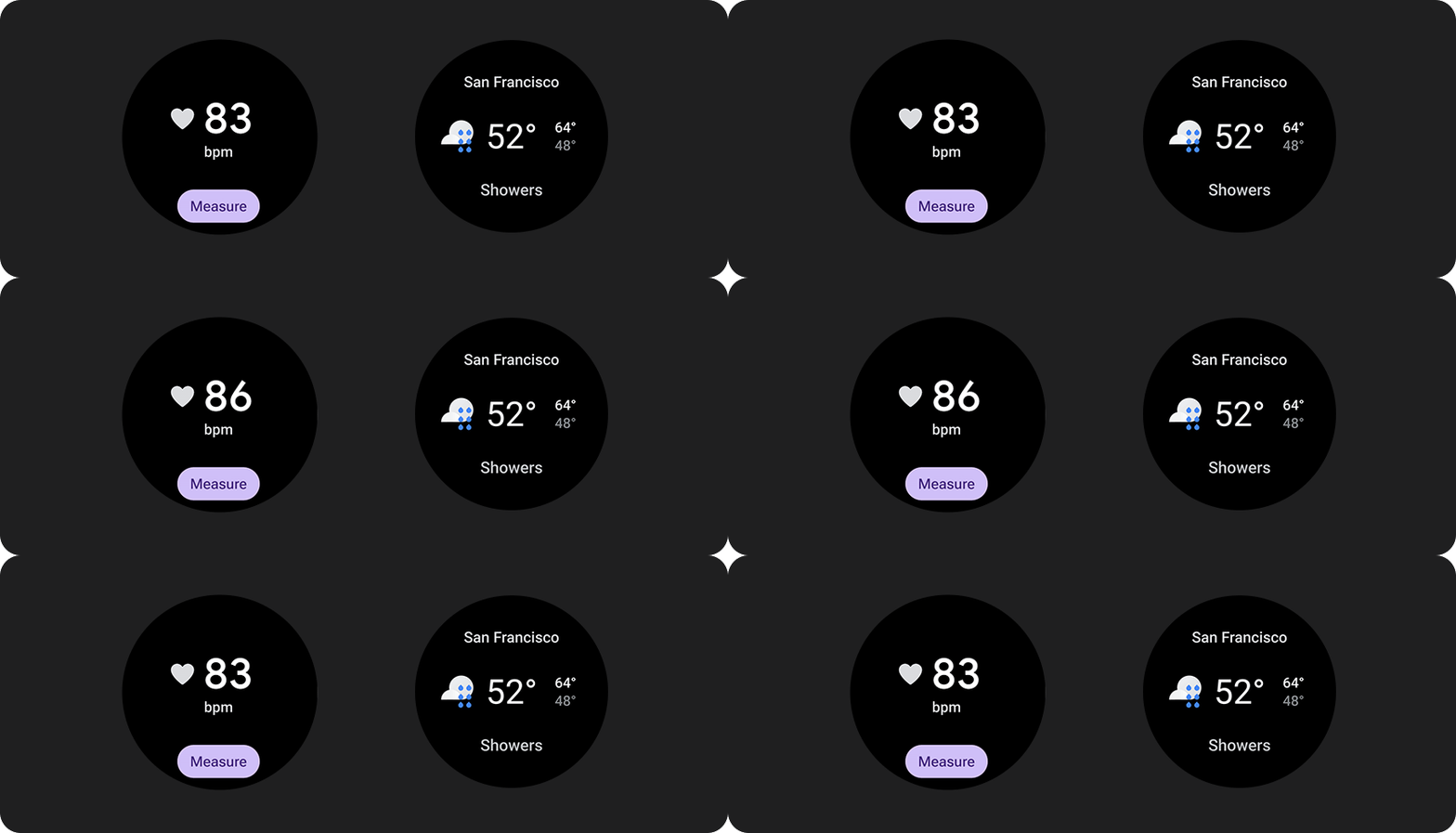
با درنظر گرفتن تأثیر بر عمر باتری دستگاه، نرخ بهروزرسانی مناسبی برای کاشیهایتان انتخاب کنید. اگر از منابع داده پلاتفرم مانند ضربان قلب و تعداد قدمها استفاده میکنید، Wear OS نرخ بهروزرسانی را برای شما کنترل میکند.
وضعیتهای خالی
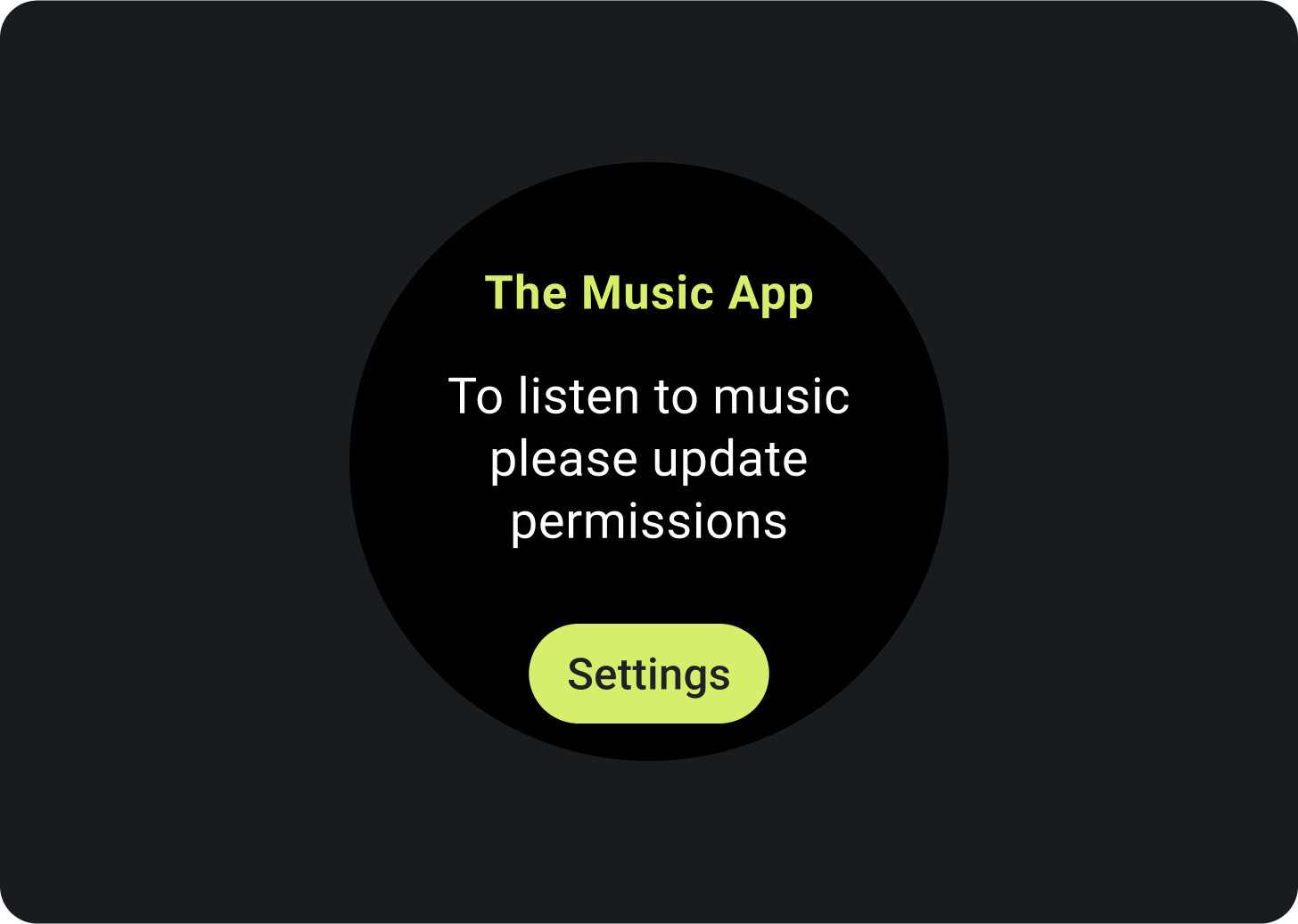
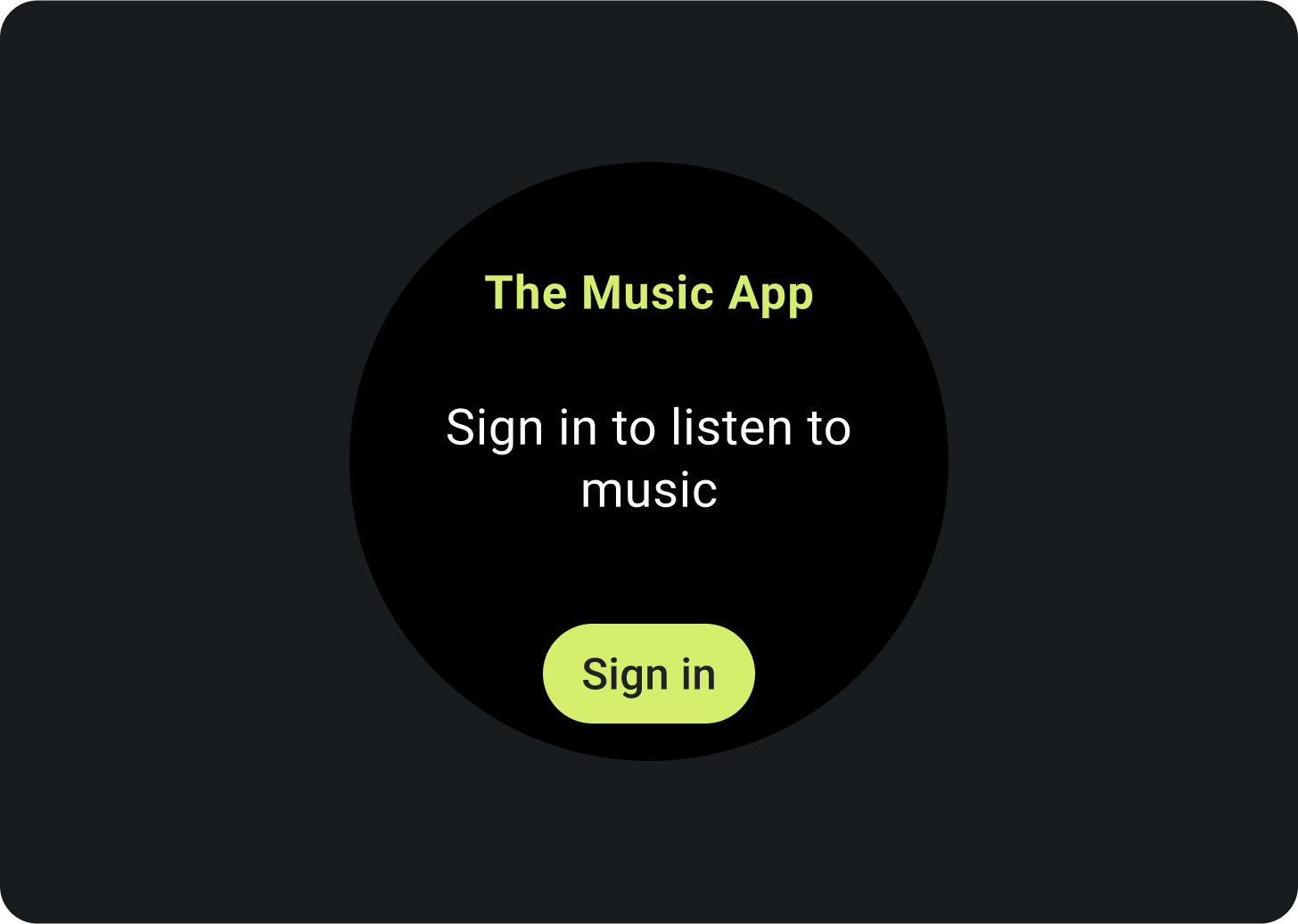
کاشیها دو نوع حالت خالی دارند. برای هر دو، از
PrimaryLayout استفاده کنید.
خطاها یا اجازه
به کاربر بگویید که باید تنظیمات یا اولویتهایش را از کاشی بهروز کند.
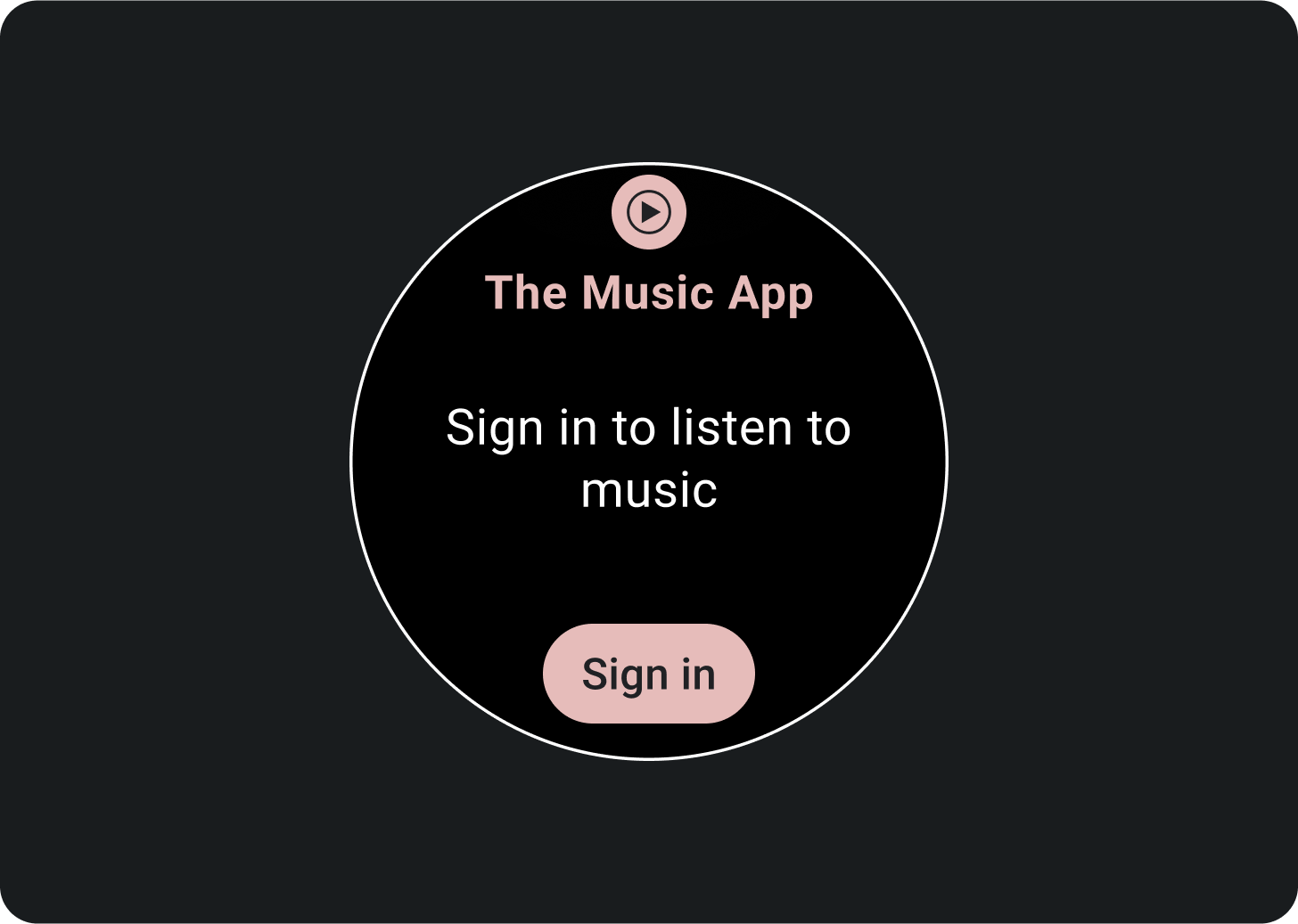
ورود به سیستم
دعوت به اقدام واضحی را در کاشی ورود به سیستم ارائه دهید.
نمایش فعالیتهای جاری
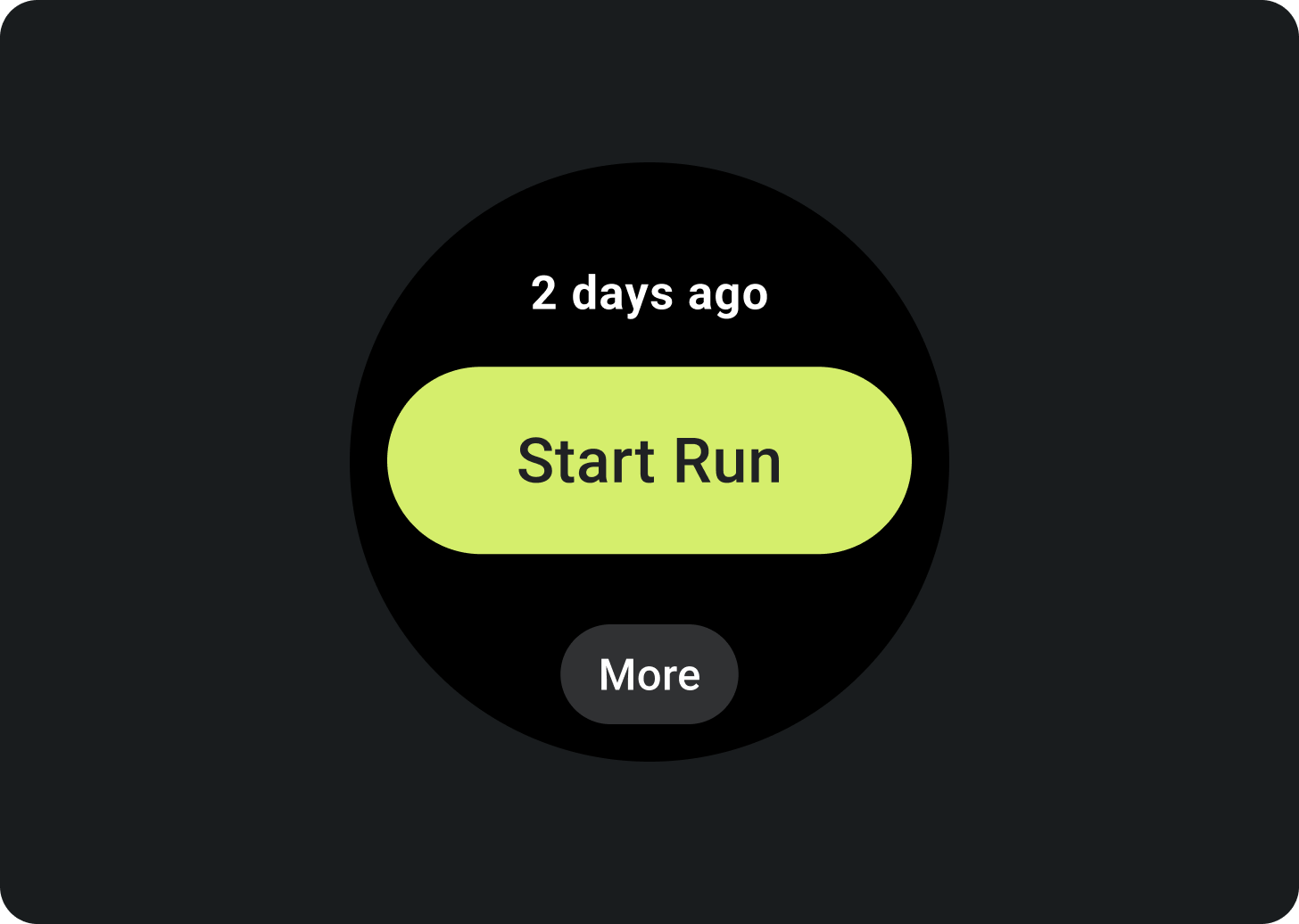
وقتی برنامهای فعالیتی طولانیمدت انجام میدهد (مثلاً ردیابی تمرین ورزشی یا پخش موسیقی)، باید پیشرفت فعالیت جاری را در یک یا چند کاشی نشان دهد.
اگر برنامهتان از کاشیهایی که به کاربران اجازه میدهد این فعالیتها را شروع کنند نیز پشتیبانی میکند، برای بهحداقل رساندن سردرگمی کاربر، کارهای زیر را انجام دهید:
- نشان میدهد که فعالیت جاری ازقبل درحال انجام است.
- اگر کاربر روی چنین کاشیای تکضرب زد، برنامهتان را راهاندازی کنید و فعالیت درحال انجام را نشان دهید. نمونه جدیدی از فعالیت جاری را شروع نکنید.
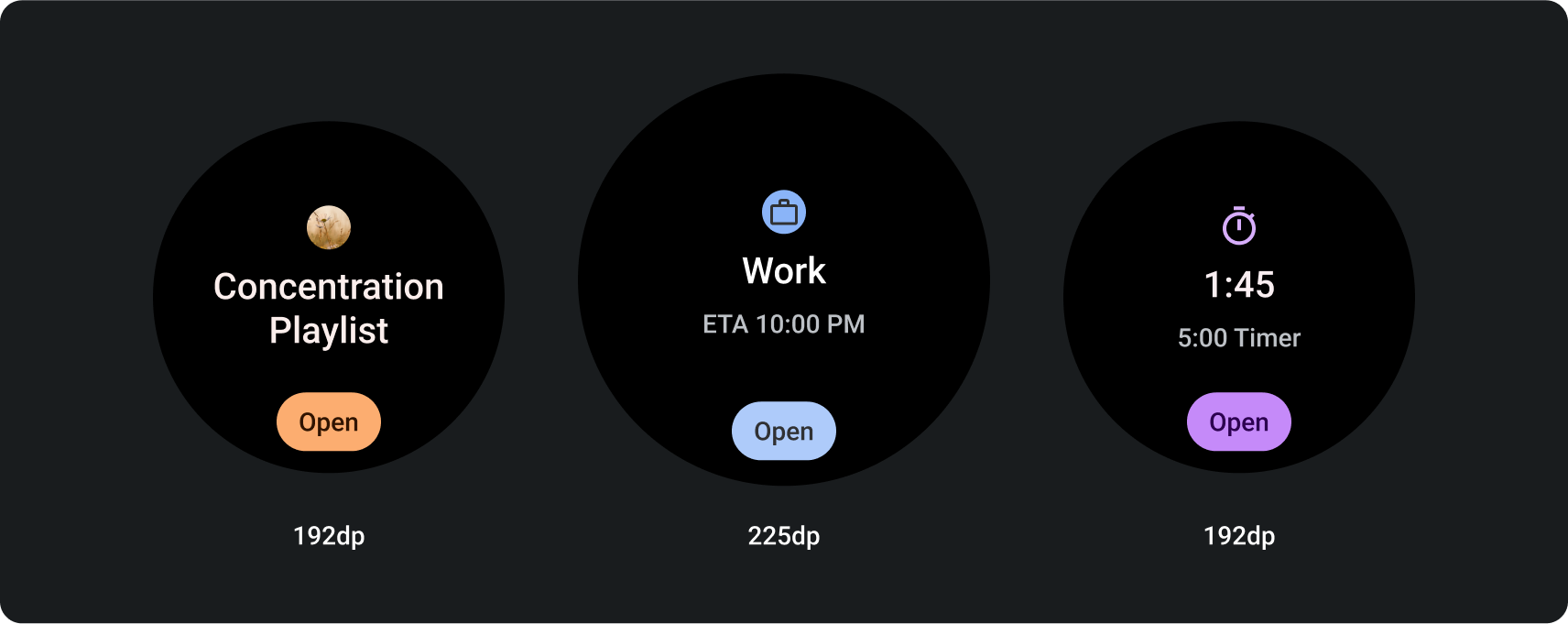
عناصر الزامی
- دادههای اصلی: محتوای اصلی که فعالیت را توصیف میکند.
- برچسب: وضعیت فعالیت را نمایش میدهد.
عناصر اختیاری
- نماد یا گرافیک: میتواند پویانمایی یا تصویر ثابت باشد.
- تراشه فشرده پایین: حاوی دعوت به اقدام است.
حرکت روی کاشیها
وقتی پویانمایی به کاشیها اضافه میکنید، به کاربران کمک کنید تغییرات را درک کنند:
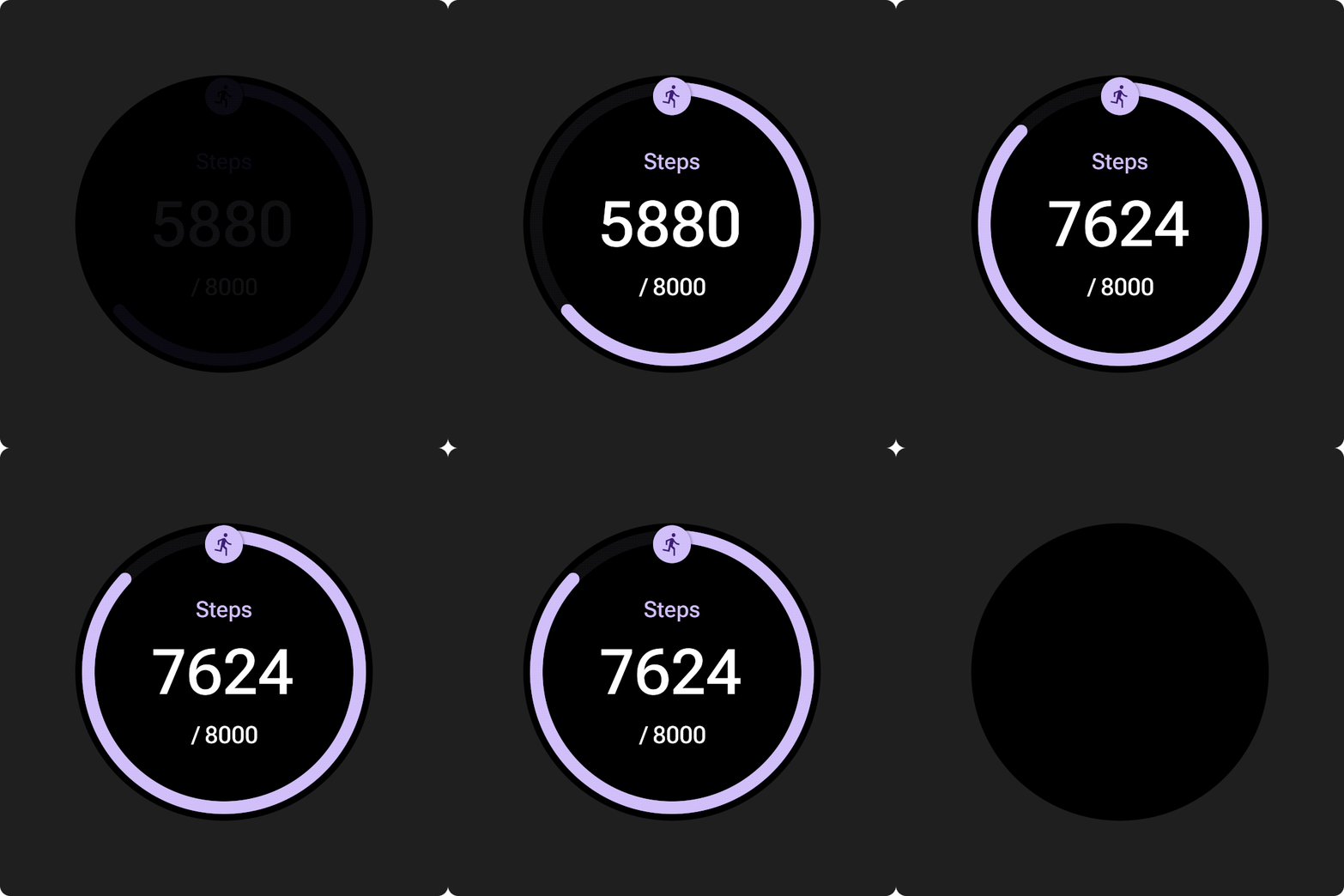
انجام دهید
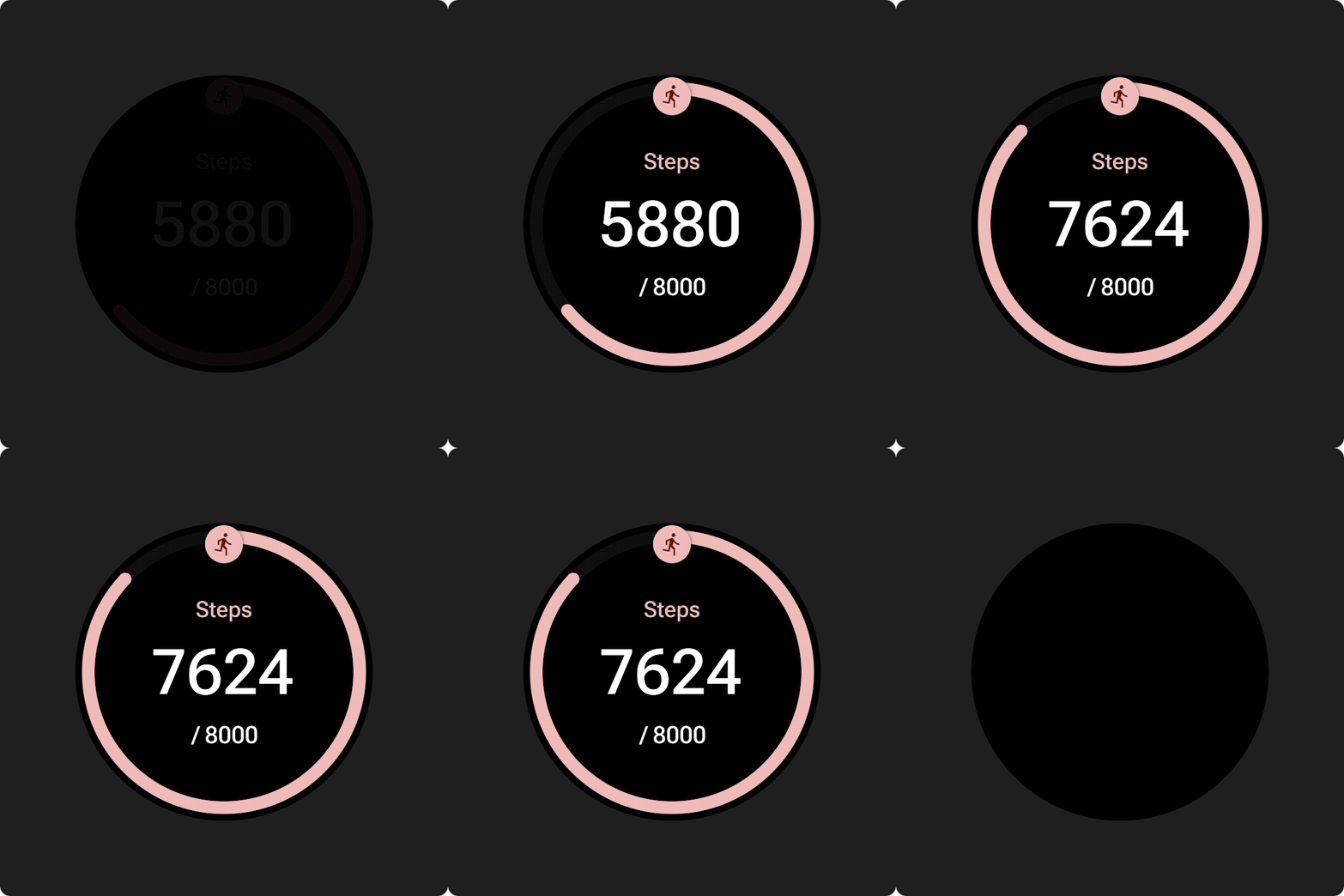
نبایدها
پیشنمایشها
پیشنمایش کاشی اضافه کنید تا بهکمک آن کاربر ببیند چه محتوایی در مدیر کاشی در دستگاه Wear OS یا دستگاه دستی نشان داده میشود. هر کاشی میتواند یک تصویر پیشنمایش معرف داشته باشد. آن تصویر باید الزامات زیر را برآورده کند:
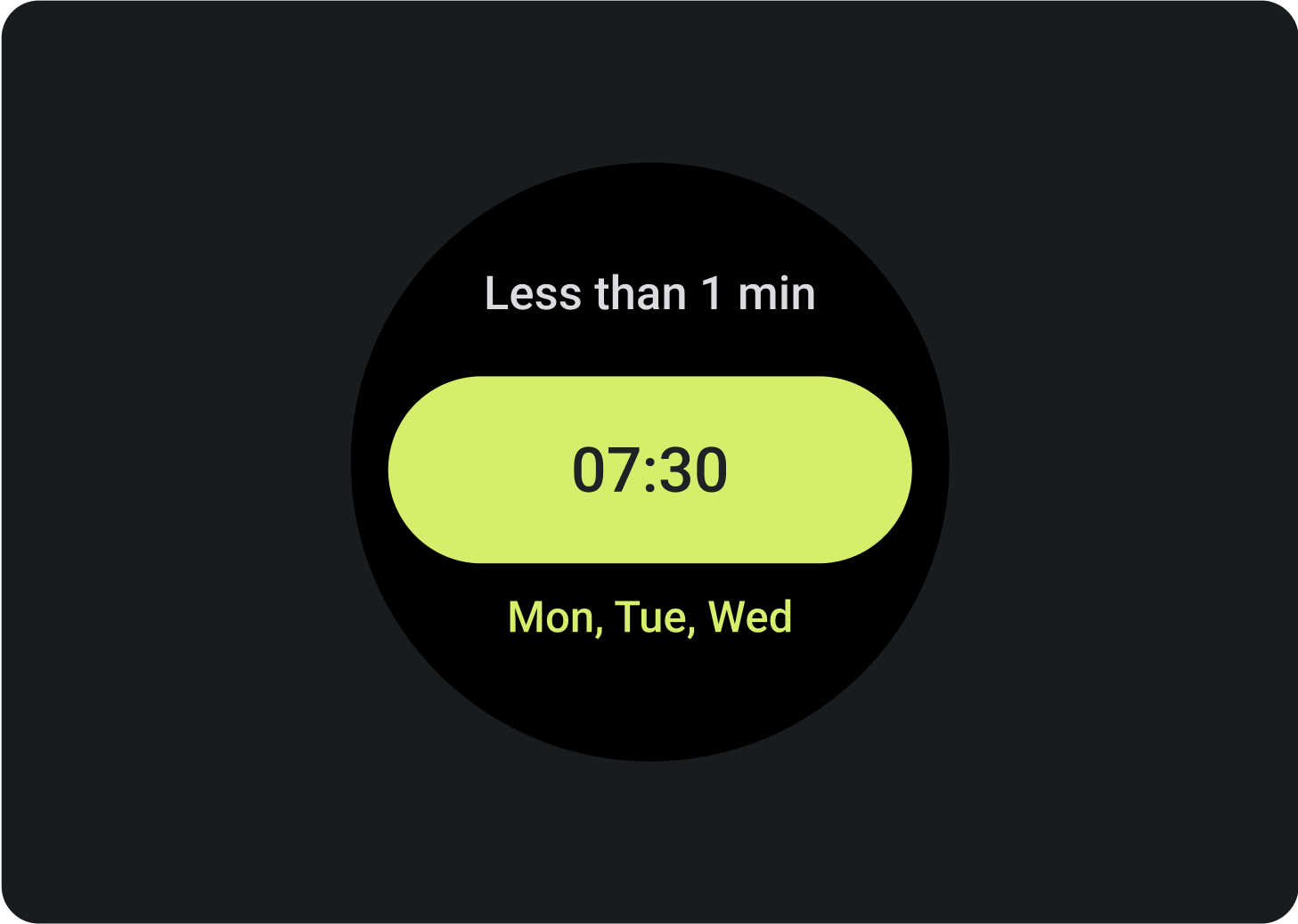
شرایط لازم
- داراییها را با اندازه ۴۰۰ پیکسل در ۴۰۰ پیکسل صادر کنید.
- تصویر پیشنمایش دایرهای ارائه دهید.
- از پسزمینه سیاه یکدست استفاده کن.
- بهصورت PNG یا JPEG ذخیره کنید.
- داراییهای بومیسازیشده را برای زبانهای پرطرفدار برنامهتان اضافه کنید.
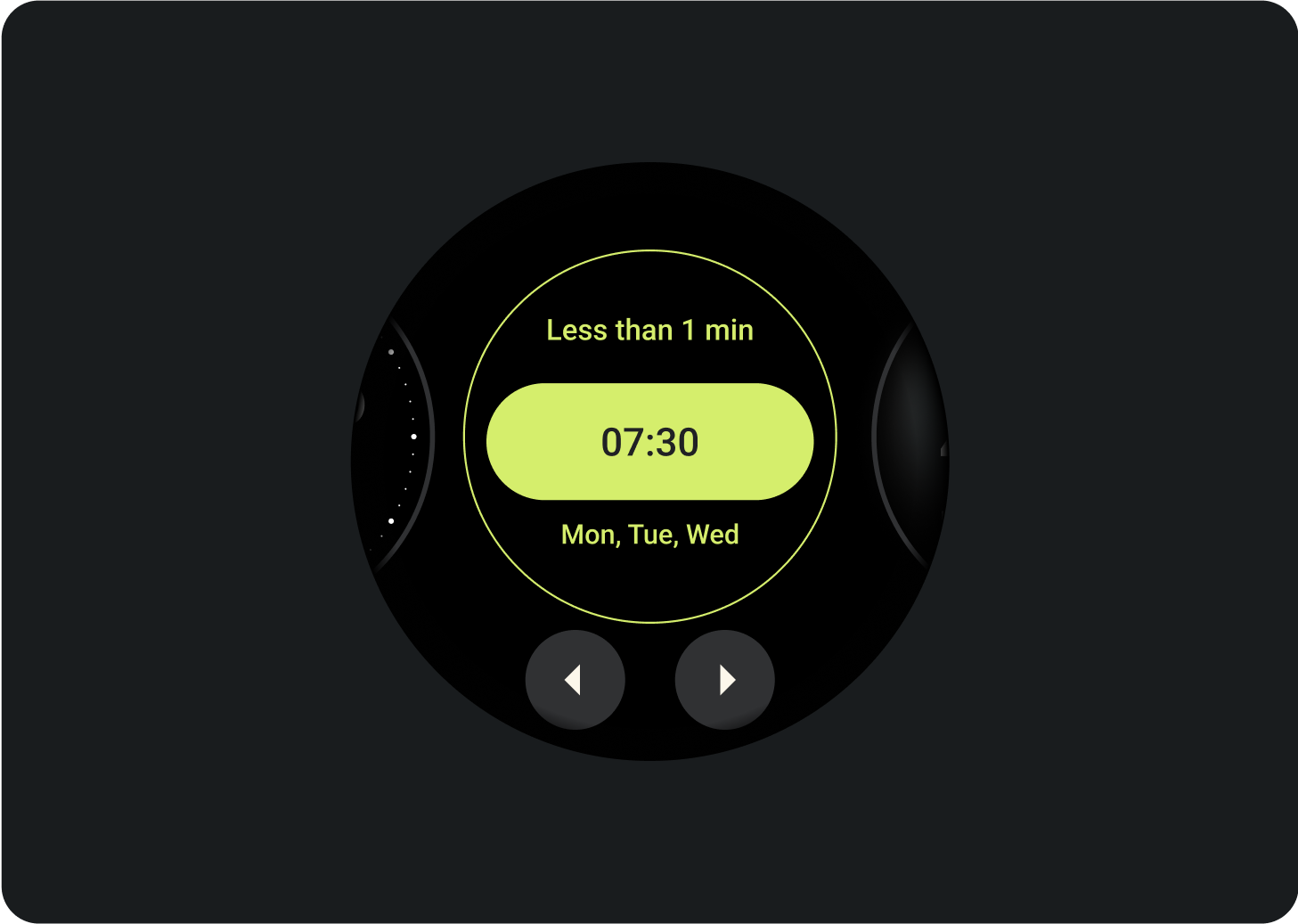
پیشنمایش کاشی که در مدیر کاشی در دستگاه Wear OS نمایش داده میشود.
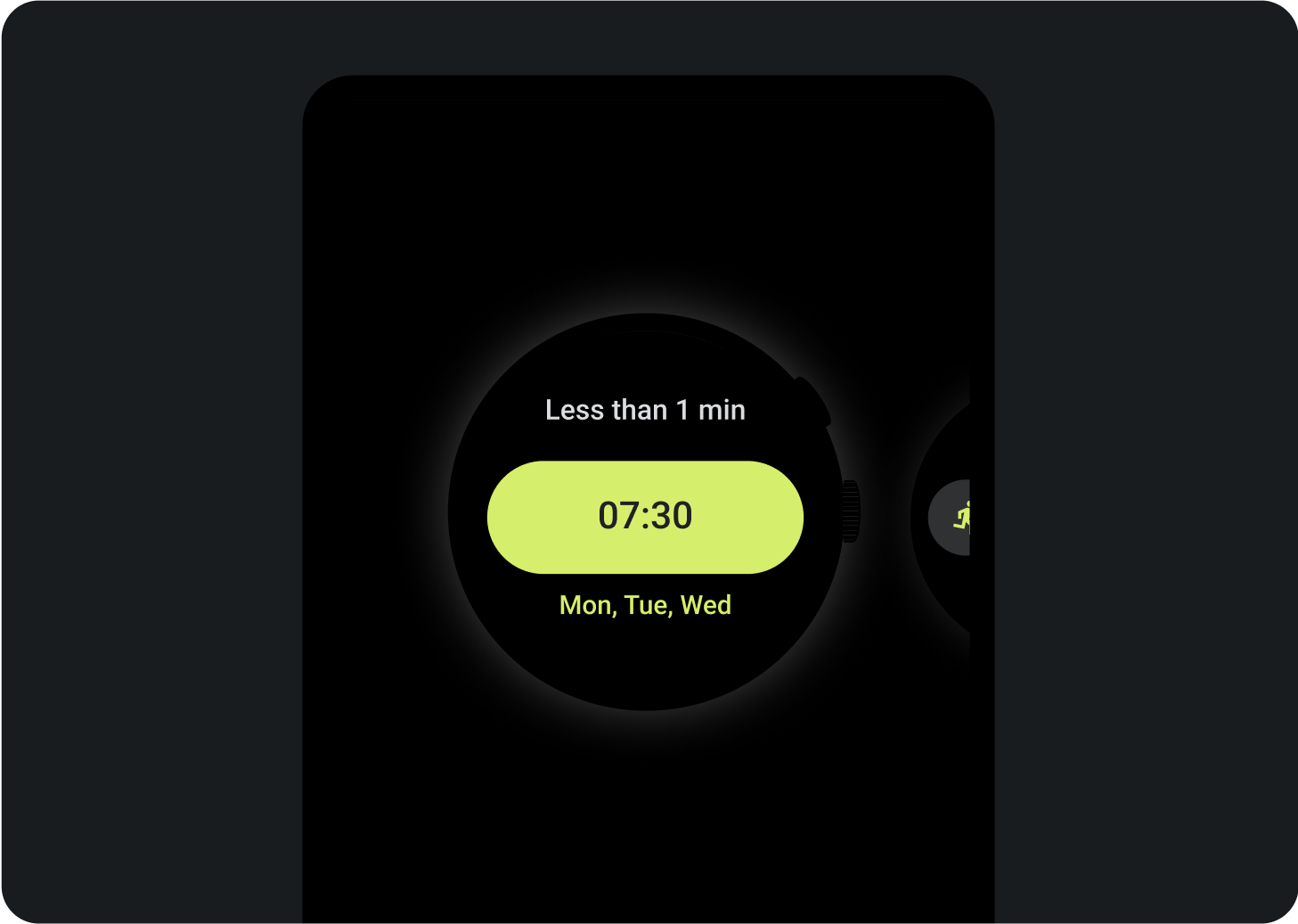
پیشنمایش کاشی در مدیر کاشی در تلفن نمایش داده میشود.
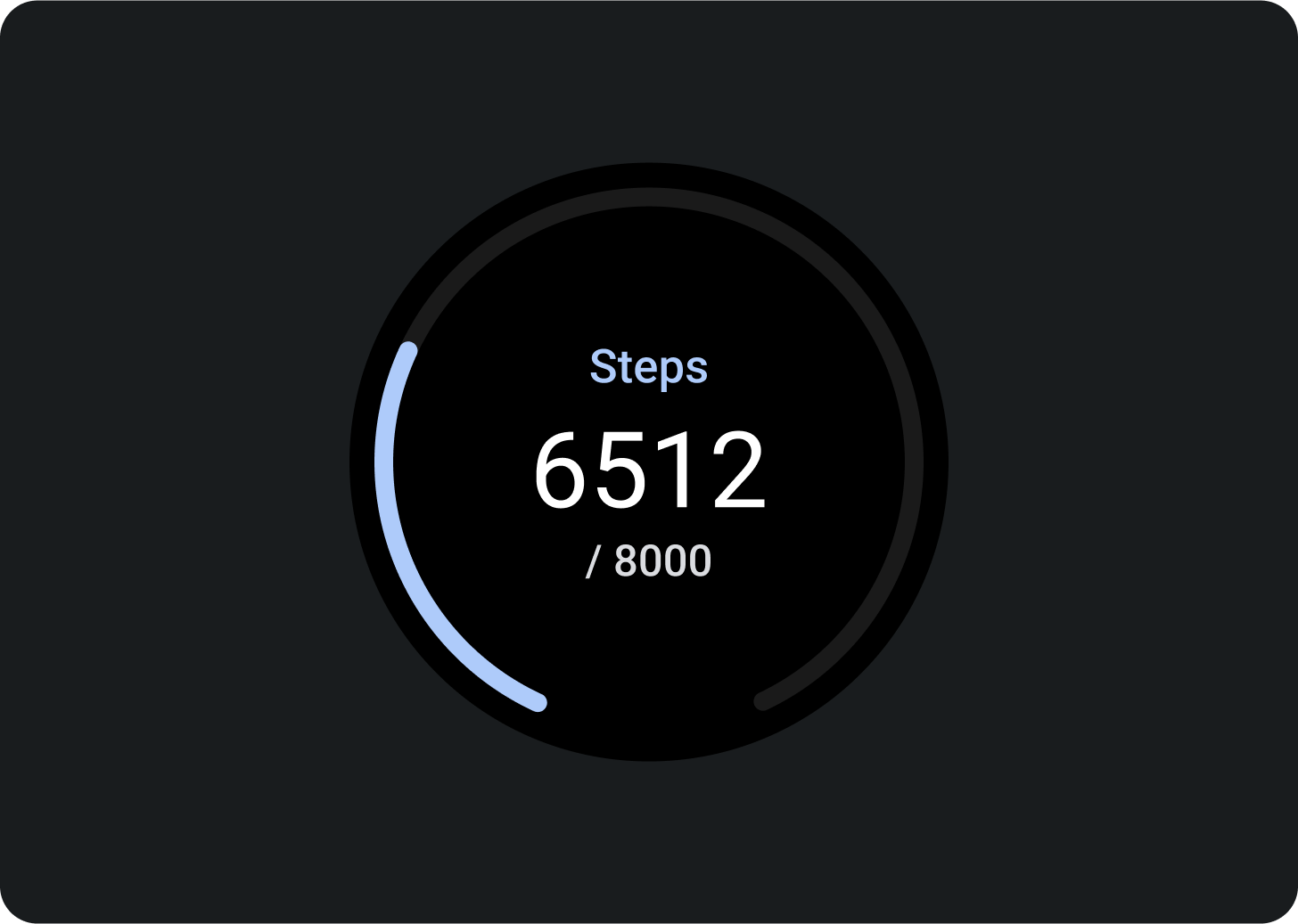
انجام دهید
نبایدها
اندازههای صفحهنمایش بزرگتر
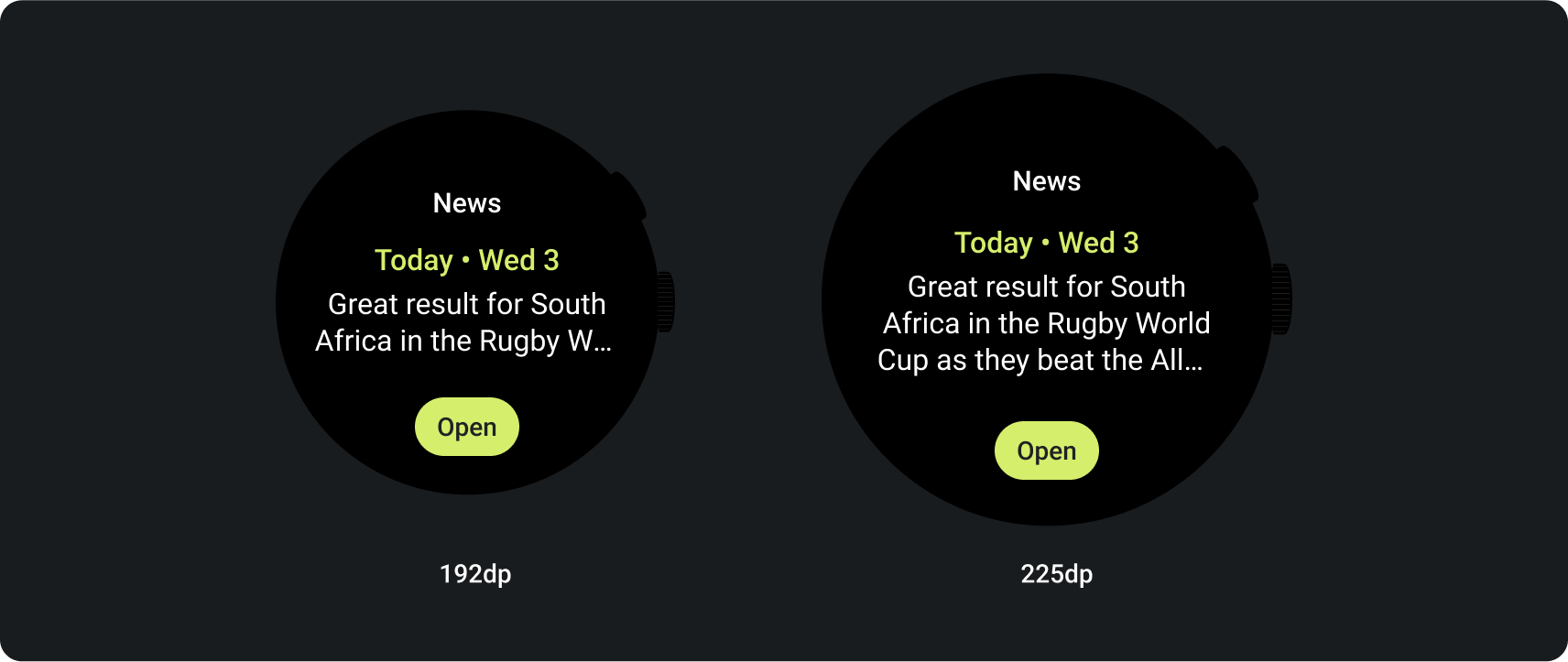
برای سازگاری با انواع اندازههای صفحهنمایش Wear OS، الگوهای چیدمان ProtoLayout Material و چیدمانهای طراحی Figma شامل رفتار واکنشگرا هستند که به جایگاهها اجازه میدهد بهطور خودکار سازگار شوند. جایگاهها برای پر کردن عرض دردسترس طراحی شدهاند. جایگاههای محتوای اصلی و برچسب ثانویه محتوا را دربرمیگیرند، اما محفظه نگهدارنده آنها ارتفاع دردسترس را پر میکند. حاشیهها بهصورت درصد تنظیم میشوند و حاشیههای داخلی اضافی به جایگاههای پایین و بالای صفحهنمایش اضافه میشوند تا نوسانات منحنی صفحهنمایش را هنگام بزرگ شدن درنظر بگیرند.
برای بیشینهسازی اندازه بزرگتر صفحهنمایش، از فضای اضافی برای ارائه ارزش بیشتر استفاده کنید و به کاربران اجازه دهید به اطلاعات یا گزینههای اضافی دسترسی داشته باشند. دستیابی به این چیدمانها نیازمند سفارشیسازی بیشتر فراتر از رفتار واکنشگرای داخلی است، مثلاً با ایجاد یک چیدمان اضافی با محتوای بیشتر یا با نمایش جایگاههای قبلاً پنهانشده پساز نقطه شکست.
توجه داشته باشید که نقطه شکست توصیهشده در اندازه صفحهنمایش ۲۲۵dp تنظیم شده است.
نمونههایی از نحوه طراحی برای اندازه صفحهنمایش بزرگتر
افزودن دکمهها
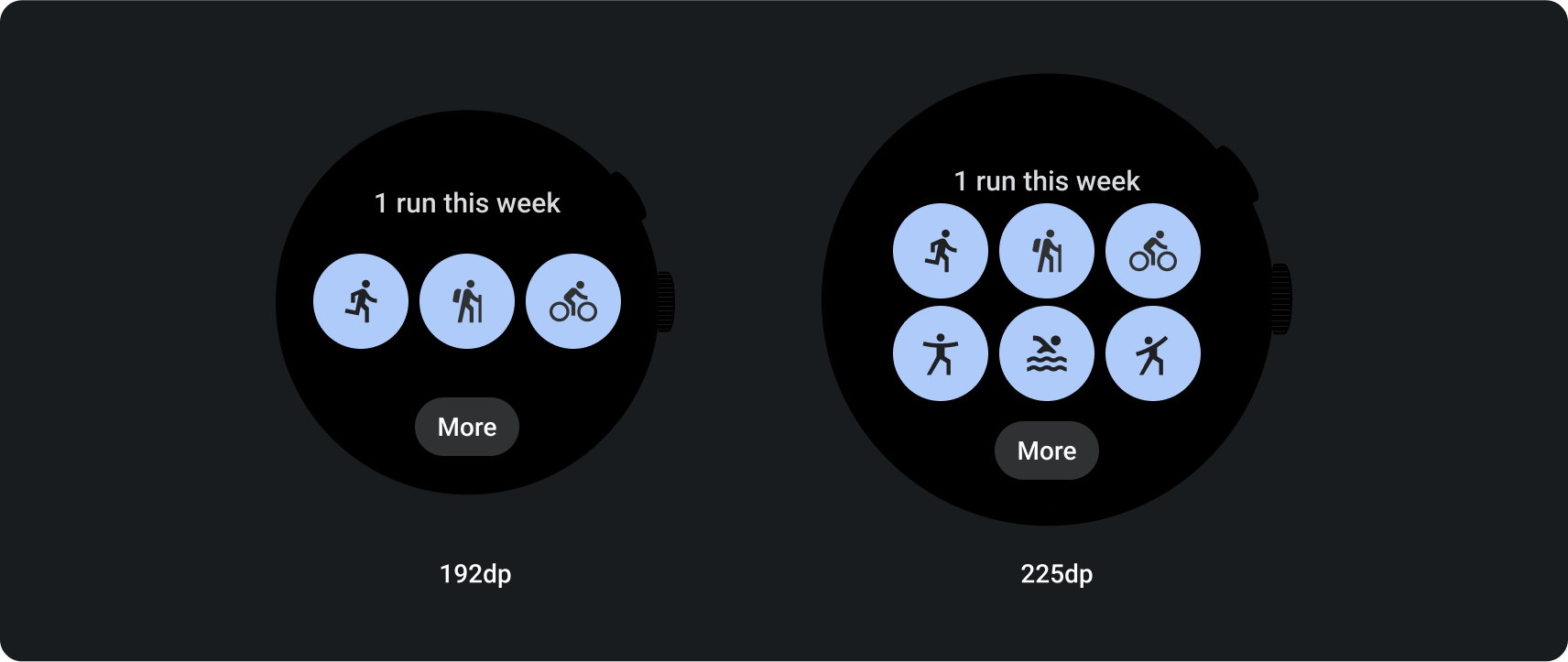
افزودن جایگاه و محتوا
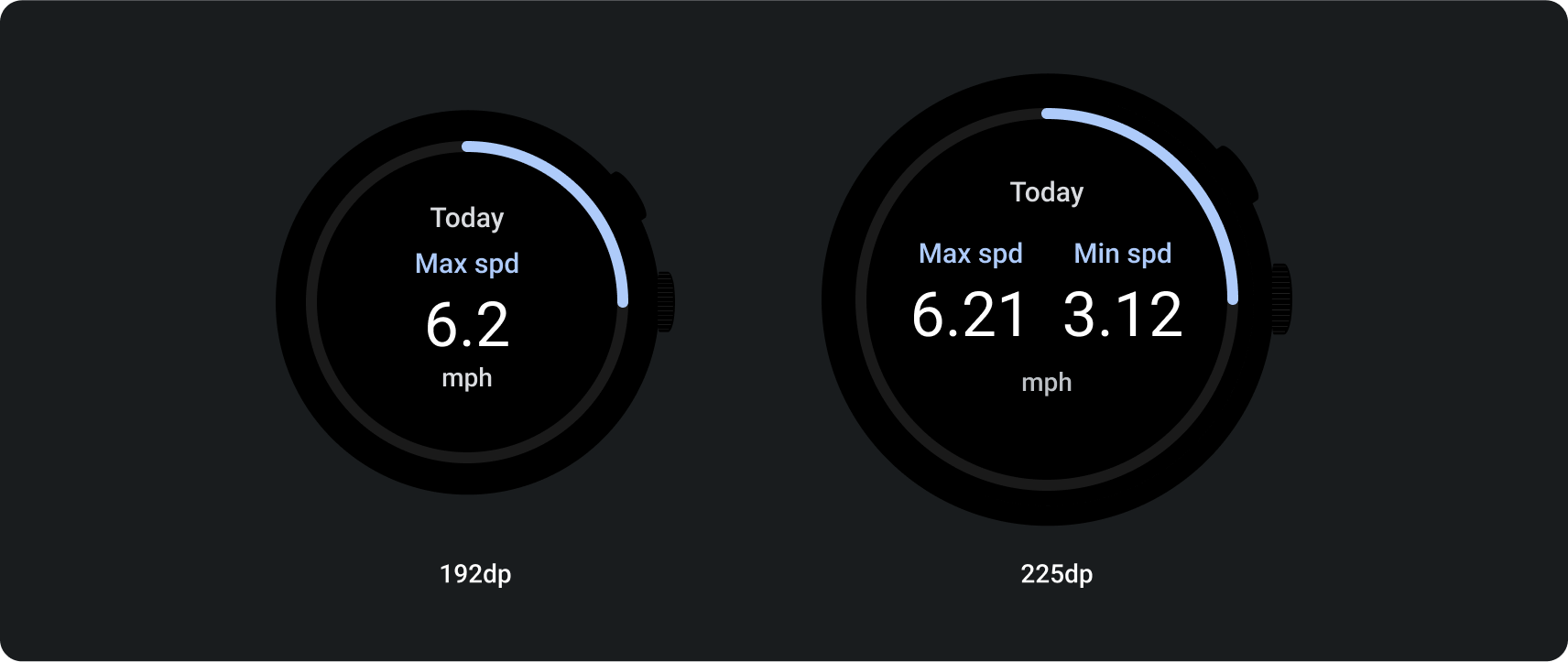
افزودن نوشتار