

Akıllı gözlükler, uygulamanızın mobil deneyimini yeni şekillerde genişletebilir. Kullanıcılara uygulamanızın özelliklerini doğru zamanda tanıtın ve bu konuda bilgi verin. Böylece gözlükleri, mobil uygulamanızın sorunsuz bir uzantısı gibi kullanabilirler. Kullanıcıları ilk kullanıma alırken aşağıdaki en iyi uygulamaları uygulayın. Böylece kullanıcılar uygun izinlere sahip olur, gözlük kullanımını nasıl etkinleştireceklerini ve uygulamayla ilgili özellikleri nasıl kullanacaklarını bilirler. Genel uygulama ilk katılımı ve kimlik doğrulama hakkında daha fazla bilgi için Mobil kullanıcı ilk katılımı başlıklı makaleyi inceleyin.
Kullanım ve yerleşim
Gözlükleri kullanmaya başlama süreci şunları içerebilir:
- Gözlük algılama
- Gözlüklerde ve mobil cihazlarda özellik keşfi
- İzinleri ayarlama
- Kullanıcı eğitimi
Tanıtımla ilgili akışlar bağlama göre, önceden, gözlükte veya yardımcı uygulamada gerçekleşebilir.
Bağlamsal oryantasyon
Gözlükle ilgili özellikleri tanıtırken tam zamanında, uygulama içi eğitim ve izinler sunun. Yani kullanıcılar bu özelliklerle karşılaştığında eğitim ve izinler sunun.
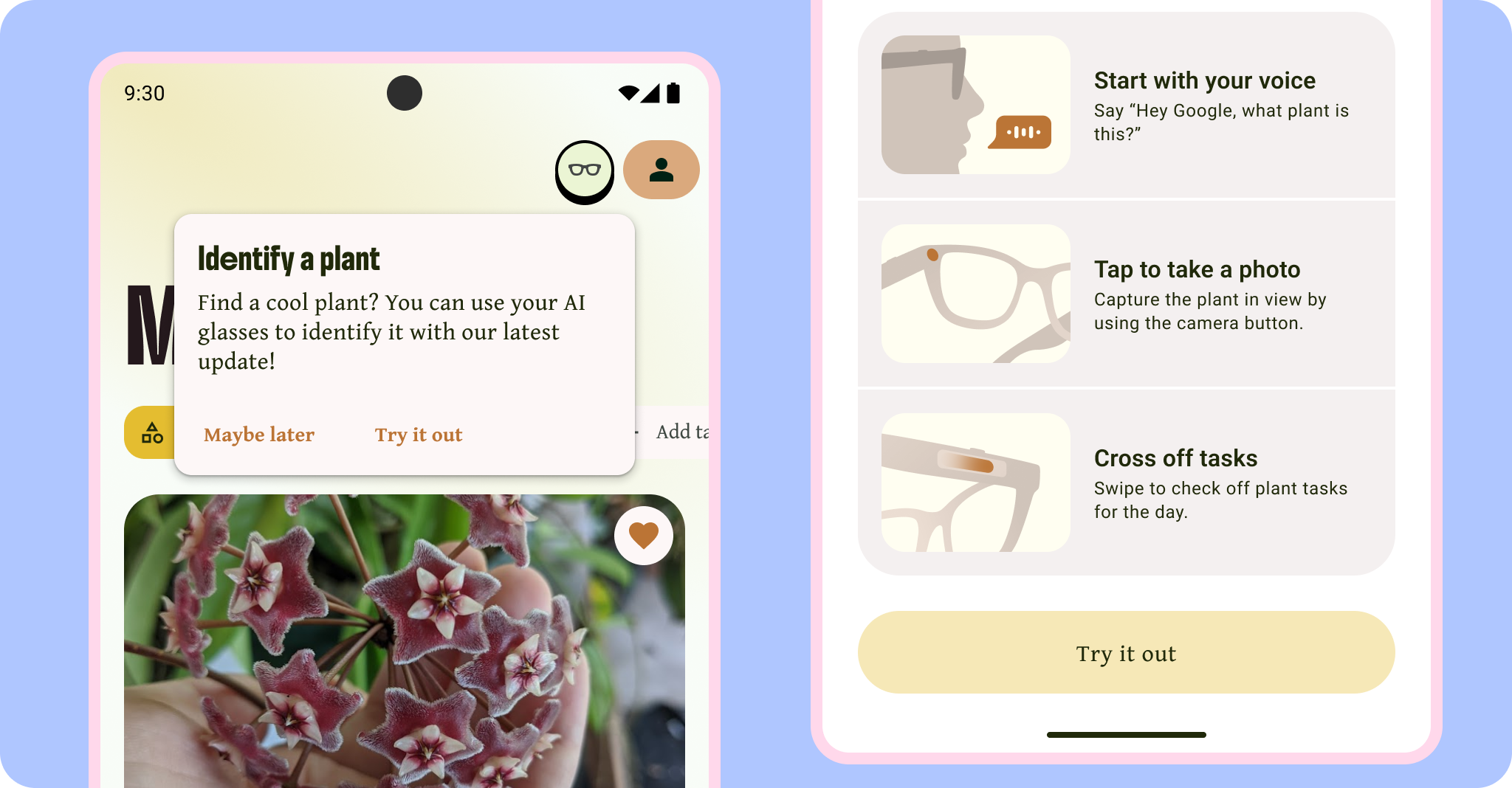
Bu sayede kullanıcılar, kendileri için daha alakalı ve kullanışlı olan özellikleri öğrenir ve bu özellikleri unutma olasılıkları azalır. Bu yöntem, geri gelen kullanıcılar için de tercih edilir. Çünkü kullanıcı, gözlükler eşleştirildikten sonra ilk kez geri döndüğünde keşif süreci tetiklenebilir.
İlk katılım
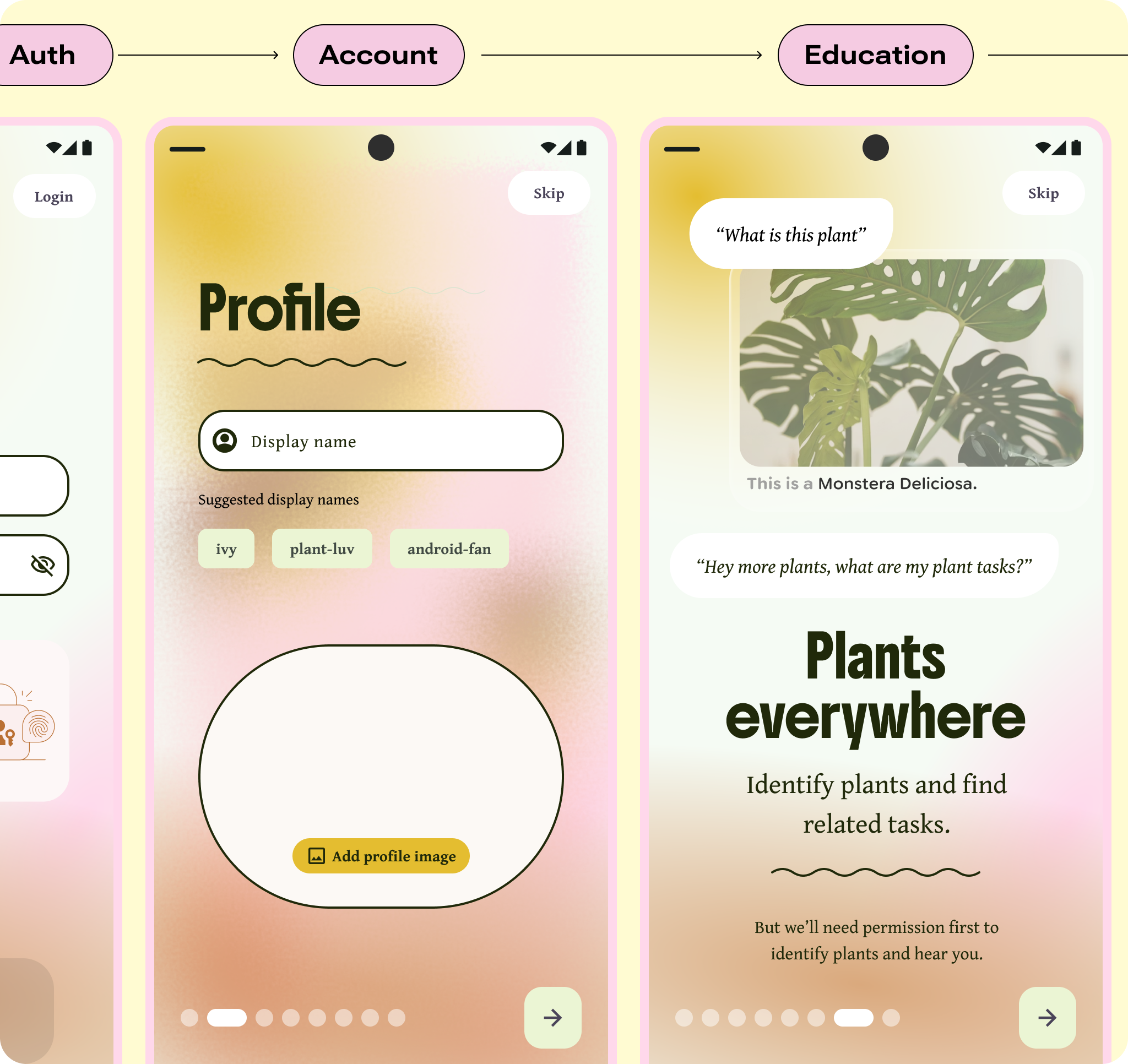
Eğitim ve izinler, önceden uygulama oryantasyonunun (veya karşılama yerleşiminin) bir parçası da olabilir. Uygulamanızın ilk katılım süreci aşağıdaki kategorilerden birine giriyorsa bu yaklaşım mantıklı olabilir:
- Gözlük entegrasyonu, uygulamanızın temel deneyimi için çok önemlidir.
- Kullanıcınız özelliği hemen kullanmaya başlar.
- Daha uzun bir kullanıcı eğitimi akışı planlıyorsanız
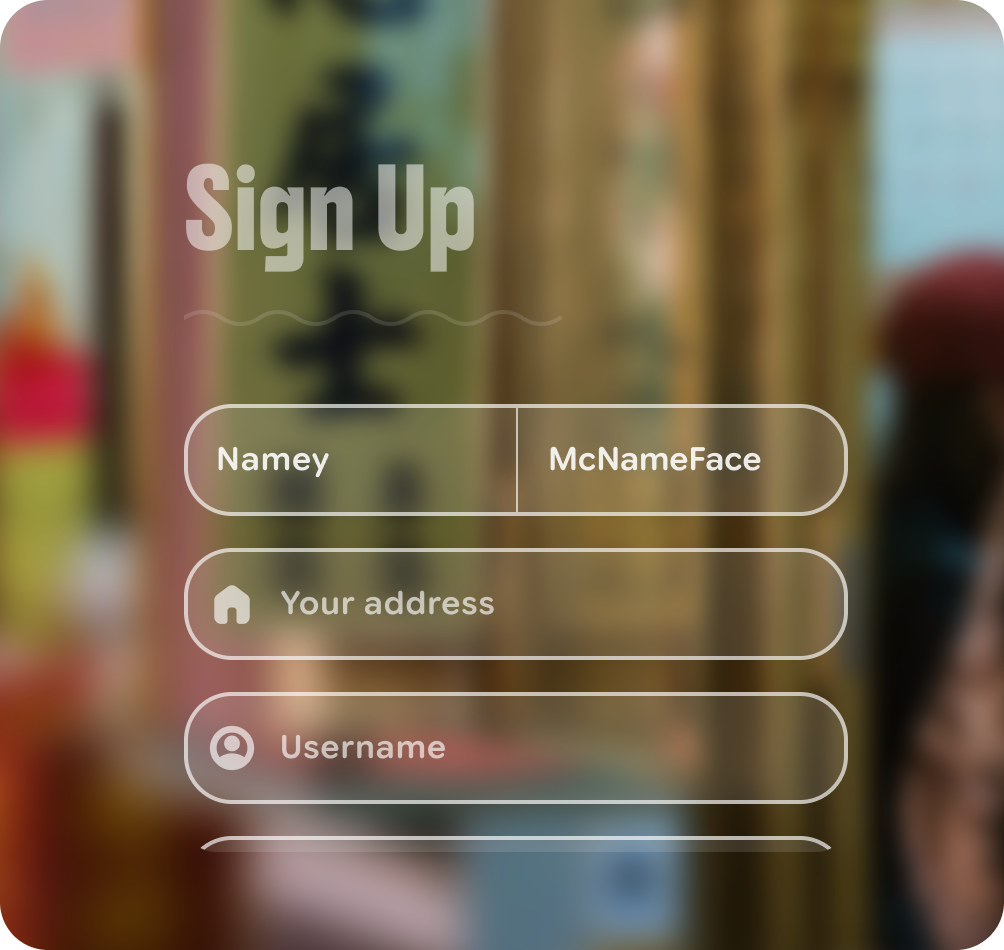
İlk katılım sırasında, kullanıcılar katılım sonrasında unutabileceği için bunu bir değer önerisi veya bilgilendirici bir an olarak değerlendirin.
Daha büyük bir oryantasyon akışının parçası olarak dahil edildiğinde, gözlük algılanırsa kullanıcıya gözlüğün mevcut olduğunu bildirip bildirmemeye karar verebilirsiniz.
Akıllı gözlüklerde ilk katılım
Kullanıcılar, uygulamanızı gözlüklerinden çağırabilir. İlk kez kullanacak olanlara hoş geldiniz mesajı gönderilmeli, uygun izinler verilmelidir ve yapay zeka gözlüğü özelliklerinin nasıl kullanılacağı öğretilmelidir.

Yapılması gerekenler
Yapılmaması gerekenler:
Tamamlayıcı uygulama üzerinden ilk katılım
Yardımcı uygulama, kullanıcının yapay zeka gözlüğü için kurulum, destek ve tercihler merkezi olarak işlev görür. Kullanıcılar, gözlüklerini burada eşleştirir ve temel kullanım bilgilerini öğrenir. Yardımcı uygulama, kullanıcılara gözlüklerini Gemini ile eşleştirip kullanmayı öğrettiğinden uygulamanızda bu tür temel kavramlar yer almamalıdır. Bunun yerine kendi uygulamanızın özelliklerine odaklanın. Yardımcı uygulama, Google Play Store'a erişimle uygulama keşfi de sağlar.
İlk kurulum
Kullanıcılar, uygulamanızın gözlük özelliklerini çeşitli yollarla bulup kullanmaya başlayabilir. Bu nedenle, birden fazla giriş noktasını hesaba katmanız önemlidir. Bu yöntemler, belirli ölçütler karşılandığında ilk kez deneyimlenmelidir. Örneğin, bir kullanıcı daha önce gözlüğünü eşleştirmeden önce ilk katılım sürecini tamamlamış olabilir ve daha sonra gözlüğü eşleştirilmiş olarak uygulamaya geri dönebilir. Bu durumda, gözlüklerinizin özelliklerini keşfetme özelliğini tetiklemek için ideal bir an olur.
Mobil uygulama
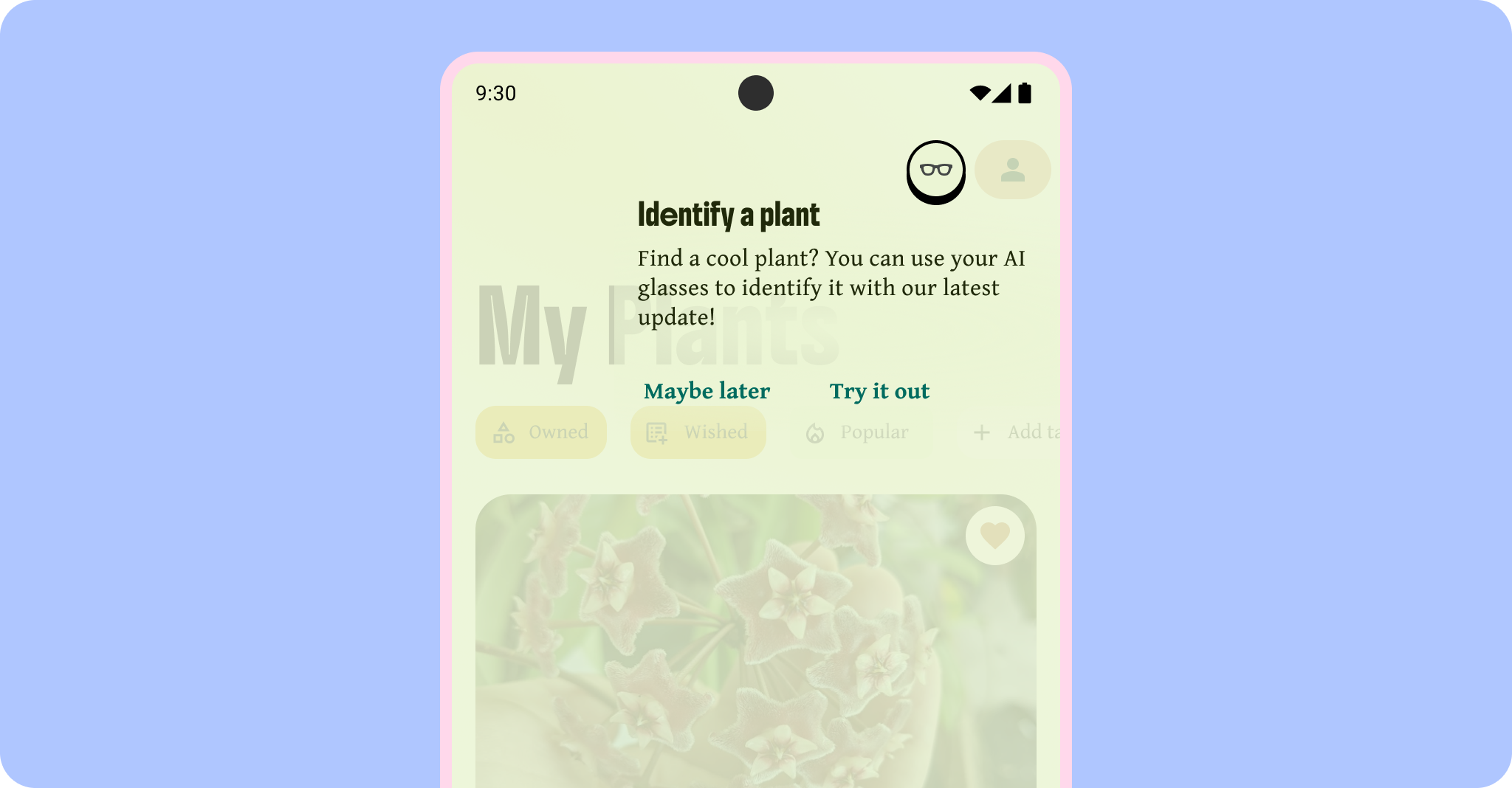
Gözlük eşleştirilmiş ve algılanmışsa mobil uygulamada istem özelliğinin keşfedilmesini, ardından eğitim ve izin hazırlığı yapılmasını sağlayın. Kullanıcı izinleri verdikten sonra gözlüğe geçin.
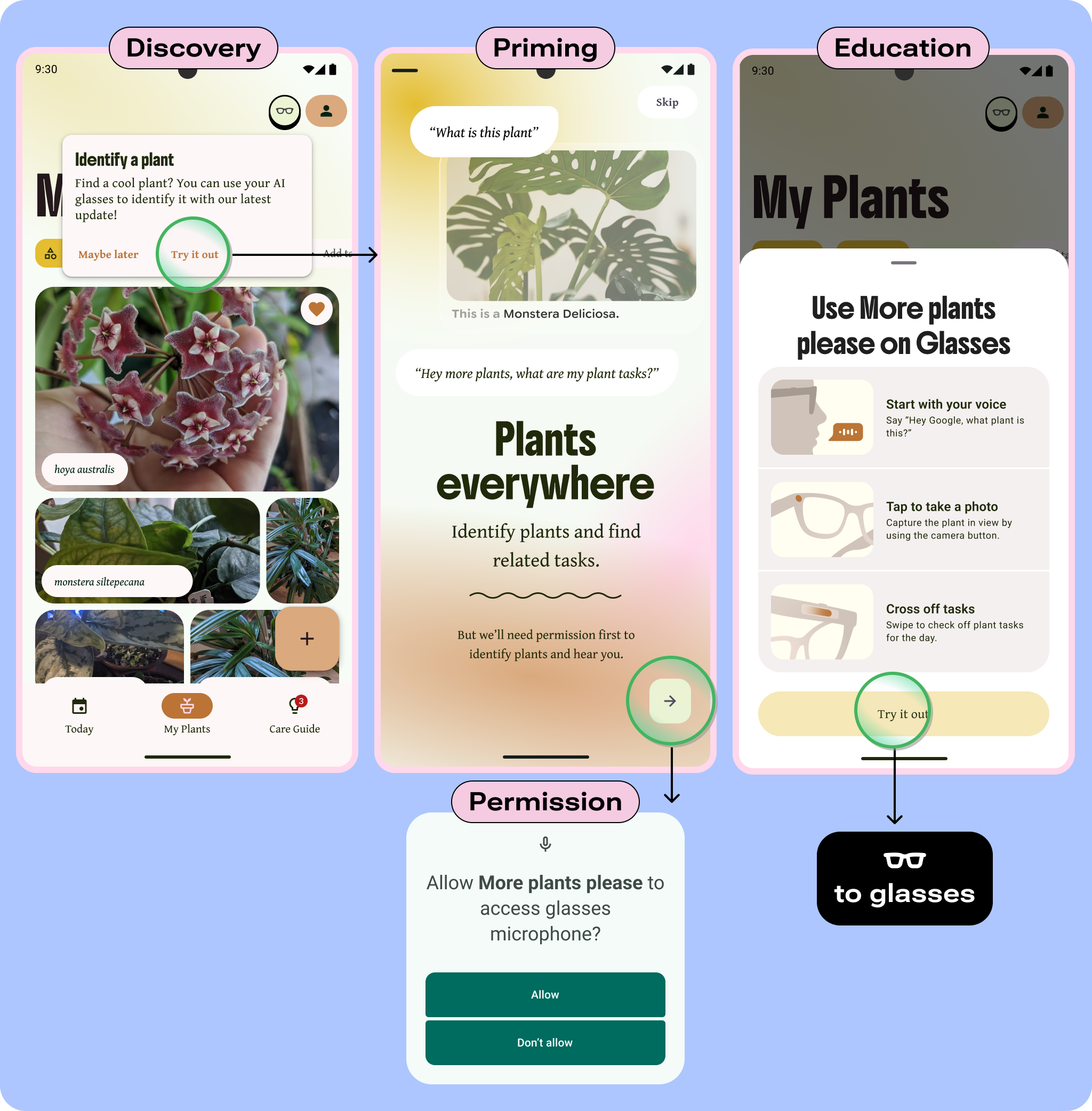
İzinler hakkında daha fazla bilgi
Android Onboarding Figma Kit ile ilk katılım örneği edinin.
Akıllı gözlükler
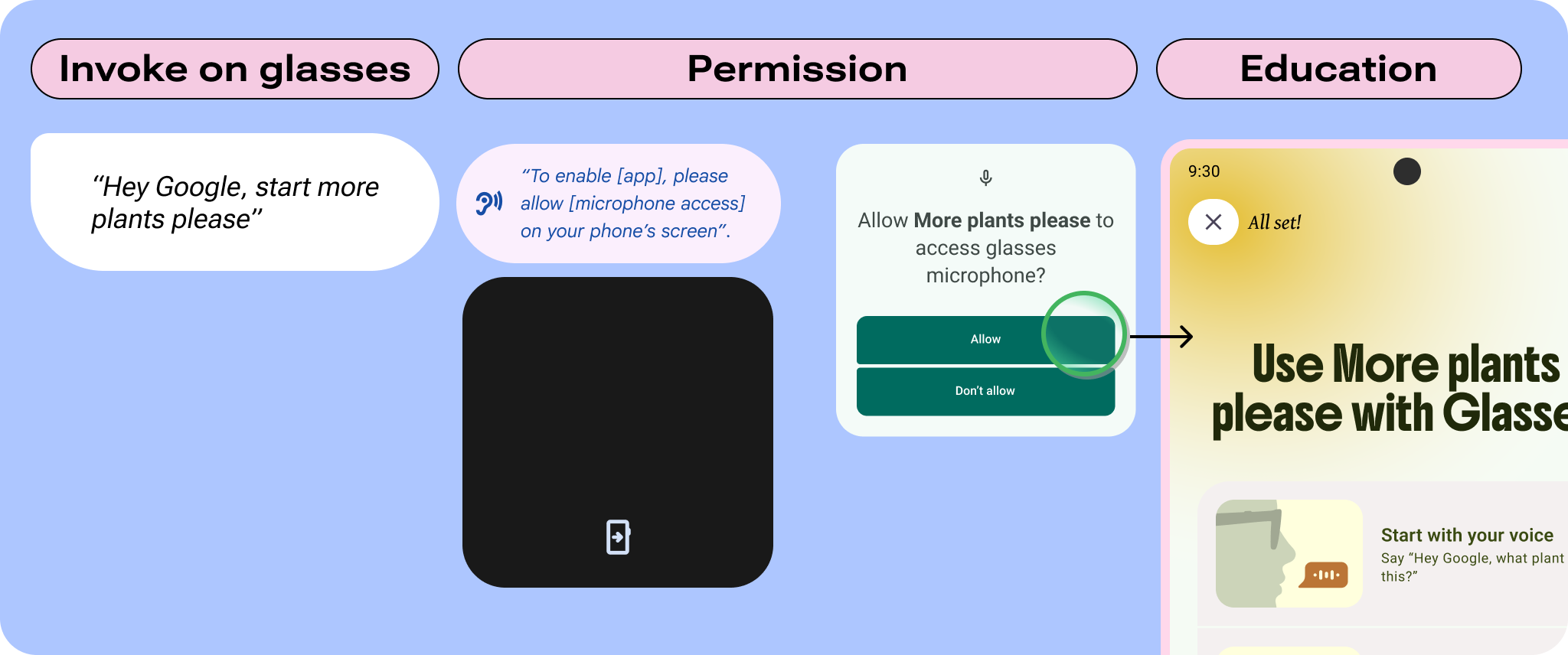
Kullanıcı, uygulamanızın Glasses etkinliğini ilk kez Glasses'ından başlatırsa izin hazırlama istemi gösterilir ve gerekli izinleri vermek için telefona yönlendirilir. İşlem tamamlandıktan sonra uygulamanızda (daha fazla görsel açıklama için) veya Gözlük etkinliğinde eğitim sağlayabilirsiniz.
Uygulamanız Gemini'a bağlıysa ancak Gemini uygulaması indirilmemişse kullanıcıdan önce uygulamayı mobil cihazına indirmesi istenir.
Sesli ipuçları, işitsel simgeler ve hareket ipuçları kullanarak Gözlük etkinliğine kullanıcı eğitimi ekleyebilirsiniz. Ancak tek bir modal özetin kullanımı daha iyi açıklayıp açıklamayacağını göz önünde bulundurun.
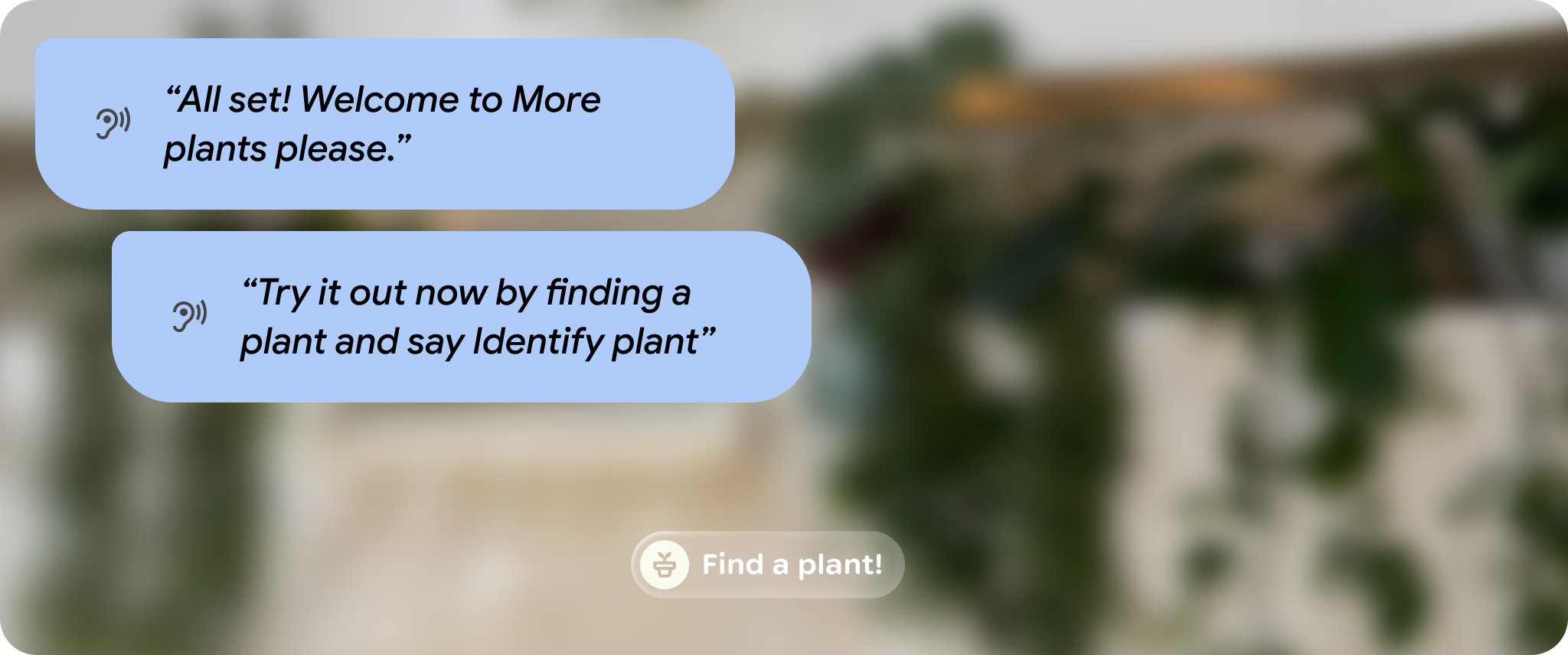
Kullanıcı eğitimini nasıl ele aldığınızdan bağımsız olarak, kullanıcıların Glasses etkinliğini ilk kez kullanırken onları karşılamak için sesli bir ipucu kullanın.
Eğitim
Kullanıcılara, Glasses etkinliğinizi nasıl kullanacakları konusunda bilgi verin. Böylece, etkinliğinizi nerede veya nasıl kullanacaklarını tahmin etmeleri gerekmez.
Bağlamsal veya tam zamanında eğitim, kullanıcılara gözlükleriyle hangi özelliğin ilişkili olduğunu ve bu özelliğe nereden erişebileceklerini bildirir.
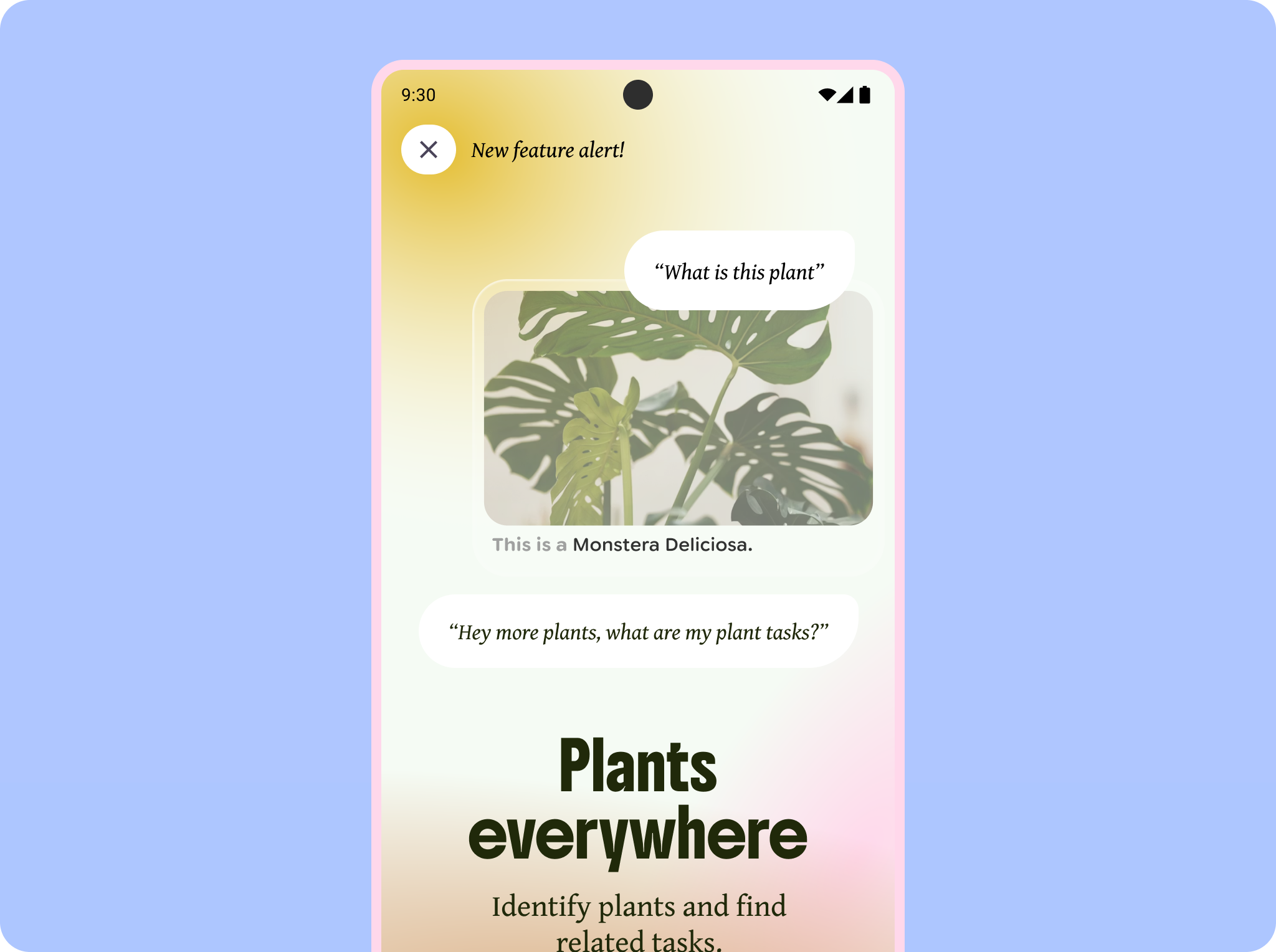
Eğitim akışında şunları vurgulayın:
- Deneyebileceğiniz özel çağırmalar veya işlemler.
- Benzersiz giriş eşlemeleri veya hareketler.
- Deneyebileceğiniz özel çağırmalar veya işlemler.
- Benzersiz giriş eşlemeleri veya hareketler.
Kamera veya mikrofon kullanılıyorsa kullanıcılara bu kullanımı hatırlatın ve uygulamanızın neden bunlara ihtiyaç duyduğunu açıklayın.
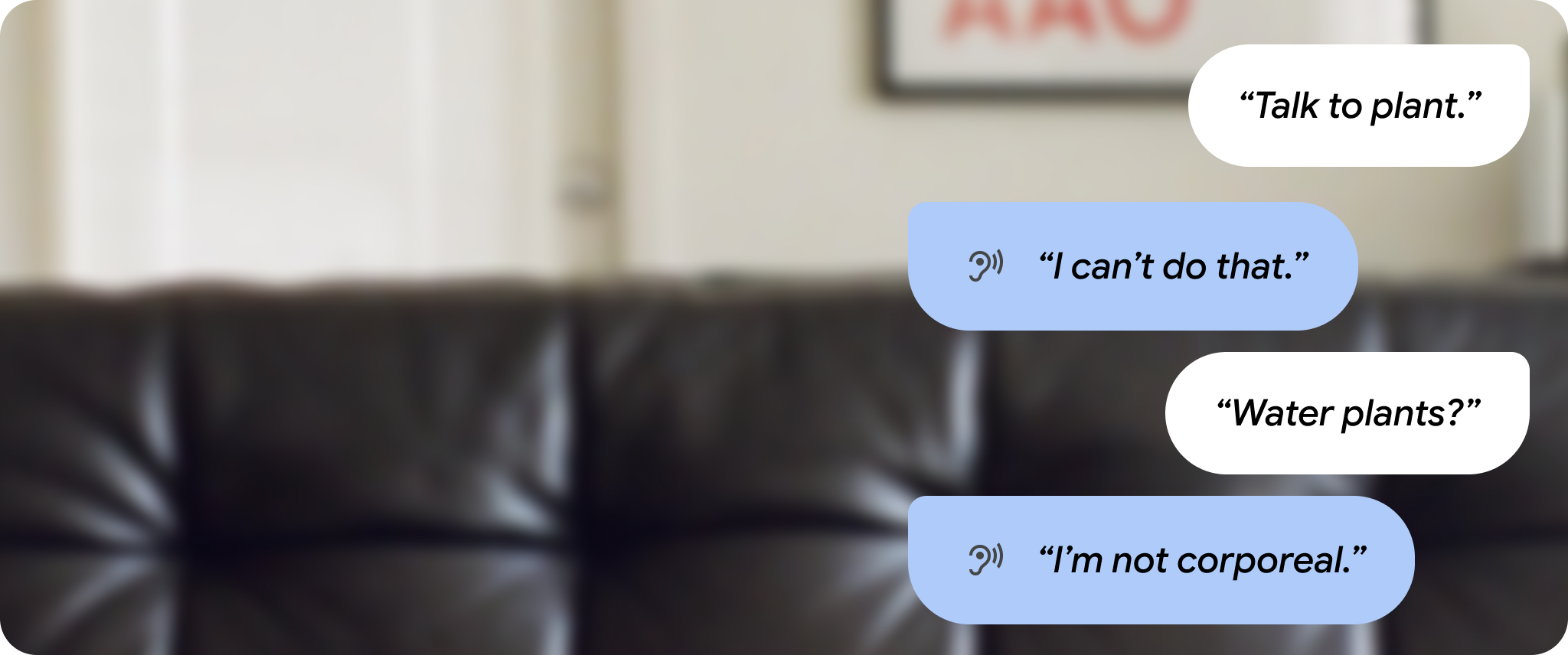
Yapılmaması gerekenler:
Kullanıcıların, mevcut özellikleri tahmin etmesini sağlama Kullanıcılara ne yapmaları gerektiği konusunda önerilerde veya talimatlarda bulunma
Özellik keşfi tek bir noktada kalmak zorunda değildir. Gözlük etkinliğinde bir veya daha fazla özelliğe farklı zamanlarda erişebiliyorlarsa bunları coachmark veya ipucu ile belirtin.
Kaynaklar
Android Onboarding Figma Kit'te oryantasyon şablonlarını, kullanıcı akışlarını ve kullanıcı eğitimi öğelerini keşfedin veya uygulamanızda eğitici hareketli grafikler özelleştirmek ve uygulamak için gözlük kullanıcı eğitimi hareketli öğeleri After Effects dosyasını indirin.
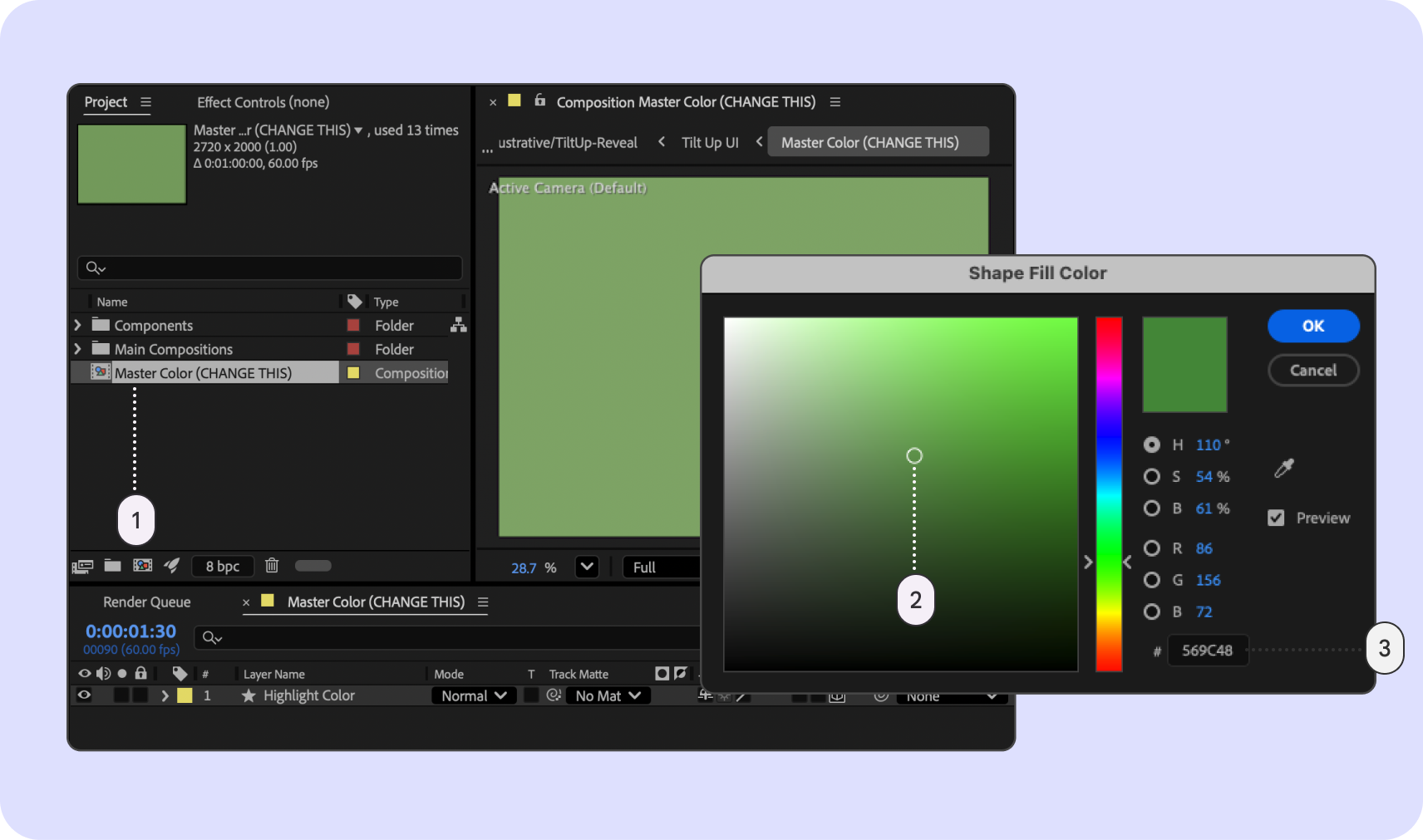
Hareketli öğelerin renk tonunu özelleştirmek için After Effects dosyasını indirin. Dosyayı açtığınızda:
Master Color composition'ı (Ana renk kompozisyonu) açın.
Renk alanı retikülünü ve renk düzlemi kaydırma çubuğunu kullanın.
Onaltılık değer girin.
Hareketli grafikler daha sonra lottie biçiminde oluşturulabilir veya dışa aktarılabilir.
Android Onboarding Figma kiti, Android form faktörlerinde kullanılmak üzere oryantasyon örnekleri ve statik öğeler içerir.
Dosyayı kopyaladıktan sonra, akıllı gözlüklerde önerilen kullanıcı deneyimi akışı için Akıllı gözlük karşılama dizisi sayfasına gidin.
Akıllı gözlüklerle ilgili talimat niteliğindeki resimler sayfasında, mobil uygulamanızda kullanabileceğiniz kullanıcı eğitimi öğelerini bulabilirsiniz.
Kurtarma
Çeşitli oryantasyon aşamalarındaki hata işlemeyi hesaba katın:
- Gözlüklerinin eşlemesi kaldırılırsa kullanıcıyı uyarın.
- Kullanıcı izin vermediyse veya daha önce izin reddedildiyse kullanıcıyı uyarın ve izin isteyebileceği ayarlara derin bağlantı oluşturun.
- Kullanıcıların gözlük özelliklerini yeniden öğrenmelerine veya daha iyi anlamalarına yardımcı olmak için yardım ve destek bağlantıları ekleyebilirsiniz.
Bileşenler ve Desenler
Jetpack Compose Glimmer bileşenlerini, işitsel simgeleri ve sesli kuyrukları kullanarak Gözlük etkinliğine kullanıcı eğitimi ekleyin.
- Gözlüklerdeki ilk katılım, ses odaklanma durumlarına göre yapılmalıdır.
- Görsel öğeler için hareket ipuçları, düğmeler ve kartlar kullanmayı düşünebilirsiniz.
- Mobil ilk katılım için yaygın düzenler ve bileşenler hakkında bilgi edinin.
- Gözlüklerdeki ilk katılım, ses odaklanma durumlarına göre yapılmalıdır.
- Görsel öğeler için hareket ipuçları, düğmeler ve kartlar kullanmayı düşünebilirsiniz.
- Mobil ilk katılım için yaygın düzenler ve bileşenler hakkında bilgi edinin.