

Android Studio の Wear OS Canary エミュレータを使用すると、実機のコンシューマ プラットフォーム リリースで利用可能になる前に、今後のプラットフォーム機能とユーザー インターフェースの変更をテストできます。
最新のエミュレータ システム イメージは、Android Studio Canary チャンネルで Wear OS 7.1(API レベル 37.2-beta1、Android 17 "CinnamonBun" ベース)として公開されています。このイメージを使用すると、今後のシステム ステータスバーをいち早く確認できます。このステータスバーは、Wear OS の今後のプラットフォーム リリースで実機に表示される予定です。
前提条件
Wear OS Canary エミュレータをセットアップする前に、開発環境が次の要件を満たしていることを確認してください。
- Android Studio バージョン: Canary チャンネルの Android Studio の最新のプレビュー リリース(Android Studio Narwhal 以降)を使用します。
- Android Emulator のバージョン: [Tools] > [SDK Manager] > [SDK Tools] に移動して、Android Emulator を最新バージョンに更新します。
エミュレータを設定する
システム イメージをダウンロードして、公式エミュレータで仮想デバイスを作成する手順は次のとおりです。
- Android Studio の最新プレビュー リリースをダウンロードして開きます。
- Android Studio で [Tools] > [SDK Manager] をクリックします。
- [SDK Tools] タブで Android Emulator の最新バージョンを選択し、[Apply]、[OK] の順にクリックして、最新バージョンがまだインストールされていない場合はインストールします。
- [SDK Platforms] タブで [Show Package Details] を選択し、
Android DEV Previewを展開します。ホストマシンのアーキテクチャ(ARM または Intel)に応じて、Wear OS 7.1 ARM 64 v8a System Image(signed)または Wear OS 7.1 Intel x86_64 Atom System Image(signed)を選択します。どちらも API レベル 37.2-beta1 を使用します。 [Apply]、[OK] の順にクリックして、システム イメージをダウンロードしてインストールします。
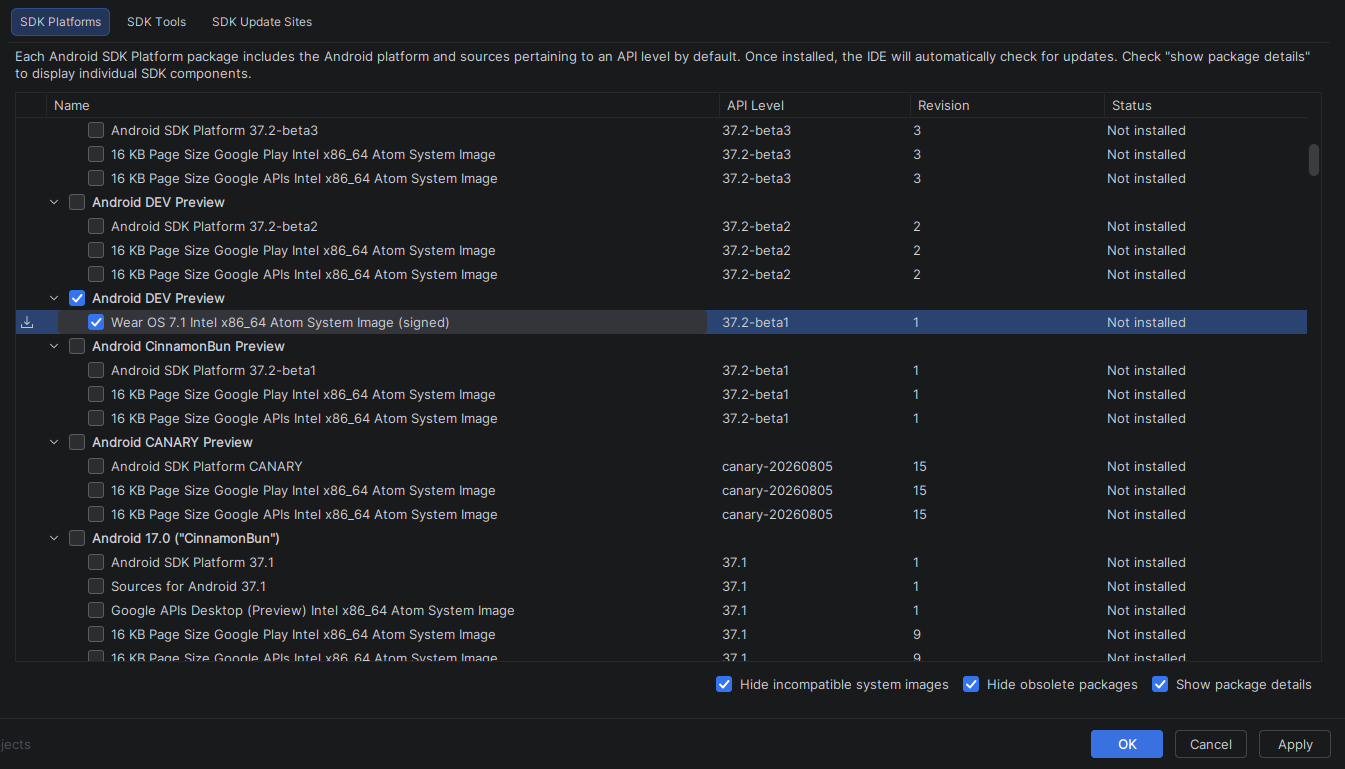
図 1. SDK Manager で Canary エミュレータのシステム イメージを選択します。 Android Studio でデバイス マネージャーを開くには、[Tools] > [Device Manager] を選択します。[Create device] をクリックします(または、[Add a new device]
 > [仮想デバイスを作成] をクリックします)。
[Category](または [Form Factor])ペインで、[Wear OS] を選択します。
ハードウェア プロファイル([Wear OS Large Round] や [Wear OS Small Round] など)を選択し、[Next] をクリックします。
API レベルが
Android DEV Previewで、開発マシンで使用されているアーキテクチャ(ARM 64 v8a または Intel x86_64)に一致する Wear OS 7.1 システム イメージを選択します。イメージがまだインストールされていない場合は、リリース名の横にある [Download] をクリックします。ダウンロードが完了したら、またはイメージがすでにダウンロードされていることを確認したら、イメージを選択して [Finish] をクリックします。
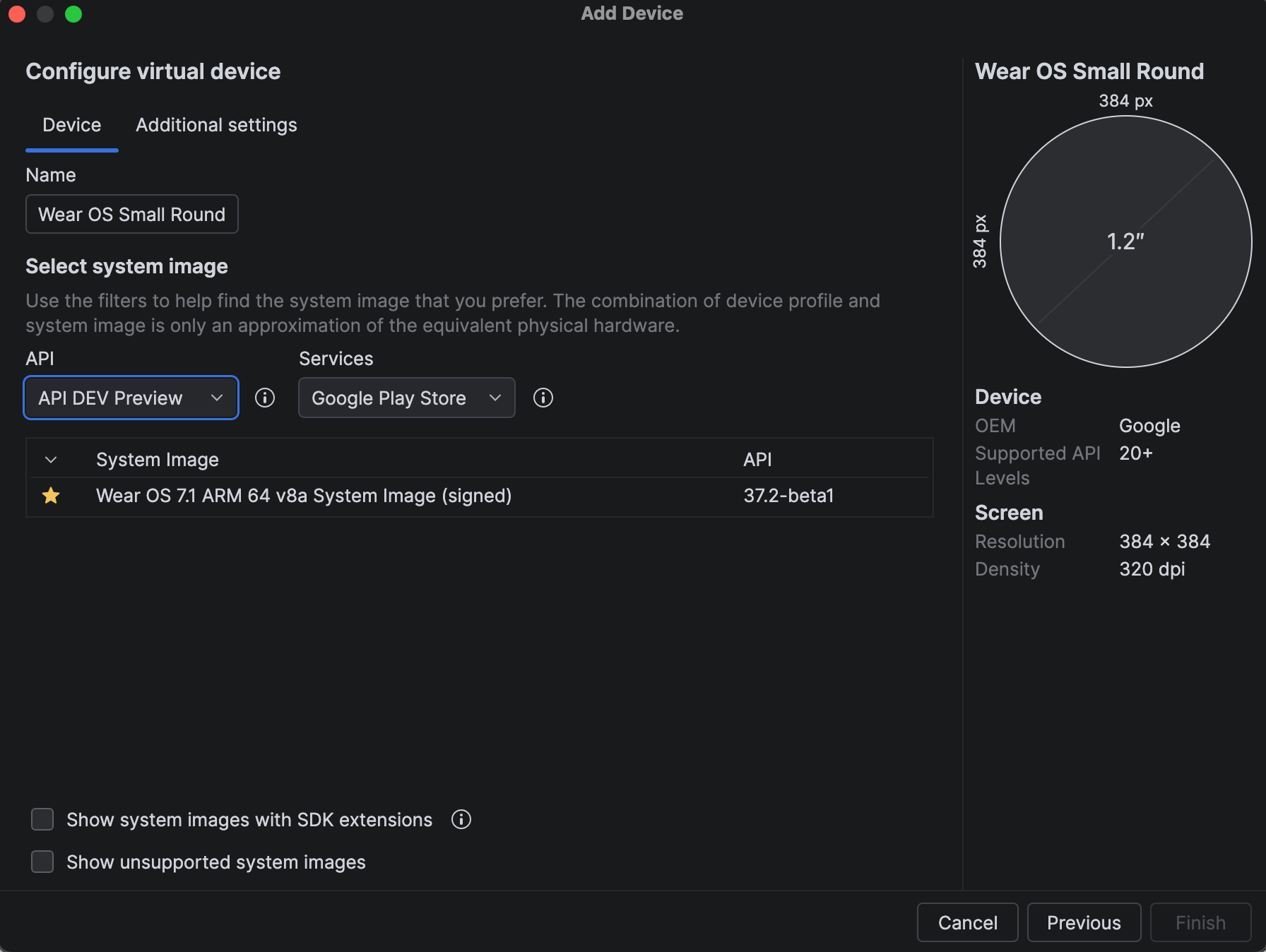
図 2. API 37.2-beta1 システム イメージを使用して Wear OS Canary エミュレータを構成します。
エミュレータでアプリをテストする
作成した仮想デバイスでアプリを実行してテストする手順は次のとおりです。
- Android Studio のツールバーに移動し、仮想デバイスを選択します。
- 実行アイコン
 をクリックします。
 - 仮想デバイスにアプリをインストールし、アプリのユーザー向けワークフローを操作します。
システム ステータスバーを試す
Wear OS の今後のプラットフォーム リリースに備えて、この Canary エミュレータは、円形ディスプレイの上部にある Wear OS アプリ ウィンドウの上に、永続的なシステム ステータスバーをレンダリングします。システム ステータスバーには、現在の時刻とシステム ステータス インジケーターが表示されます。これらのインジケーターは、プラットフォームとさまざまなアプリ(アプリを含む)で標準化された時計のタイポグラフィ、配置、バックプレートを使用します。
システム ステータスバー用にアプリを構成する
システム ステータスバーは、次の処理を行うアプリでのみ有効になります。
- 対象 API レベル 35 以上。
- Compose for Wear OS バージョン 1.8.0-alpha02 以降に対してコンパイルするか、マニフェスト ファイルを更新して明示的にオプトインします。
システム ステータスバーの機能
このステータスバーのシステム実装には、主に次のような特徴があります。
- Wear OS 向け Jetpack Compose での自動調整: アプリが対象 API レベル 35 以降をターゲットとし、Wear OS 向け Compose バージョン 1.8.0-alpha02 以降でコンパイルされている場合、
AppScaffoldとScreenScaffoldはアプリをシステム ステータスバーに自動的にオプトインします。 時刻テキストはシステムによって処理されます。
AppScaffoldは、アプリ内のTimeText時計を抑制し、システムのステータスバーの時刻のみが表示されるようにします。ScreenScaffoldは、上部のステータスバー ウィンドウ インセットにパディングを適用します。ユーザーがリスト コンテンツをスクロールすると、スキャフォールドによってステータスバーが非表示になります。ユーザーが約 2 秒間操作しないと、時刻テキストが再び表示されます。全画面ダイアログと没入モード: Wear Compose Material 3 の全画面インタラクティブ コンポーネント(
AlertDialog、Dialog、Stepper、TimePicker、DatePickerなど)は、表示中にシステム ステータスバーを自動的に非表示にします。全画面表示の没入型エクスペリエンスが必要な画面には、StatusBarSuppressionを使用します。ビューベースのアプリのサポート(非推奨): Android ビューで作成されたアプリは、マニフェスト ファイルの
com.google.wear.ENABLE_GLOBAL_STATUS_BARタグを使用してオプトインし、WindowInsetsCompatとWindowInsetsControllerCompatを使用して上部のインセット パディングと表示を処理できます。
リリースノート
このリリースの Wear OS Canary エミュレータには、次の表に示す特性があります。
| リリース日 | 2026 年 10 月 26 日 |
| システム イメージ | Wear OS 7.1(API レベル 37.2-beta1、Android DEV Preview) |
| ビルド ID(エミュレータ) | CP41.260831.001.E8 |
| エミュレータのサポート | Intel x86(64 ビット)、ARM(v8-A) |