


Les applications multimédias qui utilisent les modèles de la bibliothèque Car App Library peuvent personnaliser leur expérience de navigation et de lecture multimédia tout en s'assurant qu'elle est optimisée pour les écrans de voiture et qu'elle minimise les distractions pendant la conduite.
Dans ce guide, nous partons du principe que vous disposez déjà d'une application multimédia qui lit du contenu audio sur un téléphone et que cette application est conforme à l'architecture des applications multimédias Android. La bibliothèque d'applications pour voitures vous permet de remplacer l'expérience dans l'application par des modèles au lieu de ceux créés à l'aide de la structure de données MediaBrowser de la page Créer des applications multimédias pour voitures. Vous devez toujours fournir un MediaSession pour les commandes de lecture, ainsi qu'un MediaBrowserService ou un MediaLibraryService, qui sont utilisés pour les recommandations et d'autres expériences intelligentes.
Configurer le fichier manifeste de votre application
En plus des étapes décrites dans Utiliser la bibliothèque d'applications Android for Cars, les applications multimédias basées sur des modèles doivent respecter les exigences suivantes :
Déclarer la catégorie compatible dans votre fichier manifeste
Votre application doit déclarer la catégorie d'applications automobiles androidx.car.app.category.MEDIA dans le filtre d'intent de son CarAppService.
<application>
    ...
   <service
       ...
        android:name=".MyCarAppService"
        android:exported="true">
      <intent-filter>
        <action android:name="androidx.car.app.CarAppService" />
        <category android:name="androidx.car.app.category.MEDIA"/>
      </intent-filter>
    </service>
    ...
<application>
Pour accéder à MediaPlaybackTemplate, votre application doit également déclarer l'autorisation androidx.car.app.MEDIA_TEMPLATES dans son fichier manifeste :
<manifest ...>
  ...
  <uses-permission android:name="androidx.car.app.MEDIA_TEMPLATES"/>
  ...
</manifest>
Définir le niveau d'API minimal de l'application pour voiture
Les applications multimédias utilisant MediaPlaybackTemplate ne sont compatibles qu'avec le niveau d'API CAL 8 et supérieur. Assurez-vous que votre Car App API level minimal est défini sur 8.
<application ...>
  ...
  <meta-data
    android:name="androidx.car.app.minCarApiLevel"
    android:value="8"/>
  ...
</application>
Fournir une icône d'attribution
Veillez à ajouter une icône d'attribution pour les applications multimédias créées à l'aide de la bibliothèque Car App.
Déclarer la prise en charge d'Android Auto
Assurez-vous que les éléments suivants sont inclus dans le fichier manifeste de votre application :
<application>
  ...
  <meta-data android:name="com.google.android.gms.car.application"
      android:resource="@xml/automotive_app_desc"/>
  ...
</application>
Ajoutez ensuite la déclaration template à automotive_app_desc.xml dans vos ressources XML. Voici le résultat attendu :
<automotiveApp xmlns:android="http://schemas.android.com/apk/res/android">
 <uses name="media"/>
 <uses name="template"/>
</automotiveApp>
Déclarer la prise en charge d'Android Automotive OS
Il existe deux façons de distribuer une application multimédia compatible avec la bibliothèque d'applications pour voitures sur Android Automotive OS : sous la forme d'un seul APK ou de deux APK distincts. Si vous distribuez un seul APK, il sera compatible avec les véhicules activés pour Android Automotive OS avec l'hôte de la bibliothèque d'applications pour voitures et reviendra à une application MediaBrowserService ou MediaLibraryService si ce n'est pas le cas, même pour les anciennes versions d'Android (Android 10 à Android 13). Si vous choisissez de distribuer deux APK distincts, vous pouvez mettre à jour les nouveaux ajouts à la version de la bibliothèque d'applications pour voiture sans craindre d'impacter la version MediaBrowserService ou MediaLibraryService de votre application.
Distribuer un seul APK
Lorsque vous distribuez un seul APK pour les versions MediaBrowserService ou MediaLibraryService de la bibliothèque Car App de votre application, il est essentiel de définir android.software.car.templates_host.media sur android:required="false".
<uses-feature android:name="android.software.car.templates_host.media" android:required="false"/>
Ensuite, suivez les consignes de la bibliothèque d'applications pour voiture pour AAOS et introduisez une CarAppActivity (ou activité trampoline) pouvant être lancée. Vous devez définir l'activité sur android:enabled="false" dans le fichier manifeste. Ajoutez ensuite un tag de métadonnées à la déclaration MediaBrowserService indiquant le composant CarAppActivity comme remplacement. Consultez l'exemple de fichier manifeste suivant :
<service android:name=".media.MyMediaService"
    android:exported="true"
    android:label="@string/app_name">
    <intent-filter>
        <action android:name="androidx.media3.session.MediaLibraryService"/>
    </intent-filter>

    <!-- Link to Car App Library Activity -->
    <meta-data
        android:name="androidx.car.app.media.CalMediaActivityComponent"
        android:value="com.example.mediaapp.LaunchableTrampoline"/>
</service>

<activity
    android:name=".LaunchableTrampoline"
    android:exported="true"
    android:theme="@android:style/Theme.DeviceDefault.NoActionBar"
    android:launchMode="singleTask"
    android:label="@string/app_name_cal"
    android:enabled="false"> <!-- Set to false -->

    <meta-data android:name="distractionOptimized" android:value="true" />

    <intent-filter>
        <action android:name="android.intent.action.MAIN"/>
        <action android:name="androidx.car.app.media.action.SHOW_MEDIA_PLAYBACK"/>
        <category android:name="android.intent.category.LAUNCHER"/>
    </intent-filter>
</activity>
Distribution Play
Votre APK avec la bibliothèque Car App et MediaBrowserService ou MediaLibraryService doit être activé avec un code de version plus élevé et un minSdk ciblant Android 14 (34).
Distribution avec deux APK
Pour distribuer deux APK distincts, l'un utilisant la bibliothèque Car App et l'autre utilisant MediaBrowserService ou MediaLibraryService, suivez ces étapes pour vous assurer que les capacités du véhicule appropriées sont correctement ciblées.
Lorsque vous créez un APK distinct pour la version de votre application de la bibliothèque d'applications pour voitures, vous devez définir android.software.car.templates_host.media sur android:required=true. Cela garantit que l'application n'est distribuée que sur les versions d'Android Automotive OS certifiées compatibles avec l'hôte de la bibliothèque Car App.
<uses-feature android:name="android.software.car.templates_host.media" android:required="true"/>
En plus d'utiliser android.software.car.templates_host.media et de le définir sur android:required=true, suivez ces étapes pour activer Android Automotive OS pour votre activité de bibliothèque d'applications Car pouvant être lancée.
Distribution Play
L'APK qui utilise la bibliothèque Car App doit être distribué dans le canal dédié à Automotive OS.
Accepter les commandes vocales
Activez la commande vocale dans votre application pour permettre aux utilisateurs d'effectuer des actions courantes sans utiliser leurs mains.
Pour obtenir des instructions d'implémentation plus détaillées, consultez Accepter les commandes vocales pour les contenus multimédias. Avec une application multimédia basée sur un modèle, si vous recevez une commande vocale, vous n'avez pas besoin de mettre à jour vos MediaBrowserService ou MediaLibraryService avec les résultats de recherche. Envisagez plutôt d'ajouter une action dans votre modèle de lecture multimédia pour permettre à l'utilisateur de trouver plus de contenus en fonction de cette requête de lecture ou de recherche. La prise en charge des commandes vocales est requise pour respecter le critère de qualité VC-1.
Créer votre modèle de lecture
Le MediaPlaybackTemplate affiche des informations sur la lecture multimédia dans votre application multimédia Car App Library. Ce modèle permet de définir un en-tête avec un titre et des actions personnalisables, tandis que les informations multimédias et les commandes de lecture sont renseignées par l'hôte en fonction de l'état du MediaSession de votre application.
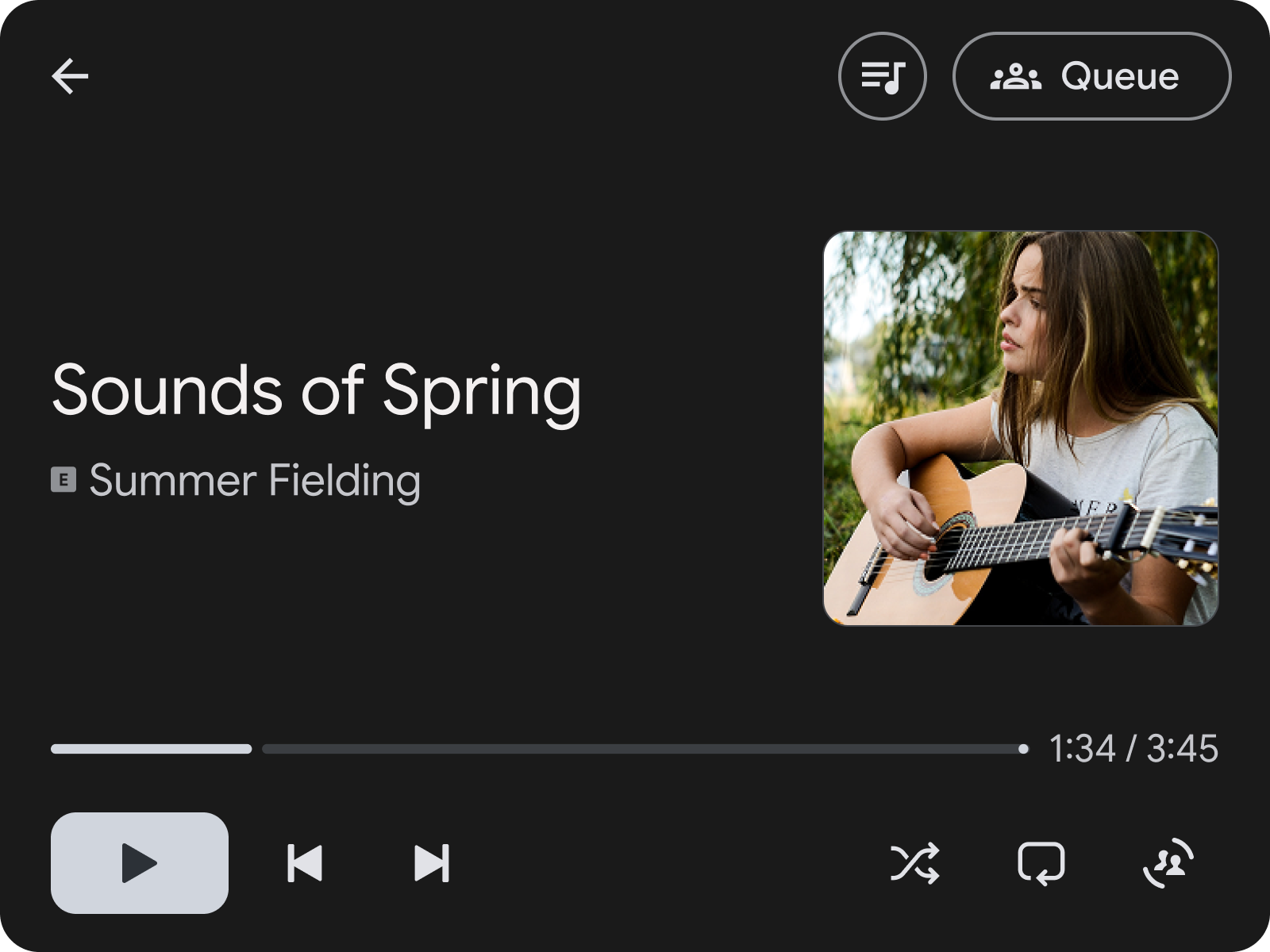
Figure 1 : MediaPlaybackTemplate avec une action d'en-tête pour ouvrir la file d'attente en haut.
Cet exemple de code montre comment créer un exemple de modèle de lecture qui définit une action d'en-tête permettant à l'utilisateur d'accéder à un écran avec la file d'attente des titres.
val playbackTemplate = MediaPlaybackTemplate.Builder()
      .setHeader(
        Header.Builder()
          .setStartHeaderAction(Action.BACK)
          .addEndHeaderAction(
                Action.Builder()
                  .setTitle(model.context.getString(R.string.queue_button_title))
                  .setIcon(
                    CarIcon.Builder(
                        IconCompat.createWithResource(
                          model.context,
                          R.drawable.gs_queue_music_vd_theme_24,
                        ))
                      .build())
                  .setOnClickListener(showQueueScreen())
                  .build())
          .setTitle(model.context.getString(R.string.media_playback_view_title))
          .build())
      .build()
Lorsque vous utilisez MediaPlaybackTemplate, enregistrez un jeton MediaSession à l'aide de MediaPlaybackManager dans votre CarAppService. Si vous ne le faites pas, une erreur s'affichera lorsqu'un MediaPlaybackTemplate sera envoyé à l'hôte.
import androidx.car.app.media.MediaPlaybackManager
…

override fun onCreateSession(sessionInfo: SessionInfo): Session {
    return object : Session() {
        …

        init {
          lifecycle.addObserver(
            LifecycleEventObserver { _, event ->
              if (event == ON_CREATE) {
                val token = ... // MediaSessionCompat.Token
                (carContext.getCarService(CarContext.MEDIA_PLAYBACK_SERVICE) as MediaPlaybackManager)
                  .registerMediaPlaybackToken(token)
              }
              ...
            }
          )
        }
    }
}
.registerMediaPlaybackToken est nécessaire pour exposer les informations et les commandes de lecture multimédia à Android Auto. Cela permet également à l'hôte de créer des notifications spécifiques aux contenus multimédias.
Pour les applications qui utilisent la bibliothèque Media3, qui utilise un PlatformToken plutôt qu'un MediaSessionCompat.Token standard, vous devrez implémenter un SessionCommand personnalisé dans votre MediaLibrarySession.Callback qui renvoie le jeton de plate-forme sous-jacent de la session : session.platformToken. Dans votre CarAppService, envoyez cette commande personnalisée à la session. Une fois que vous avez reçu le jeton de plate-forme, convertissez-le à l'aide de MediaSessionCompat.Token.fromToken(platformToken) et transmettez ce jeton de compatibilité à la bibliothèque Car App dans .registerMediaPlaybackToken().
Organiser des contenus multimédias à l'aide de modèles
Pour organiser les contenus multimédias à parcourir, comme les titres ou les albums, nous vous recommandons d'utiliser SectionedItemTemplate, qui vous permet d'utiliser GridSection et RowSection ensemble pour créer des mises en page qui combinent des listes d'images et des éléments de texte.
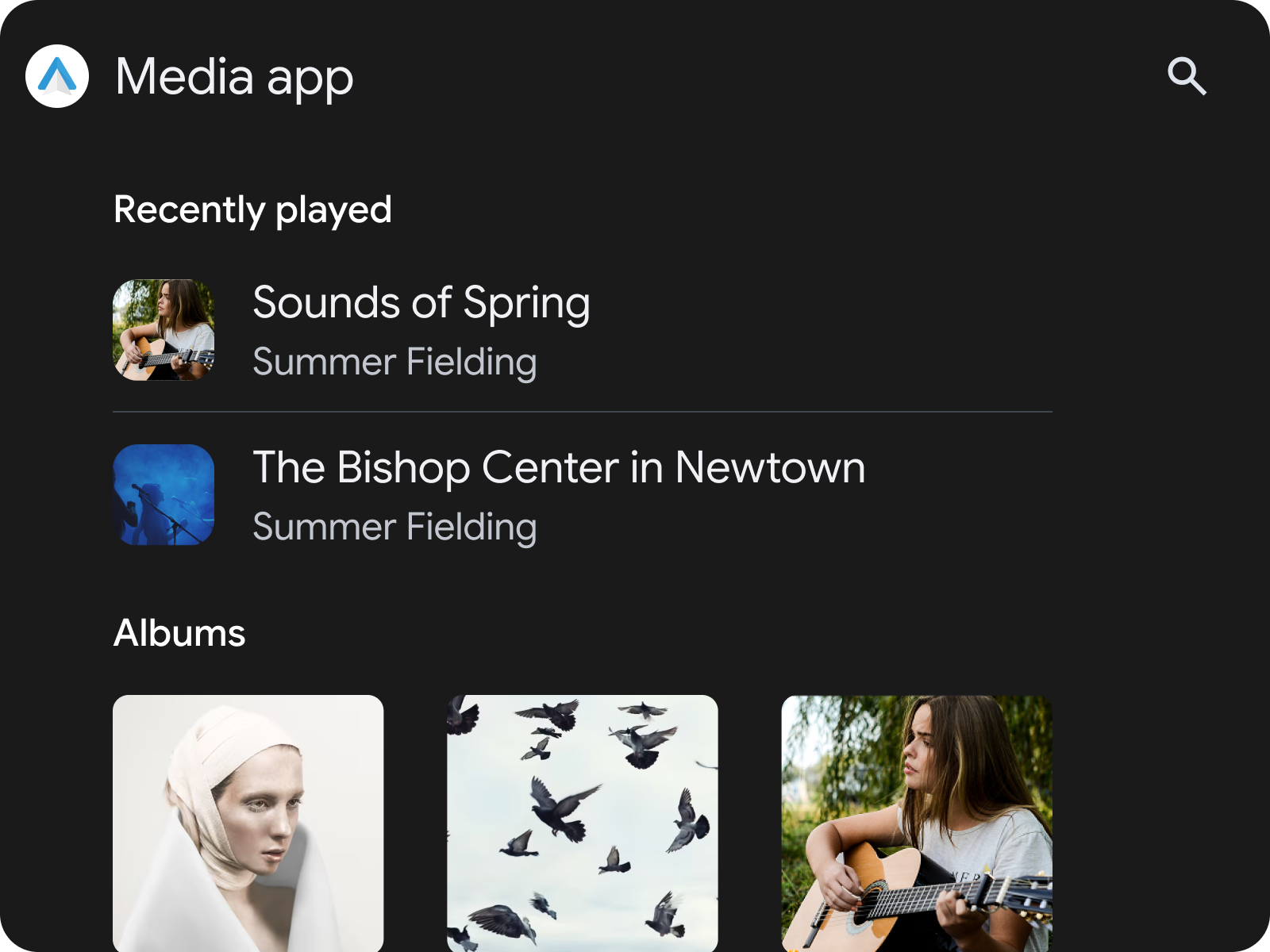
Figure 2 : SectionedItemTemplate contenant un RowSection suivi d'un GridSection
Utiliser SectionedItemTemplate dans un TabTemplate
Une façon pratique de catégoriser les contenus multimédias dans votre application consiste à utiliser SectionedItemTemplate dans un TabTemplate.
val template =
      SectionedItemTemplate.Builder()...build();
val tabTemplate =
      TabTemplate.Builder(tabCallback)
          .setTabContents(TabContents.Builder(template).build)
          .setHeaderAction(Action.APP_ICON)
          …
          .build();
Composants et fonctionnalités de la bibliothèque Car App 1.9
La version 1.9 de l'API Car App Library introduit des composants personnalisés pour des fonctionnalités de navigation uniques, comme les chips, les barres de progression, les éléments condensés, les en-têtes interactifs et développés, les sections de mise en avant et les bannières.

Figure 3 : SectionedItemTemplate contenant Chips,
Condensed Items, Interactive Header,
Grid Items et Minimized Control Panel

Figure 4 : Deux écrans de navigation multimédia avec les icônes Expanded Header, Spotlight Sections et Progress Bars
Pour en savoir plus sur la conception de l'interface utilisateur de votre application multimédia à l'aide de ces modèles, consultez Applications multimédias.
Accéder aux commandes de lecture
Lorsqu'il parcourt des contenus multimédias, il est important que l'utilisateur puisse accéder rapidement à MediaPlaybackTemplate avec un minimum de distraction.Pour répondre à l'exigence de qualité MFT-1, votre application doit permettre d'accéder à MediaPlaybackTemplate depuis tous les écrans de navigation multimédia.
Si vous utilisez SectionedItemTemplate, vous pouvez y parvenir en ajoutant un bouton d'action qui vous redirige vers l'écran de lecture multimédia. Utilisez l'action Action.MEDIA_PLAYBACK standard de la bibliothèque d'applications pour voitures. Une application multimédia affichera cette action sous la forme d'un panneau de configuration réduit, qui est nécessaire pour répondre à l'exigence de qualité MFT-1 si vous utilisez la bibliothèque Car App API 1.9 ou version ultérieure. Pour les autres modèles, une action d'en-tête est une autre façon d'y parvenir.
Gérer les intents de lecture multimédia du système
Il est nécessaire de rediriger l'utilisateur vers MediaPlaybackTemplate lorsqu'une application est lancée à partir d'une surface de lecture multimédia du système, telle qu'une carte multimédia. Nous exigeons que les applications multimédias gèrent ce Intent Action afin d'offrir une expérience fluide aux utilisateurs.
Ajoutez l'action androidx.car.app.media.action.SHOW_MEDIA_PLAYBACK au filtre d'intent du composant Bibliothèque d'applications pour voitures (CarAppActivity ou votre trampoline Activity).
Assurez-vous que votre activité utilise un launchMode de singleTask ou singleTop afin que onNewIntent() soit appelé.
<activity
    android:name=".LaunchableTrampoline"
    android:exported="true"
    android:theme="@android:style/Theme.DeviceDefault.NoActionBar"
    android:launchMode="singleTask"
    android:label="@string/app_name_cal"
    android:enabled="false">

    <meta-data android:name="distractionOptimized" android:value="true" />

    <intent-filter>
        <action android:name="android.intent.action.MAIN"/>
        <action android:name="androidx.car.app.media.action.SHOW_MEDIA_PLAYBACK"/>
        <category android:name="android.intent.category.LAUNCHER"/>
    </intent-filter>
</activity>
Dans votre classe Session, remplacez onNewIntent() pour analyser l'intent entrant.
Si l'action d'intent entrante correspond à SHOW_MEDIA_PLAYBACK, redirigez l'utilisateur vers l'écran "En écoute".
@Override
public void onNewIntent(@NonNull Intent intent) {
    super.onNewIntent(intent);
    if (SHOW_MEDIA_PLAYBACK.equals(intent.getAction())) {
        ScreenManager screenManager = getCarContext().getCarService(ScreenManager.class);
        // Avoid redundant navigation if already on the playing screen
        if (screenManager.getTop() instanceof MyMediaPlayScreen) {
            return;
        }
        screenManager.push(MyMediaPlayScreen.createScreenFromPlaying(
                getCarContext(), mMediaSessionController));
    }
}
Si vous utilisez une activité de trampoline, recherchez l'action d'intent dans onCreate(). Transmettez cette action à l'intention de création CarAppActivity avant d'appeler finish().
public class LaunchableTrampoline extends AppCompatActivity {
    private static final String SHOW_MEDIA_PLAYBACK = "androidx.car.app.media.action.SHOW_MEDIA_PLAYBACK";

    @Override
    protected void onCreate(Bundle savedInstanceState) {
        super.onCreate(savedInstanceState);
        Intent receivedIntent = getIntent();
        String action;

        if (SHOW_MEDIA_PLAYBACK.equals(receivedIntent.getAction())) {
            action = SHOW_MEDIA_PLAYBACK;
        } else {
            action = Intent.ACTION_MAIN;
        }

        Intent intent = new Intent(action);
        intent.setClassName(getPackageName(), "androidx.car.app.activity.CarAppActivity");
        startActivity(intent);
        finish();
    }
}