

Android Studio の Journeys を使用すると、エンドツーエンドのユーザーフローを自然言語で記述し、接続されたデバイスまたはエミュレータで AI エージェントを使用して直接実行できます。ジャーニーと呼ばれる一連の手順は、エージェントがアプリで実行するアクションに変換されます。さらに、より複雑なアサーションを記述して説明することもできます。エージェントは、デバイスに表示される内容に基づいてアサーションを評価します。
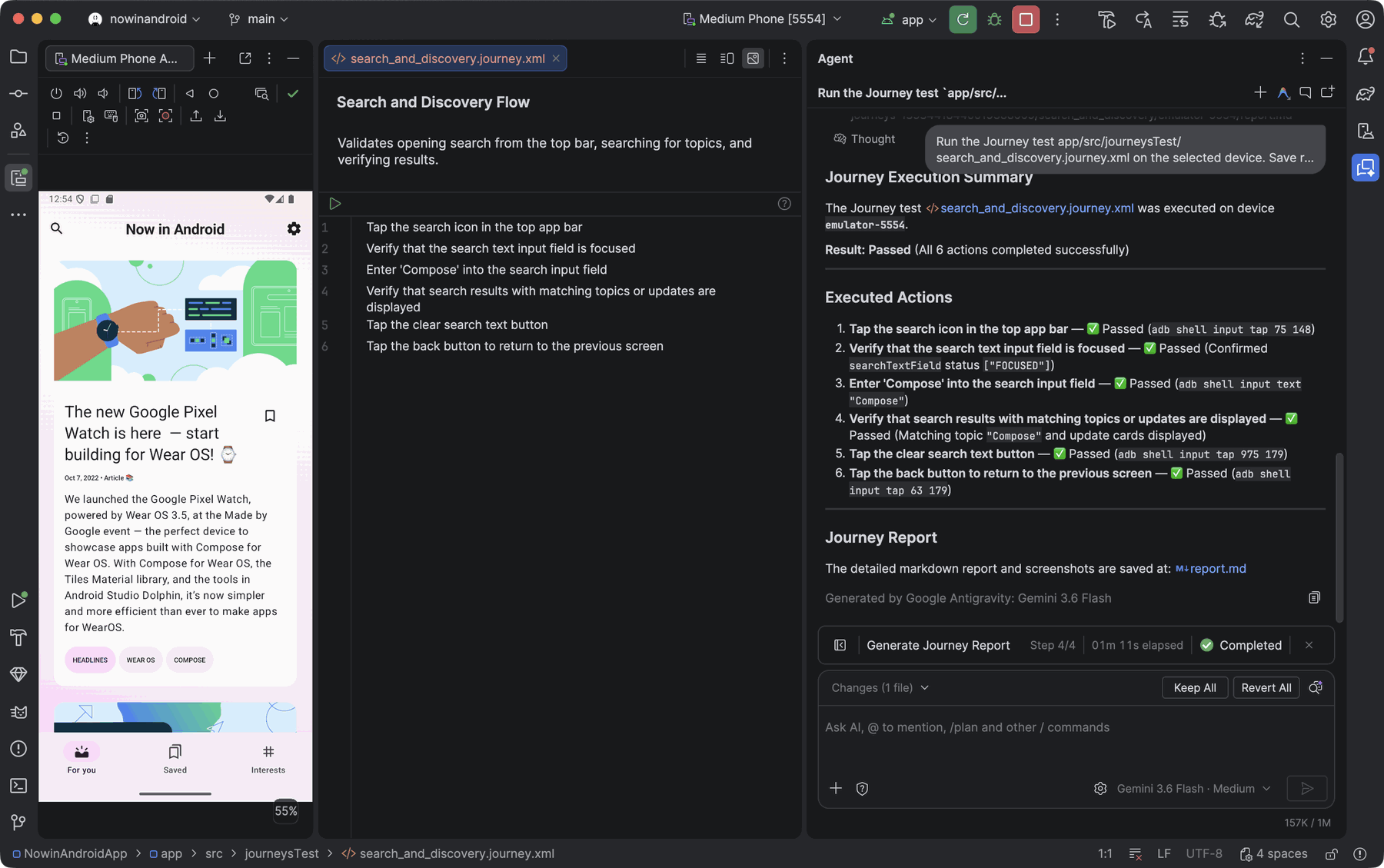
エージェントは、目標を達成するために実行するアクションを推論するため、ジャーニーはアプリのレイアウトや動作の微妙な変更に対してより柔軟に対応できます。その結果、アプリの異なるバージョンや異なるデバイス設定で実行した場合に、フレーキー テストが少なくなります。
ジャーニーは、Android Studio から直接作成して実行することも、任意のエージェントを使用してコマンドラインから作成して実行することもできます。ジャーニーを実行すると、エージェントはフローをステップごとに実行し、期待される結果を検証して、各ステップの成否を示すスクリーンショットを含むレポートを生成します。
ジャーニーを作成する
ジャーニーは XML を使用して記述され、ジャーニーの説明とステップが整理されます。ジャーニー ファイルは .journey.xml 拡張子を使用し、アプリ モジュールの src/journeysTest/ ディレクトリに保存されます。Android Studio には、ジャーニーの作成と編集を容易にするビジュアル エディタが用意されています。ジャーニーを使用するためにビルドファイルを変更する必要はありません。
ジャーニーを作成するには、次のいずれかを行います。
- Android Studio の [Project] パネルで、ジャーニーを記述するアプリ モジュールを右クリックし、[New] > [Journey File] を選択します。メインメニューから [File] > [New] > [Journey File] を選択することもできます。
- [エージェント] ウィンドウで、アプリのユーザーフローのジャーニーを作成するようエージェントに依頼します。たとえば、「商品を検索してカートに追加し、カートに 1 つの商品が表示されていることを確認するジャーニーを作成してください」と依頼します。
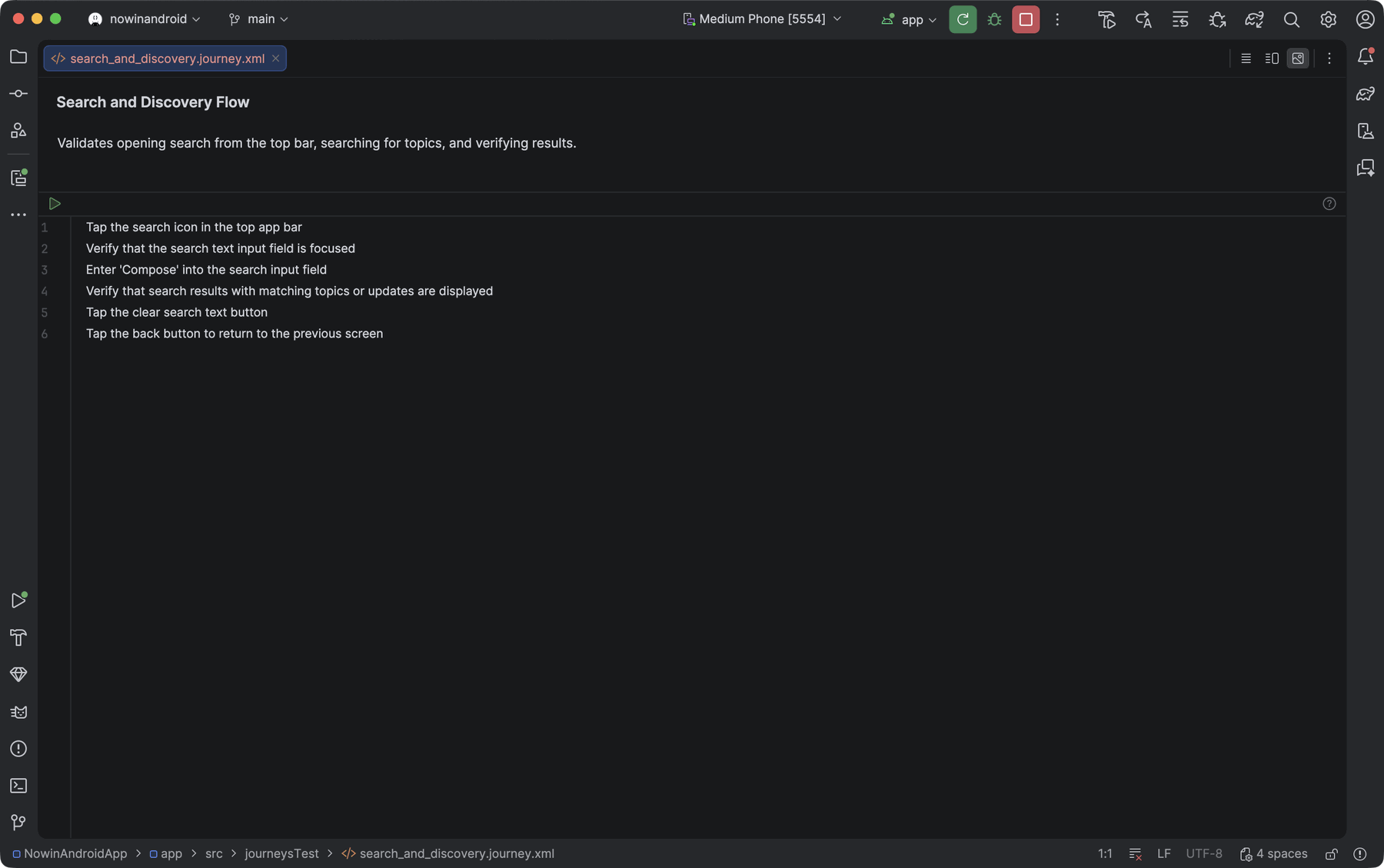
ジャーニーを編集するには、ジャーニー ファイルを開きます。[Code] ビューを使用して XML を直接編集することも、[Design] ビューを使用して簡素化された編集を行うことも、[Split] ビューを使用して両方を表示することもできます。エージェントに既存のジャーニー ファイルの更新を依頼することもできます。
[デザイン] ビューでは、各行がジャーニーのステップを表します。エージェントに実行させるアクション、またはエージェントに確認させるアサーションを入力し、Enter キーを押して次のステップを追加します。
ジャーニーの作成に関するヒント
エージェントは、サポートされている言語で記述されたほとんどのステップを理解できますが、ジャーニーを作成する際に次のヒントを参考にすると、より正確で期待どおりの結果を得ることができます。
- アプリがすでにフォアグラウンドにあると想定する: ジャーニーを実行すると、アプリが自動的に起動します。ジャーニーのステップは、アプリが完全に起動した後に開始する必要があります。つまり、ステップとして「アプリを起動する」を含める必要はありません。
- 曖昧な表現を避ける: 正確な表現を使用することで、誤解を最小限に抑え、信頼性を高めることができます。
| Instead of | すべきこと |
|---|---|
| 「閉じるボタンを選択」 | 「[閉じる] をタップ」または「閉じる」 |
| 「『セロリ』と入力」 | 「ホーム画面の上部にある検索バーに『セロリ』と入力します」 |
| 「スワイプして閉じる」 | 「左にスワイプして閉じると、カードが表示されなくなります」 |
- 成功基準をステップの一部として含める: これにより、エージェントは意図をより深く理解し、アクションが完了して次のアクションを開始できるタイミングを明確にできます。
| 非推奨 | すべきこと |
|---|---|
| 「送信ボタンを選択して」 | 「送信ボタンをタップしてメールを送信します。メールが閉じて受信トレイに戻ります。」 |
| 「ショッピング カートに移動して」 | 「ショッピング カート アイコンをタップすると、ショッピング カートのページに移動します。アイテムが 0 個であることを確認します」 |
| 「最初の動画をクリックして」 | 「最初の動画をクリックして、完全に読み込まれるまで待ちます」 |
- ジャーニーを調整する: ジャーニーが想定どおりに実行されない場合は、結果を表示して、エージェントが想定どおりにステップを実行しなかった理由を把握します。この情報を使用して、指示をより明確にします。
- ジャーニーをより具体的なステップに分割する: エージェントは複数のアクションを含むステップを解釈できますが、より細かい個別のステップに分割することで、ジャーニーの精度と再現性が向上する場合があります。
サポートされている機能と制限事項
以下に、ジャーニーを記述する際にサポートされる機能と、サポートされていない機能、または一貫性のない動作をする可能性がある機能の概要を示します。次のリストはすべてを網羅しているわけではありません。
ジャーニー内では、次のアクションがサポートされています。
- UI 要素をタップする。
- UI 要素を長押しする。
- 入力: テキスト フィールドにテキストを入力します。
- 特定の方向にスワイプまたはスクロールして、UI を操作します。
現時点では、次の機能はサポートされていません。
- マルチフィンガー ジェスチャー(ピンチ操作によるズームなど) - ピンチ操作によるズームインやズームアウト、2 本指でのスワイプなど、画面上で 2 つ以上の接触点を同時に必要とする操作。
次の機能は一貫して動作しない可能性があります。
- カウント - 数量、頻度、進捗状況を正確に追跡する。
機能は常に改善されています。追加の機能については、後日このページでご確認ください。ジャーニーの改善にご協力いただける場合は、フィードバックをお寄せください。
ジャーニーを実行する
[エージェント] ウィンドウで AI エージェントを使用してジャーニーを実行します。ジャーニーを実行すると、エージェントはアプリをビルドしてデバイスにデプロイし、ジャーニーの各ステップを実行して、ジャーニーが成功したか失敗したかを報告します。
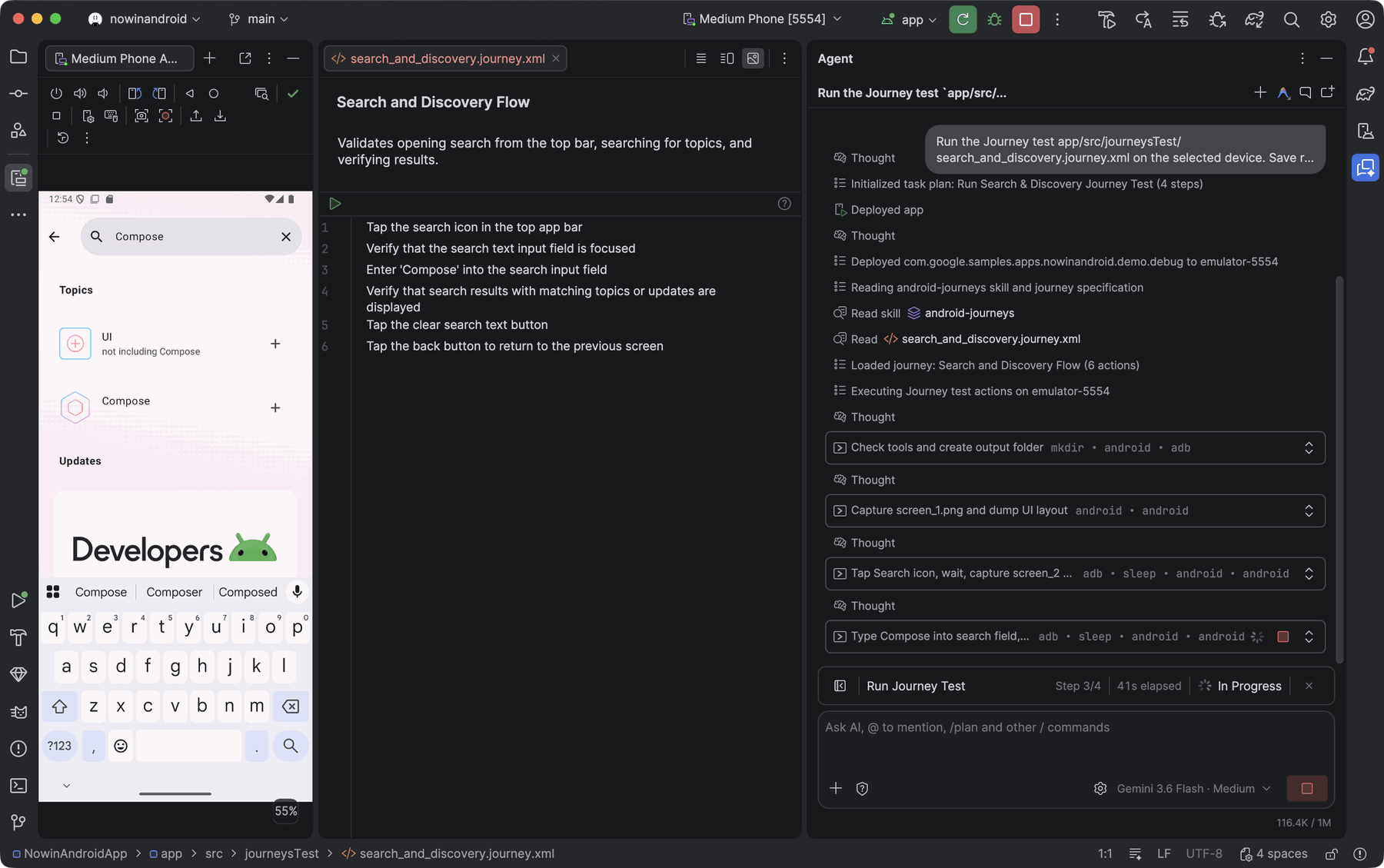
ジャーニーを実行するには、次のいずれかを行います。
- ジャーニー ファイルを開き、エディタ ツールバーの [Run]
 をクリックします。
- [Code] ビューまたは [Split] ビューで、
<journey>タグの横にあるガターの [Run] をクリックします。 - [プロジェクト] パネルで、ジャーニー ファイルを右クリックし、[エージェントでジャーニーを実行] を選択します。複数のジャーニーを実行するには、複数のジャーニー ファイル、またはジャーニー ファイルを含むフォルダを選択し、[Run Journeys with Agent] を選択します。
- [エージェント] ウィンドウで、エージェントにジャーニーの実行をリクエストします。
Android Studio は、[Settings] > [ Tools] > [AI] > [Agents] で接続した他のエージェントを含め、最後に選択した エージェントを使用して、[Agent] ウィンドウで新しい会話を開始します。
エージェントは、メイン ツールバーで選択されているデバイスでジャーニーを実行します。実行中のデバイスがない場合、エージェントはエミュレータを起動できます。複数のジャーニーを実行する場合や、複数のデバイスを選択する場合は、実行が完了すると、エージェントに結果の概要が表示されます。
コマンドラインからジャーニーを実行する
任意のエージェントを使用してコマンドラインから Journeys を実行するには、Android CLI を使用します。
結果を表示
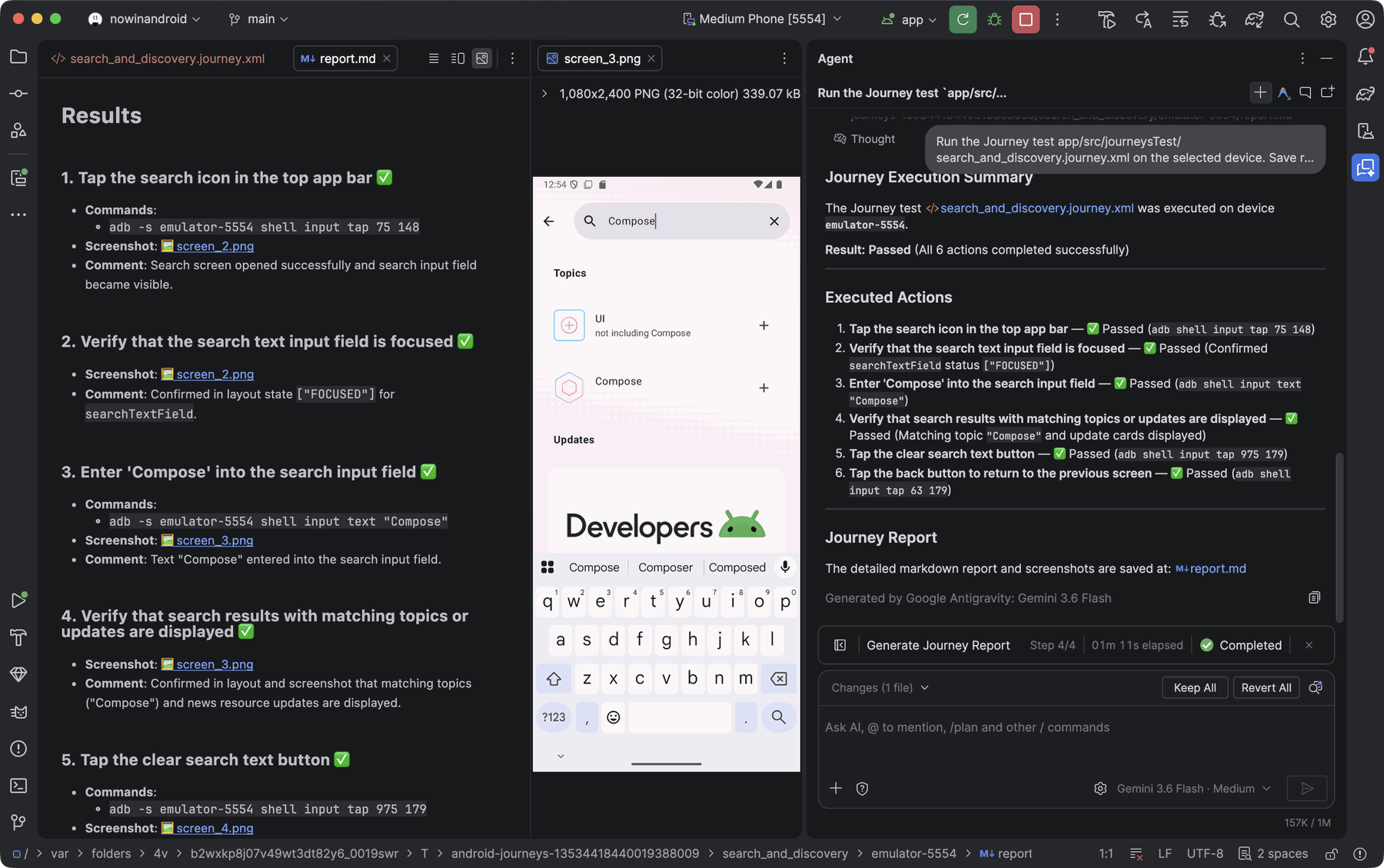
エージェントがジャーニーを完了すると、ジャーニーが成功したか失敗したかが [エージェント] ウィンドウに表示されます。失敗したステップも表示されます。また、ジャーニーのレポートへのリンクも表示されます。このレポートには、次の情報が含まれます。
- ジャーニーの全体的な結果。
- 各ステップが成功したか失敗したか。
- エージェントがデバイスで実行したコマンド。
- 各ステップに関するエージェントのコメント。
- エージェントが撮影したスクリーンショットへのリンク。
AGP テストスイートとしてジャーニーを実行する
Android Studio Rabbit 2 以前では、Journeys は Studio Labs 機能として利用でき、Android Gradle プラグイン(AGP)テストスイートとしてジャーニーを実行します。使用する手順は次のとおりです。
- 設定メニューの [Studio Labs] に移動し、[Journeys] を有効にします。
- プロジェクトで AGP 9.0.0 以降が使用されていることを確認します。
- [Project] パネルでアプリ モジュールを右クリックし、[New] > [Journey Test] を選択します。プロジェクトにジャーニーを初めて追加する場合は、Android Studio によって AGP テストスイートのサポートもプロジェクトに追加されます。
- ジャーニー ファイルを開き、[Design] ビューで [Run Journey] をクリックします。Android Studio は、Journeys Test テスト実行構成を作成し、選択したデバイスで実行して、テスト結果パネルに結果を表示します。
テストスイートは、ジャーニーの作成時にアクティブだったビルド バリアントに対して実行されます。別のビルド バリアントに切り替える場合は、モジュール レベルの build.gradle.kts ファイルの testSuites ブロックにある targetVariants プロパティに追加します。