

Android Studio は Gemini Enterprise サブスクリプション バンドルに含まれています。これにより、企業開発チームは、組織の Google Cloud インフラストラクチャで直接ホストされているモデルを使用して Android Studio をデプロイできます。すべてのセッションは、Google Cloud のエンタープライズ セキュリティ管理、データ所在地保証、Google Cloud 利用規約に基づいて実行されます。Android Studio には、Gemini Enterprise Standard または Gemini Enterprise Plus のサブスクリプション プランが付属しています。
Android Studio を Google Cloud プロジェクトに接続すると、組織は次のメリットを得られます。
- エンタープライズ ガバナンス: 一元管理された管理機能を使用して、プロジェクトの既存の Google Cloud 利用規約に基づいて運用します。
- データの所在地とセキュリティ: コードとデータを安全なネットワーク内に保持します。プロンプト、AI の回答、コード、テレメトリーは、プライベート ネットワーク(VPC Service Controls 経由)と選択したデータ リージョンに残ります。
- 統合請求: 既存の Google Cloud Billing アカウントで従量課金制を直接支払い、請求書を統合します。
AI デベロッパー ツールに対する Google Enterprise サポートの詳細については、Google Cloud ドキュメントの AI デベロッパー ツールの概要をご覧ください。
Gemini Enterprise サブスクリプションを使用して Android Studio にログインする
Gemini Enterprise サブスクリプションを使用して Android Studio にログインする手順は次のとおりです。
- Android Studio を起動します。
- エージェント ツール ウィンドウを開くには、[Agent]
 をクリックするか、[View] > [Tool Windows] > [Agent] をクリックします。
 - [Google にログイン] をクリックして、ブラウザを使用してログインします。
- [ビジネス アカウント] をクリックします。
- [Google Cloud で続行] をクリックして、ブラウザを使用してログインします。
- ライセンス(サブスクリプション タイプ)が見つかった場合は、Android Studio に表示されます。開くプロジェクトに対応するライセンスを選択します。
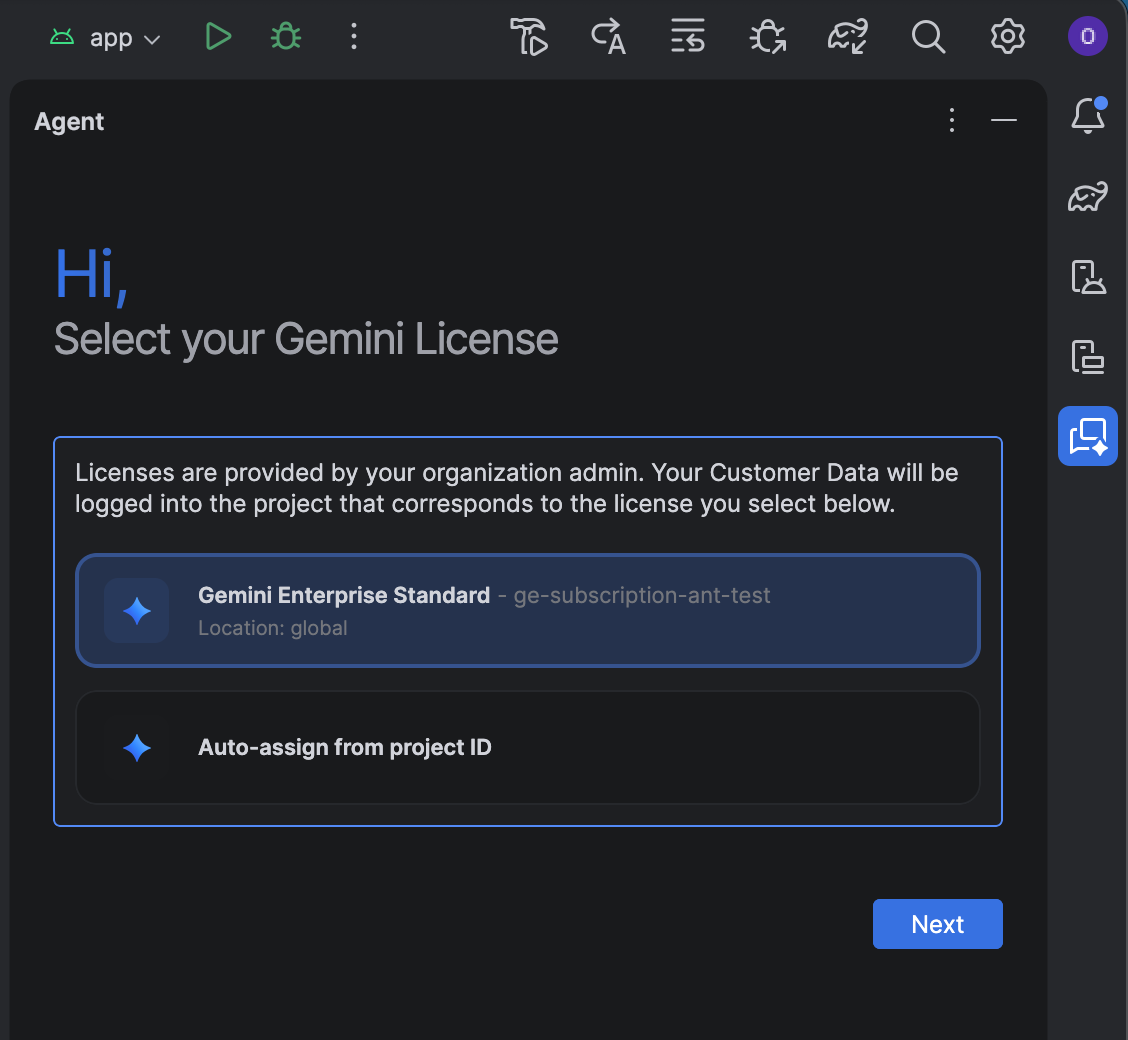
リストされているライセンスのいずれかを選択する代わりに、ライセンスを自己割り当てできます。
- [プロジェクト ID から自動割り当て] をクリックします。
- [次へ] をクリックします。
- プロジェクト ID を入力します。
- ロケーション(グローバル、ヨーロッパ(EU)、米国(US))を入力します。
- ライセンスを確認して、選択内容を保存します。
後でライセンスの選択を変更したり、プロジェクト ID を更新したりする必要がある場合は、[ファイル](macOS では [Android Studio])> [設定] > [AI] > [モデル プロバイダ] に移動し、[ライセンスの変更] で選択を変更します。
問題のトラブルシューティング
Gemini Enterprise サブスクリプションで Android Studio を使用する際に問題が発生した場合は、まず Android Studio Rabbit 1 以降を使用していることを確認してください。問題が解決しない場合は、管理者に連絡して構成を変更する必要があります。
- 設定時にライセンスが表示されない場合は、管理者に連絡してアクセス権をリクエストしてください。ライセンスの自動割り当てを設定することをおすすめします。
- Android Studio で最新の Gemini モデルにアクセスできない場合は、管理者にお問い合わせのうえ、プレビュー モデルを有効にしてください。