 Google uses AI technology to translate content into your preferred language. AI translations can contain errors.
自動更新依附元件
透過集合功能整理內容
你可以依據偏好儲存及分類內容。
升級依附元件可能是一項複雜且耗時的工作。
Android 應用程式會依賴各種外部程式庫依附元件,處理網路、圖片載入和 UI 元件等作業。這些程式庫會不斷演進,新版本會修正錯誤、提升效能並提供新功能。
Android Studio 中的 Gemini 可自動簡化依附元件更新程序,免除繁瑣作業,提升專案維護性。
Android Studio 內建 Gemini 的優點
代理程式模式可自動管理依附元件,確保專案維持在最新狀態,讓您專心建構高品質應用程式。只要按一下,即可順暢更新所有依附元件,並享有最新版本的好處。
更新內容的運作方式
Gemini 版 Android Studio 會以智慧方式處理更新程序,如下所示:
- 識別及更新依附元件:自動識別可更新的依附元件,並更新至最新相容版本。
- 解決建構錯誤:逐一完成建構程序,解決更新造成的建構錯誤。
- 驗證專案:執行測試,驗證更新後的專案是否仍能正常運作。
- 生成更新報告:程序完成後,Gemini 版 Android Studio 會提供所有變更的詳細報告。您可以先查看這些變更的總覽,或深入瞭解個別檔案層級的差異,再決定是否接受。
如要啟動更新程序,請從「重構」選單中選取「更新依附元件」:
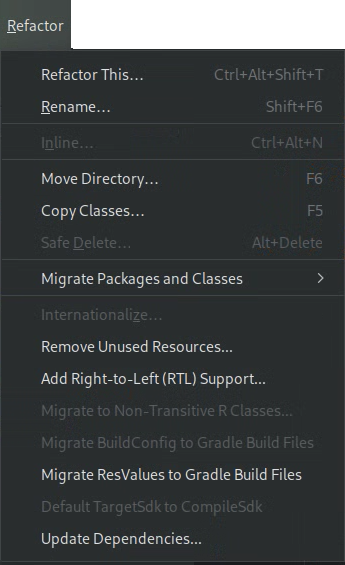 圖 1. 從「重構」選單中選取「更新依附元件」。
或者,在 libs.versions.toml 檔案中,將游標懸停在加上底線的版本上,點選顯示的「Show Context Actions」 選單,然後點選「Update all libraries with Gemini」。
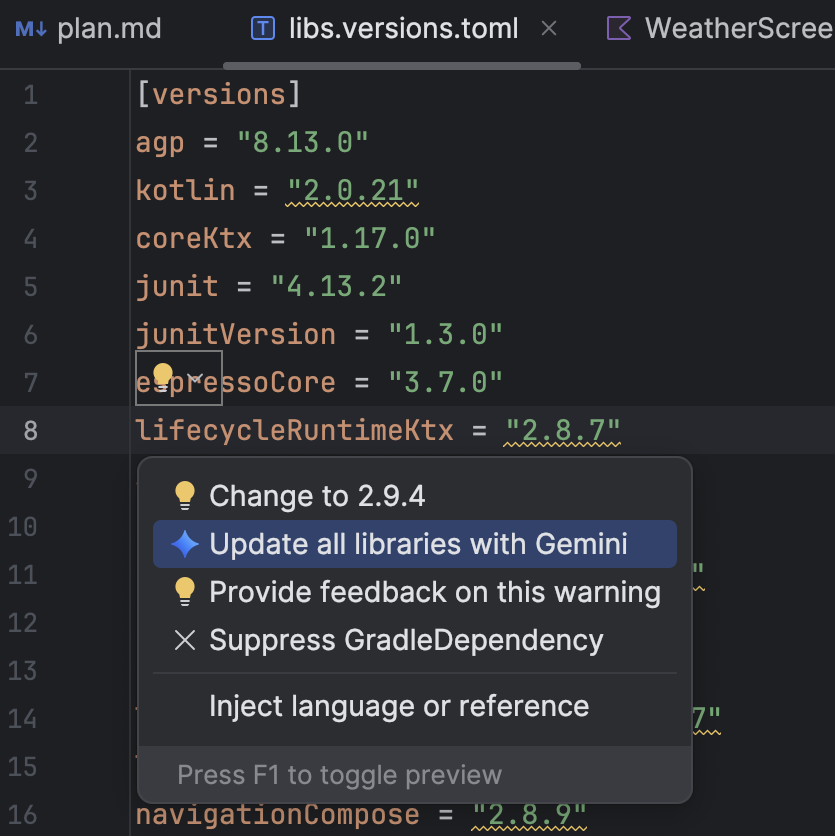 圖 2. 從版本目錄更新程式庫。
無論您以哪種方式啟動程序,Gemini 版 Android Studio 都會提供更新計畫的概略總覽,方便您調整計畫、逐步監控進度,以及在套用所有變更前先進行檢查:
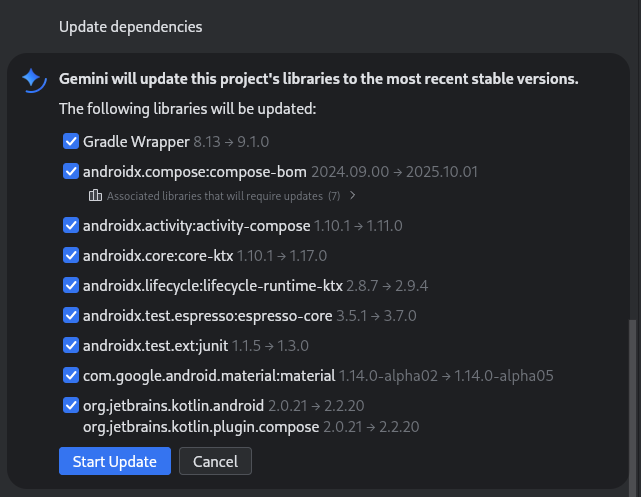 圖 3. 查看、修改、核准或取消 Gemini 的計畫。
您可以隨時查看、接受或還原變更,也可以隨時停止程序。
其他資源
這個頁面中的內容和程式碼範例均受《內容授權》中的授權所規範。Java 與 OpenJDK 是 Oracle 和/或其關係企業的商標或註冊商標。
上次更新時間:2026-03-11 (世界標準時間)。
[[["容易理解","easyToUnderstand","thumb-up"],["確實解決了我的問題","solvedMyProblem","thumb-up"],["其他","otherUp","thumb-up"]],[["缺少我需要的資訊","missingTheInformationINeed","thumb-down"],["過於複雜/步驟過多","tooComplicatedTooManySteps","thumb-down"],["過時","outOfDate","thumb-down"],["翻譯問題","translationIssue","thumb-down"],["示例/程式碼問題","samplesCodeIssue","thumb-down"],["其他","otherDown","thumb-down"]],["上次更新時間:2026-03-11 (世界標準時間)。"],[],[]]
