

নেভিগেশন কম্পোনেন্ট আপনাকে অ্যাকশনে প্রপার্টি ও ভিউ অ্যানিমেশন, দুটিই যোগ করতে দেয়। আপনার নিজের অ্যানিমেশন তৈরি করতে, অ্যানিমেশন রিসোর্স চেক করুন।
এছাড়াও, নেভিগেশনে বেশ কিছু ডিফল্ট অ্যানিমেশন অন্তর্ভুক্ত থাকে যা আপনাকে শুরু করতে সাহায্য করে। কোনও অ্যাকশনে অ্যানিমেশন যোগ করতে, নিম্নলিখিত ধাপগুলি অনুসরণ করুন:
- নেভিগেশন এডিটরে, যেখানে অ্যানিমেশন হওয়া উচিত সেই অ্যাকশনে ক্লিক করুন।
- অ্যাট্রিবিউট প্যানেলের অ্যানিমেশন বিভাগে, আপনি যে অ্যানিমেশন যোগ করতে চান সেটির পাশে
ড্রপ-ডাউন তীরচিহ্নে ক্লিক করুন। আপনি নিম্নলিখিত ধরনের মধ্যে
বেছে নিতে পারবেন:
- গন্তব্য লেখা
- গন্তব্য থেকে বেরিয়ে আসা
- পপ অ্যাকশন ব্যবহার করে গন্তব্য লিখুন, এটি এমন একটি অ্যাকশন যা নেভিগেট করার সময় ব্যাক স্ট্যাক থেকে অতিরিক্ত গন্তব্য পপ করে।
- পপ অ্যাকশন ব্যবহার করে গন্তব্য থেকে বেরিয়ে আসা
- প্রোজেক্ট অ্যানিমেশনের যে তালিকা দেখানো হবে সেখান থেকে একটি অ্যানিমেশন বেছে নিন।
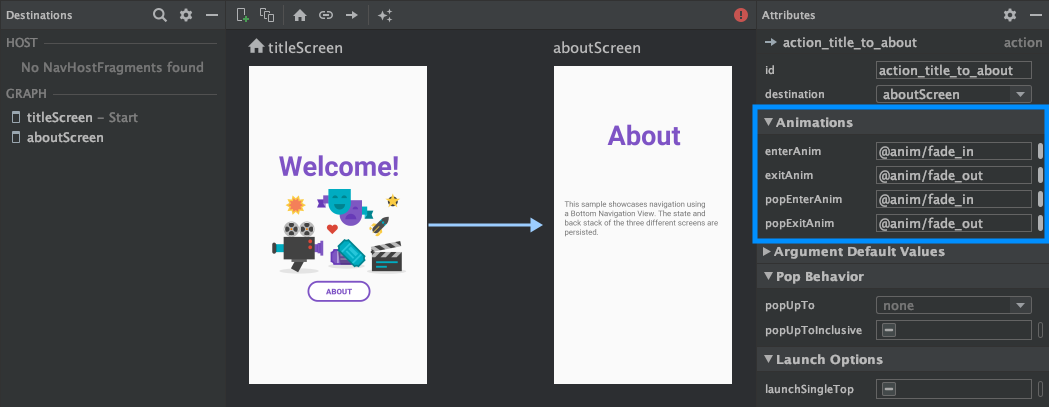
অ্যানিমেশন যোগ করার পরে, XML টেক্সট ভিউতে টগল করতে টেক্সট ট্যাবে ক্লিক করুন। অ্যানিমেশনের জন্য XML এখন সংশ্লিষ্ট
<action> এলিমেন্টে দেখা যায়। নিচের উদাহরণে, specifyAmountFragment হল
confirmationAction অ্যাকশনের সোর্স ডেস্টিনেশন:
<fragment
    android:id="@+id/specifyAmountFragment"
    android:name="com.example.buybuddy.buybuddy.SpecifyAmountFragment"
    android:label="fragment_specify_amount"
    tools:layout="@layout/fragment_specify_amount">
    <action
        android:id="@+id/confirmationAction"
        app:destination="@id/confirmationFragment"
        app:enterAnim="@anim/slide_in_right"
        app:exitAnim="@anim/slide_out_left"
        app:popEnterAnim="@anim/slide_in_left"
        app:popExitAnim="@anim/slide_out_right" />
</fragment>
গন্তব্যের মধ্যে শেয়ার করা এলিমেন্ট ট্রানজিশন যোগ করুন
দুটি গন্তব্যের মধ্যে কোনও ভিউ শেয়ার করা হলে, আপনি শেয়ার করা এলিমেন্ট ট্রানজিশন ব্যবহার করে একটি গন্তব্য থেকে অন্য গন্তব্যে নেভিগেট করার সময় ভিউ কীভাবে ট্রানজিশন করবে তা নির্ধারণ করতে পারবেন। শেয়ার করা এলিমেন্ট ট্রানজিশন ট্রানজিশন ফ্রেমওয়ার্কের অংশ।
শেয়ার করা এলিমেন্ট আপনার নেভিগেশন XML ফাইলের মাধ্যমে নয়, বরং প্রোগ্রাম্যাটিক্যালি
সরবরাহ করা হয়। অ্যাক্টিভিটি ও ফ্র্যাগমেন্ট ডেস্টিনেশনের প্রতিটিতে Navigator.Extras ইন্টারফেসের
একটি সাবক্লাস থাকে যা শেয়ার করা এলিমেন্ট সহ নেভিগেশনের জন্য
অতিরিক্ত বিকল্প গ্রহণ করে। navigate()-এ কল করার সময় আপনি এই Extras পাস করতে পারবেন।
শেয়ার করা এলিমেন্ট ফ্র্যাগমেন্ট ডেস্টিনেশনে ট্রানজিশন করে
FragmentNavigator.Extras ক্লাস আপনাকে ট্রানজিশন নাম অনুযায়ী একটি গন্তব্য থেকে পরবর্তী গন্তব্যে শেয়ার করা এলিমেন্ট ম্যাপ করতে দেয়,
FragmentTransaction.addSharedElement() ব্যবহার করার মতোই। তারপর আপনি অতিরিক্ত তথ্য
navigate()-এ পাস করতে পারবেন, যেমনটি নিম্নলিখিত উদাহরণে দেখানো হয়েছে:
Kotlin
val extras = FragmentNavigatorExtras(view1 to "hero_image")

view.findNavController().navigate(
    R.id.confirmationAction,
    null, // Bundle of args
    null, // NavOptions
    extras)
জাভা
FragmentNavigator.Extras extras = new FragmentNavigator.Extras.Builder()
    .addSharedElement(view1, "hero_image")
    .build();

Navigation.findNavController(view).navigate(
    R.id.details,
    null, // Bundle of args
    null, // NavOptions
    extras);
অ্যাক্টিভিটি ডেস্টিনেশনে শেয়ার করা এলিমেন্ট ট্রানজিশন
শেয়ার করা এলিমেন্টের সাথে অ্যাক্টিভিটি শুরু করুন
ডকুমেন্টেশনে বিস্তারিতভাবে এবং নিম্নলিখিত উদাহরণে দেখানো অনুযায়ী শেয়ার করা এলিমেন্ট ট্রানজিশন নিয়ন্ত্রণ করতে
অ্যাক্টিভিটি ActivityOptionsCompat-এর উপর নির্ভর করে:
Kotlin
// Rename the Pair class from the Android framework to avoid a name clash
import android.util.Pair as UtilPair
...
val options = ActivityOptionsCompat.makeSceneTransitionAnimation(activity,
        UtilPair.create(view1, "hero_image"))
val extras = ActivityNavigatorExtras(options)
view.findNavController().navigate(
    R.id.details,
    null, // Bundle of args
    null, // NavOptions
    extras)
জাভা
ActivityOptions options = ActivityOptions.makeSceneTransitionAnimation(this,
        Pair.create(view1, "hero_image"));

ActivityNavigatorExtras extras = new ActivityNavigatorExtras.Builder()
    .setActivityOptions(options)
    .build();

Navigation.findNavController(view).navigate(
    R.id.details,
    null, // Bundle of args
    null, // NavOptions
    extras);
অ্যাক্টিভিটি ট্রানজিশনে পপ অ্যানিমেশন প্রয়োগ করুন
আপনি Activity-এ বা সেখান থেকে নেভিগেট করলে, পপ অ্যানিমেশন অটোমেটিক
প্রয়োগ করা হয় না। পরিবর্তে, আপনাকে অবশ্যই টার্গেট Activity গন্তব্য থেকে
ActivityNavigator.applyPopAnimationsToPendingTransition() কল করতে হবে
যেখানে অ্যানিমেশনটি হওয়া উচিত:
Kotlin
override fun finish() {
    super.finish()
    ActivityNavigator.applyPopAnimationsToPendingTransition(this)
}
জাভা
@Override
public void finish() {
    super.finish();
    ActivityNavigator.applyPopAnimationsToPendingTransition(this);
}