Gỡ lỗi bố cục ứng dụng để có trải nghiệm sống động bằng Layout Inspector
Sử dụng bộ sưu tập để sắp xếp ngăn nắp các trang
Lưu và phân loại nội dung dựa trên lựa chọn ưu tiên của bạn.
Các thiết bị XR áp dụng
Hướng dẫn này giúp bạn tạo trải nghiệm cho các loại thiết bị XR này.
Trong khi tạo trải nghiệm sống động cho kính XR và thiết bị đeo đầu XR bằng bảng điều khiển không gian và orbiter, bạn có thể kiểm tra và gỡ lỗi bố cục bằng Layout Inspector trong Android Studio.
Sau khi quá trình triển khai ứng dụng hoàn tất, hãy chọn Tools > Layout Inspector (Công cụ > Layout Inspector) trên thanh trình đơn.
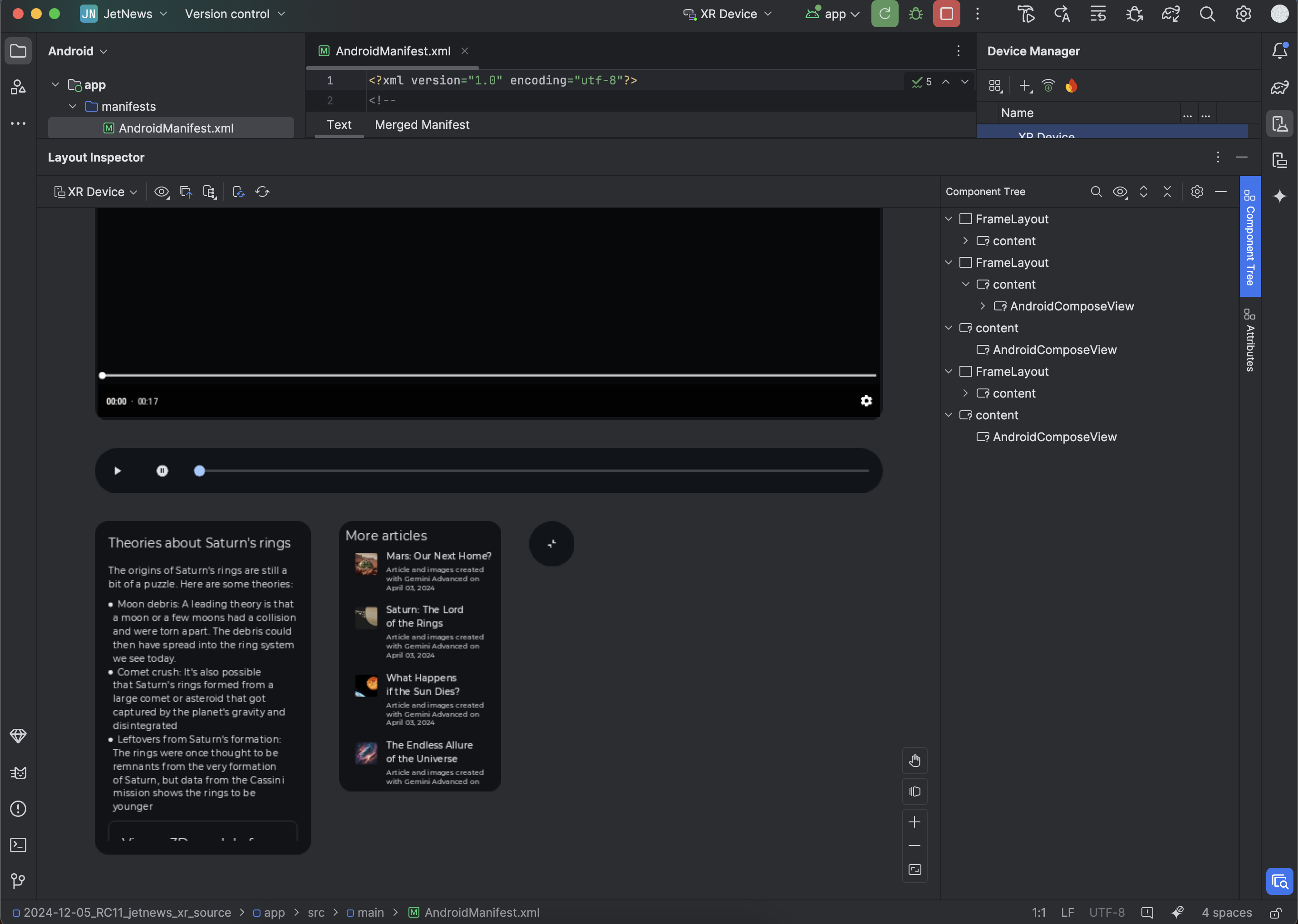
Layout Inspector (Trình kiểm tra bố cục) sẽ mở ra, với Layout Display (Màn hình bố cục) ở bên trái và bảng điều khiển Component Tree (Cây thành phần) ở bên phải.
Các phần tử giao diện người dùng không gian như orbiter và bảng điều khiển xuất hiện dưới dạng các đối tượng riêng biệt bên dưới nội dung chính.
Kiểm tra các thuộc tính bố cục
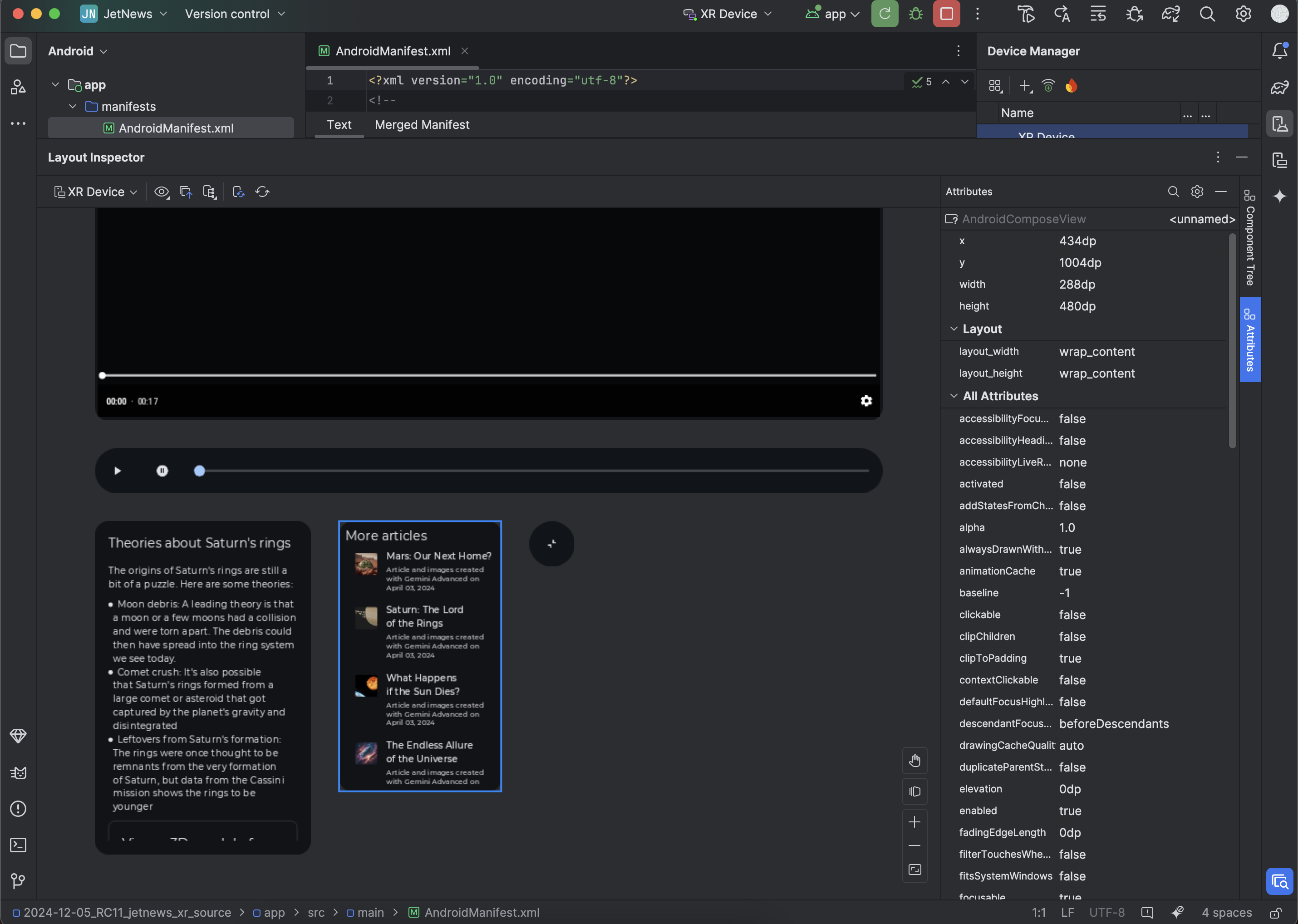
Khi bạn tương tác với ứng dụng, hãy kiểm tra một khung hiển thị bằng cách nhấp vào khung đó trong Layout Display (Màn hình bố cục) hoặc trong Component Tree (Cây thành phần). Tất cả các thuộc tính bố cục cho khung hiển thị đó đều xuất hiện trong bảng điều khiển Attributes (Thuộc tính). Ví dụ: trong hình ảnh sau, các thuộc tính được hiển thị cho bảng điều khiển không gian AndroidComposeView có nhãn "More articles" (Nhiều bài viết khác):
Hình 1. Xem các thuộc tính bố cục của một khung hiển thị bằng cách nhấp vào khung hiển thị đó.
Nội dung và mã mẫu trên trang này phải tuân thủ các giấy phép như mô tả trong phần Giấy phép nội dung. Java và OpenJDK là nhãn hiệu hoặc nhãn hiệu đã đăng ký của Oracle và/hoặc đơn vị liên kết của Oracle.
Cập nhật lần gần đây nhất: 2026-05-19 UTC.
[[["Dễ hiểu","easyToUnderstand","thumb-up"],["Giúp tôi giải quyết được vấn đề","solvedMyProblem","thumb-up"],["Khác","otherUp","thumb-up"]],[["Thiếu thông tin tôi cần","missingTheInformationINeed","thumb-down"],["Quá phức tạp/quá nhiều bước","tooComplicatedTooManySteps","thumb-down"],["Đã lỗi thời","outOfDate","thumb-down"],["Vấn đề về bản dịch","translationIssue","thumb-down"],["Vấn đề về mẫu/mã","samplesCodeIssue","thumb-down"],["Khác","otherDown","thumb-down"]],["Cập nhật lần gần đây nhất: 2026-05-19 UTC."],[],[]]