


Emulator Androida XR to specjalna wersja emulatora Androida przeznaczona do tworzenia aplikacji XR. Umożliwia testowanie i debugowanie aplikacji XR w znanym środowisku Android Studio.
Zanim uruchomisz aplikację w emulatorze Androida XR, musisz go skonfigurować. Utwórz urządzenia wirtualne z Androidem (AVD) dla okularów audio i okularów z wyświetlaczem, aby używać ich z emulatorem Androida XR podczas testowania i debugowania aplikacji. Emulator okularów audio i okularów z wyświetlaczem działa jako osobne urządzenie wirtualne, które możesz sparować z instancją emulatora z urządzeniem wirtualnym z Androidem na telefonie.
Aby skonfigurować wszystko, co jest potrzebne do korzystania z tych urządzeń wirtualnych, wykonaj czynności opisane w poniższych sekcjach.

Sprawdzanie wymagań systemowych
Zanim zaczniesz tworzyć urządzenia wirtualne z Androidem (AVD) na potrzeby okularów audio i okularów z wyświetlaczem, zapoznaj się z tymi wymaganiami systemowymi.
- Android Studio: zainstaluj najnowszą wersję Canary i skonfiguruj Studio do programowania na XR.
- System: komputer o specyfikacji co najmniej takiej samej jak wymagana w przypadku emulatora Androida, z wyjątkiem ChromeOS, który nie jest obsługiwany. Zaplanuj dodatkowe miejsce na dysku, ponieważ urządzenia AVD okularów audio i okularów z wyświetlaczem wymagają też urządzenia AVD telefonu, które będzie działać jako urządzenie hosta dla aplikacji.
Tworzenie urządzenia wirtualnego z Androidem na potrzeby okularów audio lub okularów z wyświetlaczem
Aby utworzyć urządzenie AVD dla okularów audio lub okularów z wyświetlaczem, którego możesz używać do testowania i debugowania aplikacji, wykonaj te czynności:
Otwórz najnowszą wersję Canary Android Studio, a następnie kliknij Narzędzia > Menedżer urządzeń > Dodaj nowe urządzenie


W oknie Dodaj urządzenie w sekcji Format wybierz XR.
Z listy wybierz Okulary audio lub Okulary z wyświetlaczem, a następnie kliknij Dalej.
Na karcie Configure Virtual Device (Skonfiguruj urządzenie wirtualne) w sekcji Select system image (Wybierz obraz systemu) wybierz z listy obrazów systemu najnowszy obraz systemu zgodny z Twoim systemem.

Kliknij Finish (Zakończ), a gdy pojawi się prośba o pobranie wybranego obrazu systemu, kliknij Yes (Tak).

Tworzenie urządzenia wirtualnego Androida (AVD) telefonu, które będzie działać jako urządzenie hosta
AVD okularów audio i okularów z wyświetlaczem wymagają też AVD telefonu, który będzie działać jako urządzenie hosta dla aplikacji.
Najpierw utwórz AVD telefonu, który będzie działać jako urządzenie hosta dla okularów:
- W Android Studio wróć do Menedżera urządzeń i kliknij Dodaj nowe urządzenie
- W oknie Dodaj urządzenie w sekcji Format wybierz Telefon.
- Wybierz dowolny telefon (w tym przykładzie używamy Pixela 9 Pro), a następnie kliknij Dalej.
Z menu API wybierz API CANARY Preview z poziomem API canary-20261007.
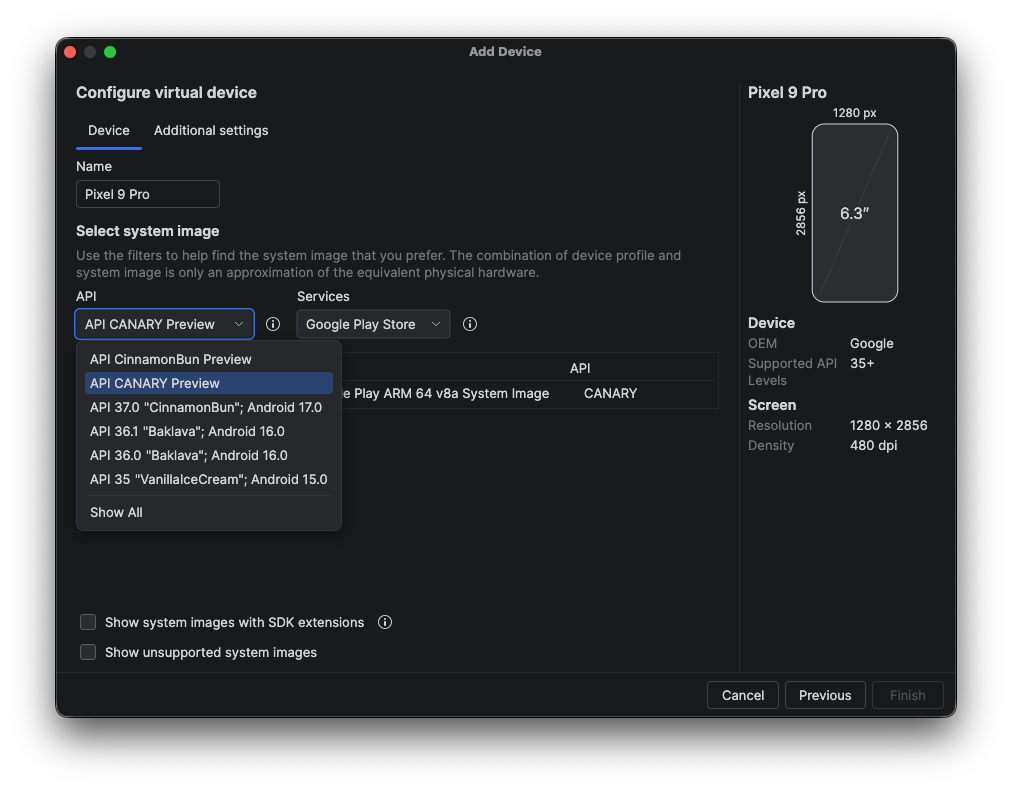
W sekcji Wybierz obraz systemu wybierz z listy obrazów systemu najnowszy obraz systemu zgodny z Twoim systemem:
- Obraz systemu Google Play ARM 64 v8a ze stronami o rozmiarze 16 KB w wersji przedpremierowej (macOS)
- Obraz systemu Intel x86_64 Atom w Google Play ze stronami o rozmiarze 16 KB w wersji przedpremierowej (Windows i Linux)
Kliknij Finish (Zakończ), a gdy pojawi się prośba o pobranie wybranego obrazu systemu, kliknij Yes (Tak).
Parowanie urządzeń
Na koniec sparuj urządzenia:
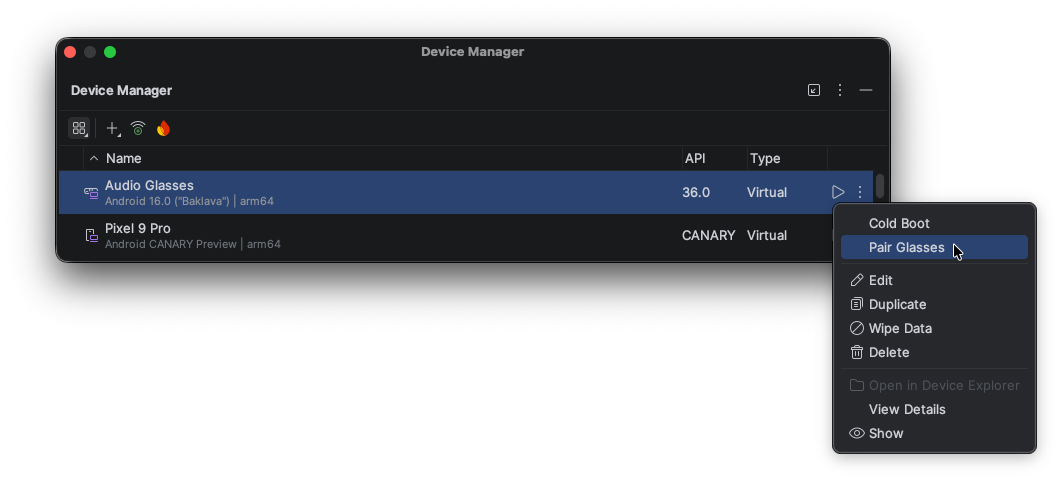
W Menedżerze urządzeń znajdź urządzenie wirtualne okularów audio lub okularów z wyświetlaczem i w rozszerzonym menu wybierz Sparuj okulary.
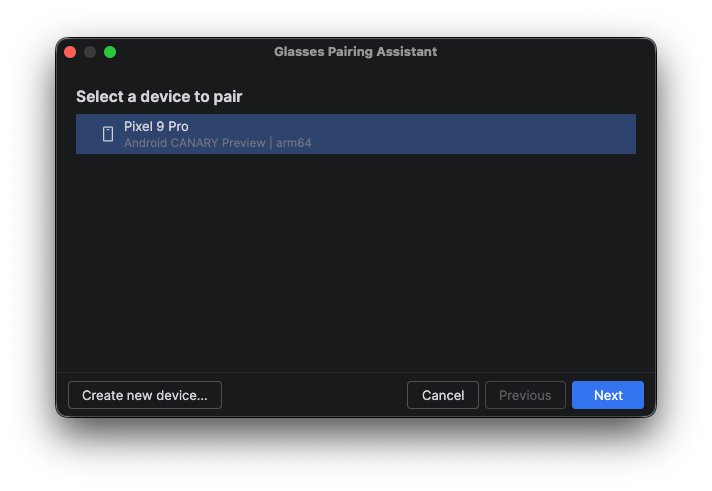
Z listy zgodnych urządzeń wybierz telefon AVD.
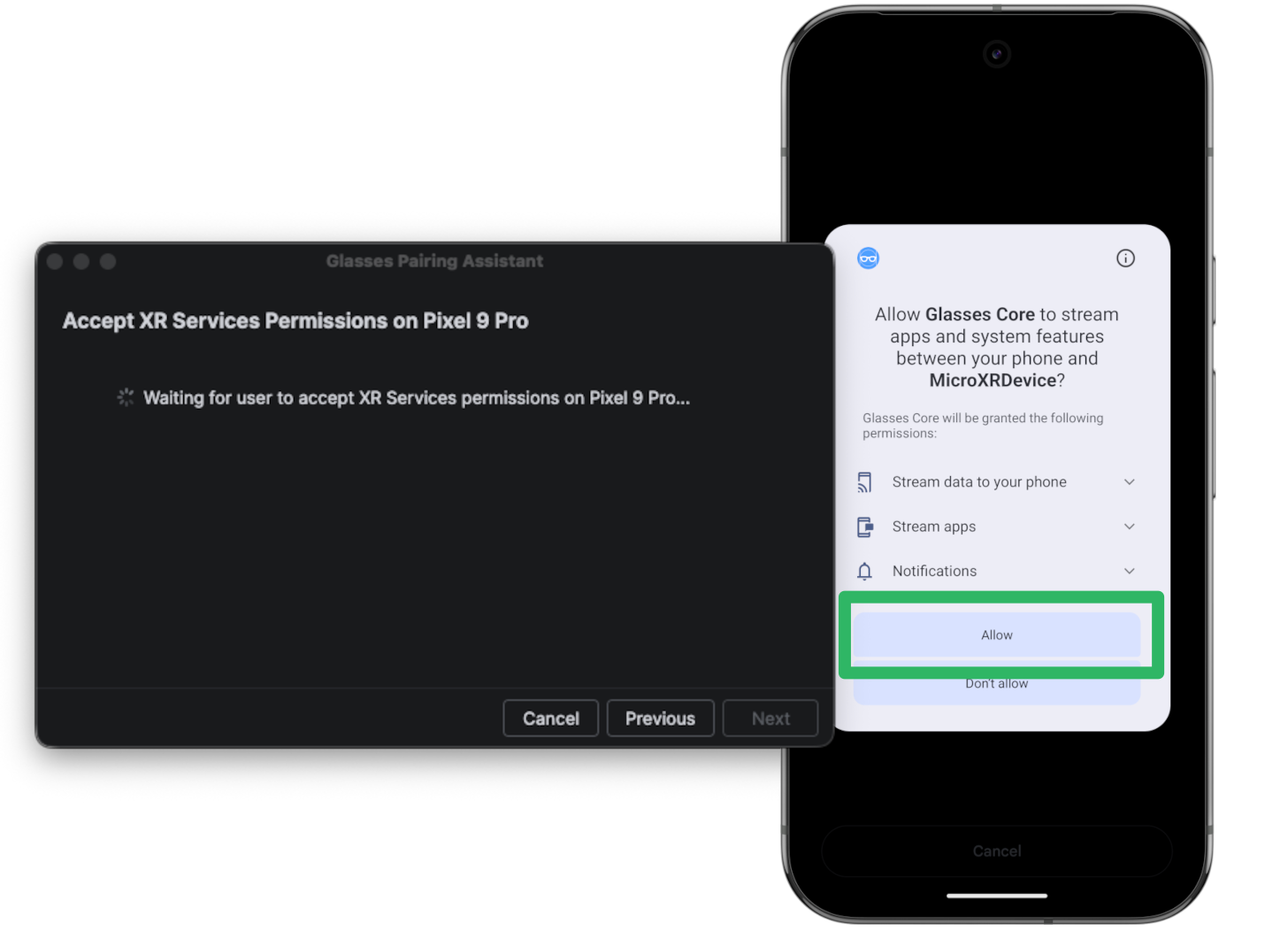
Asystent parowania uruchamia oba urządzenia AVD w emulatorze i rozpoczyna parowanie.
Na telefonie AVD zaakceptuj prośby o uprawnienia, aby powiązać urządzenia.
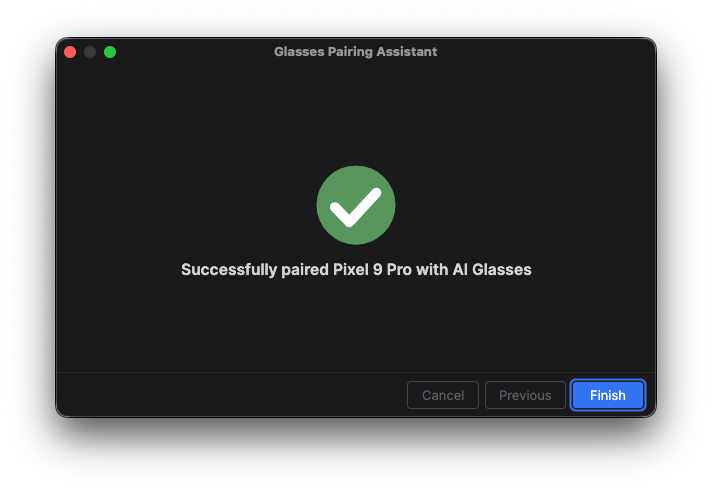
Asystent parowania dokończy proces parowania.
Dalsze kroki
Po utworzeniu urządzeń AVD dla okularów audio i okularów z wyświetlaczem możesz uruchomić aplikację na tych urządzeniach za pomocą emulatora.
OpenXR™ i logo OpenXR są znakami towarowymi należącymi do firmy The Khronos Group Inc. i są zarejestrowane jako znaki towarowe w Chinach, Japonii, Unii Europejskiej i Wielkiej Brytanii.