


Podczas testowania aplikacji używaj emulatora Androida XR, aby zwiększyć możliwości testowania poza fizyczne urządzenia testowe. Za pomocą elementów sterujących w emulatorze możesz sprawdzić, jak aplikacja zachowuje się w typowych scenariuszach z okularami audio i okularami z wyświetlaczem. W sekcjach poniżej znajdziesz szczegółowe informacje o uruchamianiu wirtualnych urządzeń z Androidem XR w emulatorze i o elementach sterujących, których możesz używać.

Uruchamianie aplikacji w emulatorze
Aby uruchomić aplikację w emulatorze, wykonaj te czynności:
W Menedżerze urządzeń w Android Studio znajdź AVD telefonu, który został utworzony jako urządzenie hosta dla AVD okularów, i kliknij Uruchom .

W Menedżerze urządzeń w Android Studio znajdź utworzone urządzenie AVD do okularów i kliknij Start.

Aby uruchomić aplikację w emulatorze, w menu docelowego urządzenia na głównym pasku narzędzi Android Studio wybierz telefon AVD, a następnie kliknij Uruchom.

Korzystanie z elementów sterujących emulatora w przypadku okularów
Użyj elementów sterujących emulatora, aby sprawdzić, jak aplikacja zachowuje się w typowych scenariuszach z okularami audio i okularami z wyświetlaczem. W sekcjach poniżej znajdziesz szczegółowe informacje o każdym z tych ustawień.
Wprowadzanie danych za pomocą touchpada
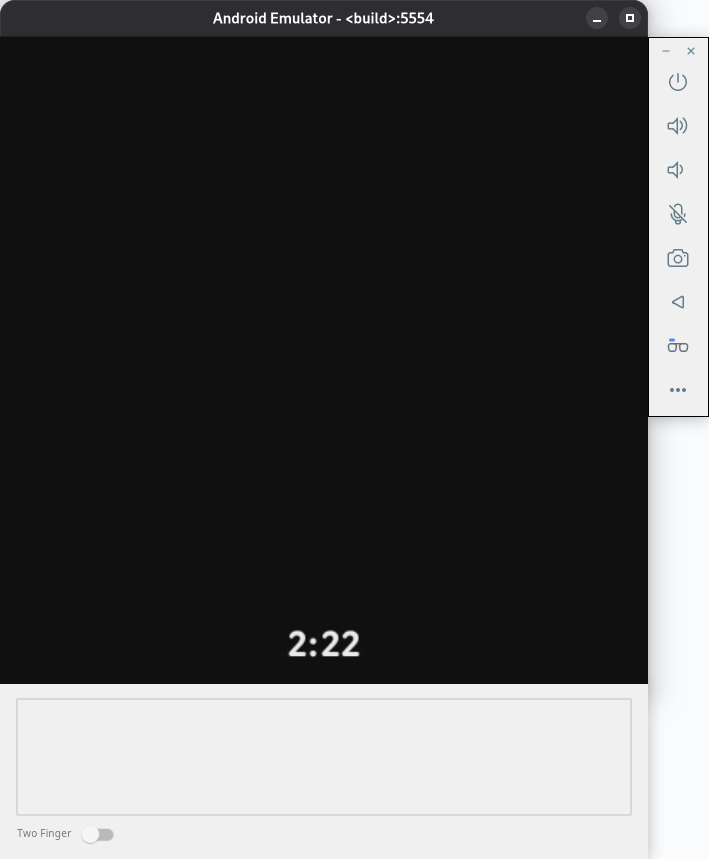
Okulary audio i okulary z wyświetlaczem nie mają ekranu dotykowego, więc interakcje odbywają się za pomocą touchpada na urządzeniu fizycznym. W przypadku emulatora Androida XR touchpad znajduje się tuż pod obszarem wyświetlania.
Używaj myszy komputera w obszarze touchpada, aby symulować dotyk, i włącz tryb Two Finger (Dwa palce), aby wykonywać gesty dwoma palcami.
Prawa strona obszaru trackpada emulatora odpowiada obszarowi na prawdziwym urządzeniu, który znajduje się z przodu gogli (tam, gdzie są soczewki), a lewa strona odpowiada obszarowi na prawdziwym urządzeniu, który znajduje się z tyłu gogli (tam, gdzie gogle opierają się na uszach). Znajomość tej orientacji jest ważna podczas symulowania gestów, takich jak przesuwanie do przodu lub do tyłu.
Głosowe wprowadzanie tekstu
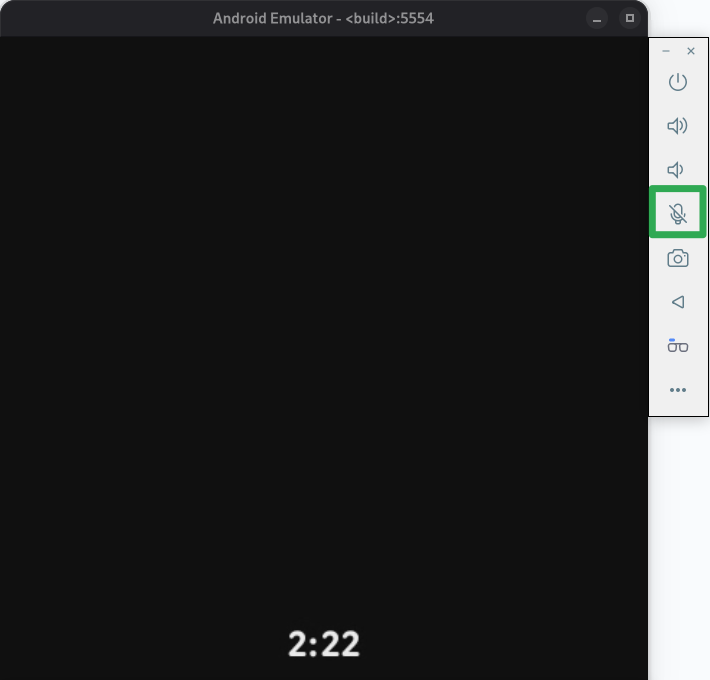
Aby przełączyć mikrofon, wybierz Mikrofon w elementach sterujących emulatora. Łączy się z emulatorem i wysyła do niego dane wejściowe za pomocą domyślnego urządzenia wejściowego mikrofonu na komputerze. Działa to tak samo jak opcja Wirtualny mikrofon korzysta z wejścia audio hosta w rozszerzonych elementach sterujących emulatora.
Gdy mikrofon jest włączony, mów, aby używać słów aktywujących i wydawać polecenia.
Symulowanie okularów audio
Podczas testowania aplikacji na okulary z wyświetlaczem musisz symulować działanie okularów audio, aby aplikacja obsługiwała zarówno okulary audio, jak i okulary z wyświetlaczem.
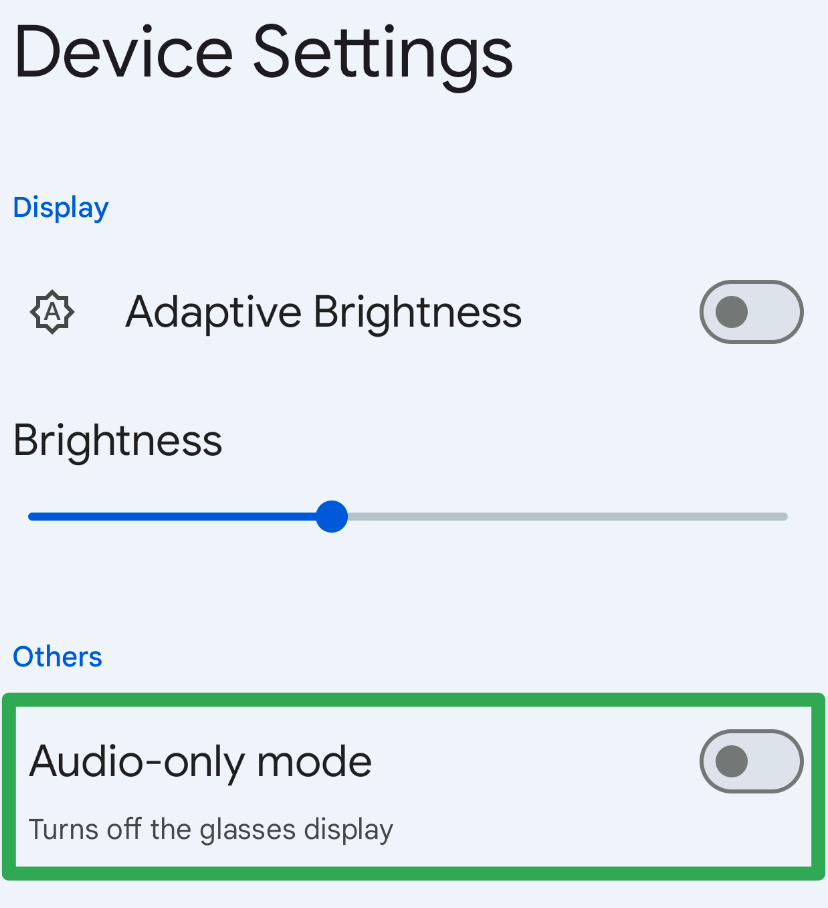
Aby ułatwić testowanie tych przypadków użycia, aplikacja do okularów umożliwia włączenie trybu „Tylko dźwięk”:
W emulatorze telefonu otwórz aplikację Okulary.

Kliknij Ustawienia urządzenia, a następnie włącz tryb „Tylko dźwięk”.
Zatrzymaj emulator telefonu i emulator okularów.
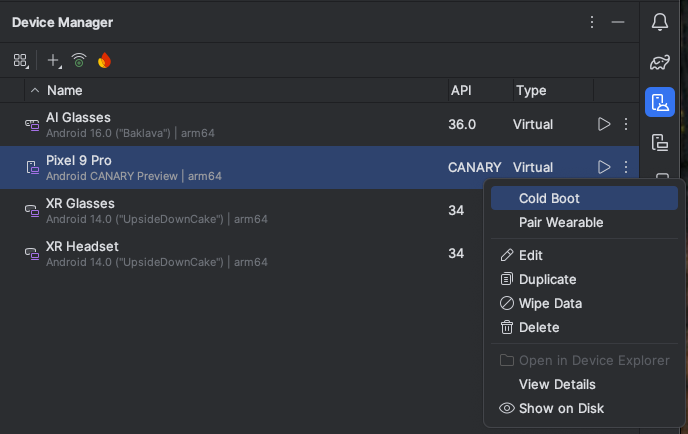
W Menedżerze urządzeń w Android Studio znajdź telefon AVD i w menu rozszerzonym kliknij Zimny rozruch.
Wykonaj pozostałe czynności, aby ponownie uruchomić emulator okularów i uruchomić aplikację.
Wyłączanie czasu oczekiwania na ponowne włączenie wyświetlacza
Zachowanie limitu czasu wyświetlania jest ważnym czynnikiem, który należy wziąć pod uwagę podczas tworzenia aplikacji na okulary audio i okulary z wyświetlaczem. Z tego powodu zalecamy pozostawienie domyślnego działania podczas przeprowadzania zwykłych testów aplikacji. Jeśli jednak limit czasu wyświetlania przeszkadza w testowaniu, możesz wyłączyć domyślne działanie za pomocą tego polecenia ADB:
adb shell dumpsys activity service com.google.android.glasses.core/com.google.android.projection.core.app.service.AndroidProjectionCoreService preferences_set pref_automatic_snooze_timeout false
Aby przywrócić domyślne działanie limitu czasu wyświetlania, uruchom to polecenie ADB:
adb shell dumpsys activity service com.google.android.glasses.core/com.google.android.projection.core.app.service.AndroidProjectionCoreService preferences_set pref_automatic_snooze_timeout true
Korzystanie z Gemini Live
Aby uruchomić Gemini Live w emulatorze okularów:
Zanim wypróbujesz Gemini Live, zaktualizuj aplikację Google do najnowszej wersji (minimalna wymagana wersja to 16.46.63) na emulatorze telefonu:
- W emulatorze telefonu otwórz aplikację Sklep Google Play.
Wyszukaj „Google” i wybierz aplikację Google.
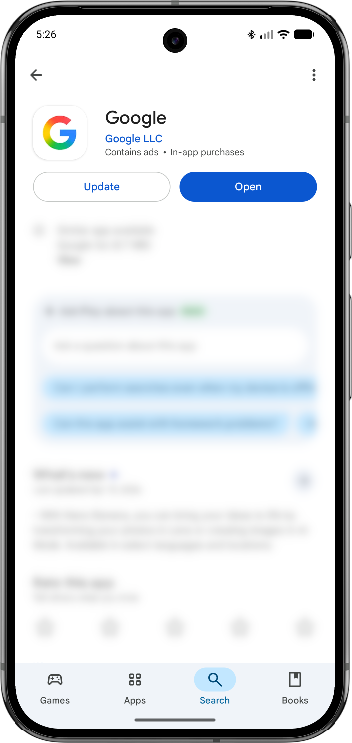
Wybierz Aktualizuj.
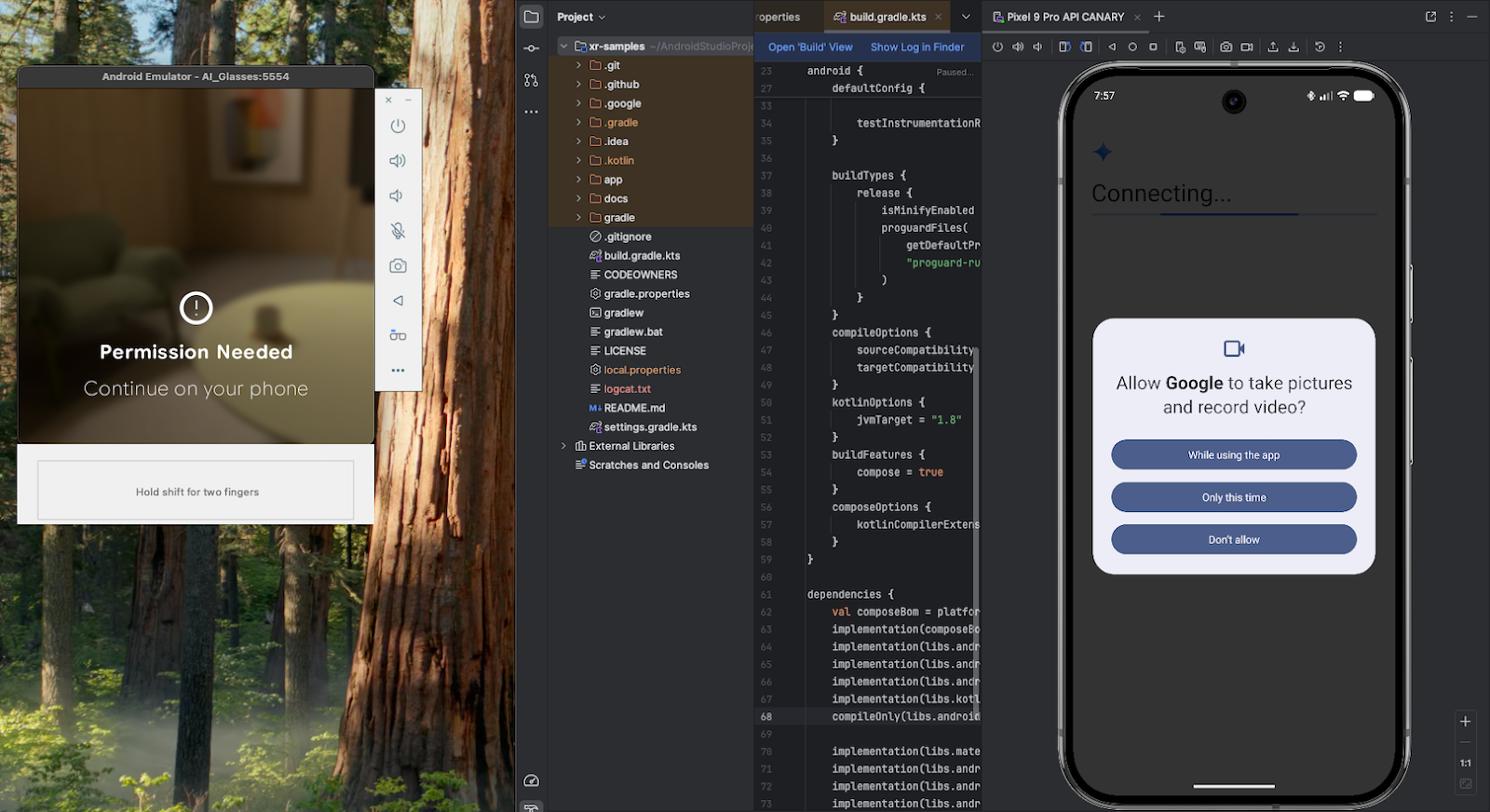
Uruchom Gemini Live na emulatorze okularów, dotykając i przytrzymując touchpad przez około 2 sekundy.
Po raz pierwszy spowoduje to wyświetlenie na emulatorze telefonu zestawu próśb o uprawnienia. Przyznaj wszystkie wymagane uprawnienia, a następnie ponownie naciśnij i przytrzymaj touchpad na emulatorze okularów przez około 2 sekundy.
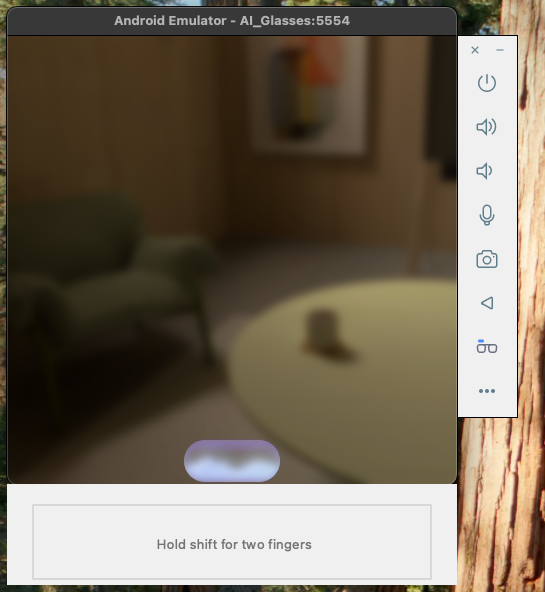
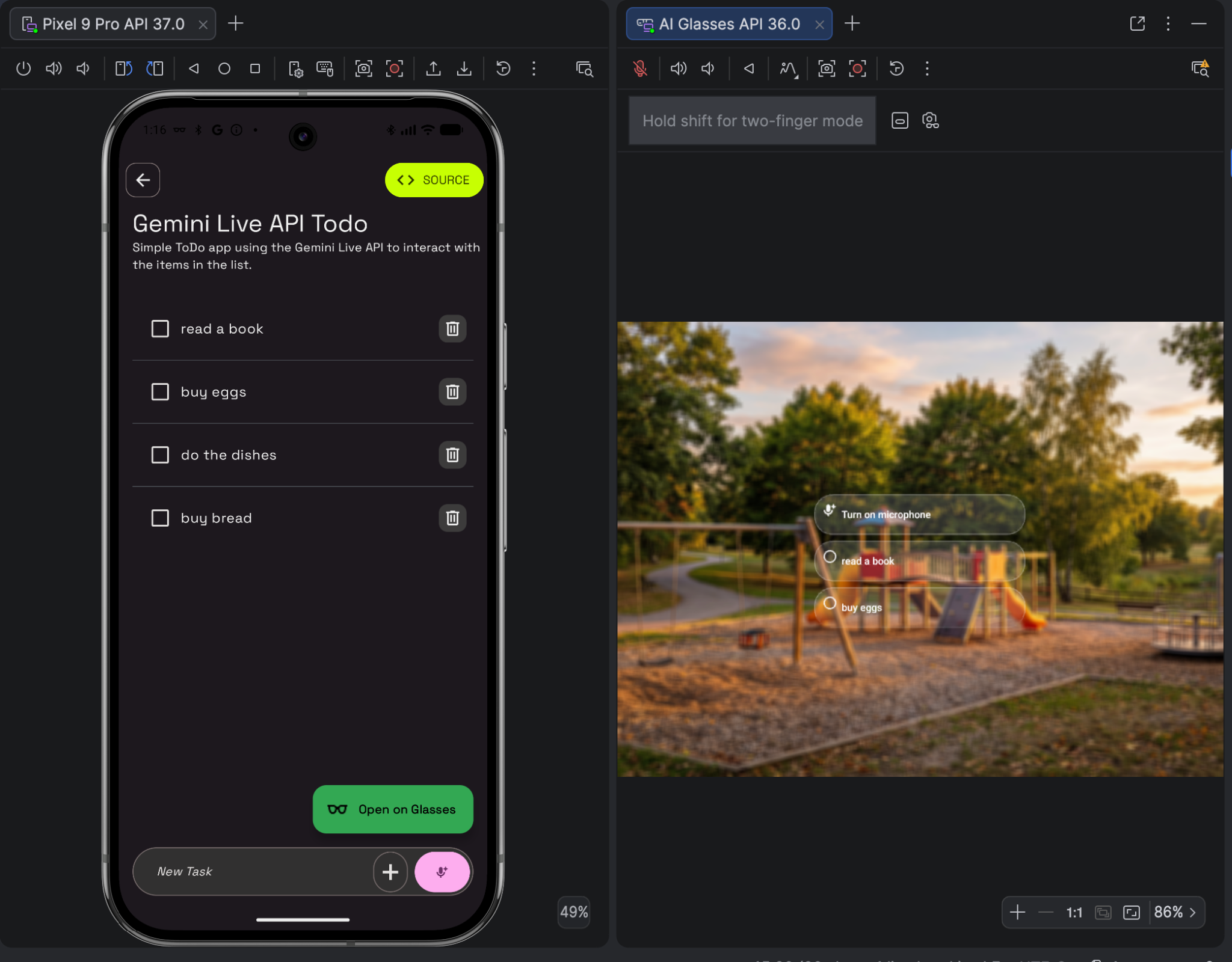
Gdy Gemini Live jest aktywny i nasłuchuje, na emulatorze okularów zobaczysz:
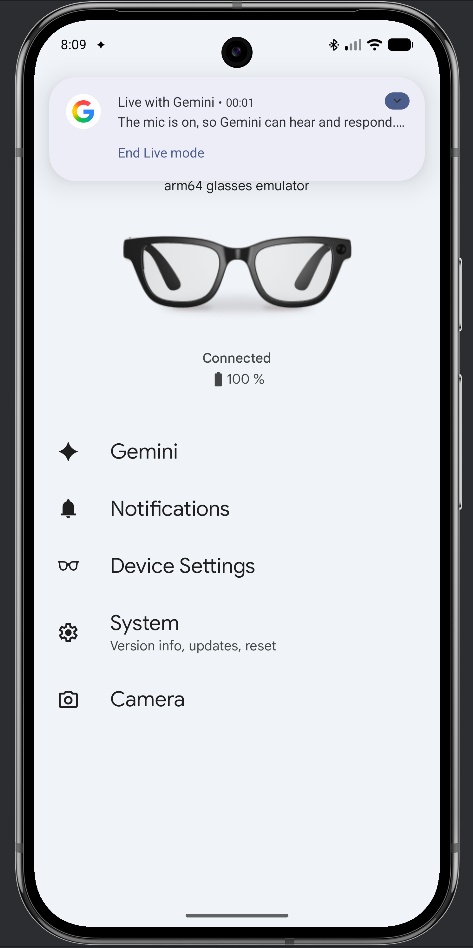
Sprawdź, czy wejście mikrofonu hosta jest aktywne na emulatorze okularów, patrząc na emulator telefonu. Powinno pojawić się powiadomienie podobne do tego:
Korzystanie z niestandardowych środowisk fotograficznych
Możesz testować, używając zdjęć rzeczywistych środowisk, aby ocenić, jak Twoje doświadczenia rozszerzonej rzeczywistości będą renderowane w tych scenariuszach, za pomocą Jetpack Compose Glimmer.
Domyślny motyw jest wstępnie zoptymalizowany pod kątem jasnych i ciemnych środowisk, ale dostosowania specyficzne dla marki wymagają ponownego przetestowania. Przeprowadzaj dokładne testy, aby interfejs użytkownika zachowywał wysoką widoczność i kontrast na wyświetlaczach optycznych, niezależnie od otoczenia użytkownika.
Aby użyć niestandardowego obrazu statycznego jako tła w emulatorze:
- Wybierz Środowiska w elementach sterujących emulatora.
W menu wybierz Środowisko niestandardowe.
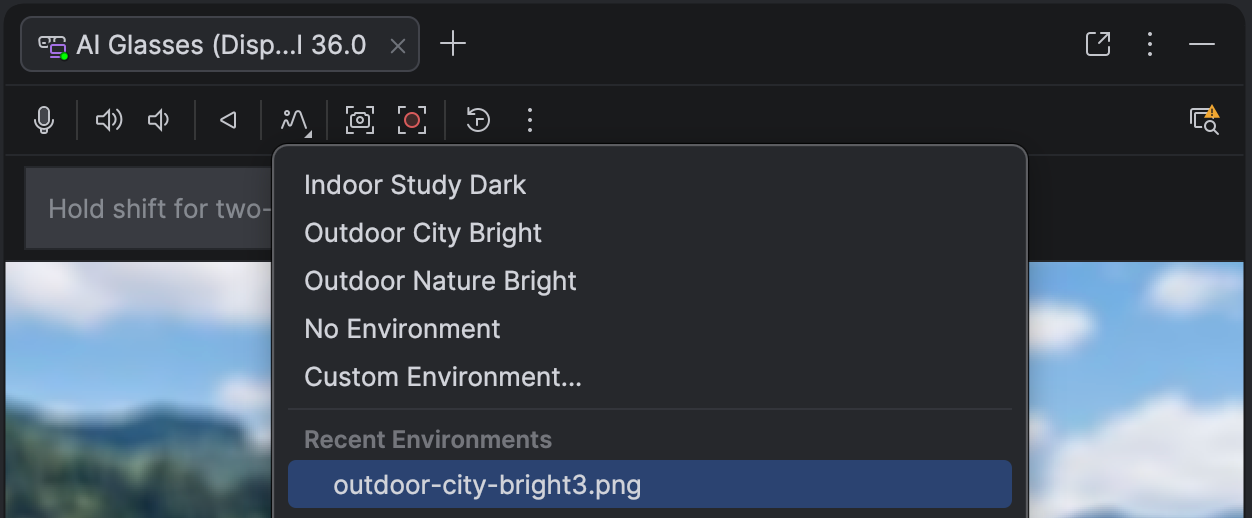
Wybierz obraz do użycia lub wybierz wcześniej użyty obraz z listy Ostatnie środowiska.
Zrób zrzut ekranu
Aby przechwycić dane wyjściowe aplikacji działającej w emulatorze, możesz zrobić zrzuty ekranu.
Aby to zrobić, w elementach sterujących emulatorem kliknij Zrób zrzut ekranu.
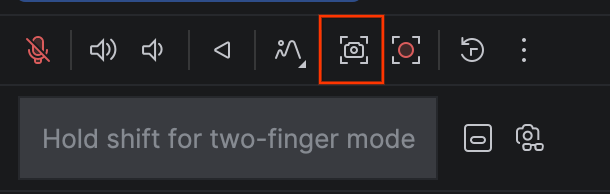
Działa to tak samo jak robienie zrzutów ekranu na innych urządzeniach wirtualnych w emulatorze Androida XR. Zrzut ekranu jest zapisywany jako plik PNG.
Nagrywanie ekranu
Aby nagrać ekran z działającą w emulatorze aplikacją:
W elementach sterujących emulatora kliknij Nagraj ekran.
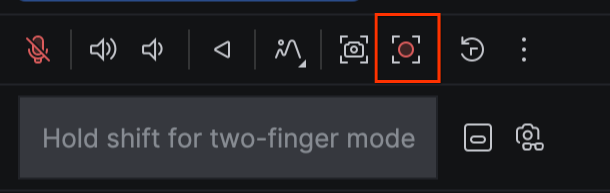
Jeśli chcesz wyróżnić interakcje użytkownika, wybierz „Pokazuj dotknięcia”.
Gdy skończysz nagrywać, kliknij Zatrzymaj nagrywanie.
Wyświetli się podgląd, a plik będzie można zapisać na komputerze.
Robienie zdjęć lub nagrywanie filmów
Funkcje przechwytywania obrazu z kamery w emulatorze Androida XR nie są jeszcze dostępne.