


Kính phát âm thanh và kính có màn hình sử dụng khung thông báo Android tiêu chuẩn, vì vậy, bạn có thể thông báo cho người dùng trên nhiều kiểu dáng bằng cách sử dụng cùng một API thông báo. Để tối đa hoá khả năng tương thích và giảm thiểu chi phí phát triển, hãy sử dụng API NotificationCompat của Android. Android phân tích cú pháp các thông báo đến và điều chỉnh cách trình bày dựa trên các chức năng của thiết bị.
Bằng cách làm theo các phương pháp hay nhất cho thông báo, bạn có thể chuyển các thông báo hiện có trên điện thoại sang kính phát âm thanh và kính có màn hình mà không cần hoặc chỉ cần cấu hình thêm một chút. Hãy đọc thông tin trong các phần sau để hiểu cách hệ thống điều chỉnh thông báo cho kính nghe nhạc và kính hiển thị.
Cách hệ thống xác định có nên chuyển tiếp một thông báo hay không
Android sử dụng Notification.Style của thông báo đến cùng với một số tiêu chí khác để xác định xem có nên chuyển thông báo đến kính phát âm thanh hoặc kính có màn hình của người dùng hay không.
Các kiểu thông báo được hỗ trợ trên kính có màn hình
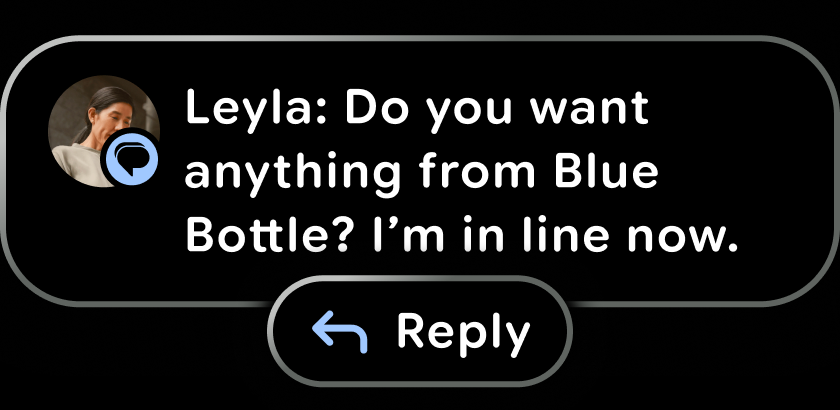
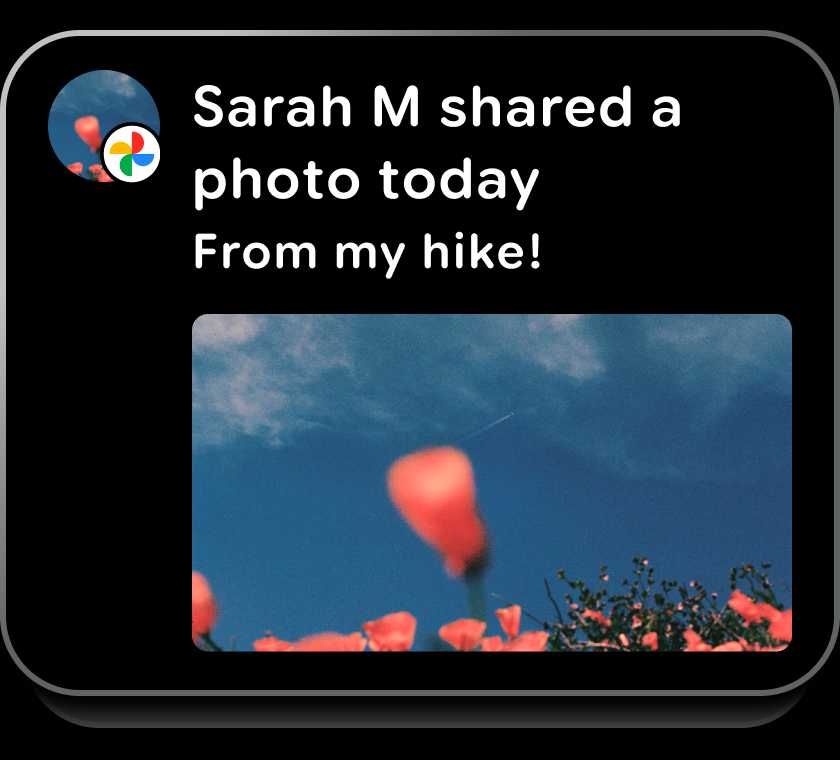
Kính có màn hình hỗ trợ một số lớp Notification.Style của Android. Các kiểu thông báo sau đây được hiển thị đầy đủ trên kính có màn hình:
Kiểu chuẩn (
NotificationCompat.Style)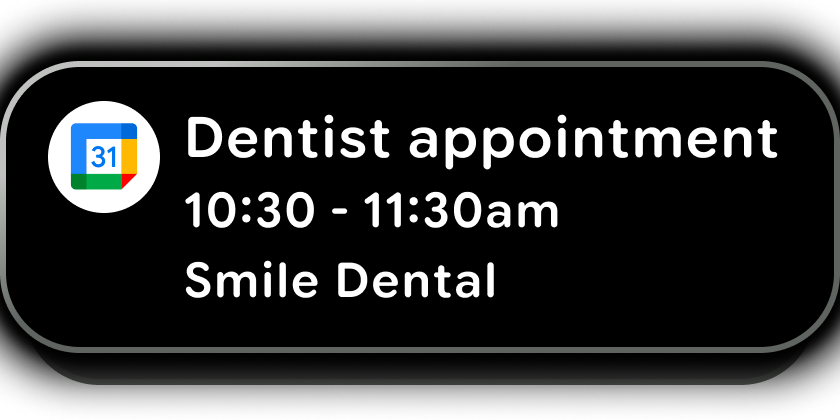
-
-
CallStyle(chỉ khi thông báo đủ điều kiện là một bản cập nhật trực tiếp)
Các kiểu thông báo khác (chẳng hạn như InboxStyle) không được phân tích cú pháp và hiển thị đầy đủ. Đối với những kiểu này, các trường dành riêng cho kiểu sẽ không được kết xuất (chẳng hạn như văn bản tóm tắt cho InboxStyle). Thay vào đó, hệ thống sẽ quay về kiểu tiêu chuẩn và chỉ kết xuất các trường chung như tiêu đề nội dung.
Các tiêu chí bắt buộc khác để liên kết
Ngoài kiểu thông báo, thông báo cũng phải đáp ứng các tiêu chí sau để được chuyển tiếp đến kính phát âm thanh hoặc kính có màn hình của người dùng:
Thông báo này không phải tuân theo bất kỳ chế độ cài đặt nào sau đây do người dùng kiểm soát và có thể ngăn thông báo được gửi:
Chế độ cài đặt ứng dụng đồng hành của Kính:
Nút bật/tắt ở cấp ứng dụng: Người dùng có thể chọn những thông báo của ứng dụng được chuyển tiếp đến kính. Khi bạn bật thông báo trên kính, theo mặc định, thông báo của một số ứng dụng cụ thể sẽ tắt, ngoại trừ những thông báo trong danh sách "Đề xuất".
Hành vi mặc định này cho phép người dùng vẫn bật thông báo trên điện thoại cho một ứng dụng nhất định, nhưng tắt thông báo cho ứng dụng đó trên kính. Để giúp người dùng quyết định có bật thông báo cho ứng dụng của bạn trong ứng dụng Glasses hay không, hãy giải thích cách thông báo sẽ cải thiện trải nghiệm của họ với ứng dụng của bạn.
Chế độ cài đặt thông báo ở cấp hệ thống trên điện thoại của người dùng:
Nút bật/tắt ở cấp ứng dụng: Nếu người dùng tắt hoàn toàn thông báo cho một ứng dụng trên điện thoại, thì sẽ không có thông báo nào cho ứng dụng đó được chuyển tiếp.
Chế độ cài đặt kênh thông báo: Nếu người dùng tắt thông báo cho một kênh thông báo do ứng dụng xác định, thì sẽ không có thông báo nào cho kênh đó được bắc cầu.
Chế độ Không làm phiền (DND) ở cấp hệ thống trên điện thoại của người dùng: Kính AI sử dụng chế độ DND của điện thoại. Nếu điện thoại của người dùng đang ở chế độ Không làm phiền, thì thông báo cũng sẽ bị chặn trên kính của người dùng.
Thông báo được chỉ định cho một kênh có
IMPORTANCE_HIGHhoặcIMPORTANCE_MAX.Tiêu đề của thông báo không phải là
nullhoặc trống.Thông báo không được đánh dấu bằng
FLAG_LOCAL_ONLY. Nếu cờ này được đặt, thông báo sẽ chỉ giới hạn ở thiết bị chính.Thông báo này không phải là thông báo hiển thị liên tục, chẳng hạn như một tác vụ nền liên tục, trừ phi thông báo đó đủ điều kiện là thông báo Thông tin cập nhật trực tiếp.
Cách thông báo Thông tin cập nhật trực tiếp được chuyển đến kính có màn hình
Thông báo Thông tin cập nhật trực tiếp là một loại thông báo chuyên biệt được thiết kế cho các hoạt động đang diễn ra, do người dùng bắt đầu và cần được giám sát theo thời gian thực, chẳng hạn như thời gian dự kiến đến của xe đi chung, đường đi từng chặng hoặc cuộc gọi đang diễn ra. Không giống như thông báo thông thường, thông tin cập nhật trực tiếp vẫn hoạt động để cung cấp một luồng thông tin liên tục xuất hiện nổi bật trên giao diện người dùng hệ thống.
Đối với kính có màn hình, thông tin cập nhật trực tiếp sẽ hiển thị ở 2 vị trí chính:
- Màn hình chính: Thông báo về Thông tin cập nhật trực tiếp xuất hiện trên canvas chính dưới dạng thẻ. Nếu có nhiều thông tin cập nhật trực tiếp đang hoạt động, hệ thống sẽ sử dụng một ngăn xếp.
- Thanh hệ thống: Khi người dùng đang ở trong một ứng dụng hoặc trải nghiệm khác, thông tin cập nhật trực tiếp sẽ xuất hiện dưới dạng các chip trạng thái trong thanh hệ thống. Các chip này sẽ xuất hiện trong thời gian ngắn bất cứ khi nào có thay đổi về trạng thái. Nếu màn hình đang ở chế độ ngủ, một chip trạng thái sẽ tự động đánh thức màn hình để báo hiệu thay đổi trạng thái, nhờ đó người dùng luôn nắm được thông tin mà không cần tương tác thủ công.
Nếu thông báo cập nhật trực tiếp sử dụng kiểu thông báo được hỗ trợ cho kính AI, thì thông báo đó sẽ được phân tích cú pháp và hiển thị đầy đủ. Thông báo về Thông tin cập nhật trực tiếp sử dụng các kiểu thông báo khác (chẳng hạn như BigTextStyle) sẽ không được phân tích cú pháp đầy đủ và hệ thống sẽ điều chỉnh các thông báo đó thành thông báo kiểu tiêu chuẩn.
Các thao tác thông báo có sẵn cho kính có màn hình
Trên kính hiển thị, thông báo đến sẽ xuất hiện dưới dạng thông báo quan trọng (HUN). Đối với thông báo MessagingStyle, ứng dụng của bạn có thể sử dụng thao tác trả lời trực tiếp. Người dùng có thể nhấn để mở rộng xem thêm thông tin và trả lời. Đối với tất cả các kiểu thông báo khác, lựa chọn duy nhất có sẵn là thao tác xoá do hệ thống cung cấp.
Khi sử dụng tính năng trả lời trực tiếp, người dùng có thể trả lời bằng giọng nói hoặc chọn một câu trả lời trong danh sách câu trả lời thông minh bằng cách cuộn về phía trước. Đối với tính năng trả lời thông minh, bạn có thể sử dụng AI trên thiết bị để đề xuất các câu trả lời ngắn gọn và phù hợp.