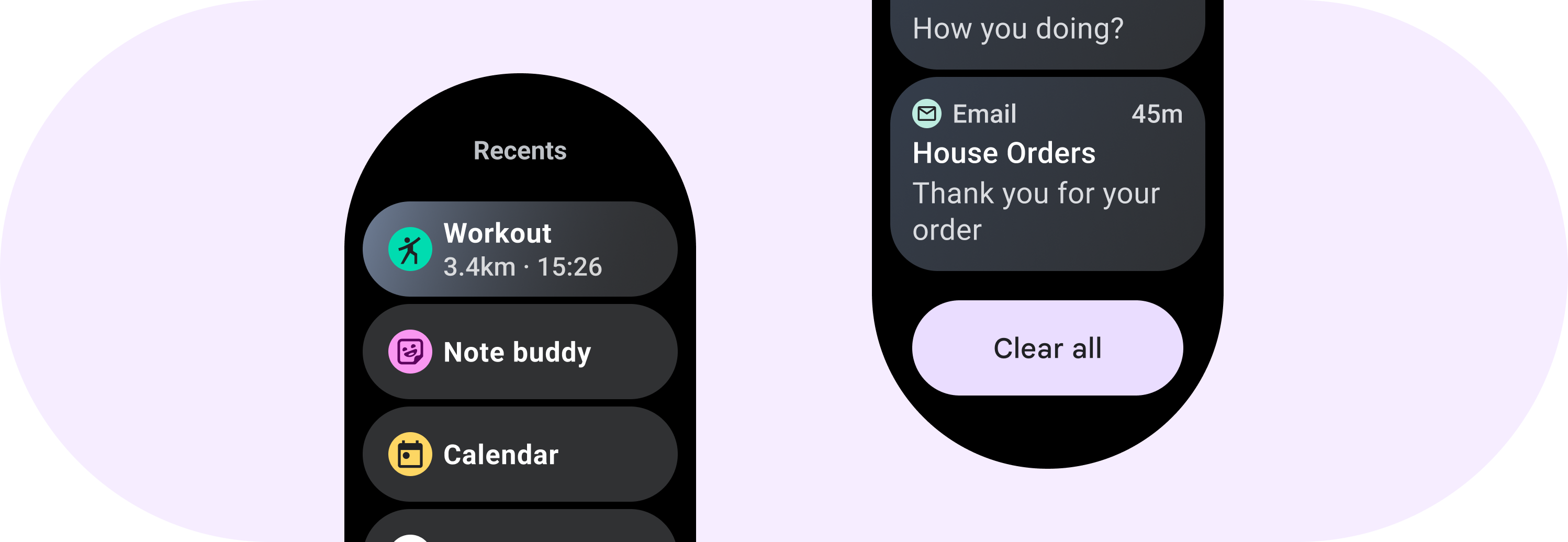
सूचियां, एलिमेंट के लगातार और वर्टिकल इंडेक्स होती हैं. Wear OS पर सूचियां बनाने के लिए, ScalingLazyColumn का इस्तेमाल करें.
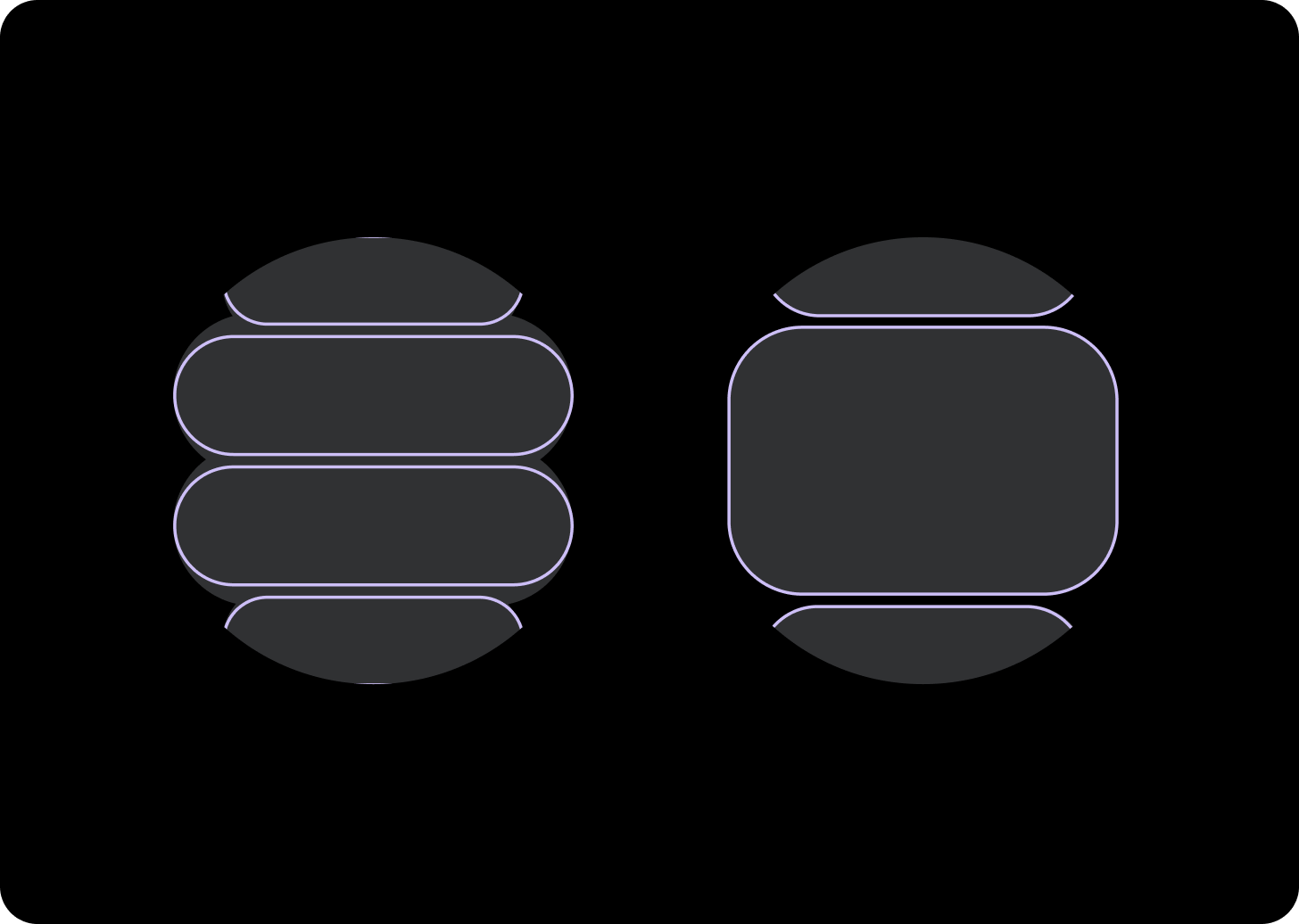
ScalingLazyColumn, LazyColumn का एक कस्टमाइज़ किया गया वर्शन है. इसे खास तौर पर Wear OS के लिए बनाया गया है. सूचियों में स्केलिंग और पारदर्शिता की सुविधा होती है. इससे स्क्रीन के सबसे ऊपर और सबसे नीचे मौजूद कॉन्टेंट को छोटा और धुंधला किया जा सकता है. इससे उपयोगकर्ताओं को यह देखने में मदद मिलती है कि उन्हें किस चीज़ पर फ़ोकस करना है. सूचियां स्क्रीन के बीच में ऐंकर की जाती हैं. इससे सूची के बीच में मौजूद आइटम पर ज़्यादा ज़ोर दिया जाता है.
सूचियों में, तय या अलग-अलग ऊंचाई वाले आइटम हो सकते हैं. सूची के कॉन्टेंट में इतना मार्जिन होना चाहिए कि वह गोल स्क्रीन पर फ़िट हो सके.
पैडिंग (जगह)
एलिमेंट के आधार पर सूची बनाते समय, स्टैंडर्ड पैडिंग का इस्तेमाल किया जाता है. अगर ज़्यादा जटिल सूचियों के लिए, वर्टिकल पैडिंग की ज़रूरत है, तो एक जैसा लुक देने के लिए स्पेसिंग को 4 डीपी के मल्टीपल में सेट किया जाता है.
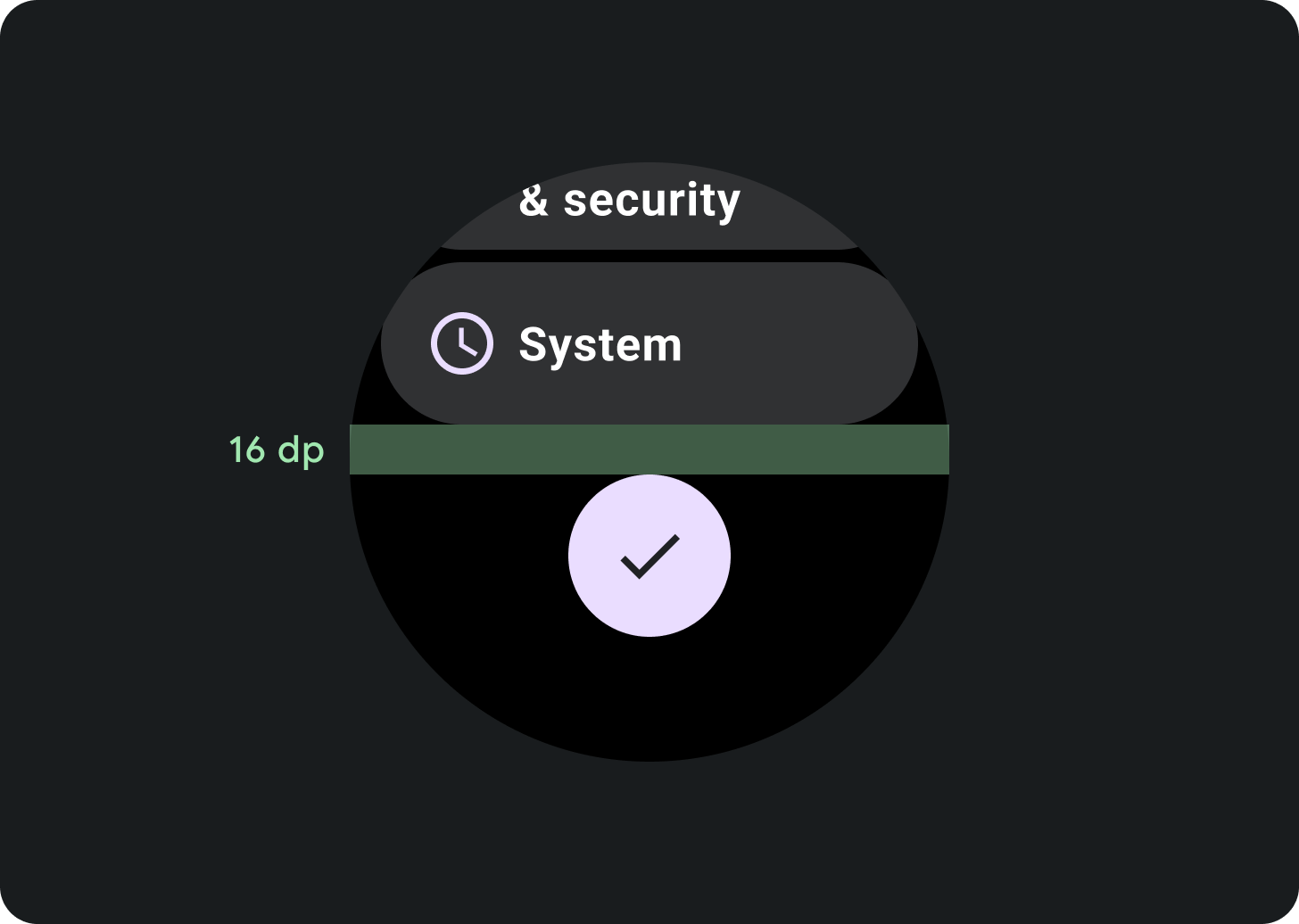
सेक्शन के बीच में
सबसे ऊपर, बीच में, और सबसे नीचे वाले सेक्शन के बीच की पैडिंग (जगह) 16 डीपी पर सेट होनी चाहिए.
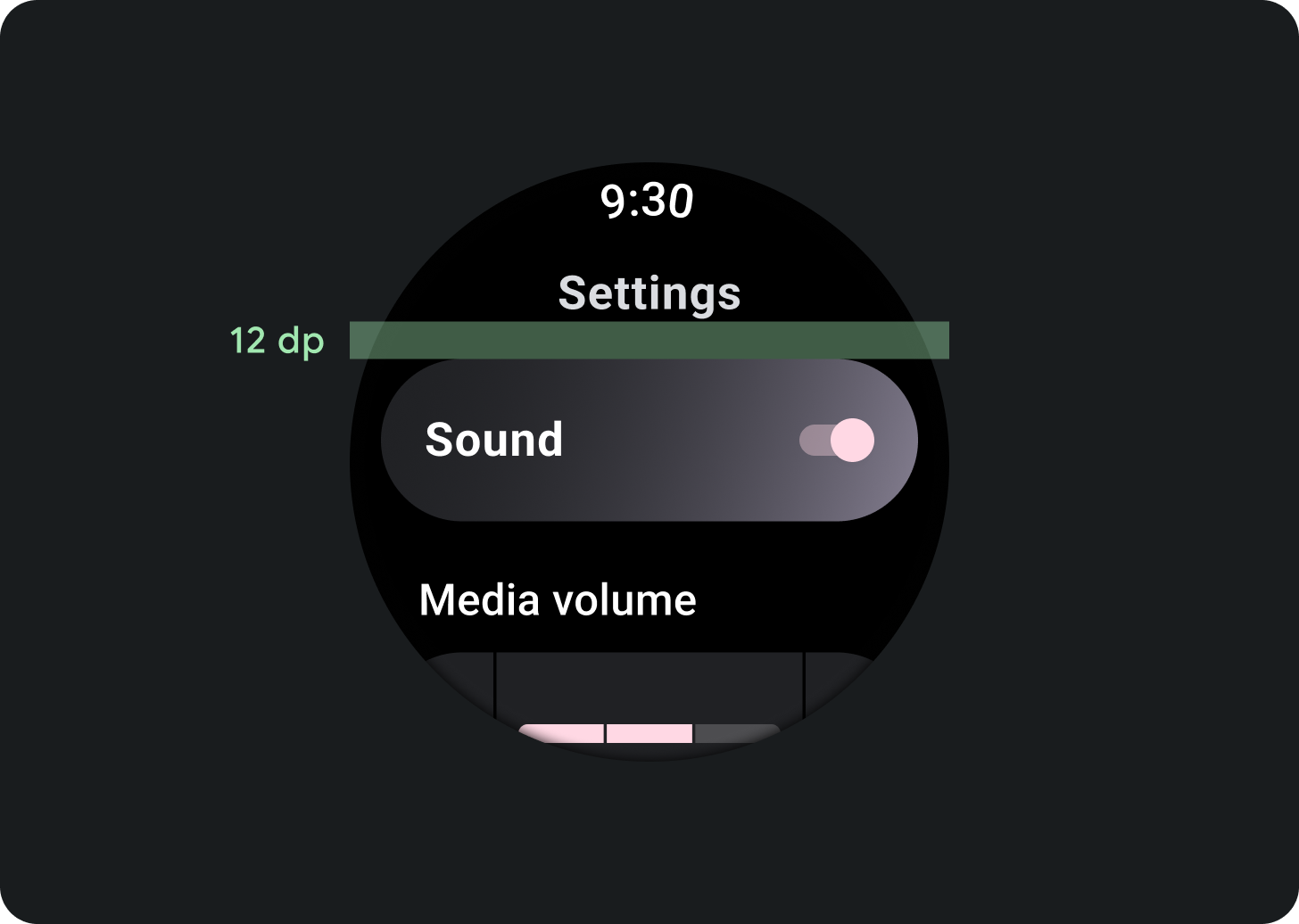
टाइटल और कॉन्टेंट के बीच
सबसे ऊपर, बीच में, और सबसे नीचे वाले सेक्शन के बीच की पैडिंग 12 डीपी पर सेट होनी चाहिए.
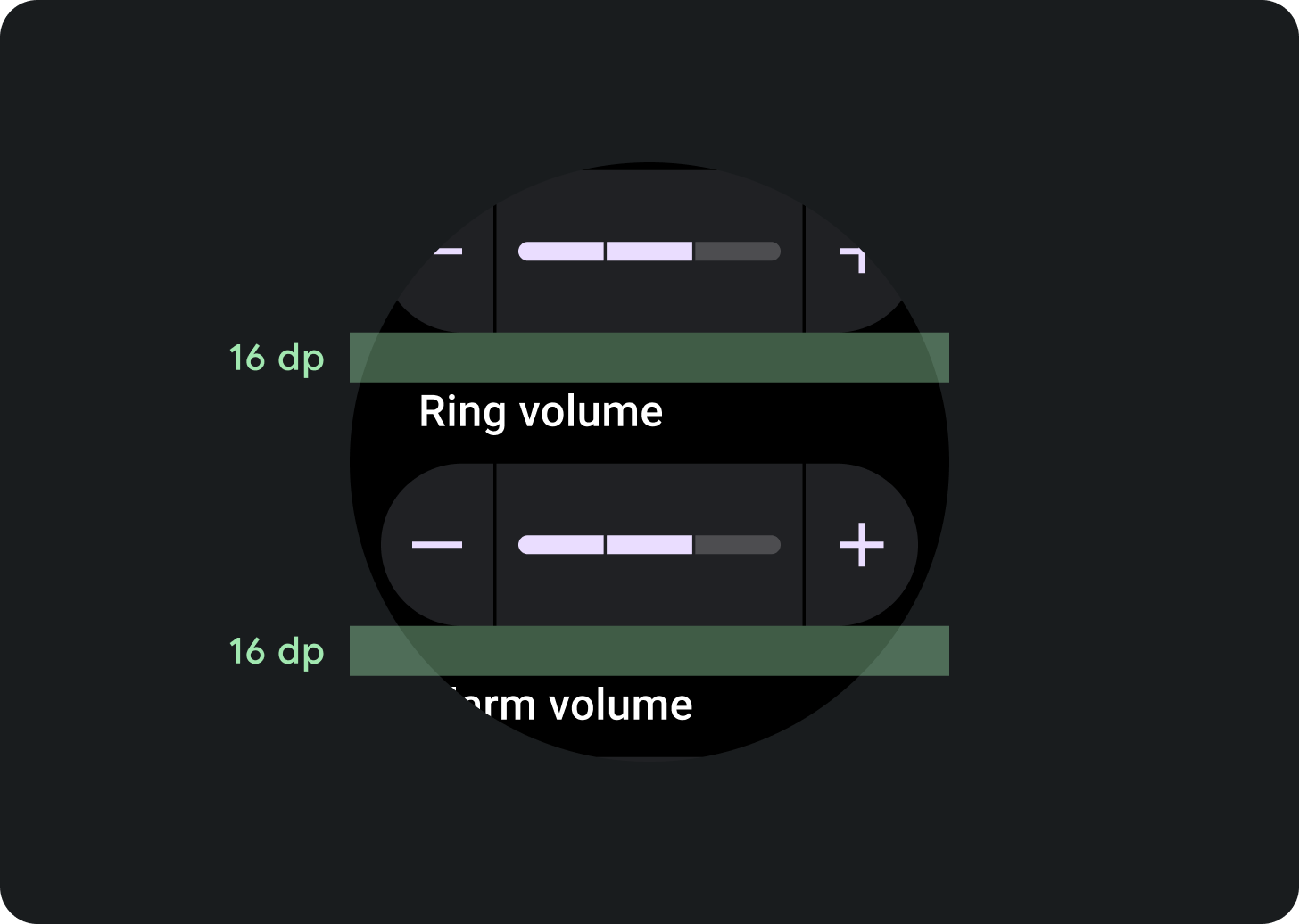
स्लॉट के बीच में
बीच के सेक्शन में मौजूद स्लॉट के बीच की पैडिंग, 16 डीपी पर सेट होनी चाहिए.
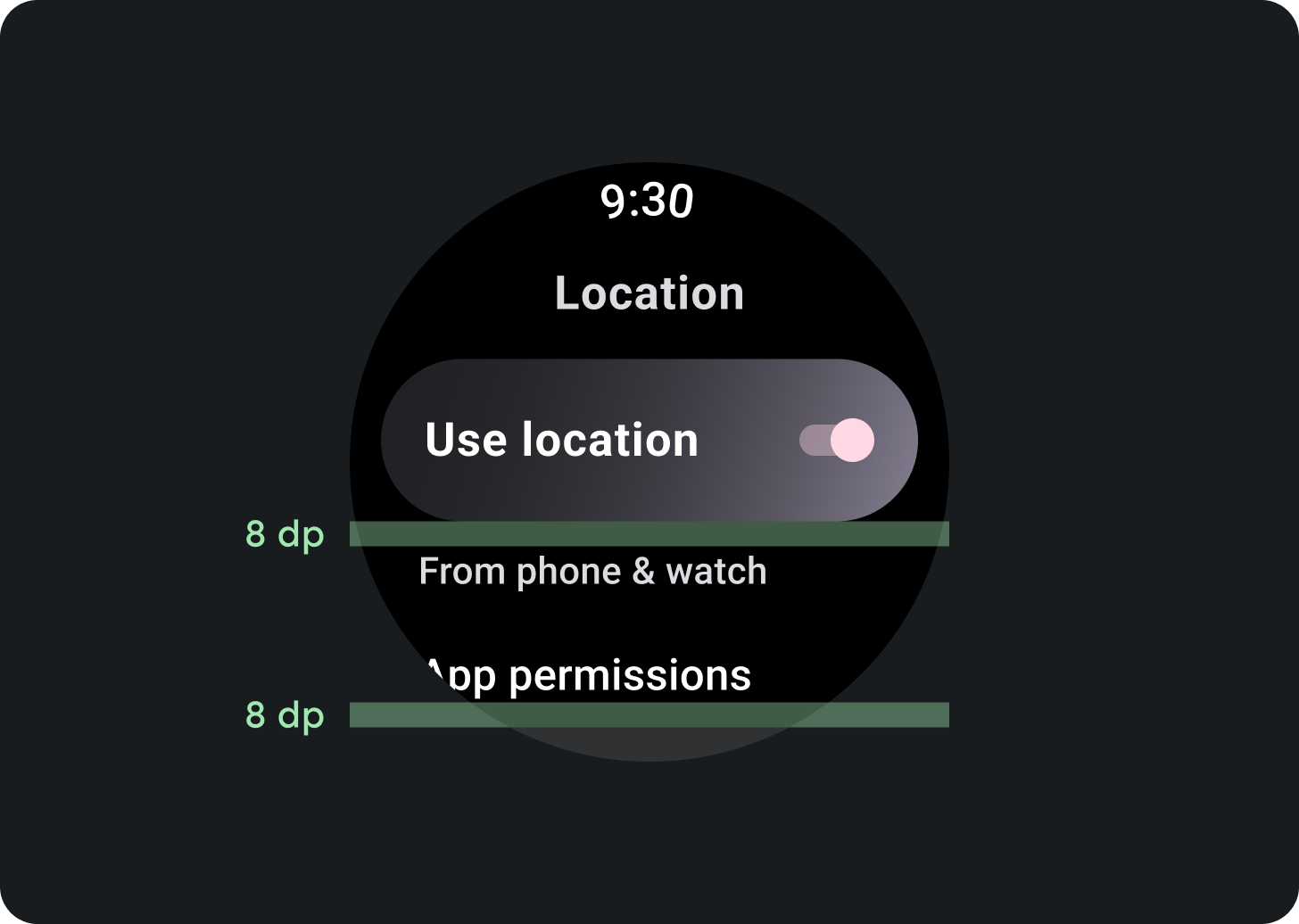
ग्रुप के बीच
स्लॉट में मौजूद ग्रुप के बीच की पैडिंग, 8 डीपी पर सेट होनी चाहिए.
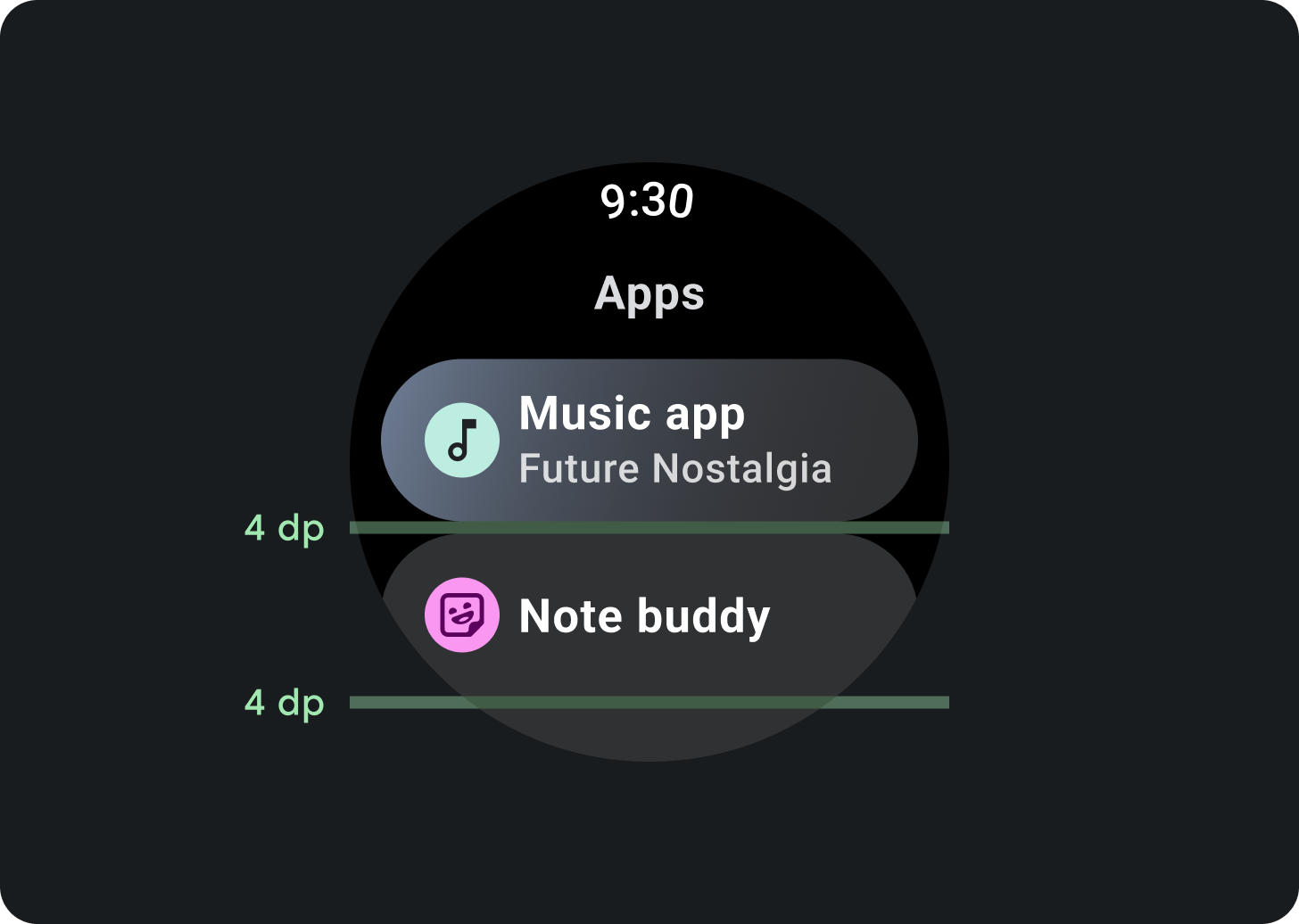
एलिमेंट के बीच
किसी ग्रुप में मौजूद एलिमेंट के बीच की पैडिंग, 4 डीपी पर सेट होनी चाहिए.
स्नैप करने का तरीका
स्क्रोल करते समय सूची में मौजूद किसी आइटम पर ज़ोर देने के लिए, स्नैपिंग का इस्तेमाल करें. स्नैपिंग का इस्तेमाल तब करें, जब आइटम लंबे हों, लेकिन स्क्रीन से लंबे न हों.
स्नैपिंग की सुविधा दो तरह से काम करती है. ItemCenter, आइटम के बीच वाले हिस्से को रेफ़रंस पॉइंट के तौर पर इस्तेमाल करता है. ItemStart, आइटम के किनारे को रेफ़रंस पॉइंट के तौर पर इस्तेमाल करता है. स्क्रीन पर किसी एक आइटम को बीच में लाने के लिए, पहले विकल्प का इस्तेमाल करें. वहीं, स्क्रीन पर दो आइटम को बीच में लाने के लिए, दूसरे विकल्प का इस्तेमाल करें. anchorType पैरामीटर का इस्तेमाल करके, यह व्यवहार सेट करें.
किसी सूची में स्नैपिंग के व्यवहार पर ज़्यादा कंट्रोल पाने के लिए,
flingBehavior को ScalingLazyColumnDefaults.snapFlingBehavior
और rotaryScrollableBehavior को RotaryScrollableDefaults.snapBehavior पर सेट करें.
इस्तेमाल
स्मार्टवॉच पर सूचियों का इस्तेमाल करने के तरीके के ये उदाहरण देखें.
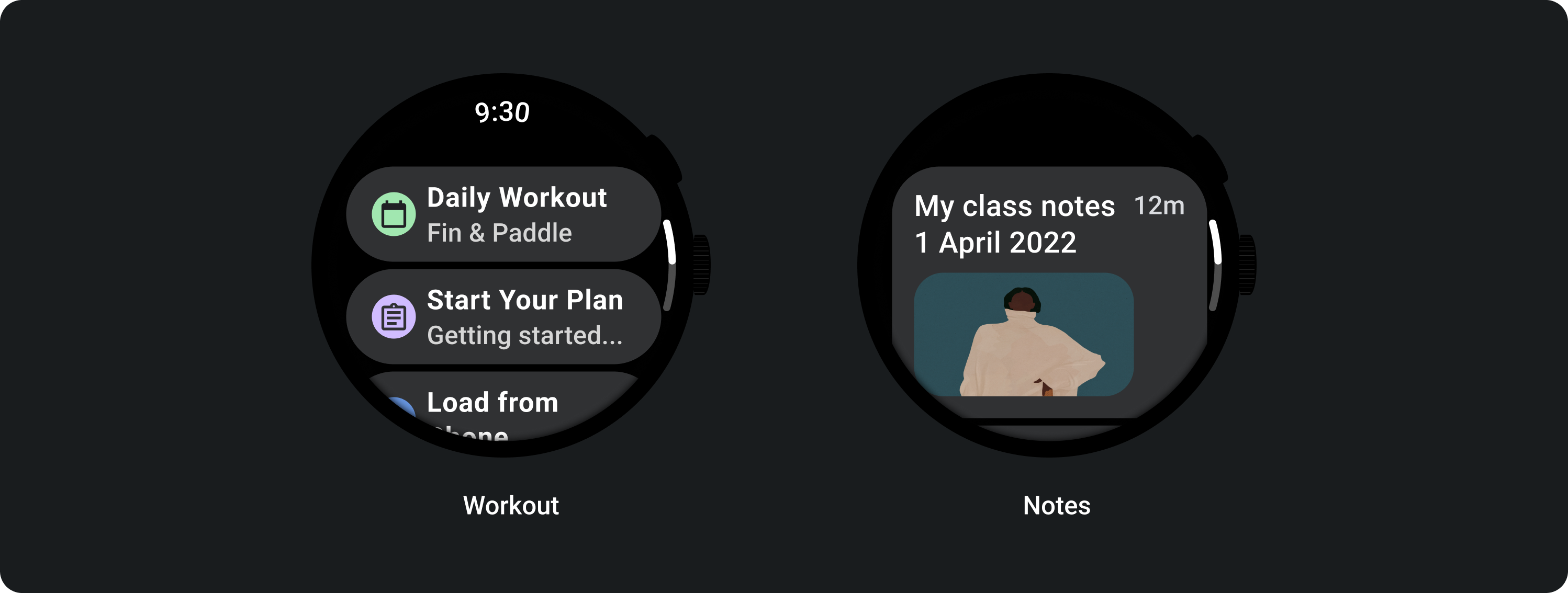
अडैप्टिव लेआउट
यहां दी गई इमेज में, अडैप्टिव लेआउट के कई उदाहरण दिखाए गए हैं. इसे लागू करने के बारे में जानने के लिए, अलग-अलग स्क्रीन साइज़ के लिए ऐप्लिकेशन डेवलप करना पेज पर जाएं.
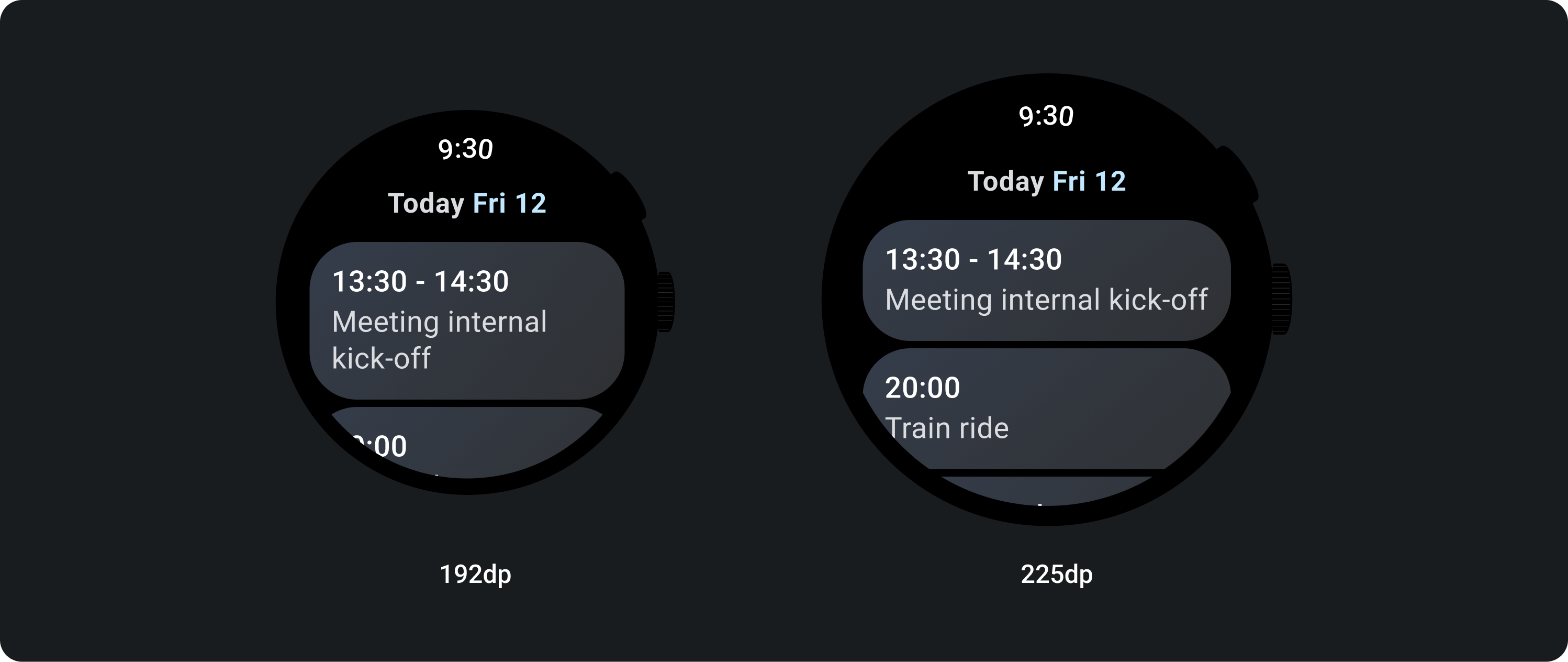
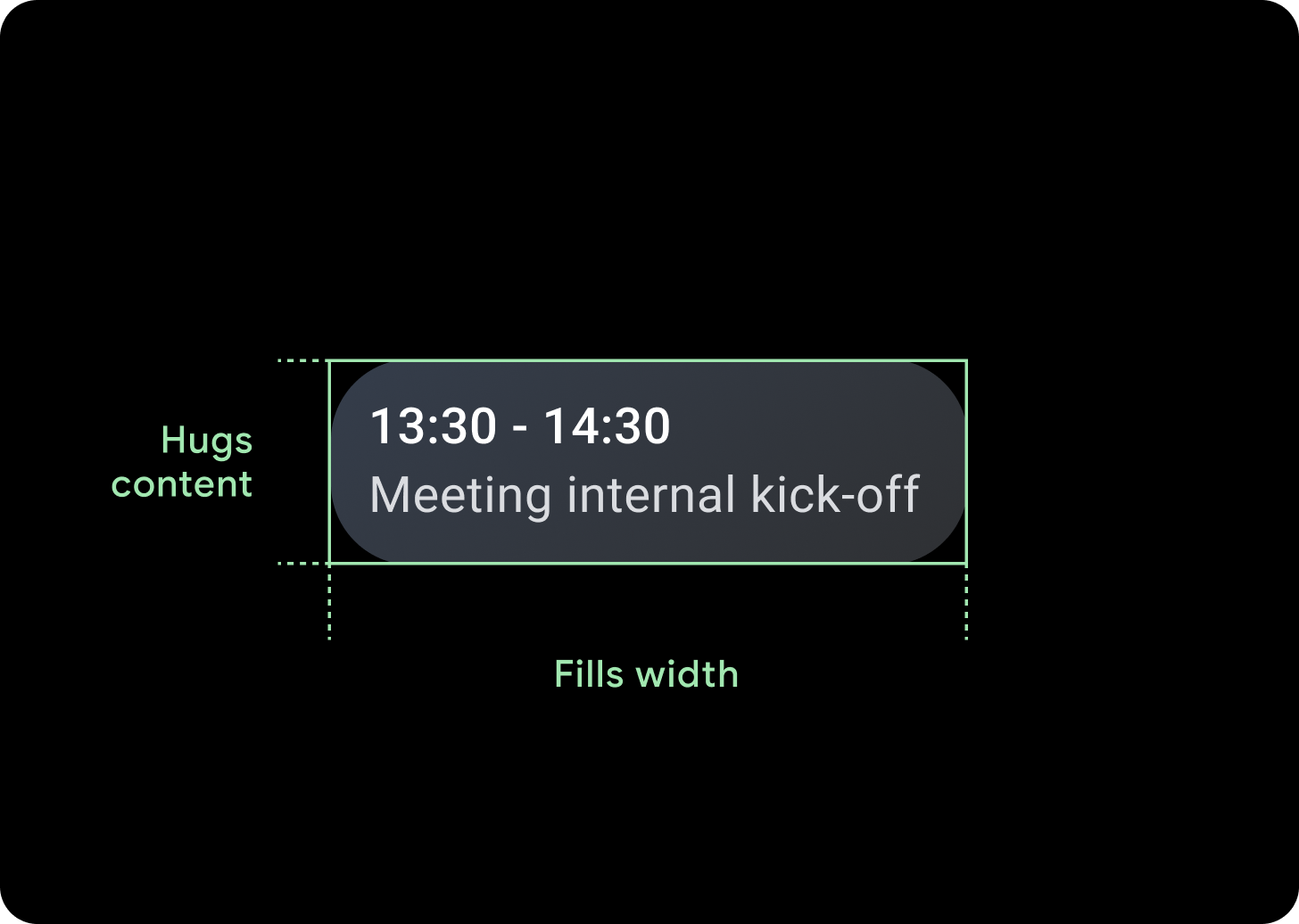
रिस्पॉन्सिव व्यवहार
बड़ी स्क्रीन पर, सूची के कॉम्पोनेंट उपलब्ध चौड़ाई में फ़िट होने के लिए स्ट्रेच हो जाते हैं.
सबसे ऊपर वाले मार्जिन
टॉप मार्जिन इस बात पर निर्भर करता है कि टॉप सेक्शन में कौनसे एलिमेंट हैं.
सूची की शुरुआत टाइटल से होती है
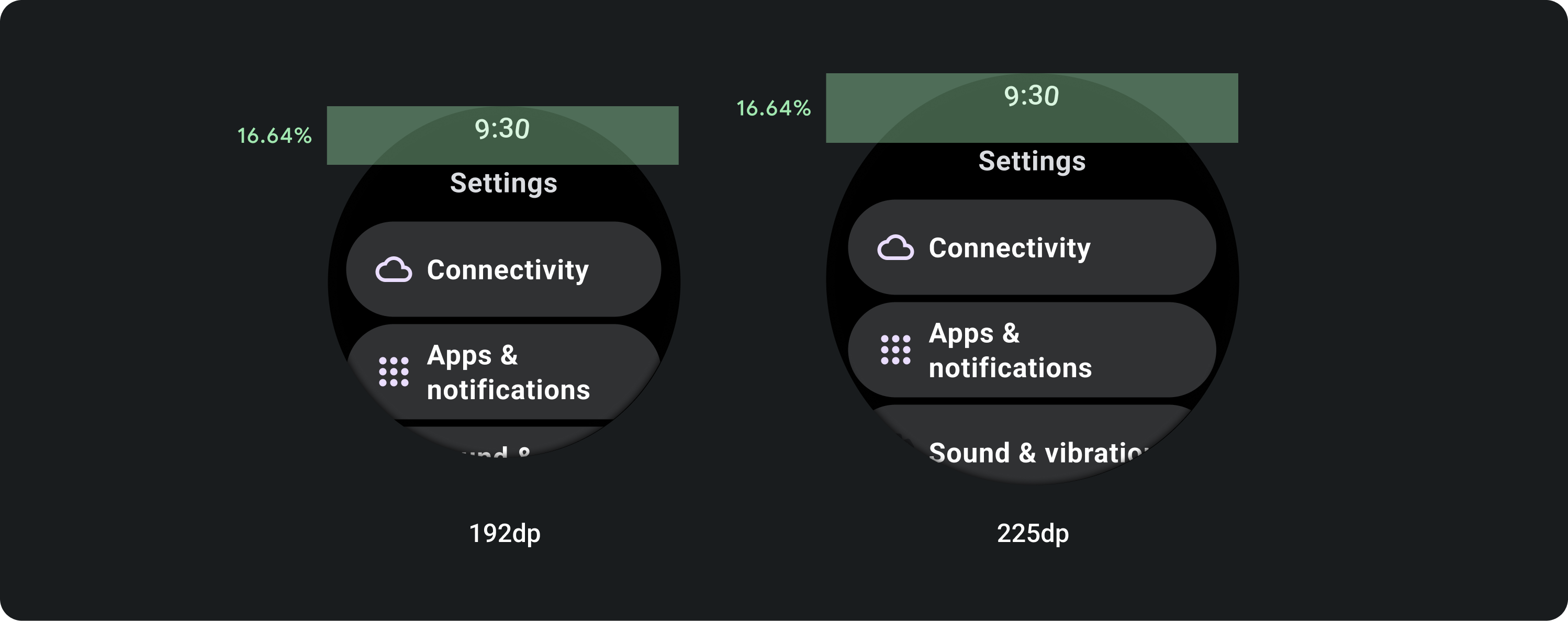
सूची में एक या दो से ज़्यादा बटन मौजूद हैं
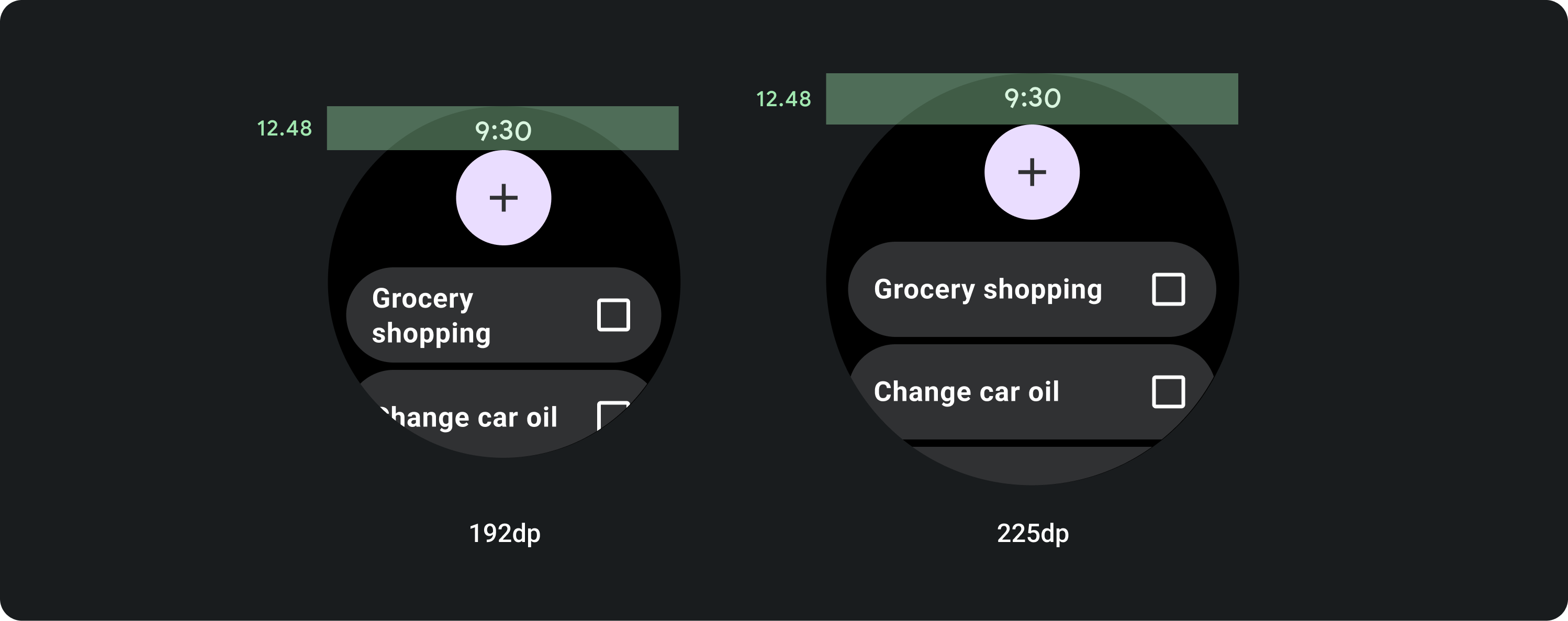
सूची की शुरुआत अन्य एलिमेंट से होती है
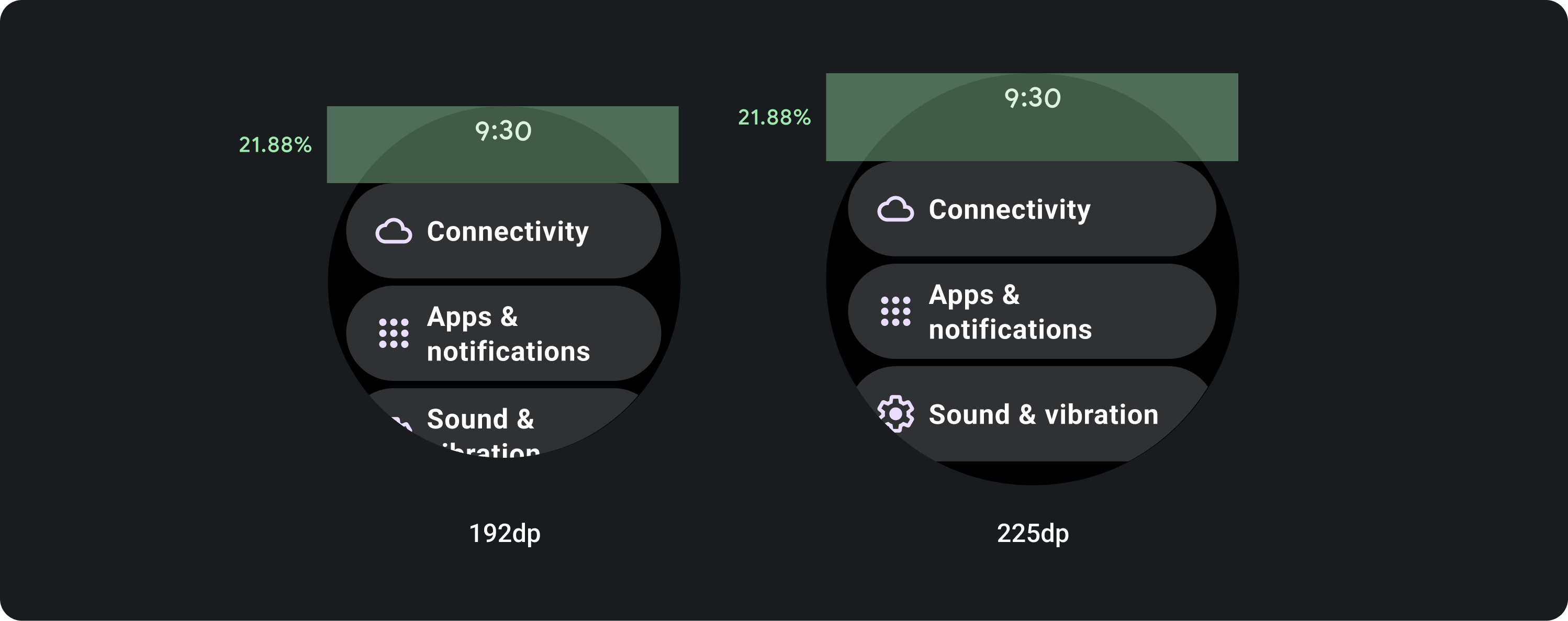
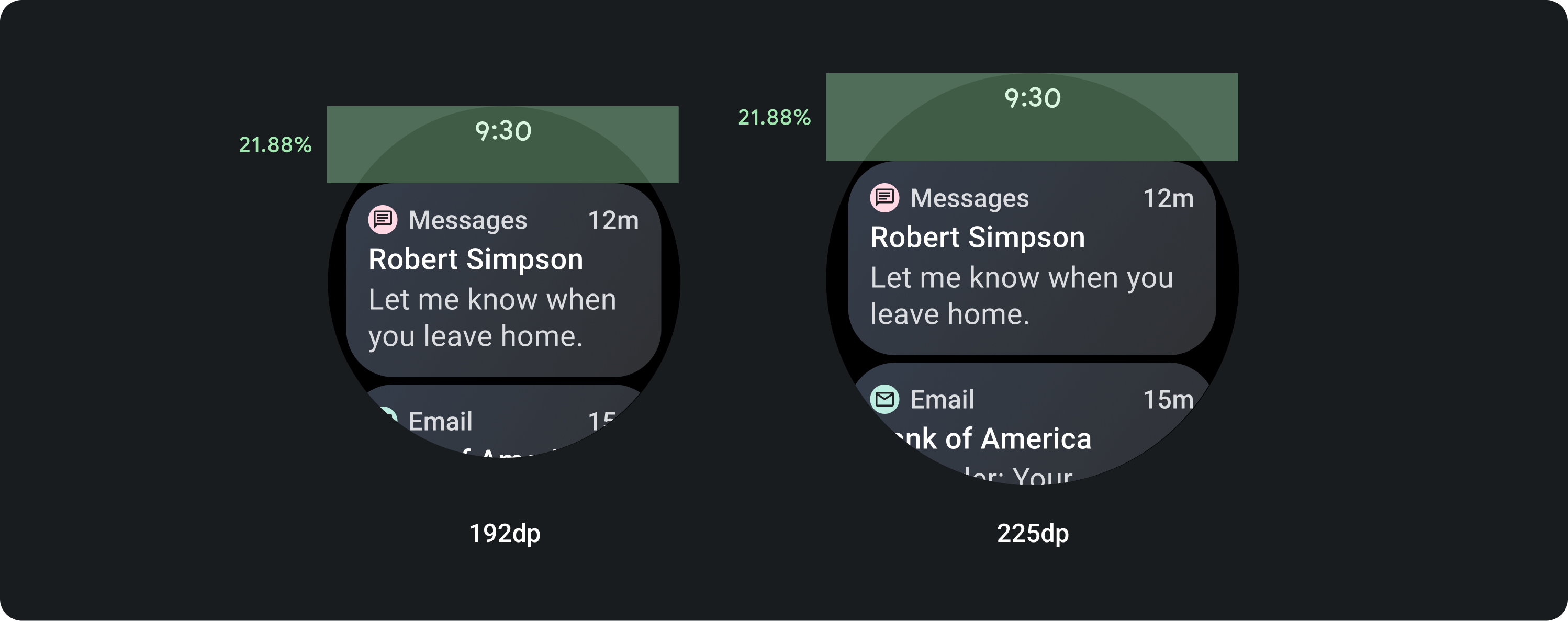
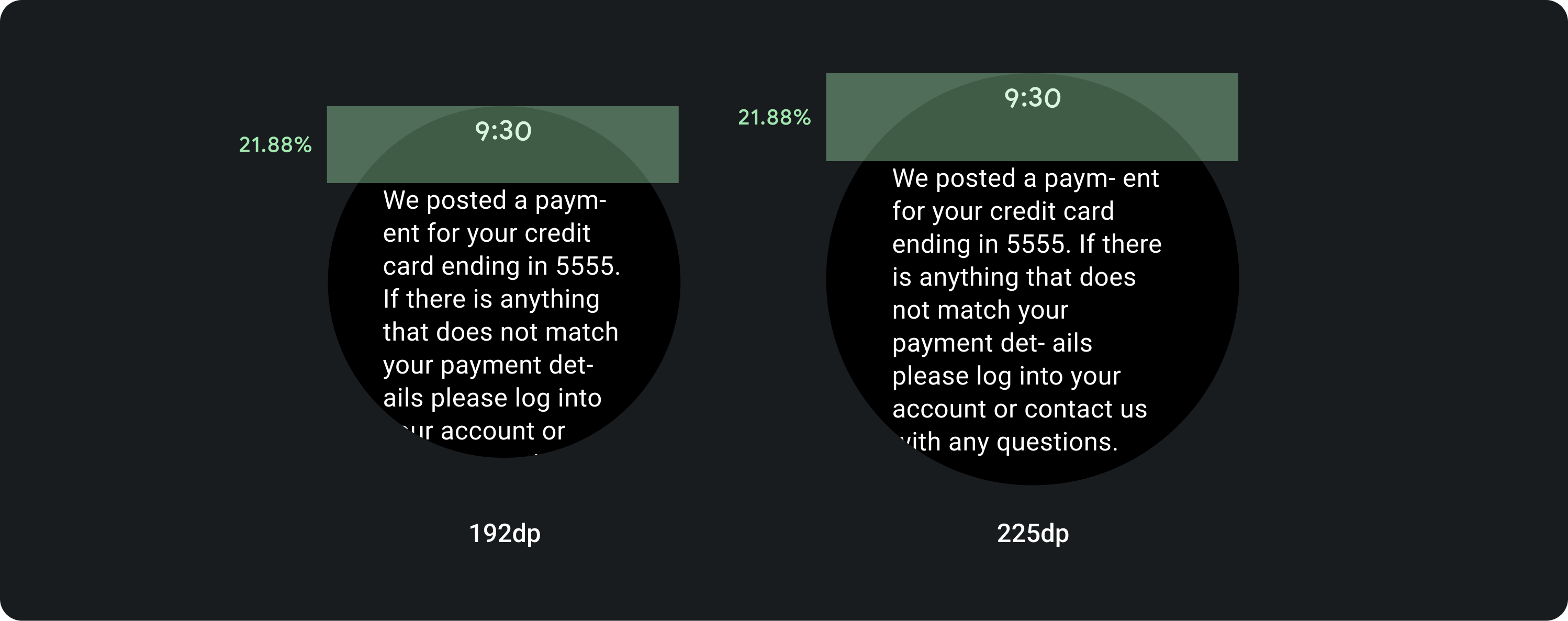
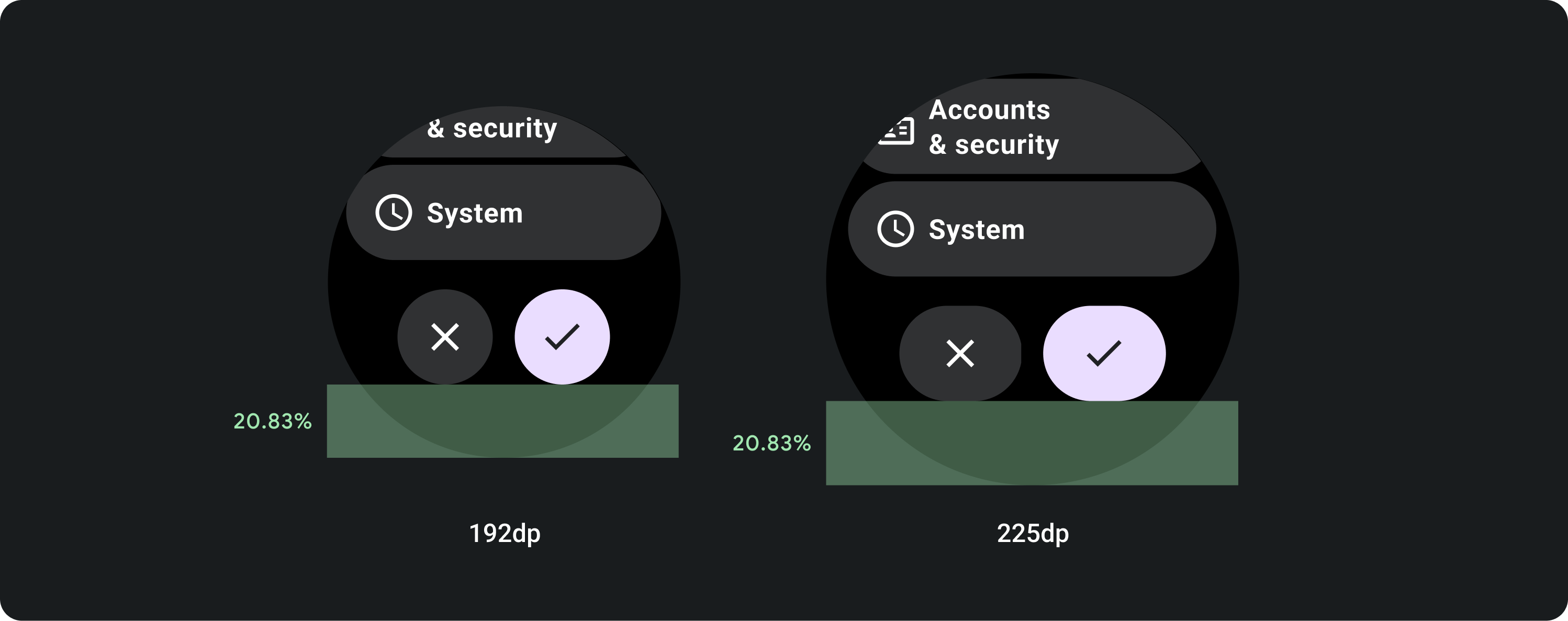
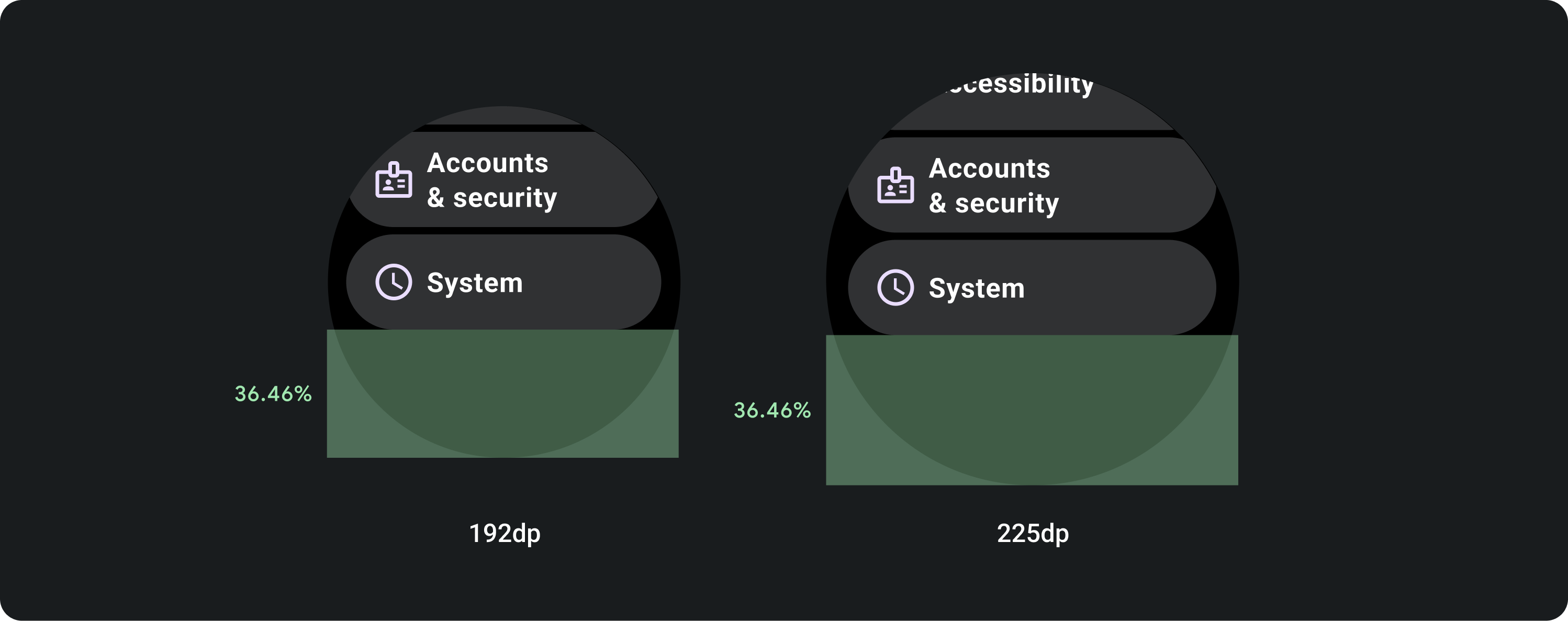
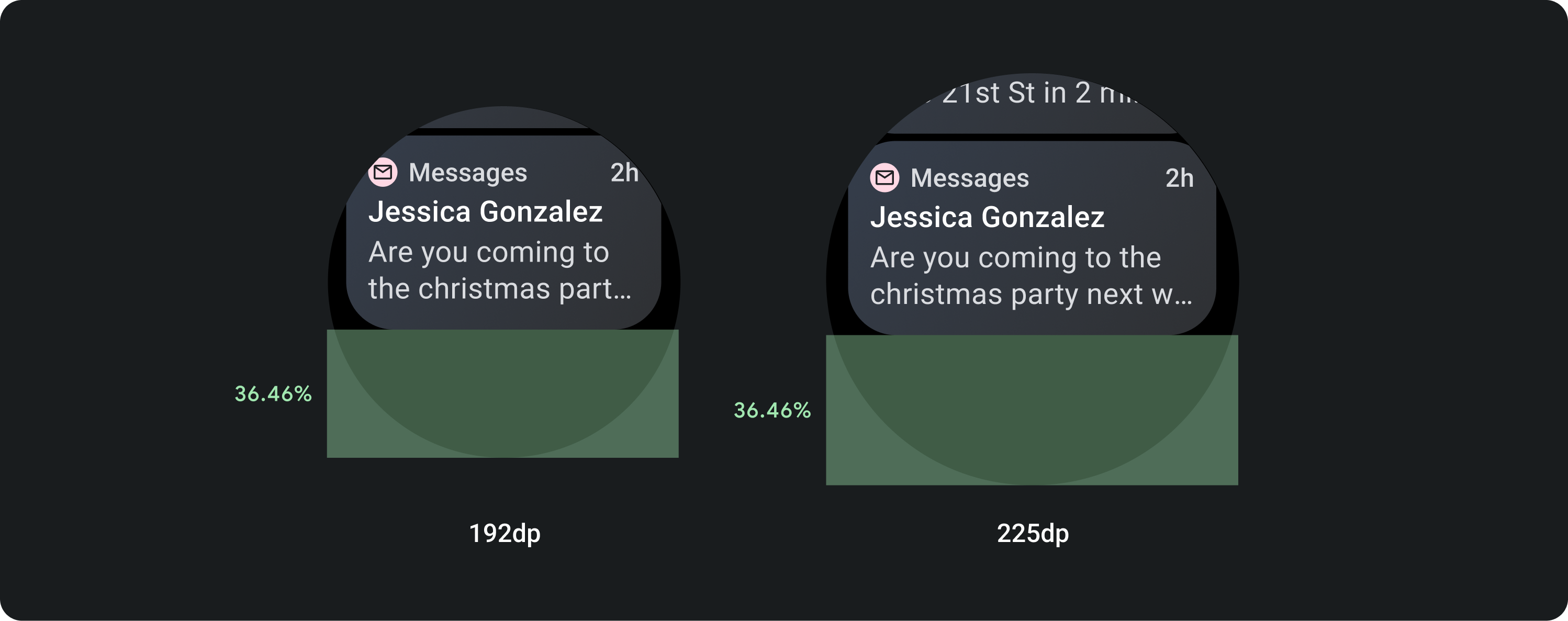
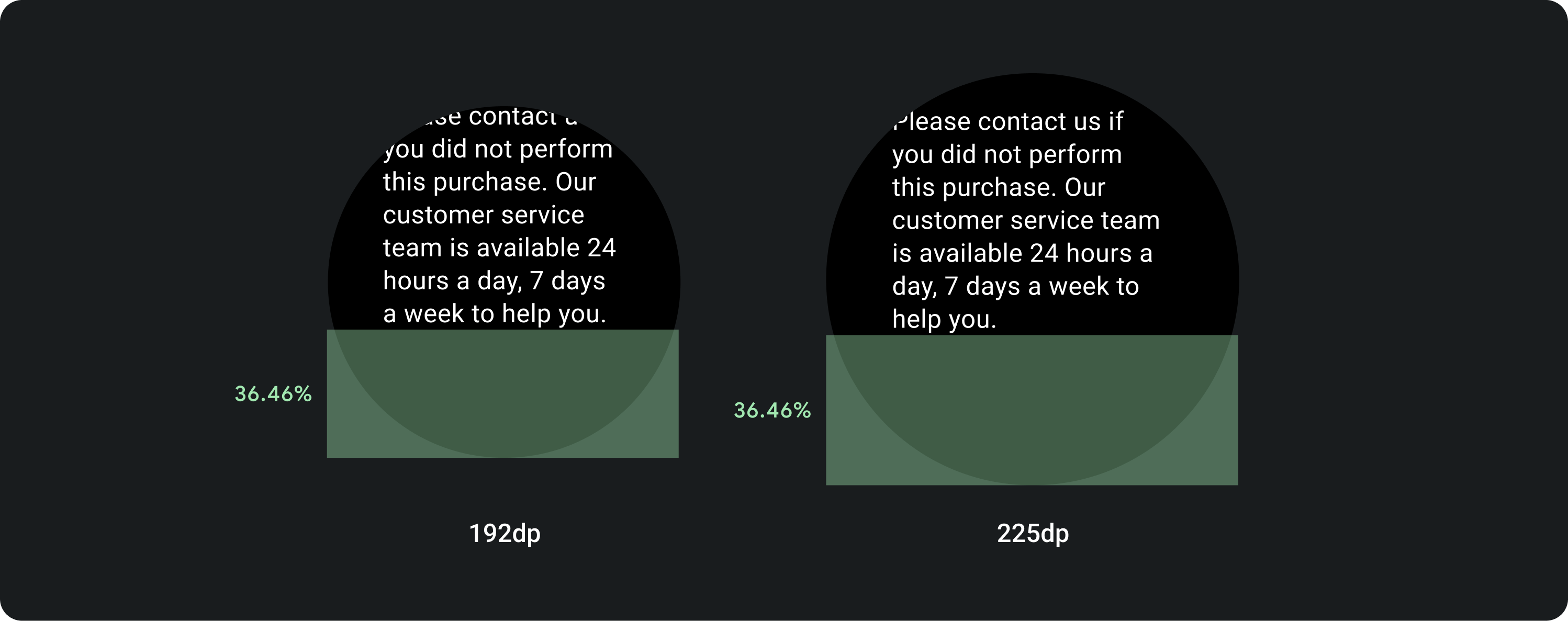
निचले हिस्से के मार्जिन
सबसे नीचे वाले सेक्शन में मौजूद एलिमेंट के हिसाब से, सबसे नीचे वाले मार्जिन अलग-अलग होते हैं.
सूची के आखिर में बटन मौजूद हैं
सूची के आखिर में अन्य एलिमेंट मौजूद हैं
साइड मार्जिन
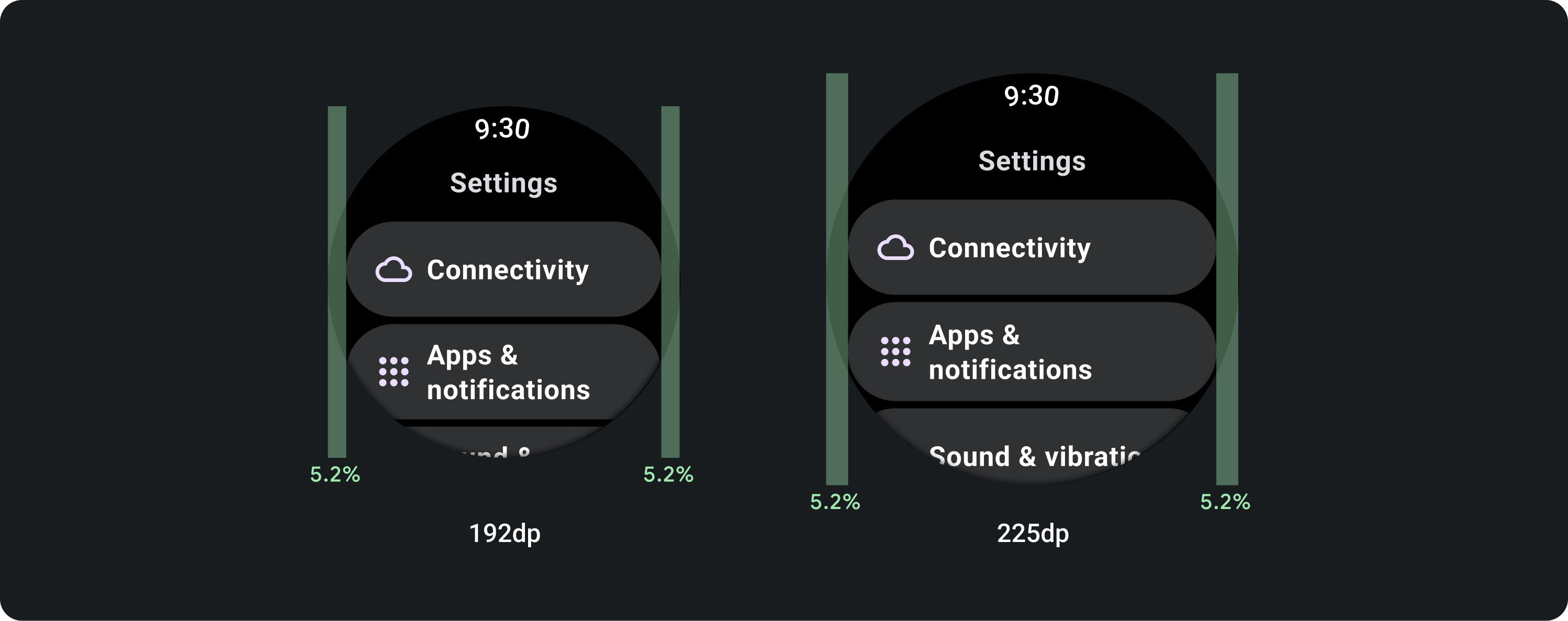
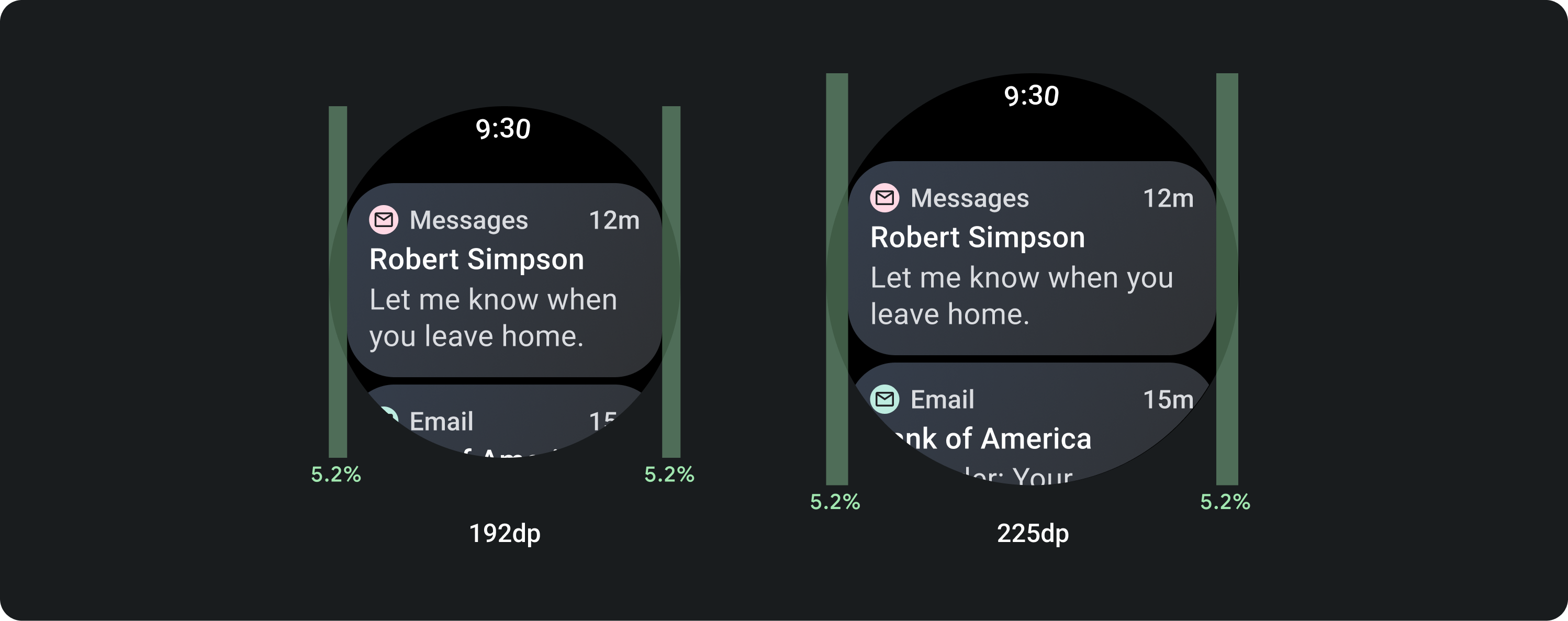
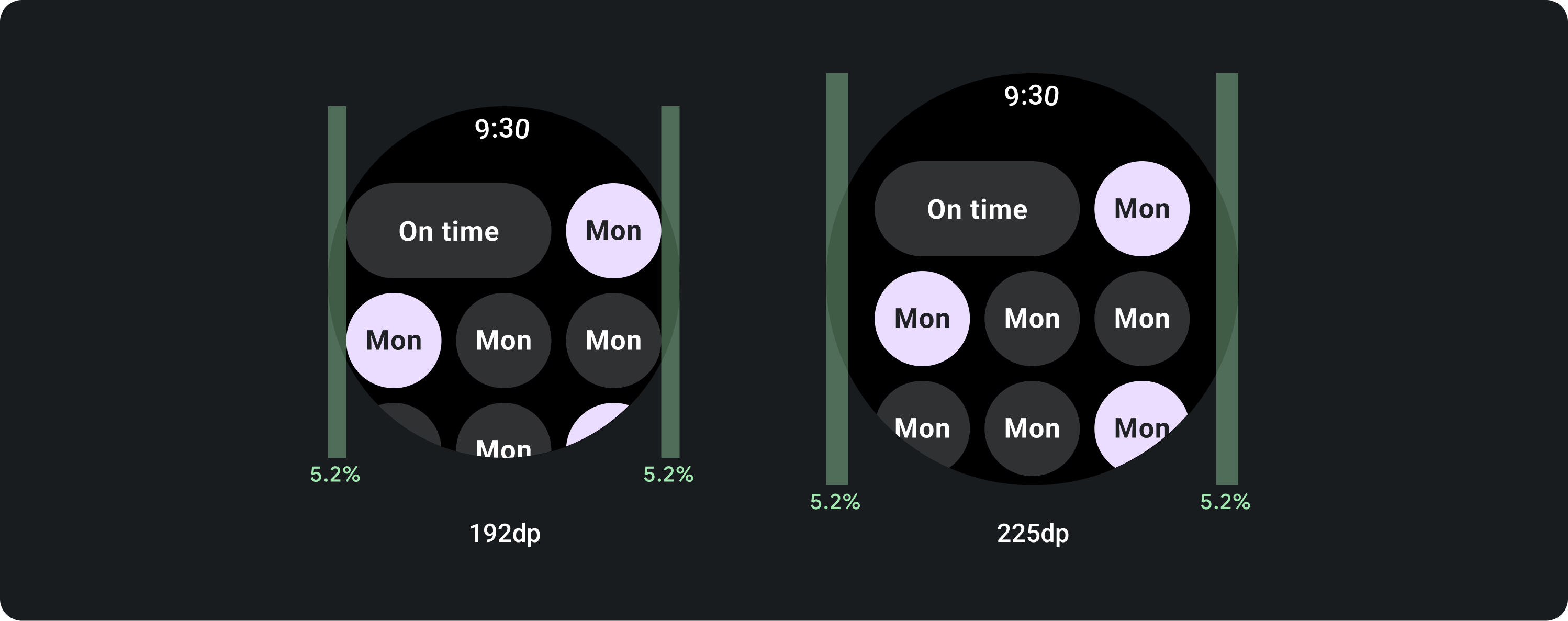
साइड मार्जिन, सभी तरह की सूचियों के लिए 5.2% के स्टैंडर्ड प्रतिशत का इस्तेमाल करता है. इससे यह पक्का होता है कि बड़े डिसप्ले पर, सूचियों को बेहतर तरीके से दिखाया जा सके.
इंटरनल मार्जिन
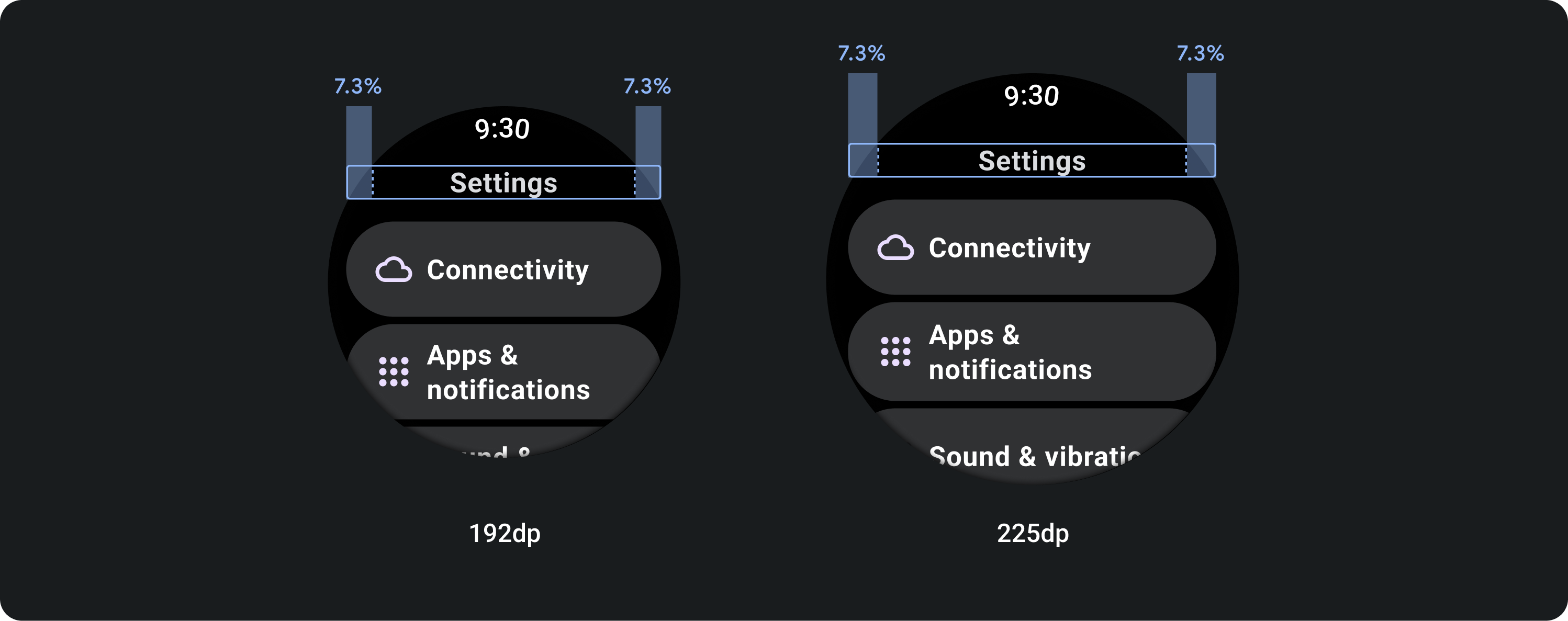
टाइटल
टाइटल क्लिप न हों, इसके लिए 7.3% का अतिरिक्त इंटरनल मार्जिन जोड़ा गया है.
सबसे नीचे मौजूद बटन
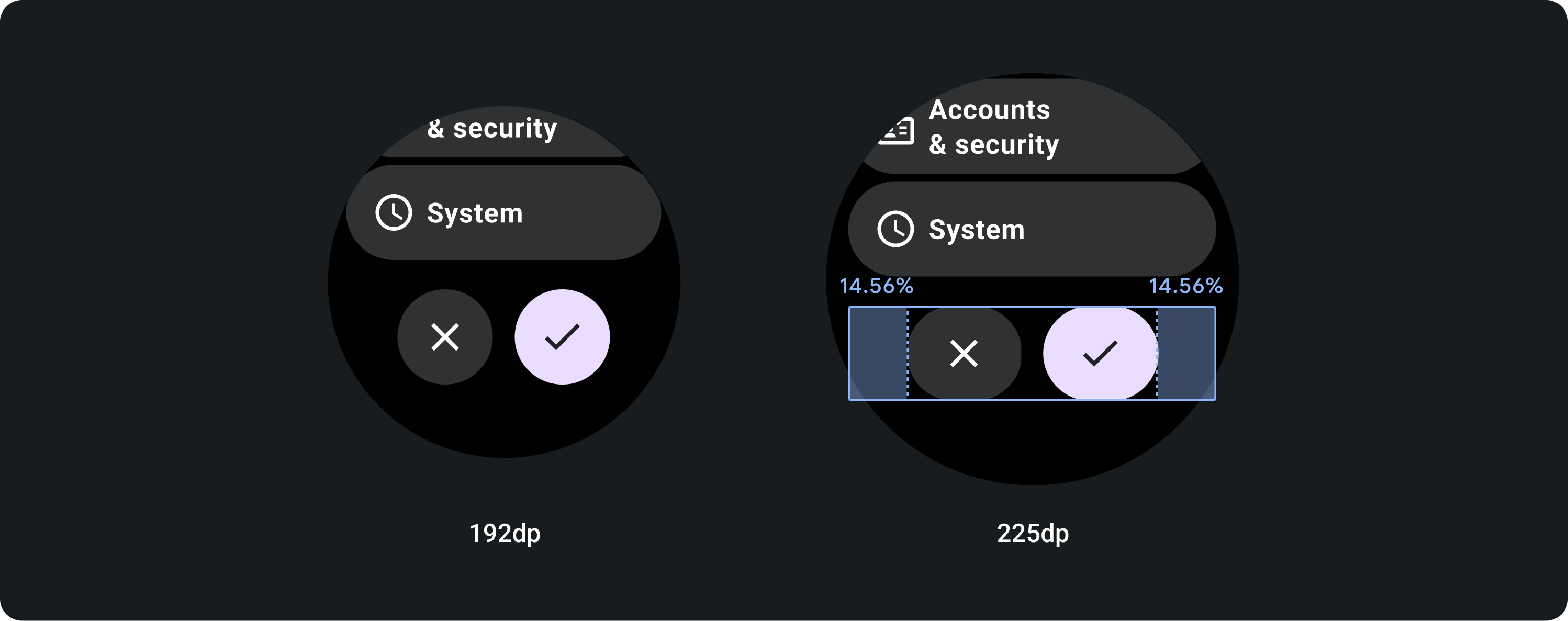
सबसे नीचे मौजूद बटन, 225 ब्रेकपॉइंट के बाद उपलब्ध चौड़ाई को भरते हैं. विज़ुअल हैरारकी को बनाए रखने के लिए, बड़ी स्क्रीन पर 14.56% की अतिरिक्त इंटरनल पैडिंग जोड़ी गई है.