

使用者入門和驗證是最常見的使用者歷程,但使用者往往會放棄,而且感到沮喪。這是使用者對應用程式的第一印象,因此請務必提供便利且值得信賴的體驗,讓使用者感到賓至如歸。無論是設計登入、使用者註冊或新手上路導覽,下列指引都能協助您打造理想體驗。
重點整理
- 打造絕佳的新手上路體驗。
- 使用密碼金鑰等現成程式庫,讓使用者感到信任、熟悉且方便。
- 只收集重要使用者資訊。
- 使用明確且輔助性的語言。
- 整理並說明功能價值和權限原因。
開始使用
收集:思考使用者需要設定、瞭解及授權哪些項目。
應用程式內與預先:將所有事項分成兩類,一類是使用應用程式前需要完成的事項,另一類是使用應用程式時需要完成的事項。避免使用者在開始使用應用程式內容時遇到阻礙。請考慮將內容和互動當做提示或教育機會。
如果是情境內元素,請提供說明和動作 (如適用)。
如果使用者必須先完成某些步驟或瞭解特定資訊,才能使用應用程式,請將這些內容整理成邏輯步驟。通常您需要先展示應用程式的價值,再要求裝置權限或建立帳戶。請務必在價值主張後加上行動。
如果應用程式需要某種帳戶,請決定驗證方法。密碼金鑰可減輕使用者對帳戶管理的疑慮和阻力。
提供復原方法。
顯示使用者的進度。您可以使用步進器、分頁器或進度指標等元件。
使用者歷程
卓越的新手指引會帶給使用者成就感,並展現獨特的風格。透過清楚的標示模式,引導使用者設定體驗、授予權限,並掌握進度,同時與應用程式的品牌和概念互動。
進入點位置
歡迎畫面會預先載入所有使用者教育內容和應用程式設定。 如果應用程式要求使用者註冊才能存取內容、無法預覽內容,或不適合提供情境式學習,就非常適合採用這種做法。主要優點是使用者能立即瞭解如何使用應用程式,並更快取得完整存取權。不過,這項做法的一大缺點是,使用者可能在體驗應用程式前就流失,但您可以提供一些內容的初步資訊 (如下圖所示),減輕這項缺點的影響。
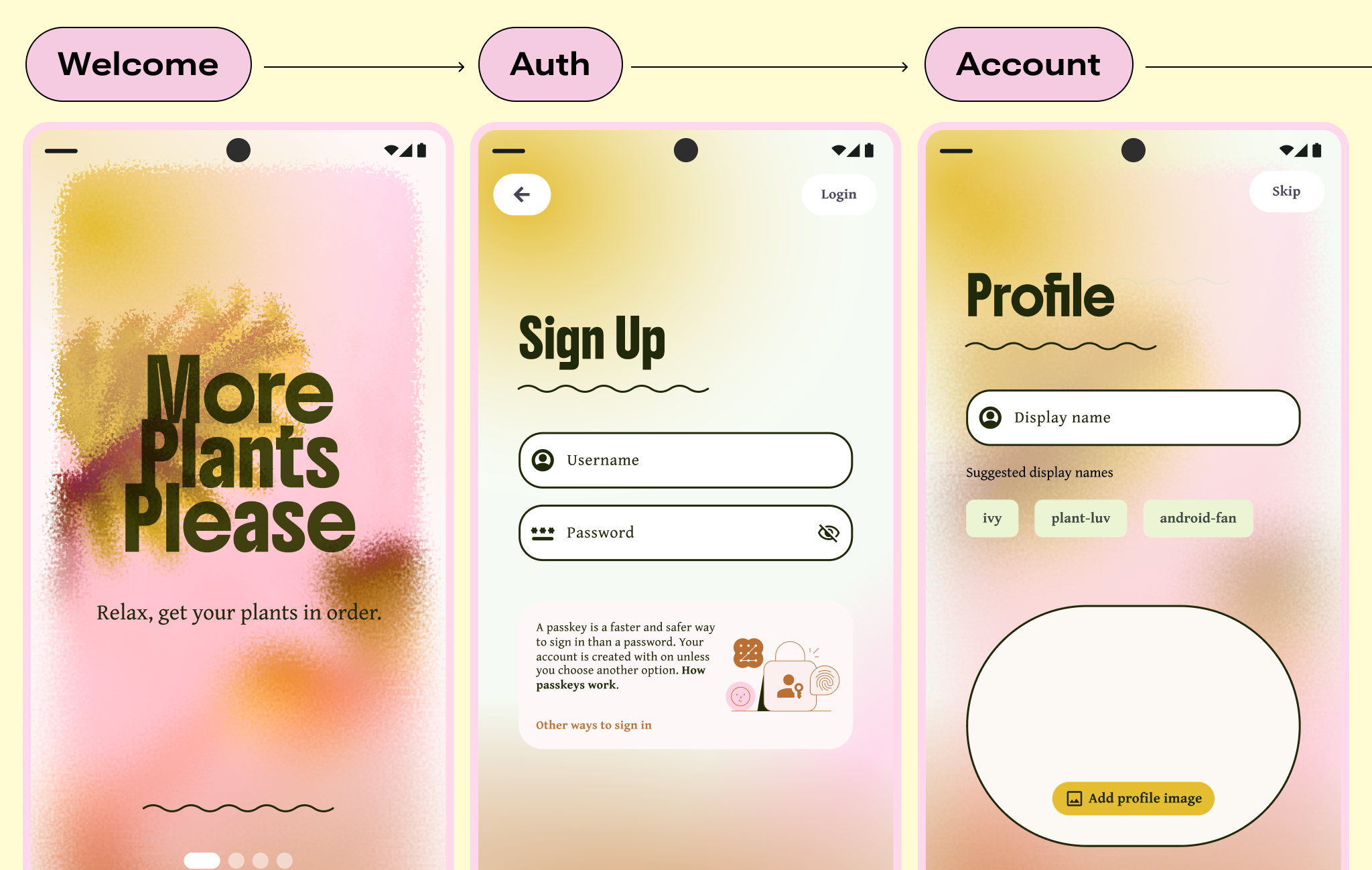
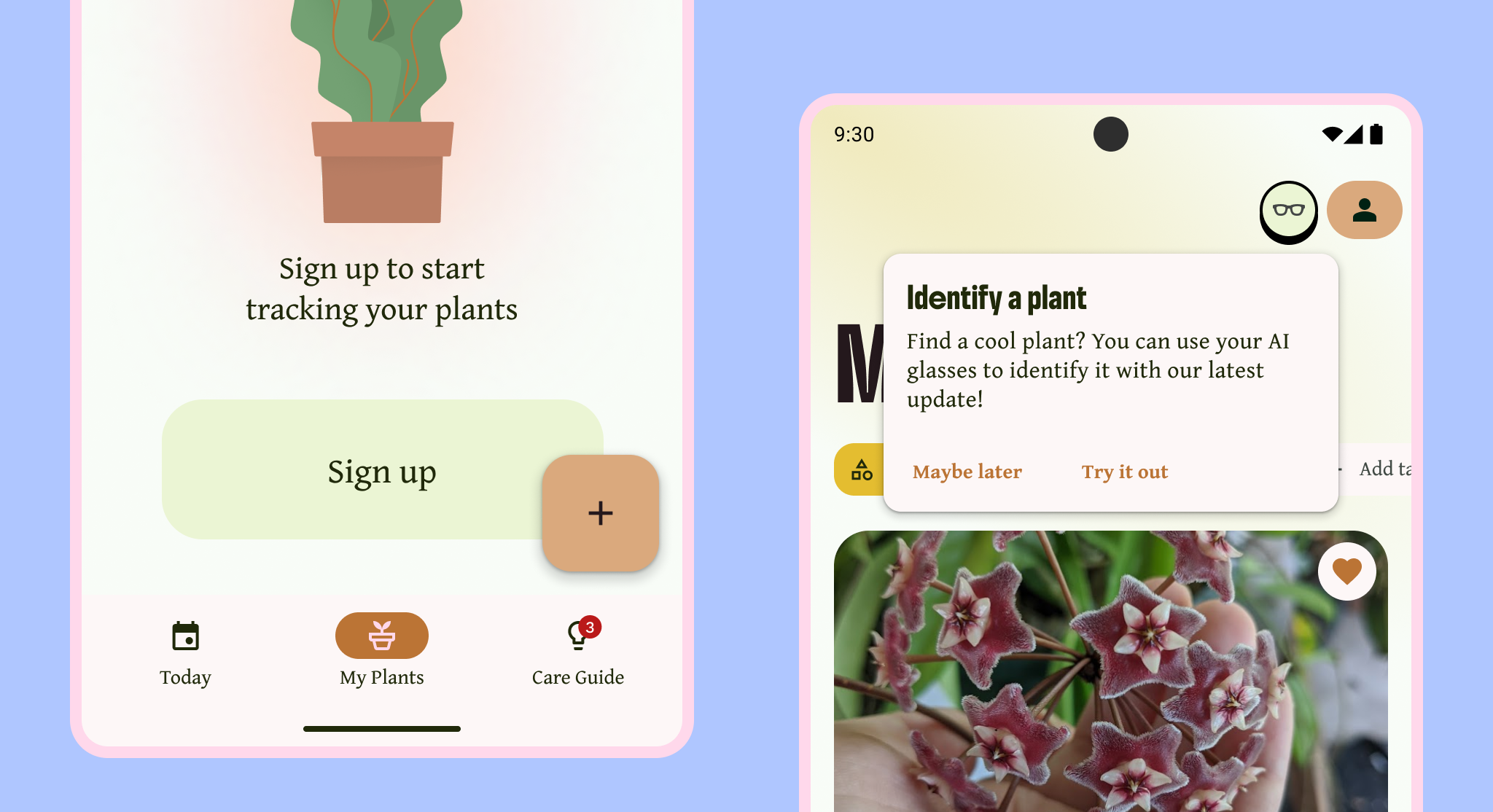
情境式或即時應用程式內新手上路流程,可讓使用者更彈性地瞭解內容、註冊及學習。這項功能可啟用權限預先要求等模式,在需要權限的特定時間提出要求。如果您想提供預覽畫面來吸引使用者註冊,或是想將註冊和教學內容分成較小、更容易記住且易於管理的多個步驟,就非常適合使用這個方法。使用者也能在操作過程中學習,並提高記憶的機會。
註冊 / 登入
註冊或登入流程可協助使用者建立應用程式帳戶。請考慮應用程式是否需要預先註冊使用者才能使用,或使用者是否可存取特定層級的內容和功能。
為簡化註冊流程,請只在註冊初期收集必要資訊,例如電子郵件地址和密碼,或合併步驟以減少阻力。只擷取必要屬性 (例如使用者名稱) 進行驗證,可避免使用者不知如何選擇。如果程序較長,請分成多個畫面,但不要過度分割,每個畫面只提供一個輸入欄位。確保密碼規定清楚且合理。
登入
回訪使用者需要重新登入帳戶。登入程序應快速且不打擾使用者。如果應用程式只需要帳戶驗證,建議您透過單一登入方法合併註冊和登入程序。
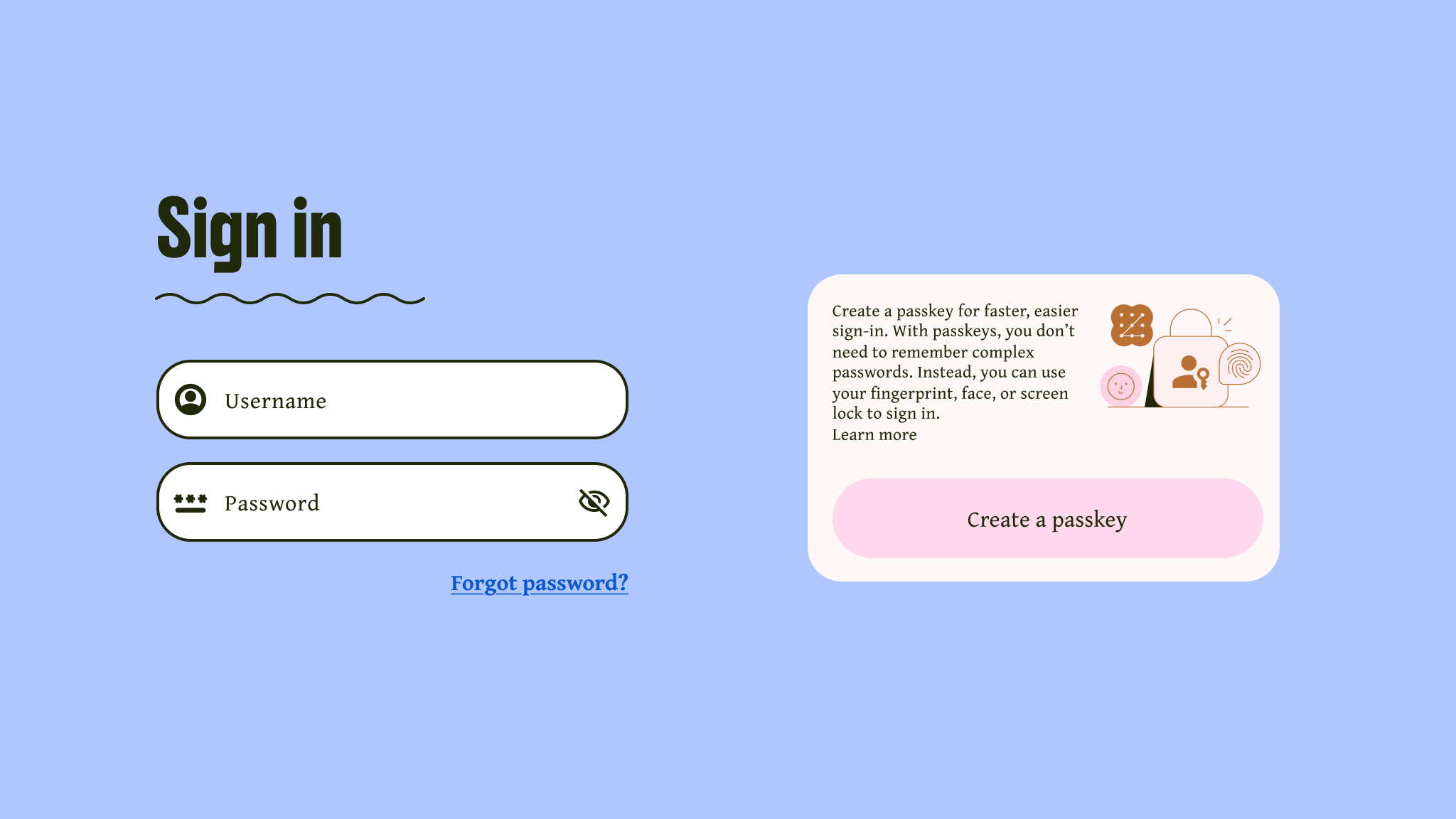
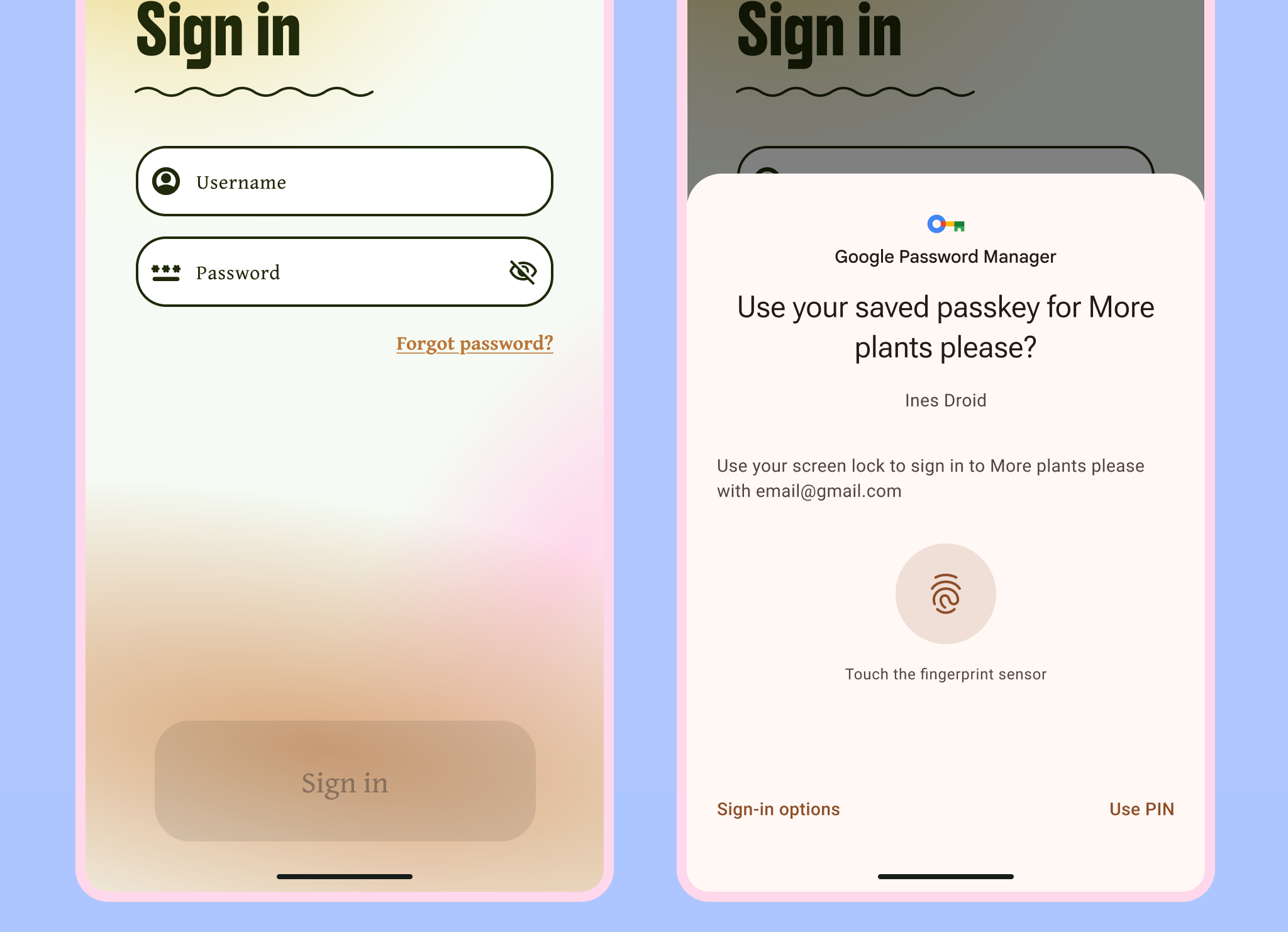
有效的登入歷程應優先考量使用者便利性,並實作現代驗證模式。包括提供生物特徵辨識提示和自動填入功能,減少使用者所需的認知負荷和手動輸入作業。
新手上路導覽和自訂
實作完整導覽前,請先審慎評估應用程式是否真的需要導覽。通常,透過細微的動態提示或不中斷使用者初始流程的內容相關工具提示,可以更自然地介紹複雜功能。
如果必須取得裝置權限,請使用「權限預先說明」功能,向使用者說明要求存取權的價值。最好在需要時才提出要求,而不是在應用程式體驗開始時大量提出要求。
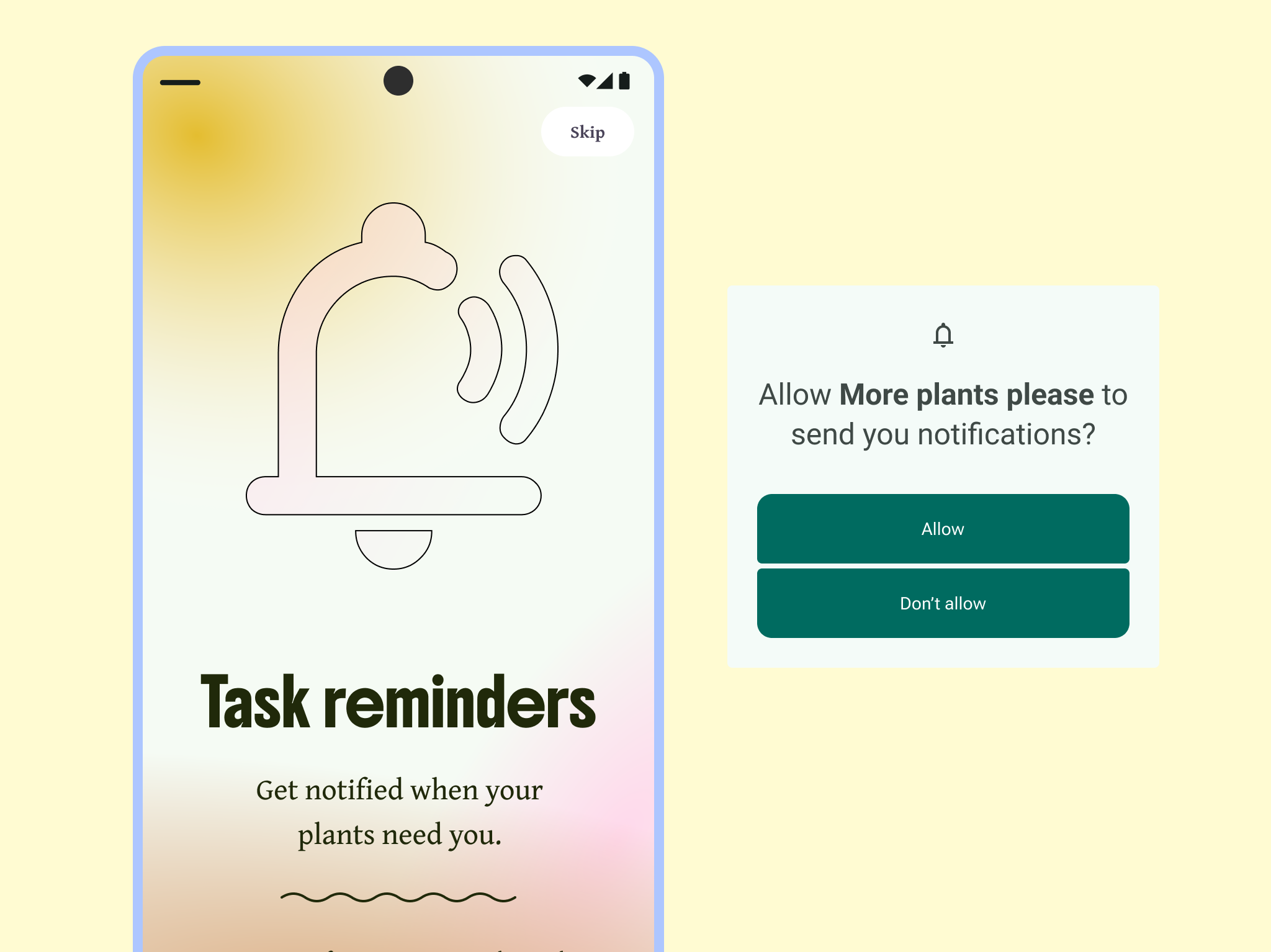
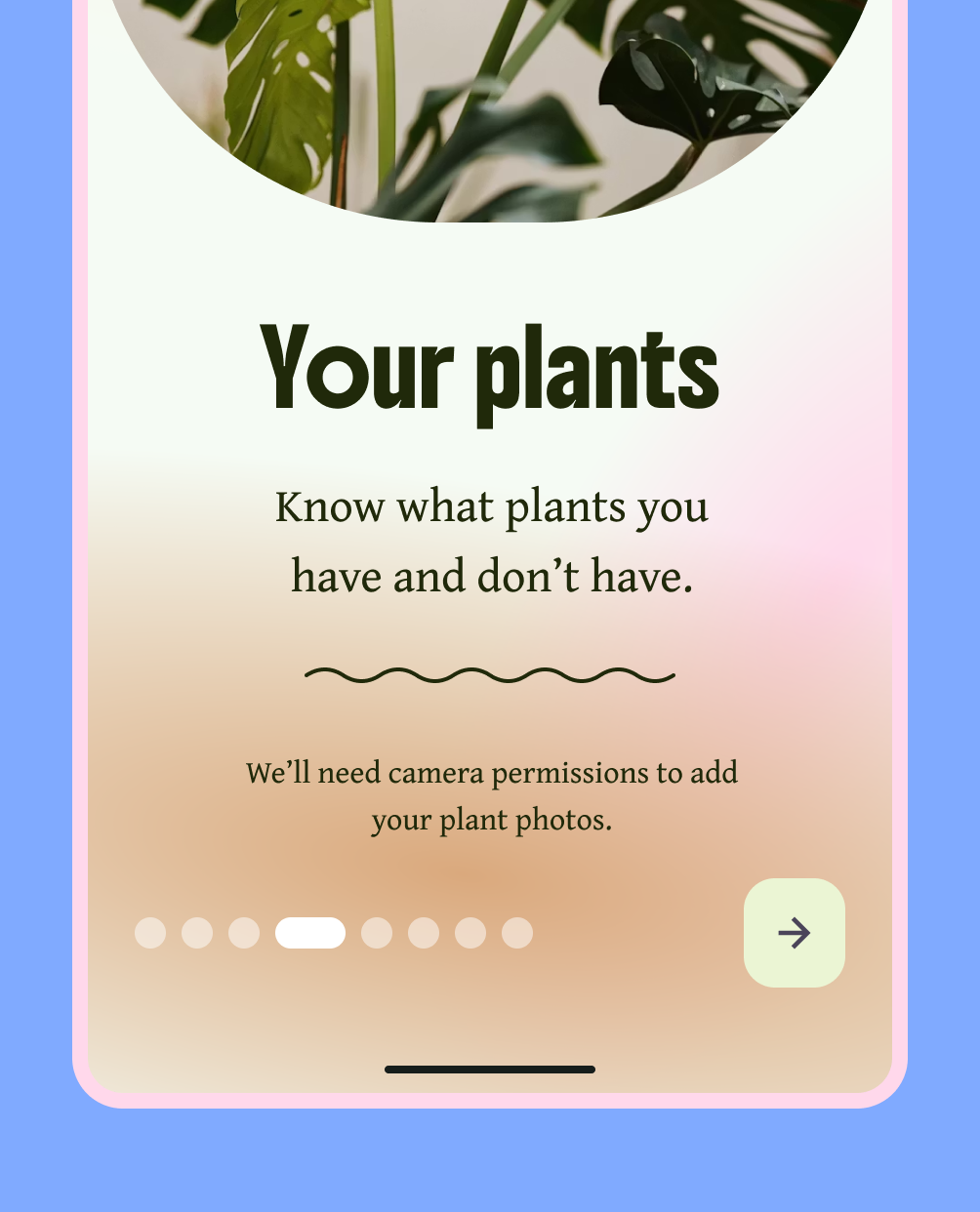
正確做法
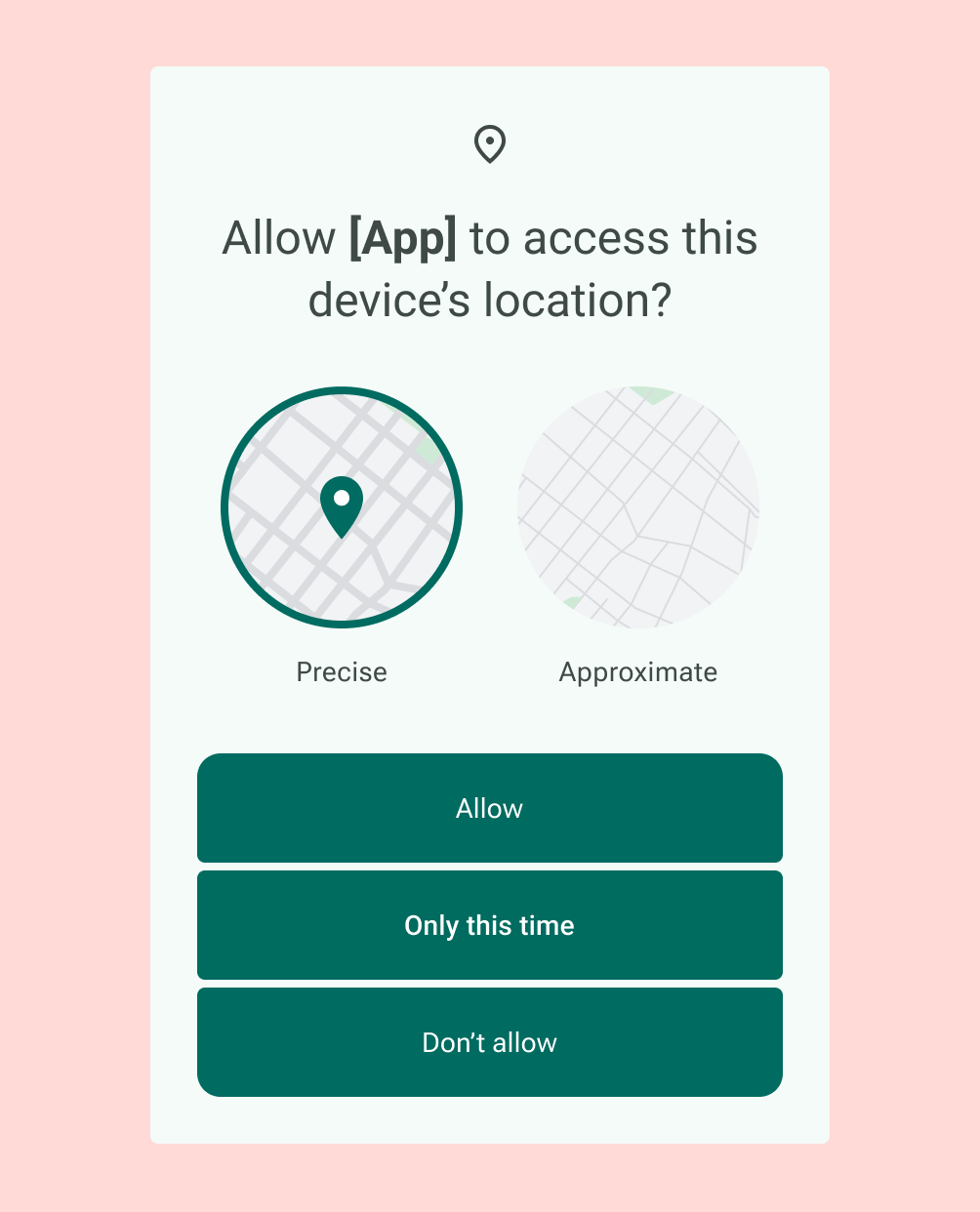
錯誤做法
在宣傳應用程式功能以吸引使用者註冊時,請考慮預覽實際內容是否比一系列靜態插頁式投影片更具說服力。如果使用導覽,請務必提供清楚的常駐選項,讓使用者可以略過導覽或立即登入。
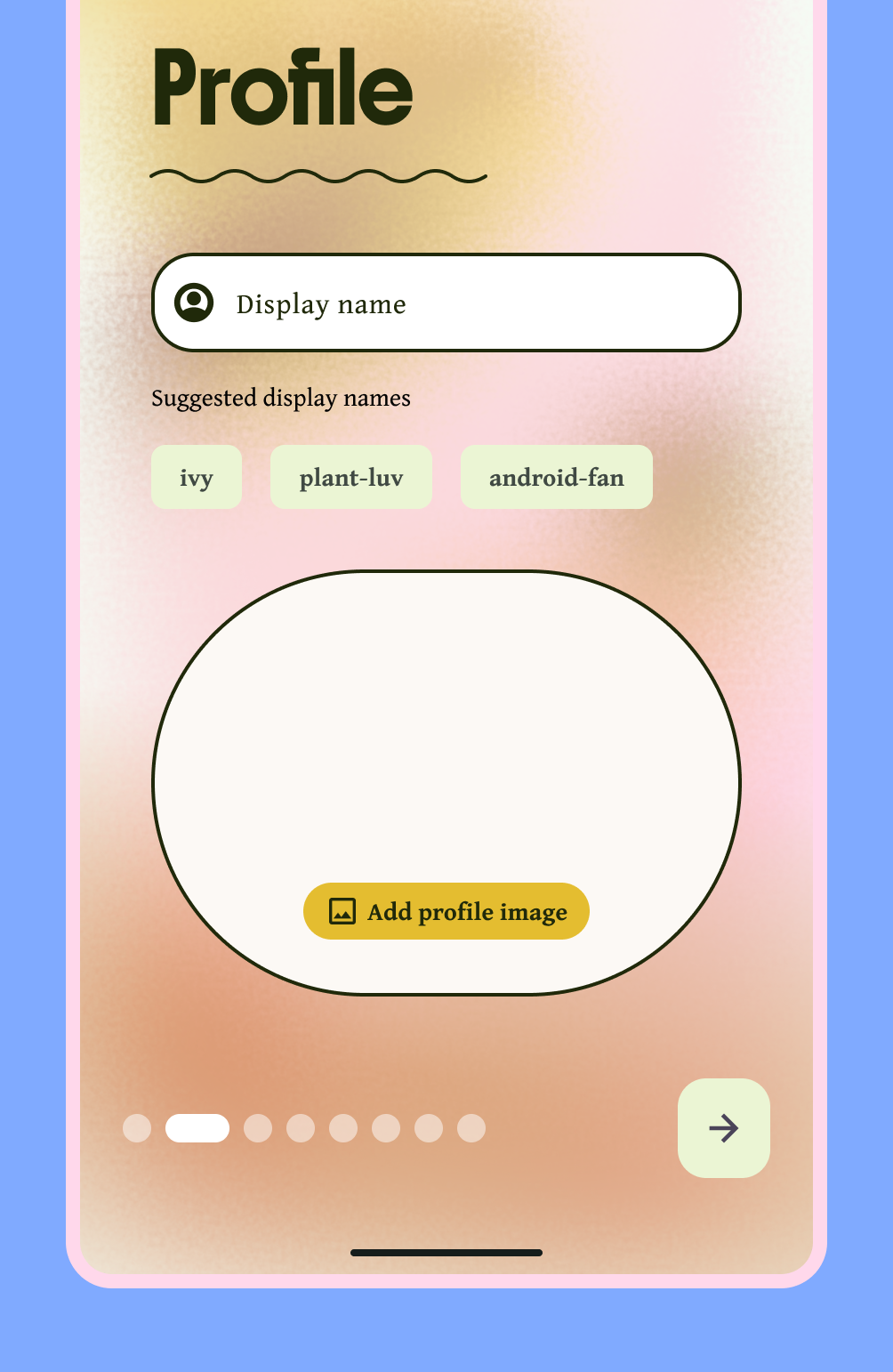
提供稍後略過及繼續的方式,例如快取進度。提供儲存功能可建立檢查點,讓使用者更有可能從上次中斷的地方繼續,而不是完全放棄。請務必清楚說明進度,讓使用者放心。
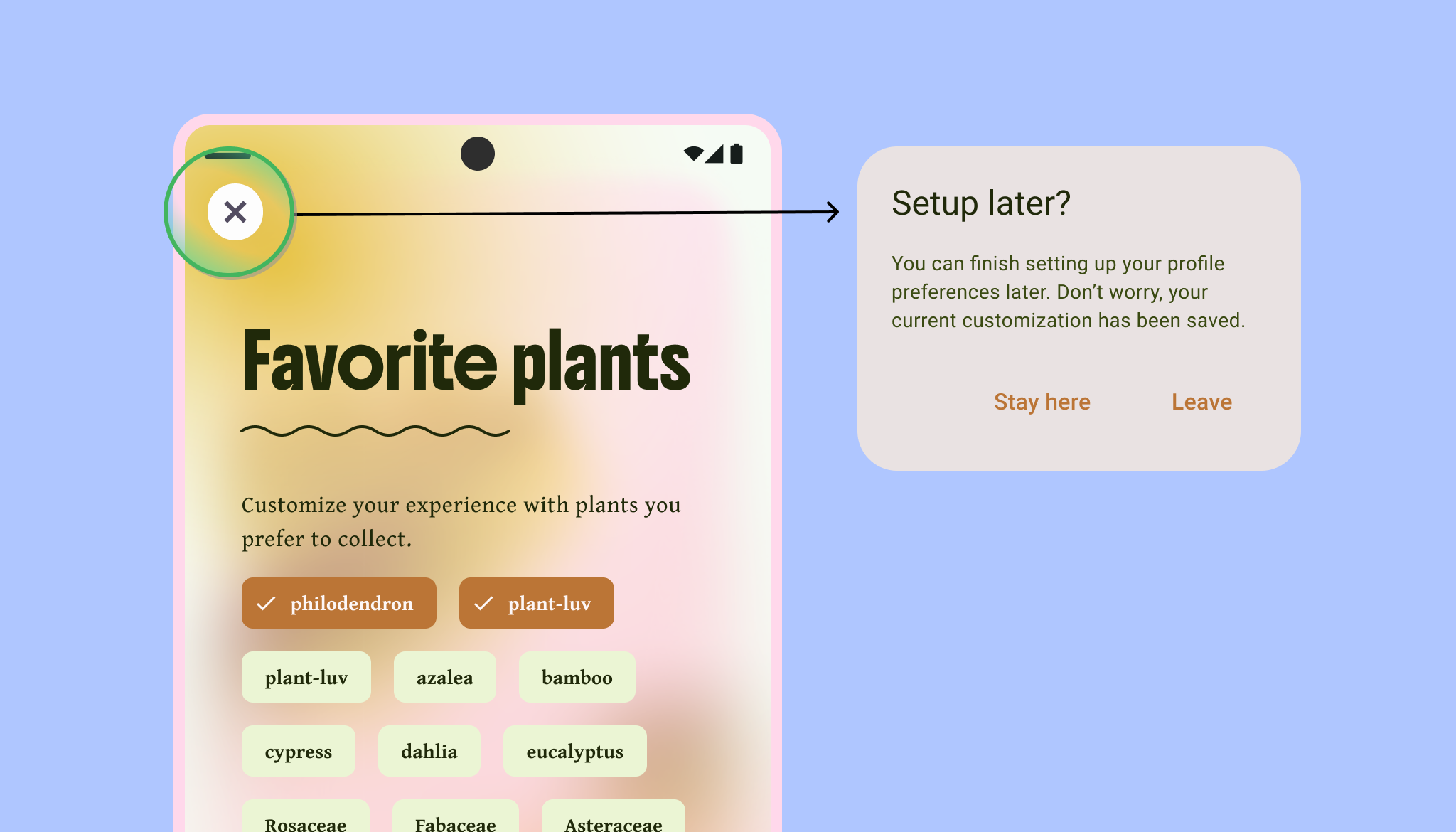
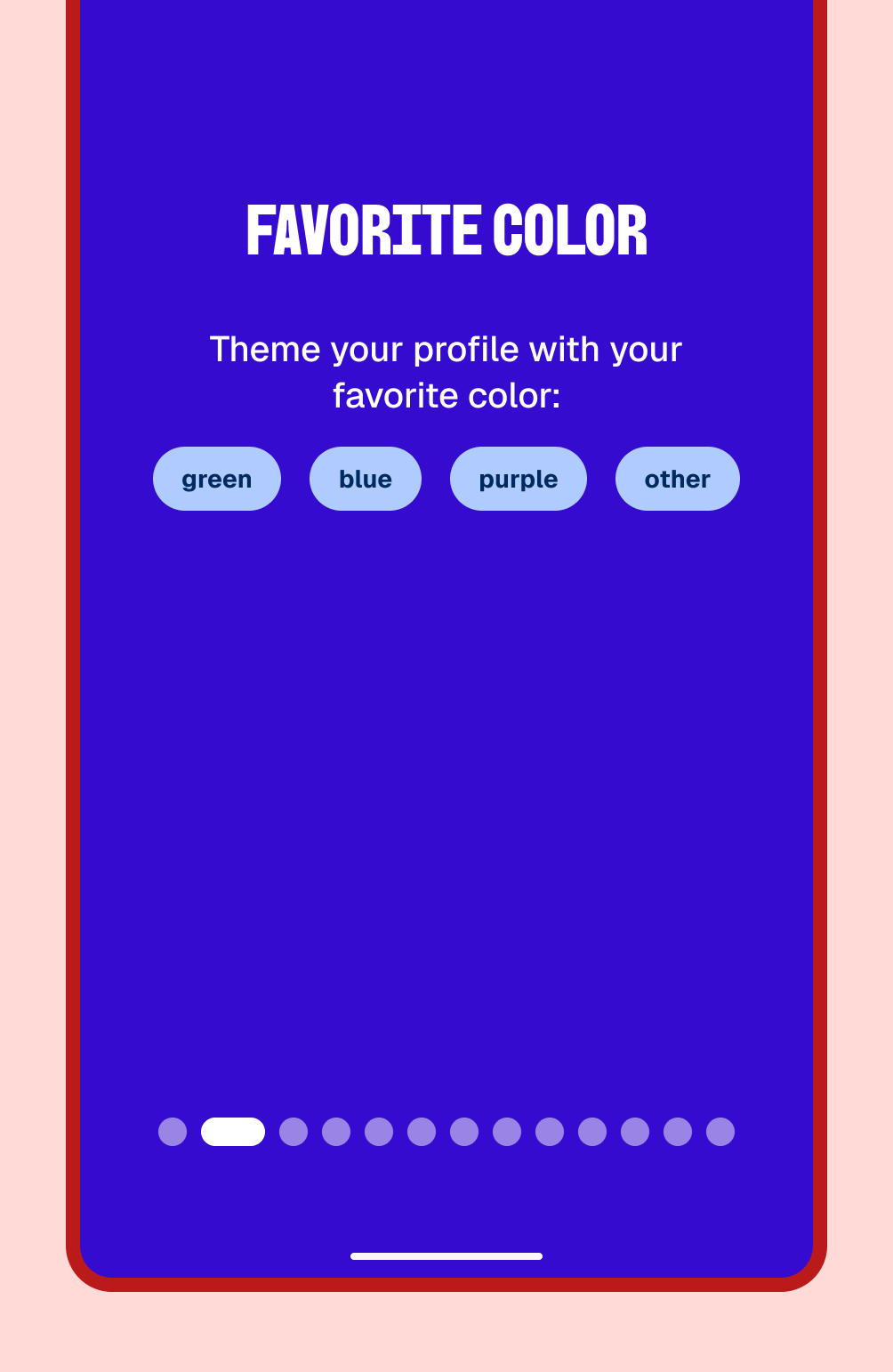
使用步驟指標和進度指標提供視覺化指引,有助於設定使用者期望。這些元素可清楚顯示剩餘步驟,減少較長的新手上路或設定程序期間的放棄率。
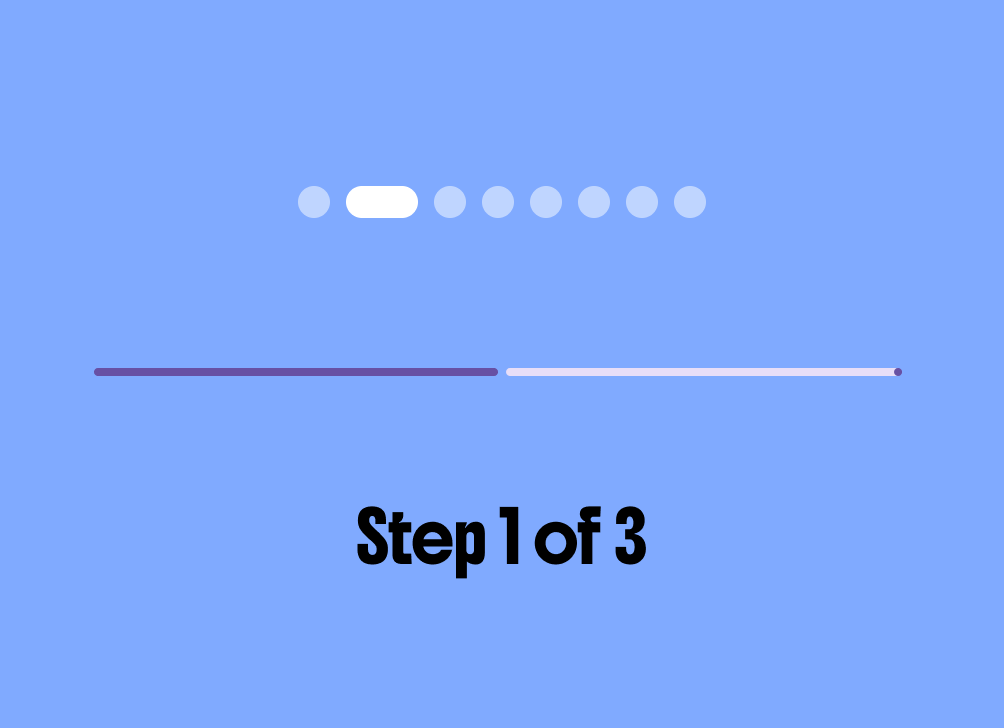
正確做法
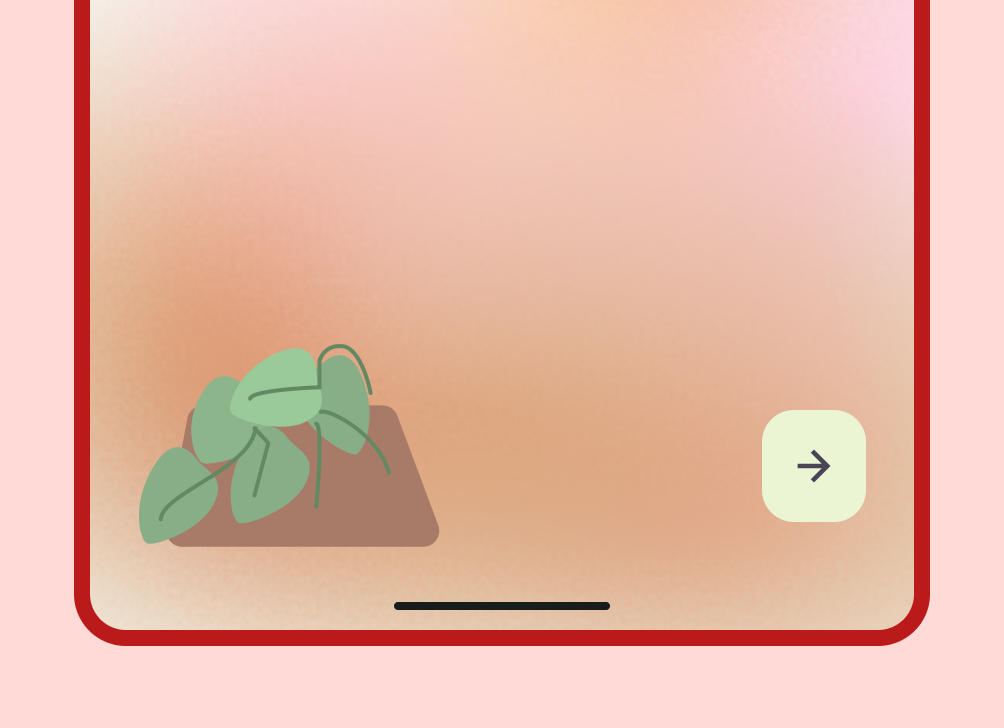
錯誤做法
復原
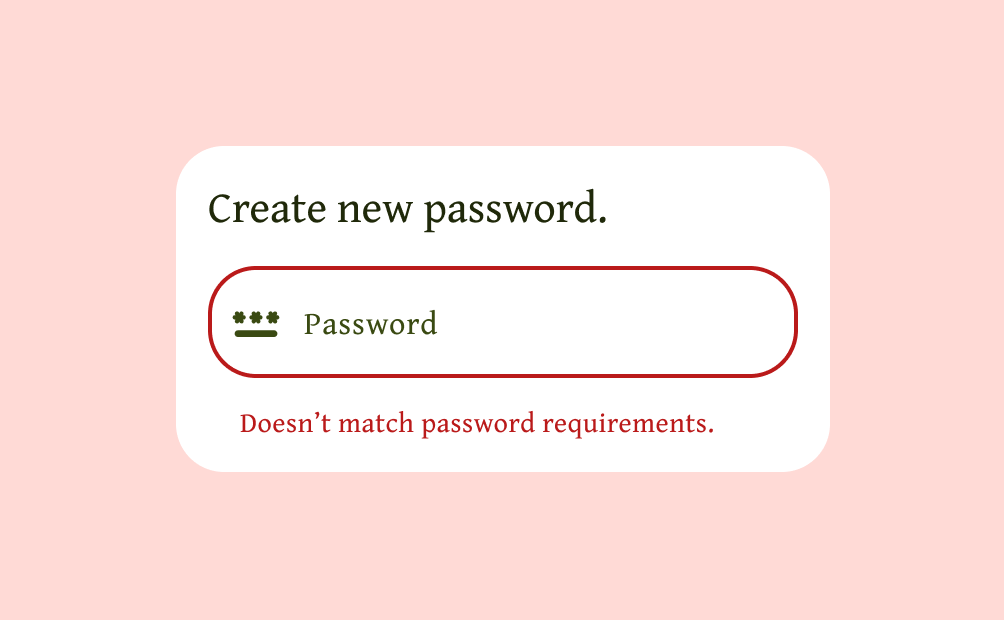
設計復原流程時,請設身處地為使用者著想,並尊重使用者隱私權。請勿只假設任何帳戶流程都會順利進行。確保使用者能清楚瞭解如何修正錯誤,避免感到挫敗。
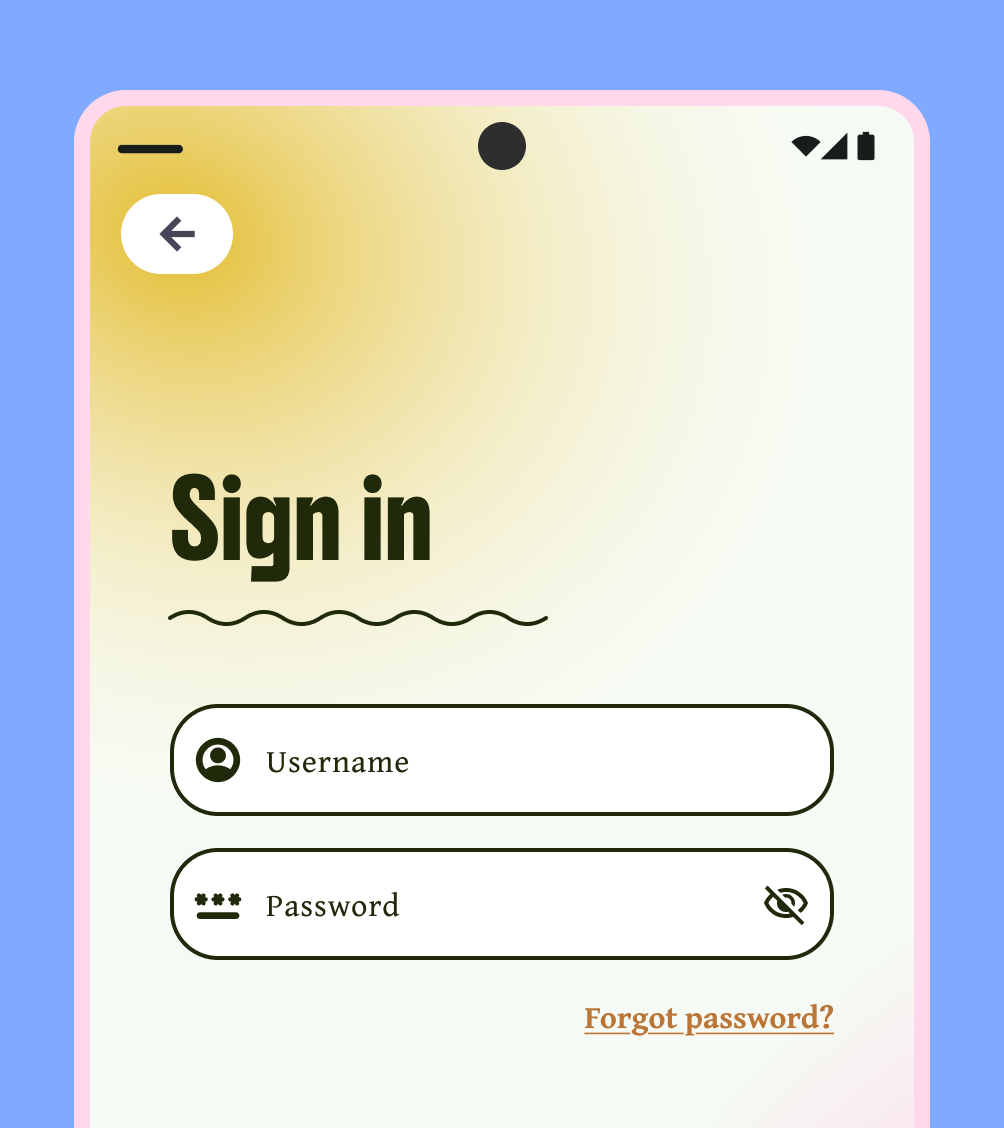
正確做法

錯誤做法
如果應用程式需要特定使用者名稱,請提供方法,協助使用者輕鬆記住或重設使用者名稱。
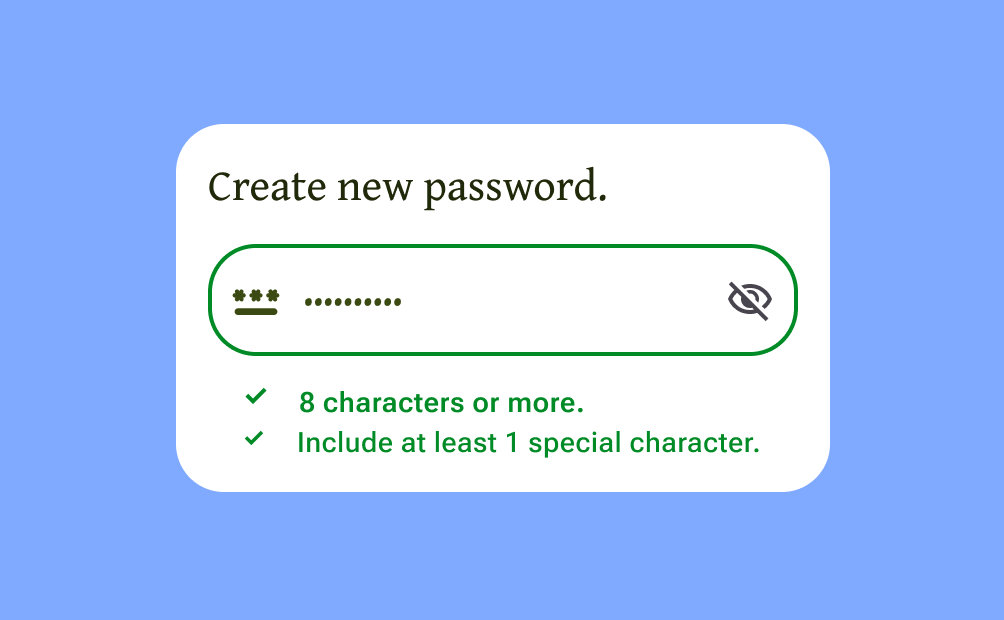
正確做法
錯誤做法
雖然預先填入電子郵件地址等特定欄位,可在註冊時提供便利性,但在擷取或重設密碼等程序中,絕不應預先填入密碼等私密資訊。一律預設遮蓋私密輸入內容, 在公共場所保護使用者隱私。
單一登入 / 密碼金鑰
整合 Passkeys 和單一登入 (SSO) 供應商等現有程式庫,可提升信任感,並提供流暢且熟悉的使用體驗。使用者可透過這些系統,運用現有的安全硬體和憑證,順暢登入您的應用程式。
版面配置和元件
設計驗證表單時,請務必使用容器,將類似和相關的項目分組,例如將「名字」和「姓氏」欄位放在附近。這麼做有助於設計可重排的彈性版面配置。
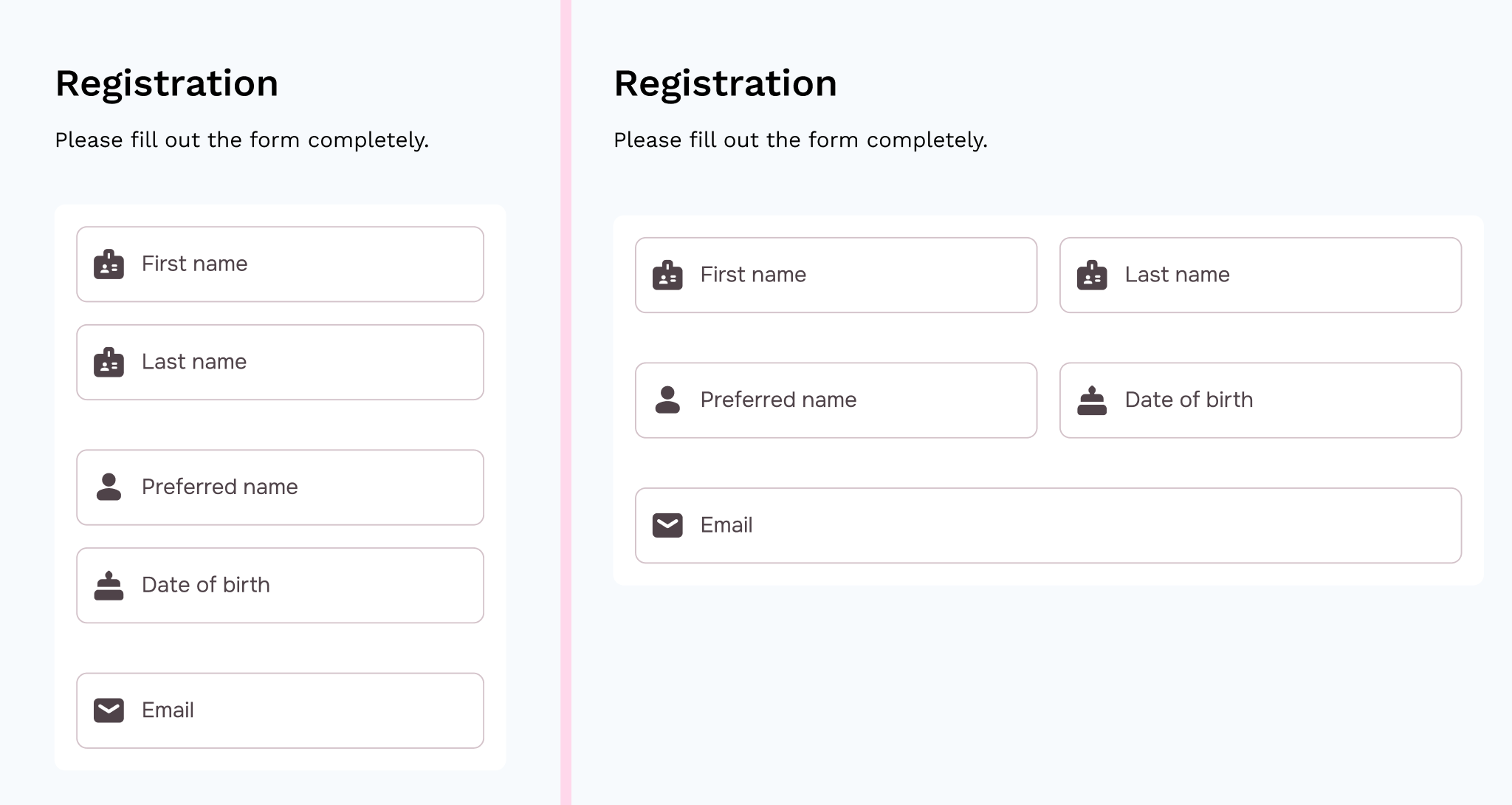
請避免建立冗長且需要捲動的表單,這類表單是使用者感到挫折的主要原因。
加入任何輸入欄位前,請審慎評估資訊是否真的有必要。如果使用者不小心離開冗長的表單,必須重新輸入所有資訊,可能會導致放棄率偏高。
正確做法
錯誤做法
展開後版面配置
在調整版面配置以適應展開或橫向檢視畫面時,設計人員必須確保使用者介面仍可使用,且美觀。具體來說,請避免將按鈕等互動式元件延展至整個螢幕寬度,因為這樣看起來不自然,且會降低可用性。
請繼續使用區隔原則,為表單元素和內容區塊設定合理的寬度上限,以便在較大的螢幕上維持可讀性和視覺平衡。
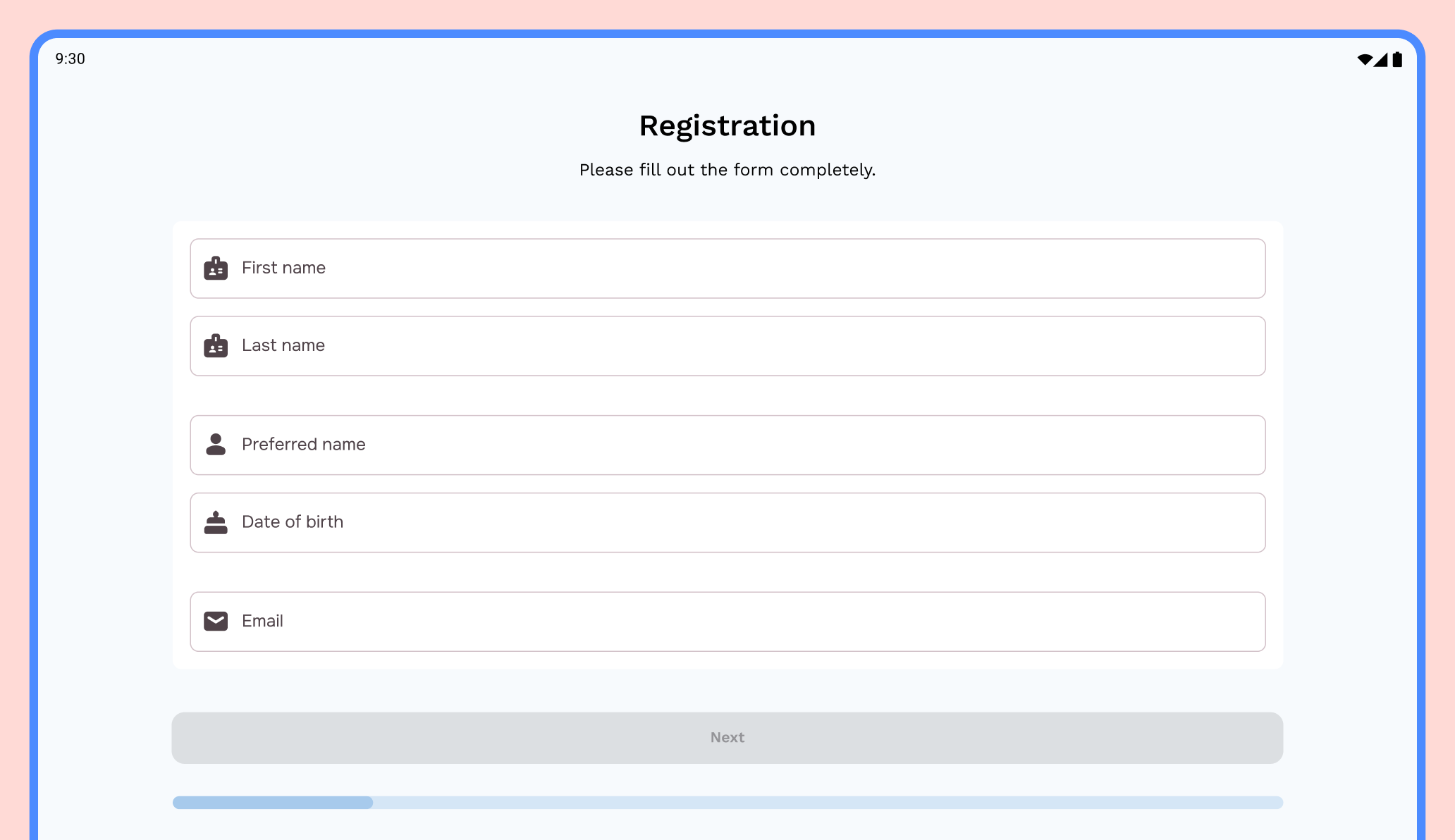
錯誤做法
使用者教育訓練元件
向使用者介紹新功能和新手上路時,有多種元件可供使用。豐富的工具提示和對話方塊可協助使用者探索功能,並在應用程式中學習相關知識。工作表可提供插頁式狀態,呈現新手指引和教育內容。
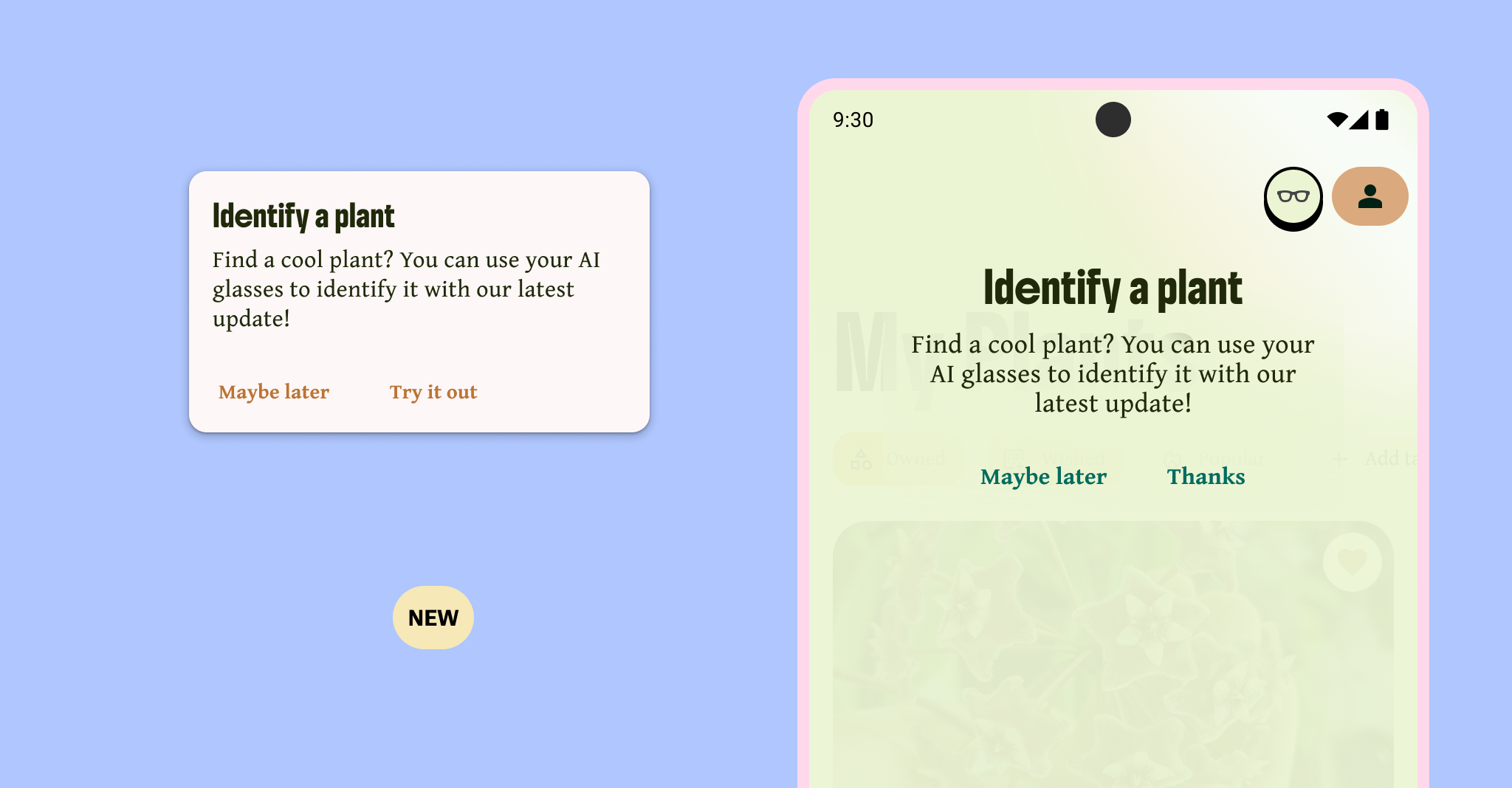
其他類型
例如,在不同外型規格的裝置間轉移,以及延長應用程式使用時間。
行動應用程式體驗可提供更符合人體工學的便利方式來管理驗證,因此可透過其他外型規格進行新手上路。舉例來說,使用者可以在行動裝置上完成登入程序,而登入程序是在 Google TV 應用程式上啟動。
如果您的應用程式在其他外型規格 (例如 AI 眼鏡或 Wear OS) 上有擴充活動,請提供探索提示和使用者教育資訊,協助使用者上手。進一步瞭解如何設計 AI 眼鏡新手上路體驗。
使用者體驗寫作
使用 Snackbars 和 Toasts 等非侵入式意見回饋機制,確認使用者動作或提供簡短的狀態更新。這樣一來,使用者就能瞭解系統狀態,不必為了次要意見回饋關閉強制回應對話方塊。
語氣
發生錯誤時的撰寫語氣非常重要,請避免使用嘲諷或讓使用者感到沮喪的語言。使用清楚、輔助性強且鼓勵人心的文案,著重於解決方案而非錯誤,尤其是在密碼復原等壓力較大的時刻。
資源
在 Android Onboarding Figma Kit 中,探索新手上路範本、使用者流程和使用者教育資產。