

デスクトップ ユーザーは、マウスやタッチパッドなどのポインタ デバイスを使用してアプリを操作します。最適なデスクトップ エクスペリエンスを実現するには、ホバー、スクロール、プライマリ クリック、セカンダリ クリックなどの主要なポインタ イベントをサポートします。
デスクトップ入力に適応する際のポイント
- 既存のシステムにマウスオーバーの状態と操作を追加します。
- 右クリック操作を考慮して、効率を高めます。
- ターゲットのサイズをより正確に設定する必要があります。
プライマリ クリック
プライマリ クリック(ほとんどの場合は左クリック)は、デスクトップ ユーザーが頼りにする主なカーソル操作です。経験則として、ユーザーはプライマリ クリックだけでプライマリ ユーザー ジャーニーをすべて完了できる必要があります。プライマリ クリックから機能を隠さないことは、検出可能性を高めるだけでなく、スイッチ アクセスなどの支援技術にとっても重要です。
右クリック
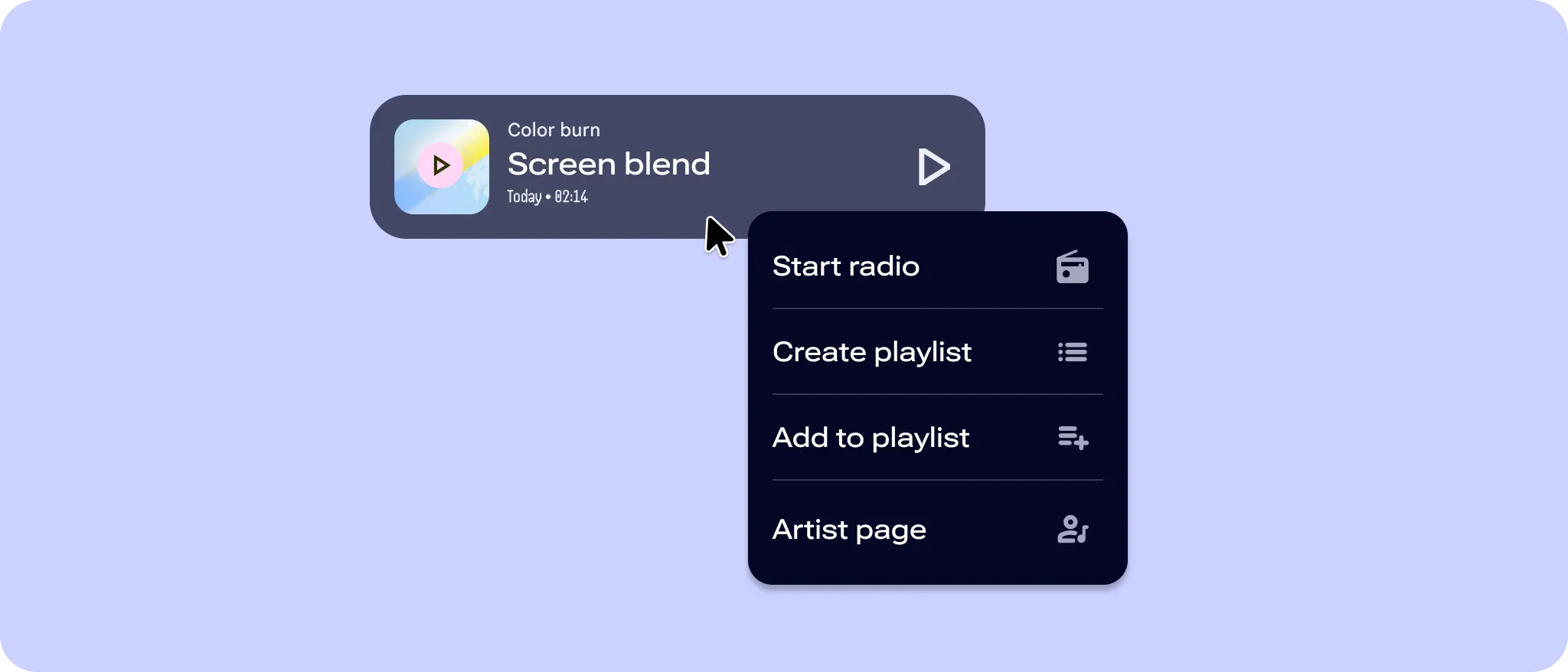
タッチ操作では長押しが使われますが、パソコン ユーザーは、マウスの右クリックやタッチパッドの 2 本指タップなどのセカンダリ クリックでコンテキスト メニューが表示されることを期待しています。デスクトップでの最適なユーザー エクスペリエンスを実現するには、長押しではなく、セカンダリ クリックでコンテキスト メニューをトリガーするようにアプリを設定します。
カーソルを合わせる
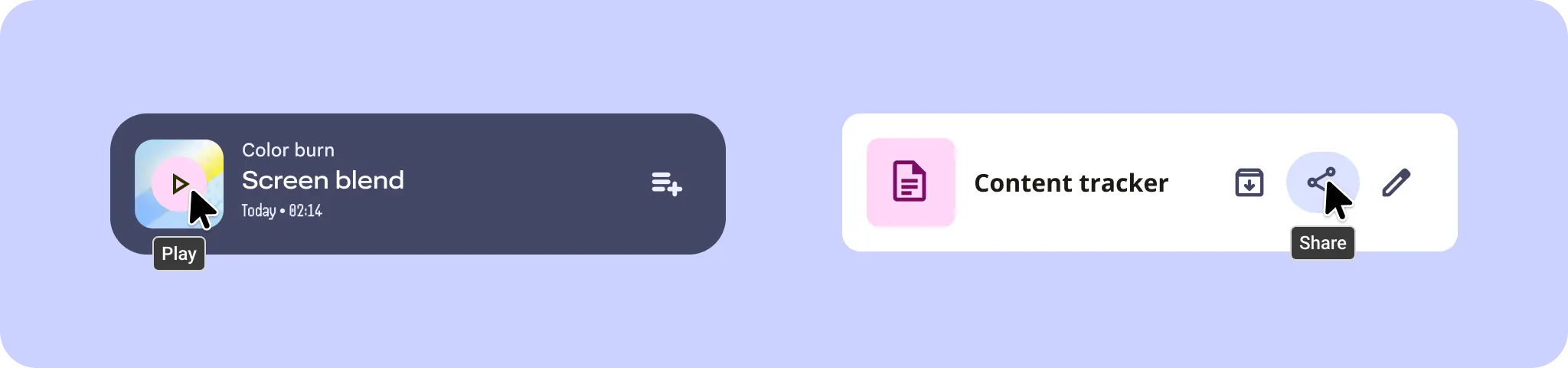
カーソル アイコンの変更に加えて、ホバー時に要素の視覚的な状態を変更することで、インタラクティブ性を示すこともできます。デザイン ガイダンスについては、状態をご覧ください。
また、ツールチップや、コンテキスト メニューまたはオーバーフロー メニューにネストされたリスト アクションなど、補足情報やアクションを表示することもできます。
ドラッグ&ドロップ
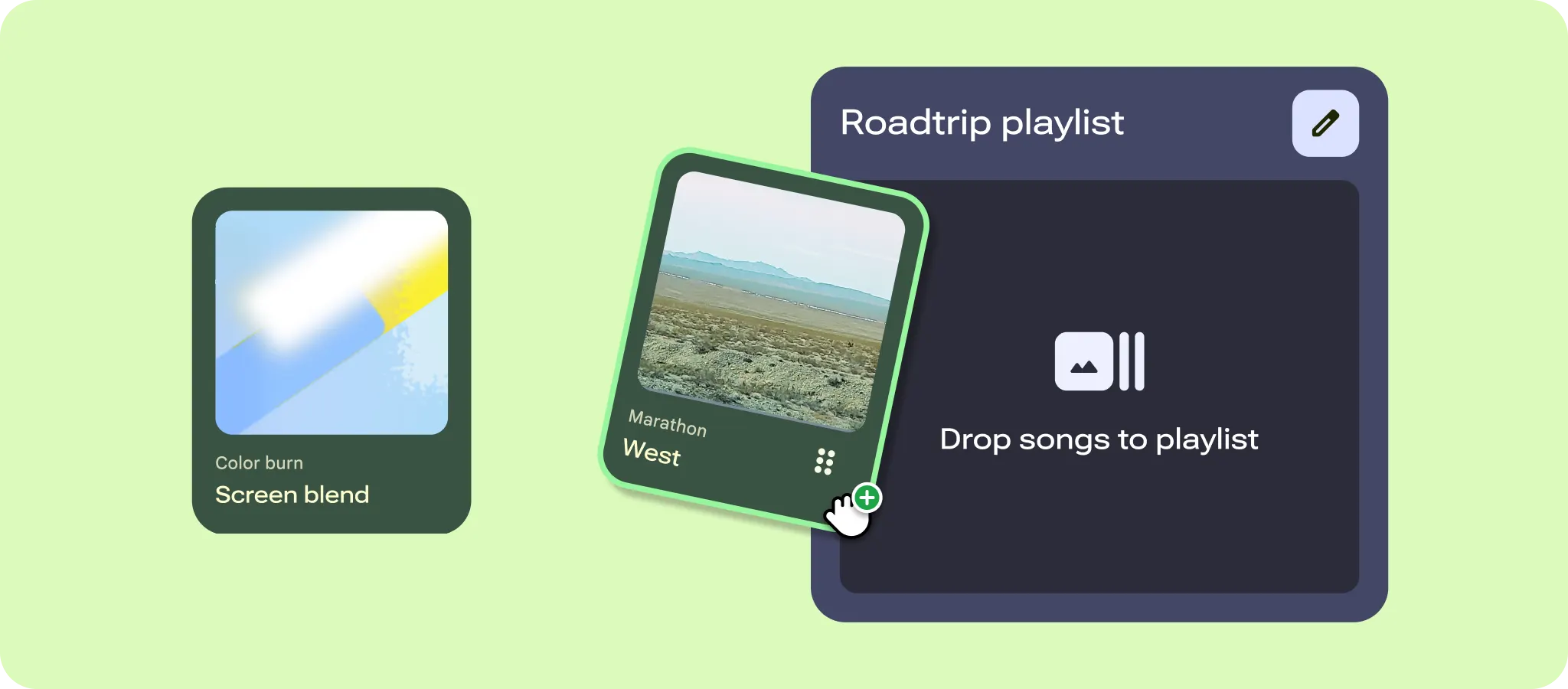
タッチスクリーンでは、1 本の指でのスワイプはスクロール用に予約されているため、ドラッグには長押しが必要です。スクロール ホイールやタッチパッドでの 2 本指のスワイプなど、専用のスクロール方法を備えたポインティング デバイスでは、クリック アンド ドラッグは瞬時に行われるべきです。
選択
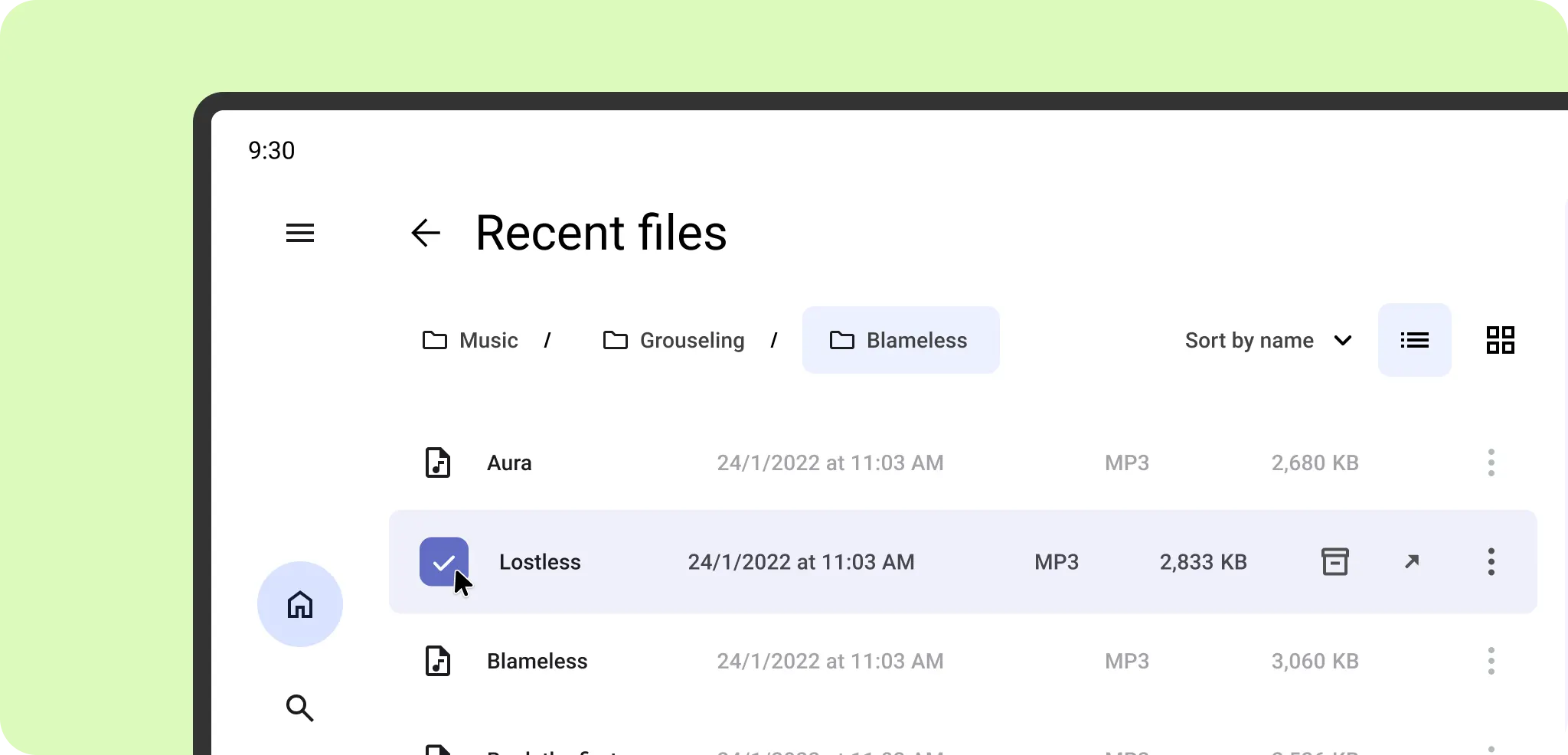
専用のクリック ターゲットを提供することで、デスクトップ エクスペリエンスの選択操作を効率化します。
ターゲット サイズ
カーソル操作用の UI 要素のサイズ設定では、要素の視覚的な境界を超える固有のタップ ターゲットを持つボタンや、大きすぎるボタンは避けてください。
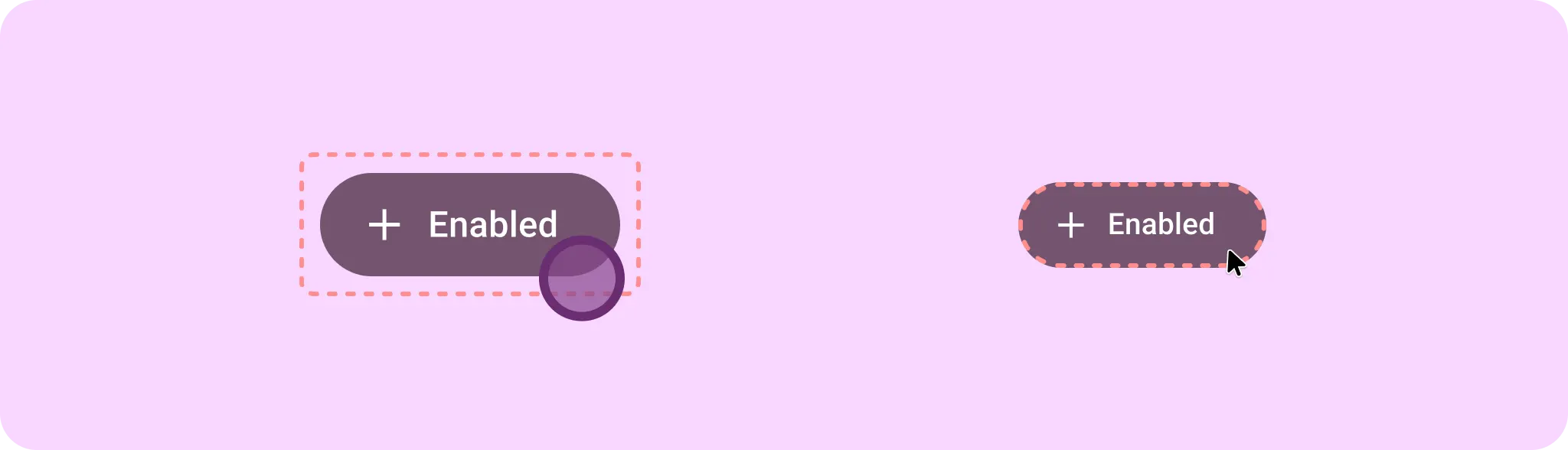
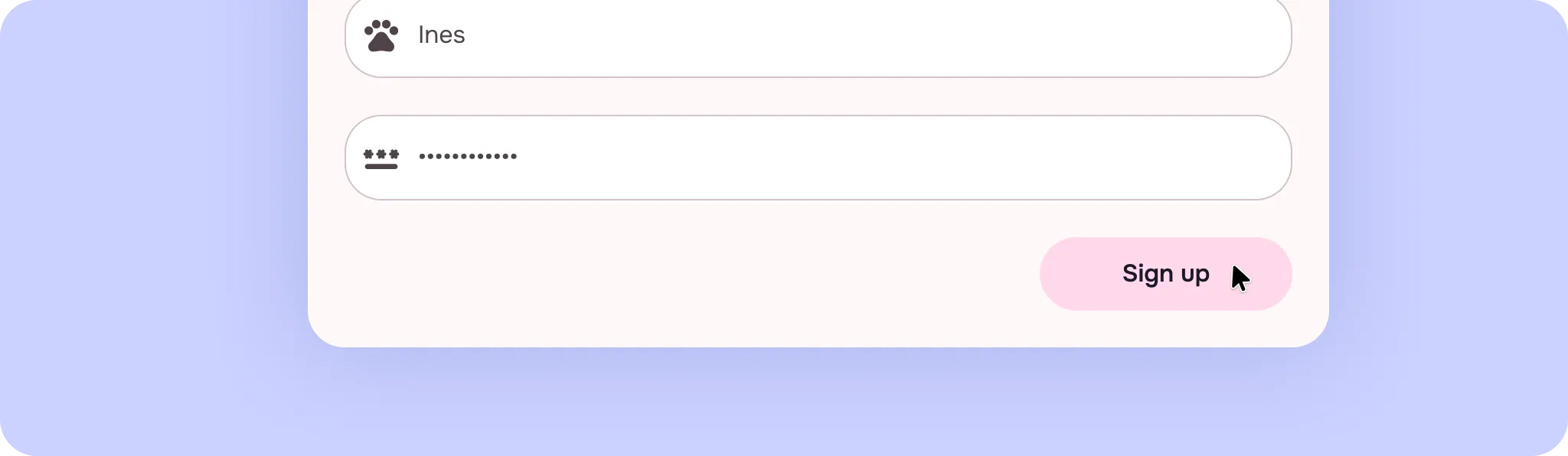
すべきこと
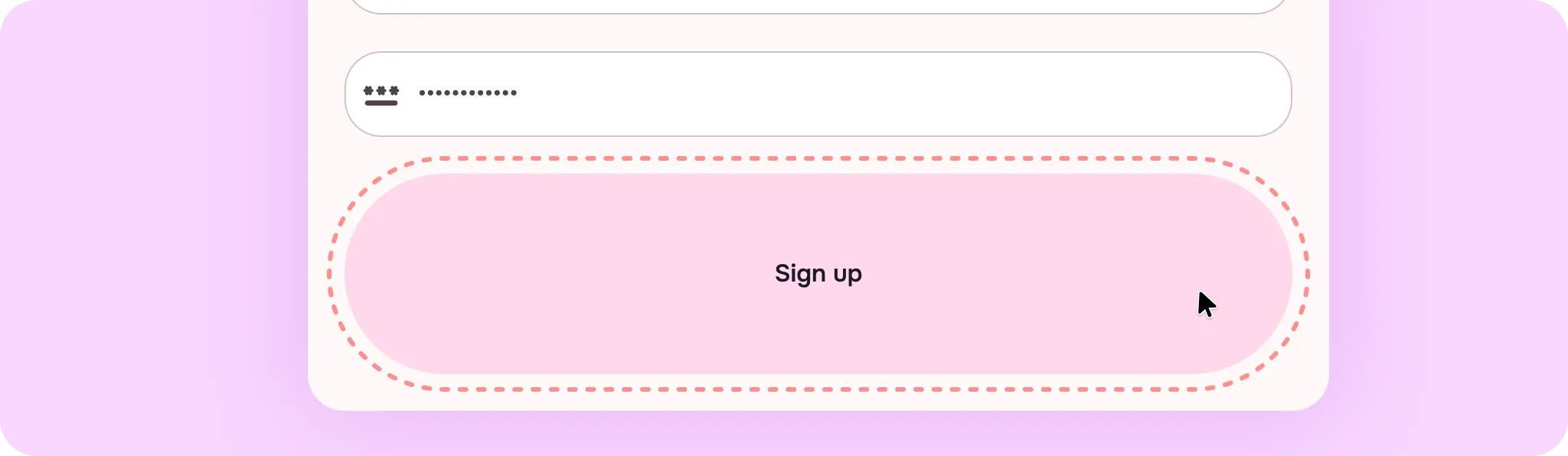
すべきでないこと
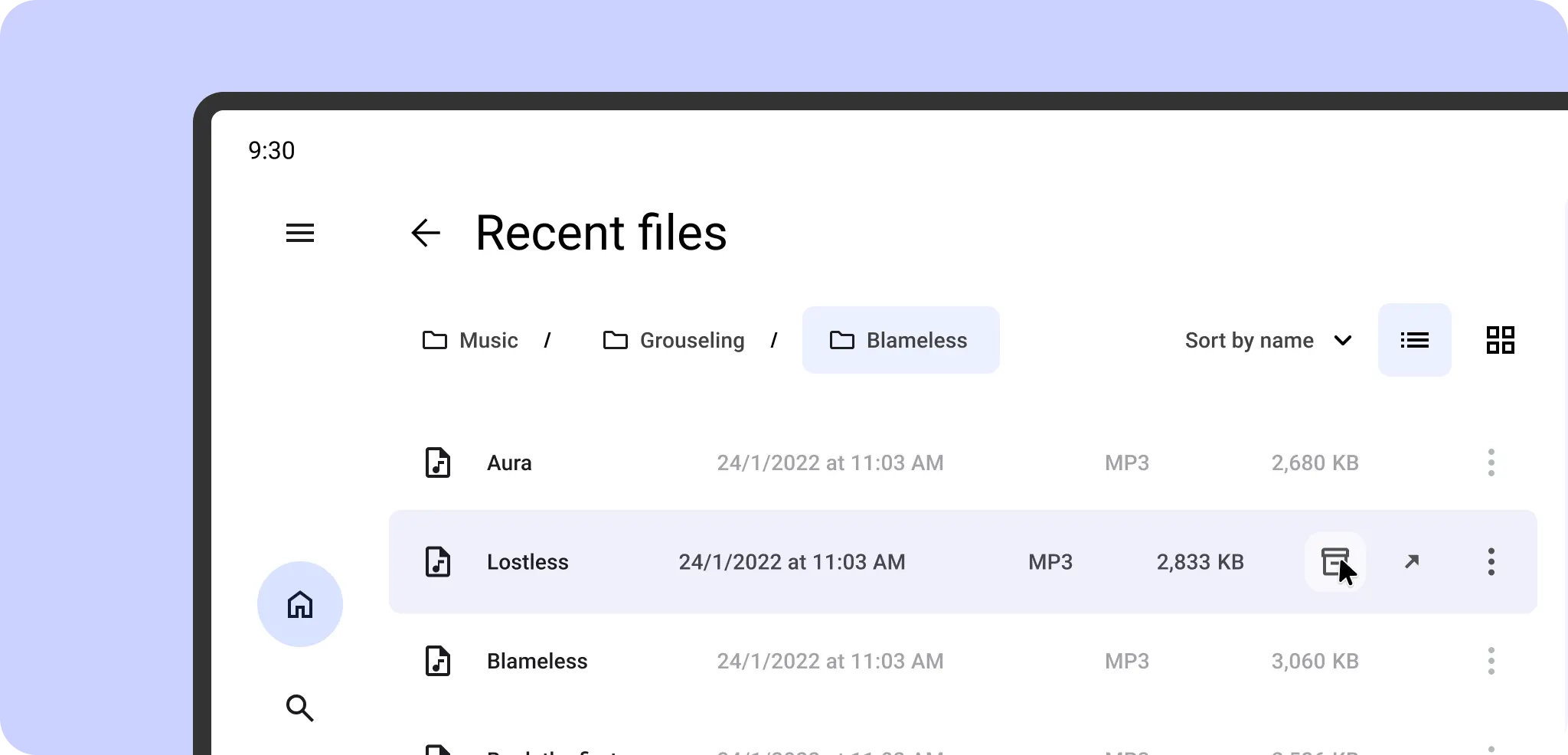
ポインタ ターゲットは、標準の 48 x 48 dp のタップ ターゲットよりも小さくすることができます。たとえば、アイテムが選択された後に主に表示されるホバー時のアーカイブなど、代替のカーソル操作の場合です。
入力のデザインについて詳しくは、マテリアル デザインの入力をご覧ください。マウスとタッチパッドのサポートを実装する方法を確認する。