

您可以使用 Android 模拟器测试您的应用在 Android Automotive OS 上的运行情况。
添加系统映像
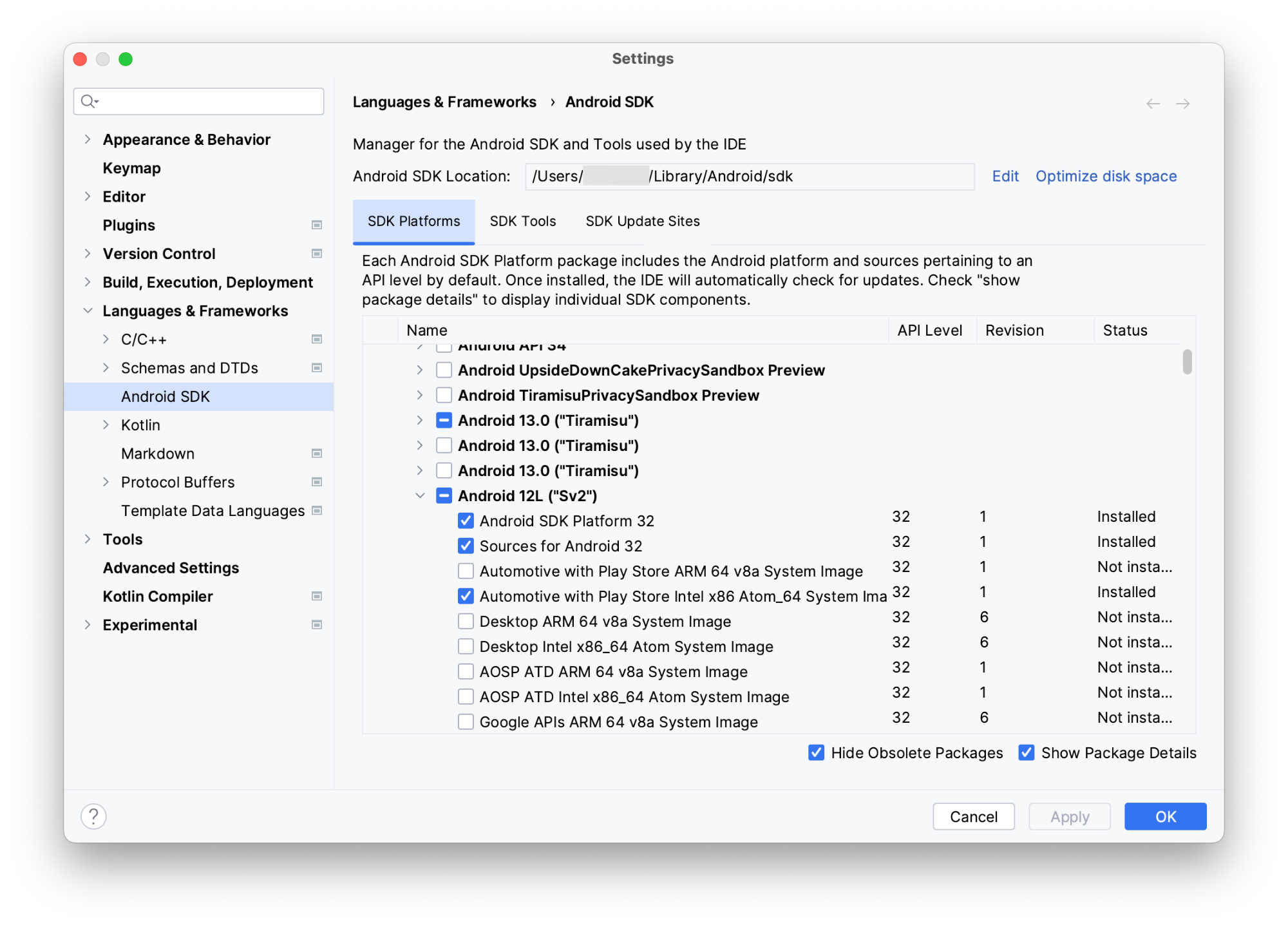
您需要先通过 Android Studio 中的 SDK 管理器添加 系统映像,然后才能创建 Android Automotive OS 虚拟设备。
添加通用系统映像
Android Studio 包含 Android Automotive OS 的通用系统映像,可供您 用来测试自己的应用。您在截取要用在 Google Play中的屏幕截图时,也应使用此通用系统映像。所有这些映像都包含:
- Google Play 服务
- Google Automotive App Host (API 28 映像除外,因为该 Host 仅适用于搭载 API 29 或更高版本的设备)
| 名称 | API 级别 | 架构 | 功能 | 可用性 |
|---|---|---|---|---|
| Automotive Intel x86 Atom System Image | 28 | x86 | Google Play 商店 |  Android Studio 预览版 Android Studio 预览版 |
| Automotive with Play Store Intel x86 Atom System Image | 29 | x86 | Google Play 商店 | Android Studio 预览版 |
| Automotive with Play Store Intel x86_64 Atom System Image | 30 | x86 | Google Play 商店 | Android Studio 预览版 |
| Automotive with Play Store ARM 64 v8a System Image | 32 | ARM | Google Play 商店 | Android Studio 预览版 |
| Automotive with Play Store Intel x86_64 Atom System Image | 32 | x86 | Google Play 商店 | Android Studio 预览版 |
| Automotive Distant Display with Google APIs arm64-v8a System Image | 32 | ARM | Android Studio 预览版 |
|
| Automotive Distant Display with Google APIs x86_64 System Image | 32 | x86 | Android Studio 预览版 |
|
| Automotive Distant Display with Google Play arm64-v8a System Image | 32 | ARM | Google Play 商店 | Android Studio 预览版 |
| Automotive Distant Display with Google Play x86_64 System Image | 32 | x86 | Google Play 商店 | Android Studio 预览版 |
| Android Automotive with Google APIs ARM 64 v8a System Image | 33 | ARM |  Android Studio 稳定版 Android Studio 稳定版 |
|
| Android Automotive with Google APIs Intel x86_64 Atom System Image | 33 | x86 | Android Studio 稳定版 |
|
| Automotive Distant Display with Google Play arm64-v8a System Image | 33 | ARM | Google Play 商店 | Android Studio 稳定版 |
| Automotive Distant Display with Google Play x86_64 System Image | 33 | x86 | Google Play 商店 | Android Studio 稳定版 |
| Android Automotive with Google APIs arm64-v8a System Image | 34-ext9 | ARM | Android Studio 稳定版 |
|
| Android Automotive with Google APIs x86_64 System Image | 34-ext9 | x86 | Android Studio 稳定版 |
|
| Android Automotive with Google Play arm64-v8a System Image | 34-ext9 | ARM | Android Studio 稳定版 |
|
| Android Automotive with Google Play x86_64 System Image | 34-ext9 | x86 | Android Studio 稳定版 |
|
| Android Automotive with Google APIs arm64-v8a System Image | 35-ext15 | ARM | Android Studio 稳定版 |
|
| Android Automotive with Google APIs x86_64 System Image | 35-ext15 | x86 | Android Studio 稳定版 |
|
| Android Automotive with Google Play arm64-v8a System Image | 35-ext15 | ARM | Android Studio 稳定版 |
|
| Android Automotive with Google Play x86_64 System Image | 35-ext15 | x86 | Android Studio 稳定版 |
如需安装通用系统映像,请按以下步骤操作:
- 在 Android Studio 中,依次选择 Tools > SDK Manager。
- 点击 SDK Platforms 标签页。
- 点击 Show Package Details 。
- 选择要下载的映像。如需了解详情,请参阅上表。
- 点击 Apply ,然后点击 OK 。
添加来自 OEM 的系统映像
您还可以添加 OEM 专属系统映像。请按照 OEM 开发者网站上的步骤操作(按字母顺序排列):
创建汽车 AVD 并运行模拟器
如需创建代表 Android Automotive OS 车辆的 Android 虚拟设备 (AVD),然后使用该 AVD 运行模拟器,请按以下步骤操作:
- 在 Android Studio 中,依次选择 Tools > AVD Manager。
- 点击 创建虚拟设备。
- 在 Select Hardware 对话框中,选择 Automotive ,然后选择 一个硬件配置文件。点击 Next 。
- 选择以 Automotive 为目标平台的系统映像,如 Android 12L (Automotive with Play 商店) ,然后点击 Next 。
- 为您的 AVD 命名,再设置其他要自定义的选项,然后点击 Finish 。
- 在工具窗口栏中,选择您的 Android Automotive OS AVD 作为部署目标。
- 点击 Run
 。
。
使用捆绑的硬件配置文件
创建 AVD 时,您可以使用 Android Studio 捆绑的以下 硬件配置文件:
| 名称 | 分辨率 | 可配置 | 兼容性 | 可用性 |
|---|---|---|---|---|
| Automotive (1024p landscape) | 1024x768 |  包含 Google Play 商店的 API 28-32 系统映像 包含 Google Play 商店的 API 28-32 系统映像 |
Android Studio 稳定版 |
|
| Automotive (1080p landscape) | 1080x600 | ✔ | 不包含 Google Play 商店的 API 33+ 系统映像 | Android Studio 稳定版 |
|
Automotive (1408p landscape)
建议与 API 34 映像搭配使用 |
1408x792 | 不包含 Google Play 商店的 API 33+ 系统映像 | Android Studio 稳定版 |
|
|
Automotive (1408p landscape) with Google Play
建议与 API 34 映像搭配使用 |
1408x792 | 包含 Google Play 商店的 API 33+ 系统映像 |
Android Studio 稳定版 |
|
| Automotive Portrait | 800x1280 | 不包含 Google Play 商店的 API 33+ 系统映像 | Android Studio 稳定版 |
|
| Automotive Large Portrait | 1280x1606 | ✔ | 不包含 Google Play 商店的 API 33+ 系统映像 | Android Studio 稳定版 |
| Automotive Ultrawide | 3904x1320 | ✔ | 不包含 Google Play 商店的 API 33+ 系统映像 | Android Studio 稳定版 |
| Automotive Distant Display | 1080x600 | 不包含 Google Play 商店的 API 32+ 远程显示屏系统映像 | Android Studio 稳定版 |
|
| Automotive Distant Display with Google Play | 1080x600 | 包含 Google Play 商店的 API 32+ 远程显示屏 系统映像 |
Android Studio 稳定版 |
创建硬件配置文件
如需测试捆绑的硬件配置文件未涵盖的其他硬件配置,您可以创建硬件配置文件以用于 Android Automotive OS 模拟器。为此,请在创建流程中选择 Android Automotive 作为设备类型。自定义硬件配置文件 仅与不包含 Google Play 商店的 系统映像兼容。
使用模拟器的扩展控件
除了其他 Android 模拟器中提供的许多标准扩展控件之外,还有一些专门为 Android Automotive OS 模拟器制作的扩展控件。
模拟硬件状态
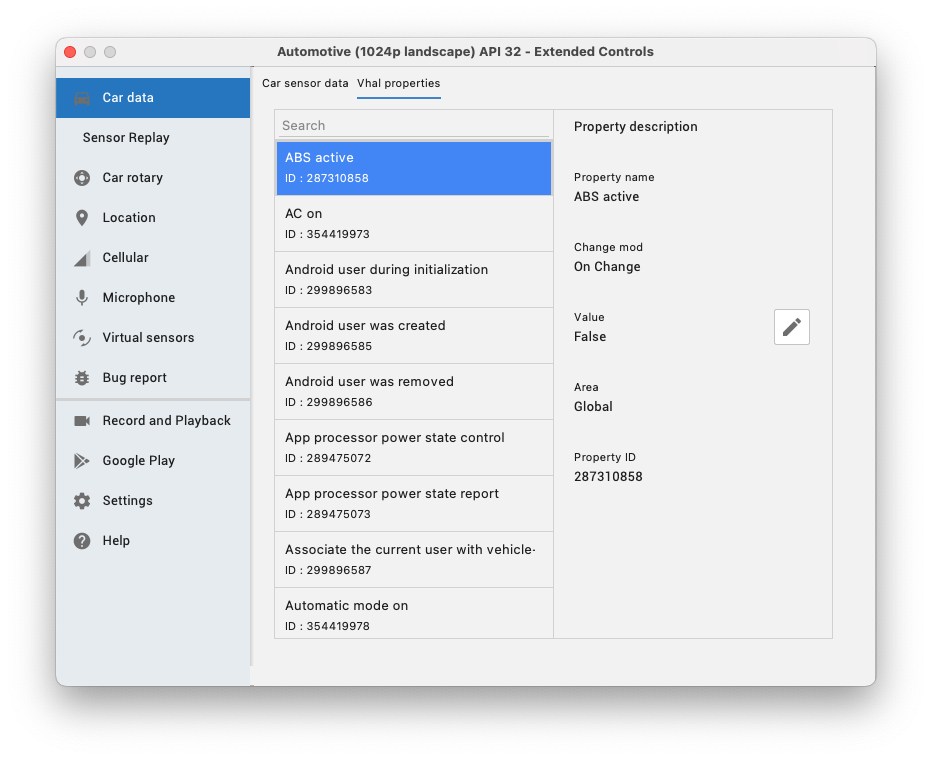
除了可以使用
标准 Android API 读取的加速度计和陀螺仪等传感器(若有)之外,车辆特有的其他硬件属性
都是通过 车载设备硬件抽象层
(VHAL) 来传达。系统会通过 VehiclePropertyIds
类为这些属性建模。
在模拟器运行时,您可以通过扩展控件的汽车数据 功能修改这些属性的值。例如,若要设置
车辆的当前速度,您可以查找速度属性
(VehiclePropertyIds.PERF_VEHICLE_SPEED) 并更改其值。
模拟驾驶
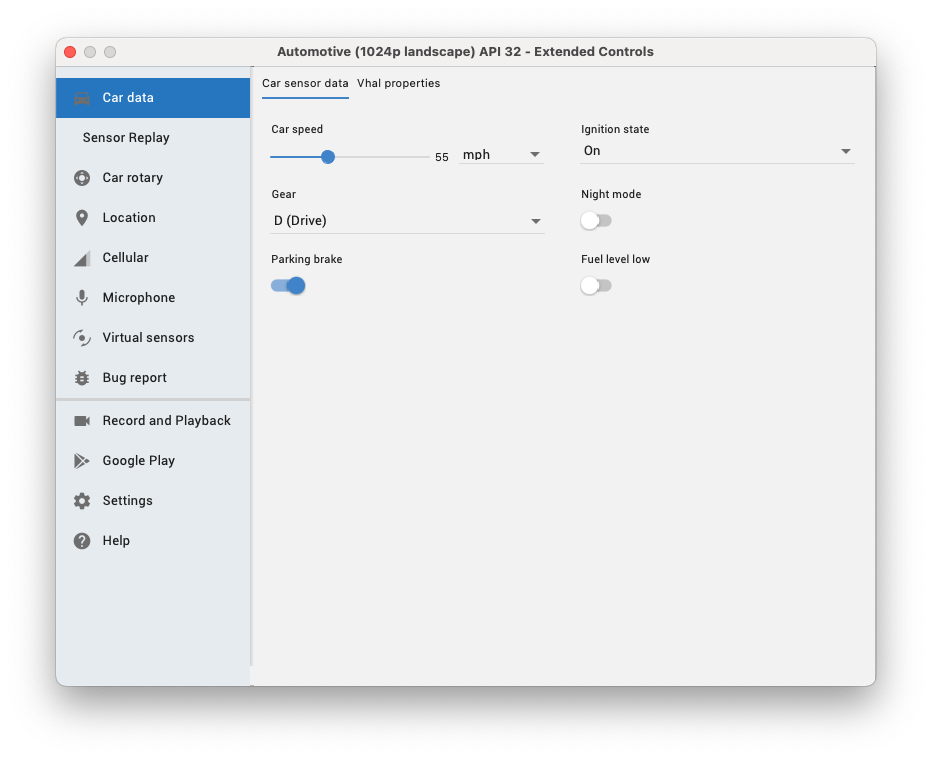
如果您想模拟驾驶,则应将Car speed设为非零值,并将 Gear设为P (Park)以外的档位。若要模拟停车状态,只需将“Gear”设为 P (Park) 即可。为此,您可以使用 Car sensor data 标签页下的滑块和选择器,也可以修改相关 VHAL 属性(如前面部分所述)。
测试旋转输入
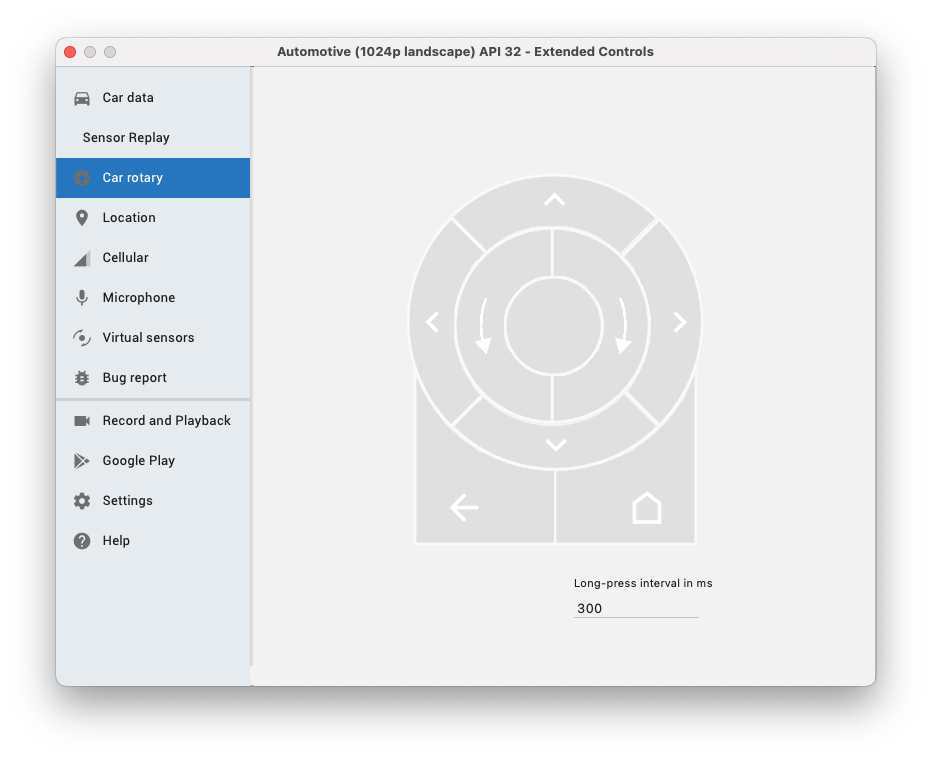
除了触摸屏外,一些 Android Automotive OS 车辆还配备了 旋控器;该控制器依赖于键盘 导航所依赖的那些 Focus API,让用户无需轻触屏幕即可在应用中导航。您可以使用扩展控件中的旋转车载界面 工具来测试应用对旋转输入的支持。
修改媒体应用的运行配置
Automotive OS 应用中的媒体应用与其他 Android 应用不同。Android Automotive OS 使用显式 intent 并通过向 媒体浏览器服务发送调用来与媒体应用交互。
为了测试应用,请验证应用的清单中是否没有任何启动 activity,然后按照以下步骤阻止汽车模块启动 activity :
在 Android Studio 中,依次选择 Run > Edit Configurations 。
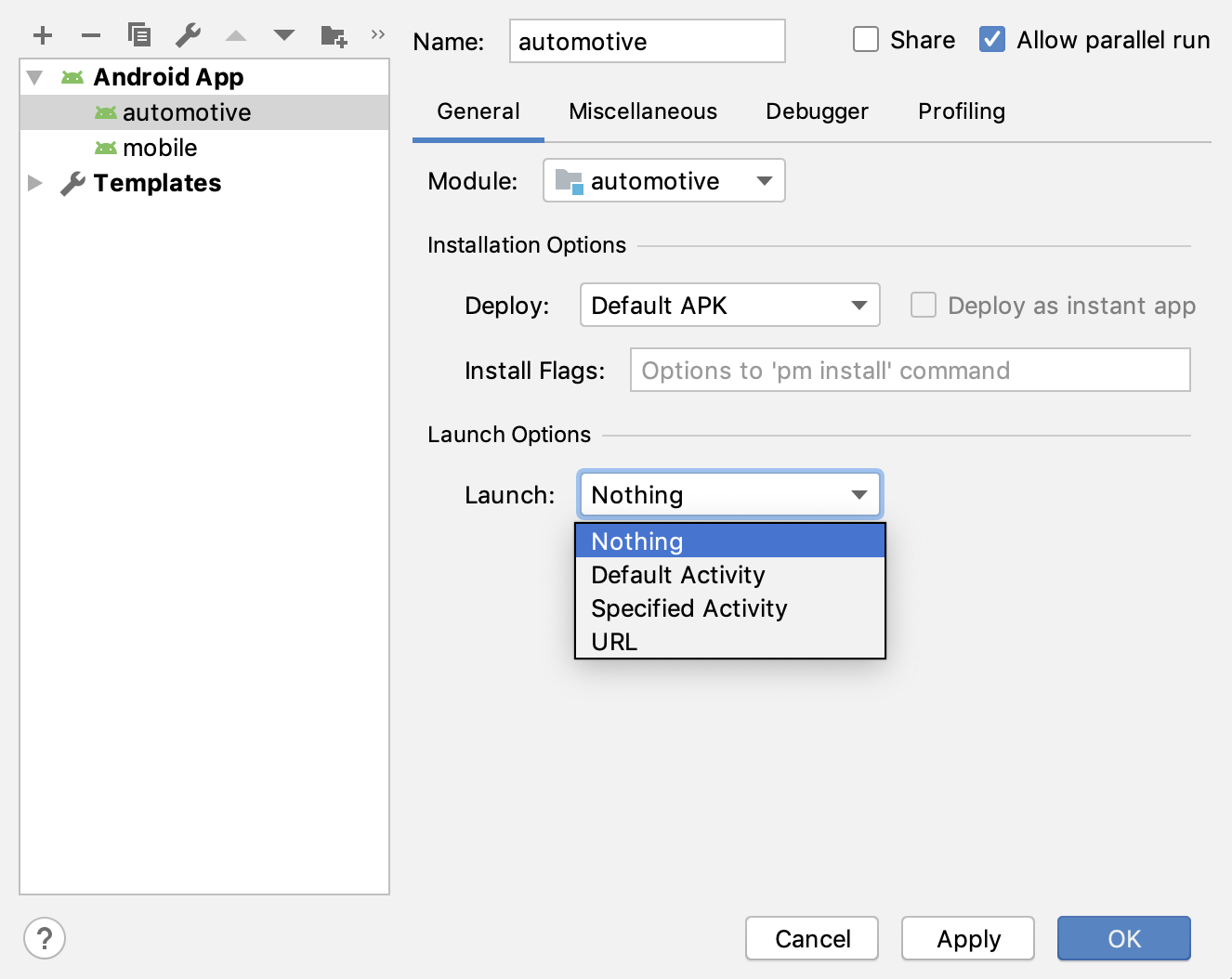
运行/调试配置对话框。 从应用中的模块列表中选择您的汽车模块。
在 Launch Options > Launch 下,选择 Nothing。
点击 Apply ,然后点击 OK 。
报告 Android Automotive OS 模拟器问题
如果您在使用 Android Automotive OS 模拟器时遇到问题或有功能请求,可以使用 Google 问题跟踪器报告该问题。请务必在问题模板中填写所有必填信息。在 提交新问题之前,请先查看 问题列表,确认该问题是否已报告过。您可以在跟踪器中点击某个问题的星标,订阅该问题并为其投票。如需了解详情,请参阅订阅 问题。