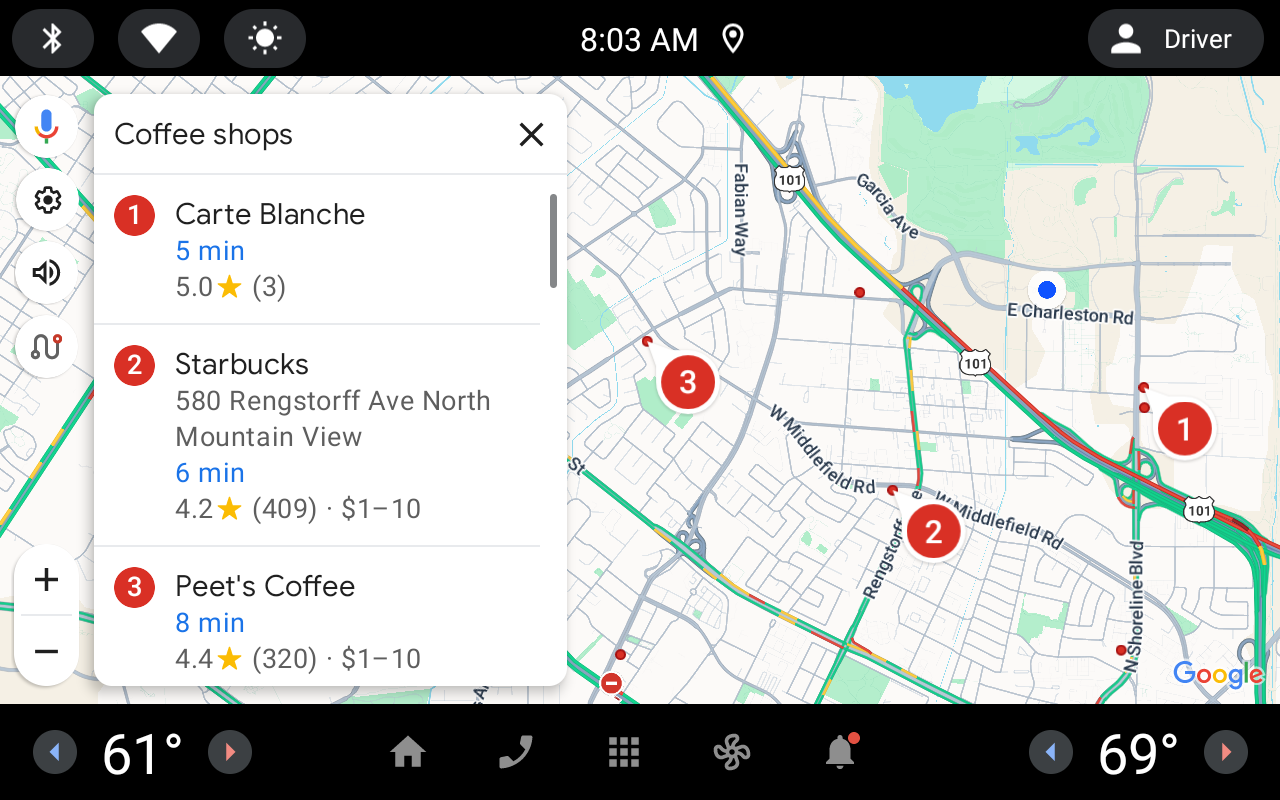
您可以透過 Android 意圖,在 Android Automotive 版 Google 地圖中啟動導航功能。
總覽
本頁面說明可與 Android Automotive 版 Google 地圖搭配使用的意圖。如需詳細的 Android 開發人員說明文件,請參閱下列資源:
意圖要求
如要透過意圖啟動 Android Automotive 版 Google 地圖,您必須先建立 Intent 物件,並指定其動作、URI 和套件。
動作。所有 Google 地圖意圖都會以 View 動作
ACTION_VIEW呼叫。URI。Google 地圖意圖會使用 URI 編碼字串,指定所選動作以及執行動作所需的資料。
套件。呼叫
setPackage("com.google.android.apps.maps")可確保 Android 版 Google 地圖應用程式處理意圖。如果未設定套件,系統會判斷哪些應用程式可以處理意圖。如果有多個應用程式可用,系統可能會詢問你要使用哪一個。
建立意圖後,您可以透過多種方式要求系統啟動相關應用程式。常見的方法是將 Intent 傳遞至 startActivity() 方法。系統會啟動必要的應用程式 (在本例中為 Google 地圖),並啟動對應的 Activity。
// Create a Uri from an intent string. Use the result to create an Intent.
Uri mapIntentUri =
Uri.parse("google.navigation:q=Taronga+Zoo,+Sydney+Australia");
// Create an Intent from mapIntentUri. Set the action to ACTION_VIEW
Intent mapIntent = new Intent(Intent.ACTION_VIEW, mapIntentUri);
// Make the Intent explicit by setting the Google Maps package
mapIntent.setPackage("com.google.android.apps.maps");
// Attempt to start an activity that can handle the Intent
startActivity(mapIntent);
如果系統無法找出能回應意圖的應用程式,您的應用程式可能會當機。因此,請先確認已安裝接收應用程式,再向使用者顯示其中一個意圖。
如要確認應用程式是否可接收意圖,請在 Intent 物件上呼叫 resolveActivity()。如果結果不是空值,表示至少有一個應用程式可以處理意圖,且可以安全地呼叫 startActivity()。如果結果為空值,則不應使用意圖,並盡可能停用叫用意圖的功能。
if (mapIntent.resolveActivity(getPackageManager()) != null) {
...
}
舉例來說,如要啟動雪梨塔龍加動物園的即時路況導航,可以使用下列程式碼:
Uri mapIntentUri = Uri.parse("google.navigation:q=Taronga+Zoo,+Sydney+Australia");
Intent mapIntent = new Intent(Intent.ACTION_VIEW, mapIntentUri);
mapIntent.setPackage("com.google.android.apps.maps");
if (mapIntent.resolveActivity(getPackageManager()) != null) {
startActivity(mapIntent);
}
URI 編碼查詢字串
傳遞至 Google 地圖意圖的所有字串都必須經過 URI 編碼。例如,字串「1st & Pike, Seattle」應變成 1st%20%26%20Pike%2C%20Seattle。字串中的空格可以 %20 編碼,或以加號 (+) 取代。
您可以使用 android.net.Uri encode() 方法對字串進行編碼。例如:
Uri mapIntentUri = Uri.parse("google.navigation:q=" + Uri.encode("1st & Pike, Seattle"));
顯示地圖
使用 geo: 意圖,在地圖上顯示指定位置和縮放等級。例如:
geo:latitude,longitude?z=zoom
參數
latitude和longitude設定地圖的中心點。z可選擇設定地圖的初始縮放等級。可接受的值介於 0 (整個世界) 到 21 (個別建築物) 之間。上限可能因所選位置的地圖資料而異。
範例
// Creates an intent that will load a map of San Francisco
Uri gmmIntentUri = Uri.parse("geo:37.7749,-122.4194");
Intent mapIntent = new Intent(Intent.ACTION_VIEW, gmmIntentUri);
mapIntent.setPackage("com.google.android.apps.maps");
startActivity(mapIntent);
搜尋地點
使用這項意圖,在指定可視區域內顯示搜尋查詢:
geo:latitude,longitude?q=query
geo:0,0?q=my+street+address
參數
除了用於顯示地圖的參數外,搜尋功能還支援下列參數:
q定義要在地圖上醒目顯示的地點。所有搜尋要求都必須提供q參數。接受地點名稱或地址。字串應經過網址逸出處理,因此「City Hall, New York, NY」這類地址應轉換為City+Hall%2CNew+York%2CNY。
使用座標調整搜尋結果
搜尋非常明確的地點時,如果 q 參數包含經緯度,則不一定要提供經緯度。不過,如果您不知道確切地址,或查詢內容不夠明確,可以指定座標,嘗試讓搜尋結果偏向特定位置。舉例來說,搜尋「Main Street」這個地址可能會傳回太多結果:
// Searching for "101 Main Street" with no lat/long might return too many results
Uri gmmIntentUri = Uri.parse("geo:0,0?q=101+main+street");
Intent mapIntent = new Intent(Intent.ACTION_VIEW, gmmIntentUri);
mapIntent.setPackage("com.google.android.apps.maps");
startActivity(mapIntent);
在意圖 URI 中加入經緯度,可將結果偏向特定區域:
// Searches for "101 Main Street" near San Francisco
Uri gmmIntentUri = Uri.parse("geo:37.7749,-122.4194?q=101+main+street");
Intent mapIntent = new Intent(Intent.ACTION_VIEW, gmmIntentUri);
mapIntent.setPackage("com.google.android.apps.maps");
startActivity(mapIntent);
沿路線搜尋
如果在導航期間傳送搜尋意圖 geo:latitude,longitude?q=query,系統會沿著路線搜尋,並忽略經緯度。
搜尋預先定義的類別
為支援與車輛整合,車用 Google 地圖支援顯示下列預先定義類別的意圖:
| 類別 | 意圖類別編碼 |
|---|---|
| 加油站 | gas_station |
| 餐廳 | restaurant |
| 咖啡廳 | cafe |
| 停車場 | parking |
| 電動車充電站 | electric_vehicle_charging_station |
類別意圖的格式為 geo:lat,lng?c=category。
無論使用者的語言代碼設定為何,一律使用 c=<pre-defined category>。Google 地圖會以這個類別的適當語言代碼顯示相關結果。例如:
// Search for gas stations nearby
Uri gmmIntentUri = Uri.parse("geo:0,0?c=gas_station");
Intent mapIntent = new Intent(Intent.ACTION_VIEW, gmmIntentUri);
mapIntent.setPackage("com.google.android.apps.maps");
startActivity(mapIntent);
其他類別搜尋
如果您在使用者所在地區傳遞一般搜尋字詞 (例如「餐廳」或「咖啡店」),Android Automotive 版 Google 地圖會搜尋符合條件的商家資訊。如果 geo: 意圖中提供特定經緯度,系統會以該位置為中心進行搜尋。如果未指定地點 (例如 geo:0,0),Google 地圖會嘗試尋找附近的商家資訊。例如:
// Search for restaurants nearby
Uri gmmIntentUri = Uri.parse("geo:0,0?q=restaurants");
Intent mapIntent = new Intent(Intent.ACTION_VIEW, gmmIntentUri);
mapIntent.setPackage("com.google.android.apps.maps");
startActivity(mapIntent);
您也可以在查詢字串中指定縮放參數,進一步調整搜尋結果。在以下範例中,加入 10 的縮放值會嘗試尋找城市層級的餐廳,而不是附近的餐廳:
Uri gmmIntentUri = Uri.parse("geo:37.7749,-122.4194?z=10&q=restaurants");
Intent mapIntent = new Intent(Intent.ACTION_VIEW, gmmIntentUri);
mapIntent.setPackage("com.google.android.apps.maps");
startActivity(mapIntent);
啟動即時路線導航
如需在其他 Android 裝置上啟動即時路況導航的說明文件,請參閱「在 Android 專用 Google 地圖意圖中啟動即時路況導航」。
使用這個意圖啟動 Google 地圖導航,取得前往一或多個指定地址或座標的即時路線。路線一律從使用者目前的位置開始。
google.navigation:q=a+street+address
google.navigation:q=latitude,longitude
google.navigation:place=placename
參數
如要啟動導航功能,請使用 place 或 q 搭配 waypoints (選用)。如要將路線控點標示為充電站 (選用),請參閱「將電動車行程規劃傳送至 Google 地圖」。
q會設定導航搜尋的端點。可以是經緯度或查詢格式的地址。如果查詢字串傳回多個結果,系統會選取第一個結果。place會將端點設為住家或公司。指定 home 可前往使用者的住家,指定 work 則可前往使用者的工作地點。avoid設定路線應盡量避開的特徵。avoid為選用項目,可設為下列一或多個值:- 過路費
t h:高速公路f渡輪
- 過路費
waypoints指定一或多個中繼地點,用於規劃前往q指定最終目的地的路線。您可以使用直立線字元 (|) 分隔地點,指定多個路線控點,例如Berlin,Germany|Paris,France。你可以視需要使用多個路線控點。系統會按照網址中列出的順序,將路線控點加入路線。每個路線控點可以是地址,也可以是以半形逗號分隔的經緯度座標。您可以在同一個意圖中同時使用地址和經緯度座標。字串應經過網址逸出,因此「Berlin,Germany|Paris,France」等路線控點應轉換為Berlin%2CGermany%7CParis%2CFrance。
範例
這個意圖會要求即時路況導航,前往澳洲雪梨的塔龍加動物園:
Uri mapIntentUri = Uri.parse("google.navigation:q=Taronga+Zoo,+Sydney+Australia");
Intent mapIntent = new Intent(Intent.ACTION_VIEW, mapIntentUri);
mapIntent.setPackage("com.google.android.apps.maps");
startActivity(mapIntent);
如果不想支付過路費或搭乘渡輪,可以要求系統盡量避開這些情況:
Uri mapIntentUri = Uri.parse("google.navigation:q=Taronga+Zoo,+Sydney+Australia&avoid=tf");
Intent mapIntent = new Intent(Intent.ACTION_VIEW, mapIntentUri);
mapIntent.setPackage("com.google.android.apps.maps");
startActivity(mapIntent);
如果想導航到住家,請說:
Uri mapIntentUri = Uri.parse("google.navigation:place=home");
Intent mapIntent = new Intent(Intent.ACTION_VIEW, mapIntentUri);
mapIntent.setPackage("com.google.android.apps.maps");
startActivity(mapIntent);
如要依序啟動即時路況導航至下列三個地址,請將塔龍加動物園設為最終目的地 q,並將 Google 雪梨辦公室和雪梨歌劇院設為路線控點:
Google 雪梨
雪梨歌劇院
澳洲雪梨塔隆加動物園
Uri mapIntentUri = Uri.parse("google.navigation:q=Taronga+Zoo,+Sydney+Australia&waypoints=Google+Sydney%7CSydney+Opera+House");
Intent mapIntent = new Intent(Intent.ACTION_VIEW, mapIntentUri);
mapIntent.setPackage("com.google.android.apps.maps");
startActivity(mapIntent);
與 q 類似,您可以使用以半形逗號分隔的經緯度 (而非地址) 來表示任何路線控點。舉例來說,如要啟動相同的導航,但傳遞雪梨歌劇院的經緯度而非地址,請使用以下程式碼:
Uri mapIntentUri = Uri.parse("google.navigation:q=Taronga+Zoo,+Sydney+Australia&waypoints=Google+Sydney%7C-33.856159,151.215256");
Intent mapIntent = new Intent(Intent.ACTION_VIEW, mapIntentUri);
mapIntent.setPackage("com.google.android.apps.maps");
startActivity(mapIntent);
將電動車行程規劃傳送至 Google 地圖
使用這個多目的地導航意圖,將部分目的地指定為電動車充電站。這個意圖是多路線控點意圖的延伸,可同步電動車行程規劃應用程式和 Google 地圖之間的充電站資訊,協助駕駛維持足夠的電動車電池電量,順利抵達目的地。
充電站和行程意圖:
- 必須包含名稱和經緯度
- 可選擇是否包含功率輸出,用於計算充電時間
Google 會根據充電站名稱和經緯度,找出相符的充電站地點,並顯示多媒體資料,例如接頭類型、總數、速度和即時可用性、支援的付款方式,以及主機搜尋點 (POI)。例如,導航最後階段的室外停車場行車路線、營業時間、評分。為確保充電站與 Google 的資料相符,請使用特定的 <brand name>,例如 ChargePoint。
參數
您可以使用下列參數,指定最終目的地和任何路線控點的詳細資料,包括指定為電動車充電站的路線控點。
終點站
如要將充電站設為最終目的地,請使用:
q:必須包含充電站的經緯度值。q_type:1指定最終目的地為充電站。q_name:最終目的地的名稱。如果q_type為1,則為必要欄位。q_power_output_kw:雙精度浮點數,表示充電站的電力輸出 (單位為千瓦)。選填。
路線控點
如果是路線控點,所有參數都是平行、以管道符號 (|) 分隔的值陣列,順序與路線控點相同,但不含最終目的地。如果平行陣列中的元素數量不符,系統會將其視為格式錯誤的意圖。
如要新增一或多個充電站路線控點,請使用下列參數 (皆為選用)。如果其中一個目的地標示為充電站,則該目的地必須提供路線控點名稱。
waypoints:即時路況導航意圖中描述的路線控點清單。充電站路線控點必須是經緯度值。waypoint_types:每個路線控點的類型,以數字表示。0是任何停靠站 (預設值),1是充電站。waypoint_names:路線控點名稱。充電站必須填寫這個欄位。waypoint_power_outputs_kw:充電站功率的雙精度浮點數,以 千瓦為單位。如果是充電站,您可以視需要指定路線控點功率輸出值,如果找不到相符的充電站,系統就會使用這個值。空白槽位表示未提供任何值。
使用者體驗 (UX) 行為
如果行程意圖有多個目的地,系統會顯示路線總覽畫面,但不會自動開始導航。
如果意圖格式正確,Google 地圖會顯示行程的路線總覽畫面。路線總覽畫面會顯示意圖中的所有路線控點和最終目的地,並視情況提供充電建議。
如果路線控點或最終目的地標示為充電站,Google 地圖會在 Google 資料庫中搜尋相符的地點。為確保充電站顯示最合適的資訊,請按照下列步驟操作:
如果找到相符項目,Google 地圖會使用 Google 資料,在使用者介面 (UI) 中顯示充電站,並提供充電站的充電建議。
如果找不到相符項目,系統會使用意圖中提供的充電站資料 (經緯度、名稱和功率輸出),在 UI 中顯示這個充電站,並提供這個充電站的充電建議。
範例
以下範例說明如何針對各種電動車行程規劃情境建構意圖,包括沿途經過多個充電站的導航,以及處理未知的功率輸出。
導航到最終目的地,途中經過多個充電站
下列意圖會透過 ChargePoint 和 Evie 這兩個充電站,前往最終目的地 Port Macquarie NSW。
目的地 (依序):
ChargePoint 充電站 (位置:-32.9599188,151.6240806,輸出功率:6.6kw)
Evie 充電站 (位置:-31.9432539,152.4699808,功率輸出:350kw)
新南威爾斯州麥覺理港
Uri mapIntentUri =
    Uri.parse(
        "google.navigation:q=Port+Macquarie+NSW"
            + "&waypoints=-32.9599188%2C151.6240806%7C-31.9432539%2C152.4699808"
            + "&waypoint_types=1%7C1"
            + "&waypoint_names=ChargePoint+Charging+Station%7CEvie+Charging+Station"
            + "&waypoint_power_outputs_kw=6.6%7C350");
Intent mapIntent = new Intent(Intent.ACTION_VIEW, mapIntentUri);
mapIntent.setPackage("com.google.android.apps.maps");
startActivity(mapIntent);
輸出功率不明
如果輸出功率值不明,請將 waypoint_power_outputs_kw 的相關運算單元留空。如果所有版位都是空的,則不需要指定 waypoint_power_outputs_kw 參數。
目的地 (依序):
ChargePoint 充電站 (位置:-32.9599188,151.6240806,功率輸出:不明)
新南威爾斯州麥覺理港
Uri mapIntentUri =
    Uri.parse(
        "google.navigation:q=Port+Macquarie+NSW"
            + "&waypoints=-32.9599188%2C151.6240806"
            + "&waypoint_types=1"
            + "&waypoint_names=ChargePoint+Charging+Station");
Intent mapIntent = new Intent(Intent.ACTION_VIEW, mapIntentUri);
mapIntent.setPackage("com.google.android.apps.maps");
startActivity(mapIntent);
將最終目的地標示為充電站
如要將最終目的地標示為充電站,請指定 q_type、q_name 和 q_power_output_kw 參數。
目的地 (依序):
澳洲雪梨塔隆加動物園
ChargePoint 充電站 (位置:-32.9599188,151.6240806,功率輸出:不明)
Evie 充電站 (位置:-31.9432539,152.4699808,功率輸出:350kw)
Uri mapIntentUri =
    Uri.parse(
        "google.navigation:q=-31.9432539,152.4699808&q_type=1&q_name=Evie+Charging+Station&q_power_output_kw=350"
            + "&waypoints=Taronga+Zoo%2C+Sydney+Australia%7C-32.9599188%2C151.6240806"
            + "&waypoint_types=0%7C1"
            + "&waypoint_names=%7CChargePoint+Charging+Station"
            + "&waypoint_power_outputs_kw=%7C");
Intent mapIntent = new Intent(Intent.ACTION_VIEW, mapIntentUri);
mapIntent.setPackage("com.google.android.apps.maps");
startActivity(mapIntent);
動作意圖
以下是可用的動作意圖和介面:
| 動作 | 說明 |
|---|---|
geo.action:?act=mute |
將所有導航語音導引設為靜音。 |
geo.action:?act=unmute |
取消導航語音導引的靜音設定。 |
geo.action:?act=show_traffic |
在地圖上顯示車流量線。 |
geo.action:?act=hide_traffic |
隱藏地圖上的車流量線。 |
geo.action:?act=show_satellite |
在地圖上顯示衛星圖像。 |
geo.action:?act=hide_satellite |
隱藏地圖上的衛星圖像。 |
geo.action:?act=show_alternates |
Google 地圖會開啟替代路線畫面 (僅適用於導航期間)。 |
geo.action:?act=route_overview |
Google 地圖會開啟路線總覽畫面 (僅在導航時有效)。 |
geo.action:?act=query_next_turn |
Google 地圖會說出下一個轉彎處 (僅適用於導航時)。 |
geo.action:?act=distance_to_next_turn |
Google 地圖會說出到下一個轉彎處的距離 (僅限導航時)。 |
geo.action:?act=time_to_next_turn |
Google 地圖會說出距離下一個轉彎處的時間 (僅適用於導航期間)。 |
geo.action:?act=distance_to_destination |
Google 地圖會說出與目的地之間的距離 (僅適用於導航期間)。 |
geo.action:?act=go_back |
Google 地圖會返回 UI 的上一個畫面。 |
geo.action:?act=my_location |
Google 地圖會將地圖重新置中,顯示使用者的位置。 |
geo.action:?act=show_map |
Google 地圖會關閉所有開啟的資訊卡,並返回地圖檢視畫面。 |
geo.action:?act=query_current_road |
Google 地圖會說出目前道路名稱。 |
geo.action:?act=query_destination |
Google 地圖會說出目的地。 |
geo.action:?act=traffic_report |
Google 地圖會朗讀路況報表。 |
geo.action:?act=clear_search_results |
Google 地圖會關閉搜尋結果畫面 (如果已開啟)。 |
geo.action:?act=open_destination_input |
Google 地圖會開啟目的地輸入搜尋畫面。 |
geo.action:?act=apply_electric_vehicle_connector_filter |
為電動車充電站搜尋結果套用接頭類型篩選條件。 |
geo.action:?act=remove_electric_vehicle_connector_filter |
移除電動車充電站搜尋結果的接頭類型篩選條件。 |
geo.action:?act=apply_electric_vehicle_payment_filter |
套用付款篩選器,篩選電動車充電站搜尋結果。 |
geo.action:?act=remove_electric_vehicle_payment_filter |
移除電動車充電站搜尋結果的付款篩選條件。 |
geo.action:?act=apply_electric_vehicle_fast_charging_filter |
套用快速充電篩選器,篩選電動車充電站搜尋結果。 |
geo.action:?act=remove_electric_vehicle_fast_charging_filter |
移除電動車充電站搜尋結果的快速充電篩選條件。 |
geo.action:?act=avoid_tolls |
如果使用者正在導航,請指示 Google 地圖避開收費路段。 如果目前路線有收費路段,系統可能會重新規劃路線。 |
geo.action:?act=allow_tolls |
如果使用者正在導航,請指示 Google 地圖允許收費路段。如果允許收費路段可提供更好的路線,系統可能會重新規劃路線。 |
geo.action:?act=avoid_ferries |
如果使用者正在導航,則指示 Google 地圖避開有渡輪的路線。如果目前使用的路線包含渡輪,系統可能會重新規劃路線。 |
geo.action:?act=allow_ferries |
如果使用者正在導航,則指示 Google 地圖允許包含渡輪的路線。如果允許搭乘渡輪可提供更好的路線,系統可能會重新規劃路線。 |
geo.action:?act=avoid_highways |
如果使用者正在導航,請指示 Google 地圖避開高速公路路線。如果目前使用的路線包含高速公路,系統可能會重新規劃路線。 |
geo.action:?act=allow_highways |
如果使用者正在導航,請指示 Google 地圖允許包含高速公路的路線。如果允許行駛高速公路可提供更好的路線,系統可能會重新規劃路線。 |
geo.action:?act=eta |
如果使用者正在導航,Google 地圖會說出目的地的預計到達時間 (例如上午 9:15)。 |
geo.action:?act=time_to_destination |
如果使用者正在導航,Google 地圖會說出預計抵達目的地的時間 (例如 15 分鐘)。 |
geo.action:?act=exit_navigation |
結束導航。 |
geo.action:?act=select_search_result&id=0 |
如果畫面上顯示搜尋結果 (如附圖所示),這項動作會根據提供的 ID 參數,開始導航至第 n 個結果。請注意,索引是以 0 為基準 (也就是說,geo.action:?act=select_search_result&id=0 會選取清單中的第一筆結果)。
|