

पिछले सेक्शन में, हमने देखा कि कर्नेल पूरे सिस्टम में मेमोरी को कैसे मैनेज करता है. इस चैप्टर में, हम मेमोरी कंट्रोल ग्रुप (memcg) के बारे में ज़्यादा जानकारी देंगे. यह वह तरीका है जिसका इस्तेमाल करके, Android हर ऐप्लिकेशन के लिए मेमोरी के इस्तेमाल को बांटता और कंट्रोल करता है.
memcg को समझना ज़रूरी है, क्योंकि यह वह लेवल है जिस पर सिस्टम, मेमोरी को फिर से हासिल करने के लिए अलग-अलग ऐप्लिकेशन को टारगेट कर सकता है या उन पर मेमोरी की सीमाएं सेट कर सकता है. इससे ऐप्लिकेशन की मेमोरी फ़ुटप्रिंट को बेहतर तरीके से मैनेज किया जा सकता है.
मेमोरी कंट्रोल ग्रुप (memcg)
कंट्रोल ग्रुप (cgroups), Linux कर्नेल की एक सुविधा है. इसकी मदद से, प्रोसेस को हैरारकी वाले ग्रुप में व्यवस्थित किया जा सकता है. साथ ही, सिस्टम के संसाधनों (जैसे, सीपीयू, मेमोरी, और I/O) को उनके बीच बांटा जा सकता है. memcg, खास तौर पर मेमोरी के लिए cgroup कंट्रोलर है.
memcg के मुख्य कॉन्सेप्ट
- Memcg चार्ज: जब memcg में कोई प्रोसेस, मेमोरी का कोई पेज (चाहे वह अज्ञात हो या फ़ाइल-बैक्ड हो) असाइन करती है, तो उस पेज को memcg के लिए "चार्ज" किया जाता है. किसी memcg का कुल चार्ज, उसमें मौजूद सभी प्रोसेस के इस्तेमाल किए गए सभी पेजों का योग होता है.
- हैरारकी के हिसाब से मेमोरी का इस्तेमाल: मेमोरी के इस्तेमाल का हिसाब, ट्री के हिसाब से लगाया जाता है. चाइल्ड cgroup में होने वाला खर्च, पैरंट cgroup के इस्तेमाल में भी गिना जाता है.
- मेमोरी की सीमाएं: हर memcg,
memory.highके ज़रिए सॉफ़्ट रिक्लेम थ्रेशोल्ड के साथ काम करता है. इसका इस्तेमाल, ऐप्लिकेशन के मेमोरी बजट में टारगेट किए गए रिक्लेम और ऐलोकेशन थ्रॉटलिंग को ट्रिगर करने के लिए किया जाता है. इसके लिए, ओओएम किलर को शुरू करने की ज़रूरत नहीं होती. यहmemory.maxके ज़रिए हार्ड सीलिंग की सुविधा भी देता है. सिस्टम मेमोरी की सीमाएं इसका इस्तेमाल, ऐसी प्रोसेस को बंद करने के लिए करती हैं जो मेमोरी का इस्तेमाल कम नहीं करतीं. - हर memcg के लिए मेमोरी वापस पाना: जब कोई memcg अपनी तय सीमा से ज़्यादा मेमोरी इस्तेमाल करता है या जब सिस्टम को मेमोरी की ज़रूरत होती है, तब कर्नेल किसी खास memcg को टारगेट करके मेमोरी वापस पा सकता है. इसका मतलब है कि फ़ाइल पेजों को हटाना या पहचान छिपाने वाले पेजों को ZRAM में स्वैप करना.
Android memcg हैरारकी
Android, ऐप्लिकेशन की प्रोसेस को मैनेज करने के लिए एक खास हैरारकी का इस्तेमाल करता है. इस स्ट्रक्चर की मदद से, सिस्टम अलग-अलग तरह के ऐप्लिकेशन पर अलग-अलग नीतियां लागू कर सकता है. जैसे, फ़ोरग्राउंड बनाम बैकग्राउंड.
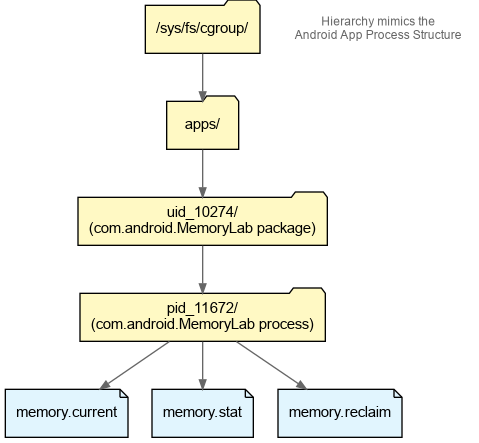
/sys/fs/cgroup/apps/: सभी Android ऐप्लिकेशन के लिए रूट.uid_<UID>/: हर ऐप्लिकेशन के यूज़र आईडी के लिए एक डायरेक्ट्री. एक ही ऐप्लिकेशन पैकेज से जुड़ी सभी प्रोसेस, इस ग्रुप को शेयर करती हैं.pid_<PID>/: हर प्रोसेस और उससे फ़ोर्क की गई चाइल्ड प्रोसेस के लिए एक डायरेक्ट्री. इससे, कई प्रोसेस वाले ऐप्लिकेशन के लिए, बारीकी से कंट्रोल और अकाउंटिंग की सुविधा मिलती है.
व्यावहारिक कसरत: memcg को एक्सप्लोर करना
इस एक्सरसाइज़ में, आपको MemoryLab के लिए memcg डायरेक्ट्री मिलेगी. साथ ही, रीयल-टाइम में इसके मेमोरी चार्ज को देखा जा सकेगा.
1. MemoryLab लॉन्च करना
पक्का करें कि आपके डिवाइस पर MemoryLab चल रहा हो.
2. MemoryLab का memcg ढूंढें
सबसे पहले, चल रहे MemoryLab ऐप्लिकेशन का पीआईडी पाएं:
adb shell pidof com.android.memorylab
# Example output: 11672
अब इसकी cgroup डायरेक्ट्री ढूंढें. यह जानकारी /proc/<PID>/cgroup में देखी जा सकती है:
adb shell cat /proc/11672/cgroup
# Example output: 0::/apps/uid_10274/pid_11672
cgroup v2 में, 0:: के बाद का पाथ, /sys/fs/cgroup के हिसाब से memcg की हैरारकी को दिखाता है. इसलिए, पूरा पाथ /sys/fs/cgroup/apps/uid_10274/pid_11672/ है.
3. memcg के आंकड़े देखना
उस डायरेक्ट्री में जाएं और मुख्य फ़ाइलें देखें:
# Current memory usage (in bytes)
adb shell cat /sys/fs/cgroup/apps/uid_10274/pid_11672/memory.current
# Example output:
# 1591324672
memory.current, इस cgroup के लिए इस्तेमाल की जा रही मेमोरी की कुल मात्रा (बाइट में) दिखाता है.
# Detailed statistics
adb shell cat /sys/fs/cgroup/apps/uid_10274/pid_11672/memory.stat | head -n 10
# Example output:
# anon 1585098752
# file 741376
# kernel 5484544
# kernel_stack 393216
# pagetables 4583424
# sec_pagetables 0
# percpu 216
# sock 0
# vmalloc 4096
# shmem 20480
memory.stat में, मेमोरी के इस्तेमाल की जानकारी को अलग-अलग कैटगरी में बांटा जाता है: * anon: एनॉनिमस मेमोरी (हीप, स्टैक) की मात्रा. * file: फ़ाइल-बैक्ड मेमोरी (पेज कैश) की संख्या. *
swap: ZRAM में स्वैप की गई मेमोरी की मात्रा.
4. बदलावों पर नज़र रखना
- MemoryLab खोलें.
memory.currentकी वैल्यू नोट करें.- Allocate Java Memory (10MB) पर कई बार टैप करें.
memory.currentको फिर से पढ़ें. हर बार टैप करने पर, आपको इसमें करीब 10 एमबी की बढ़ोतरी दिखेगी.- बिटमैप असाइन करें पर टैप करें.
anonमें हुई बढ़ोतरी देखने के लिए,memory.statदेखें.
memory.reclaim की मदद से, प्रोऐक्टिव रिक्लेम की सुविधा
memcg (v2) की एक बेहतरीन सुविधा, memory.reclaim फ़ाइल है. इस फ़ाइल में कोई वैल्यू लिखने से, कर्नेल को तुरंत इस memcg और इसके तहत आने वाले किसी भी memcg से, मेमोरी की उस मात्रा को वापस पाने की कोशिश करने का निर्देश मिलता है.
Android, memory.reclaim का इस्तेमाल कैसे करता है
Android का CachedAppOptimizer इस सुविधा का इस्तेमाल करता है, ताकि ऐप्लिकेशन के फ़्रीज़ होने के बाद, उनसे ज़्यादा से ज़्यादा मेमोरी वापस ली जा सके. Android ऐप्लिकेशन फ़्रीज़र यह पक्का करता है कि कैश मेमोरी में सेव किए गए ऐप्लिकेशन, बंद होने पर कम से कम रैम का इस्तेमाल करें. जब कोई ऐप्लिकेशन बैकग्राउंड में चला जाता है और फ़्रीज़ हो जाता है, तो सिस्टम ऐप्लिकेशन की मेमोरी के मौजूदा इस्तेमाल को उसकी memory.reclaim फ़ाइल में सेव कर देता है. इससे कर्नेल को सभी संभावित फ़ाइल पेजों को हटाने और सभी अज्ञात पेजों को ZRAM में स्वैप करने के लिए मजबूर किया जाता है. इससे ऐप्लिकेशन के रेज़िडेंट फ़ुटप्रिंट को कम किया जाता है.
memory.current को पढ़कर और उसे memory.reclaim में वापस लिखकर, मैन्युअल तरीके से भी "ज़्यादा से ज़्यादा स्टोरेज वापस पाने" की सुविधा का इस्तेमाल किया जा सकता है:
# Force reclaim of everything
adb shell "cat /sys/fs/cgroup/apps/uid_10274/pid_11672/memory.current > /sys/fs/cgroup/apps/uid_10274/pid_11672/memory.reclaim"
एक्सरसाइज़: फ़ोर्स रिक्लेम और ट्रेस
अब हम कर्नल को MemoryLab से मेमोरी वापस लेने के लिए मजबूर करेंगे और Perfetto ट्रेस में गतिविधि को कैप्चर करेंगे.
- तैयारी करें: पक्का करें कि MemoryLab में कुछ मेमोरी (Java और बिटमैप) ऐलोकेट की गई हो.
ट्रेस करना शुरू करें: शेड्यूलिंग, रिक्लेम, और पेज कैश इवेंट को कैप्चर करने के लिए, इस इनलाइन ट्रेस कॉन्फ़िगरेशन का इस्तेमाल करें.
# Use a config that captures scheduling, reclaim and page cache events
adb shell perfetto -c - --txt -o /data/misc/perfetto-traces/reclaim.perfetto-trace <<EOF
buffers: {
    size_kb: 131072
    fill_policy: RING_BUFFER
}
data_sources: {
    config {
        name: "linux.ftrace"
        ftrace_config {
            ftrace_events: "sched/sched_switch"
            ftrace_events: "sched/sched_wakeup"
            ftrace_events: "kmem/rss_stat"
            ftrace_events: "mm_filemap_add_to_page_cache"
            ftrace_events: "mm_filemap_delete_from_page_cache"
            ftrace_events: "vmscan/mm_vmscan_direct_reclaim_begin"
            ftrace_events: "vmscan/mm_vmscan_direct_reclaim_end"
            ftrace_events: "vmscan/mm_vmscan_memcg_reclaim_begin"
            ftrace_events: "vmscan/mm_vmscan_memcg_reclaim_end"
            symbolize_ksyms: true
        }
    }
}
data_sources: {
    config {
        name: "linux.process_stats"
        process_stats_config {
            scan_all_processes_on_start: true
        }
    }
}
EOF
ट्रिगर प्रेशर और रिक्लेम:
- MemoryLab में, Allocate Native Memory (1GB) पर टैप करें. इससे पूरे सिस्टम पर दबाव पड़ेगा.
किसी दूसरे टर्मिनल में, 200 एमबी स्टोरेज वापस पाएं:
adb shell "echo 200M > /sys/fs/cgroup/apps/uid_10274/pid_11672/memory.reclaim"
Fault Back In: MemoryLab पर वापस स्विच करें. Thrash Pagecache (Refault test) पर टैप करें.
ट्रेस करना बंद करना: ट्रेस टर्मिनल में Ctrl+C दबाएं.
Perfetto में, मेमोरी को फिर से इस्तेमाल करने की प्रोसेस का विश्लेषण करना
ट्रेस खोलने पर, आपको पूरे सिस्टम और हर ऐप्लिकेशन के लिए, मेमोरी को फिर से इस्तेमाल करने की प्रोसेस दिखेगी:
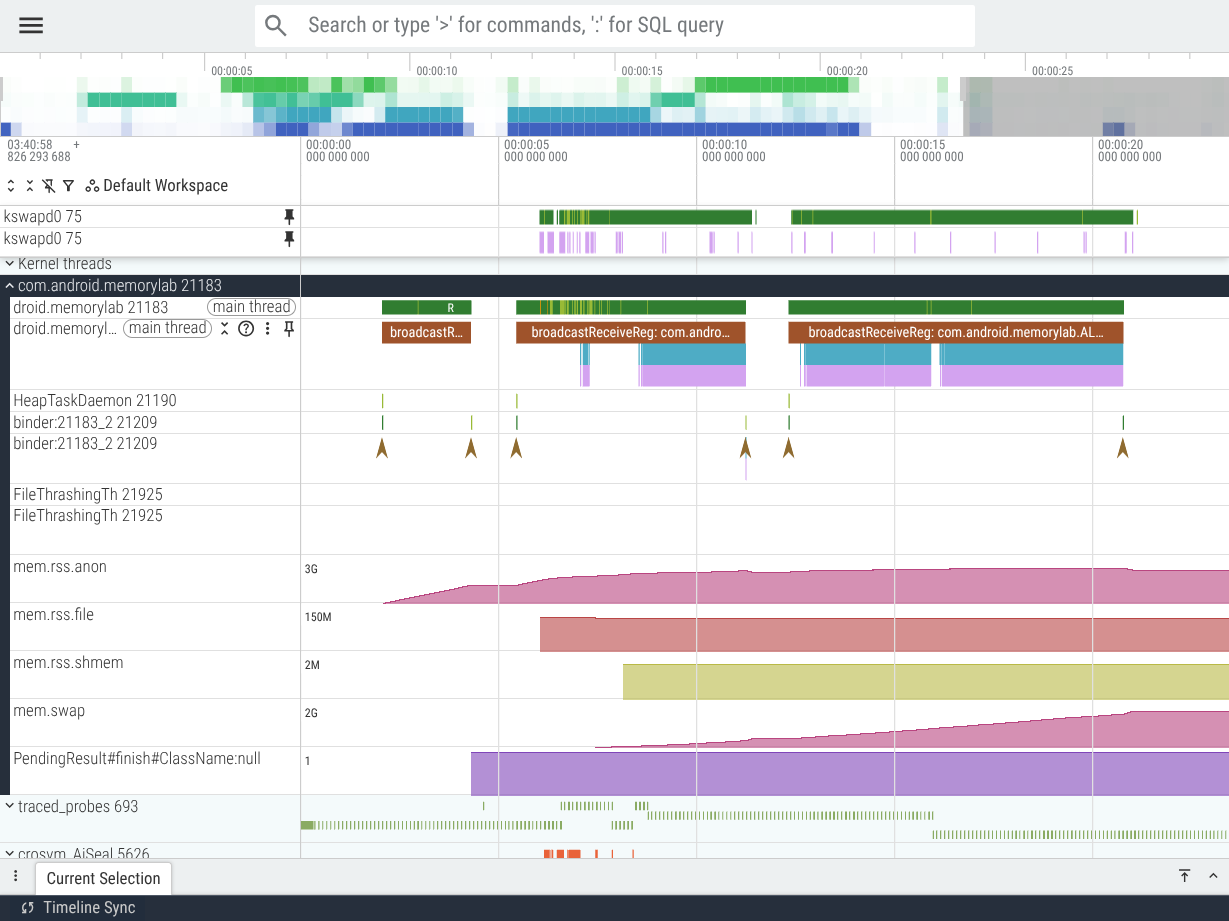
ट्रेस में इन्हें देखें:
- kswapd: कर्नेल थ्रेड में जाकर
kswapd0खोजें. ऊपर दिए गए स्क्रीनशॉट में, इसे मैन्युअल तरीके से सबसे ऊपर पिन किया गया है. आपको यह दिखेगा कि सिस्टम खाली पेज ढूंढने की कोशिश कर रहा है. इस दौरान, यह चालू हो जाता है और काम करने लगता है (हरे रंग के स्लाइस). - Direct Reclaim:
com.android.memorylabप्रोसेस थ्रेड देखें. आपको थ्रेड के शेड्यूलिंग ट्रैक के ठीक नीचे, बैंगनी रंग के ftrace इवेंट स्लाइस (जैसे,mm_vmscan_direct_reclaim_begin) दिखेंगे. इससे पता चलता है कि ऐप्लिकेशन थ्रेड खुद ही रुका हुआ है और कर्नेल के पेज खाली करने का इंतज़ार कर रहा है. - आरएसएस और स्वैप काउंटर:
mem.rss.anon: ऐलोकेशन बटन पर टैप करने से, यह संख्या बढ़ती है.mem.swap: यह तब लगातार बढ़ती है, जबkswapdऔर ऐप्लिकेशन के अपने थ्रेड (जिन्हें सीधे तौर पर वापस लिया जा सकता है), बिना सोर्स फ़ाइल वाले उन पेजों को ZRAM में कंप्रेस करते हैं.
- memcg Reclaim: अगर आपने मैन्युअल तरीके से मेमोरी खाली करने की प्रोसेस को ट्रिगर किया है, तो उस समय को ज़ूम इन करने पर आपको
rss.anonऔरrss.file, दोनों में भारी गिरावट दिखेगी. साथ ही, आपकोmm_vmscan_memcg_reclaimइवेंट भी दिखेंगे.
← पूरे सिस्टम में | ↑ ऊपर | kswapd और lmkd इंटरैक्शन →