

다음은 Android 스튜디오 Otter의 새로운 기능입니다.
백업 및 동기화
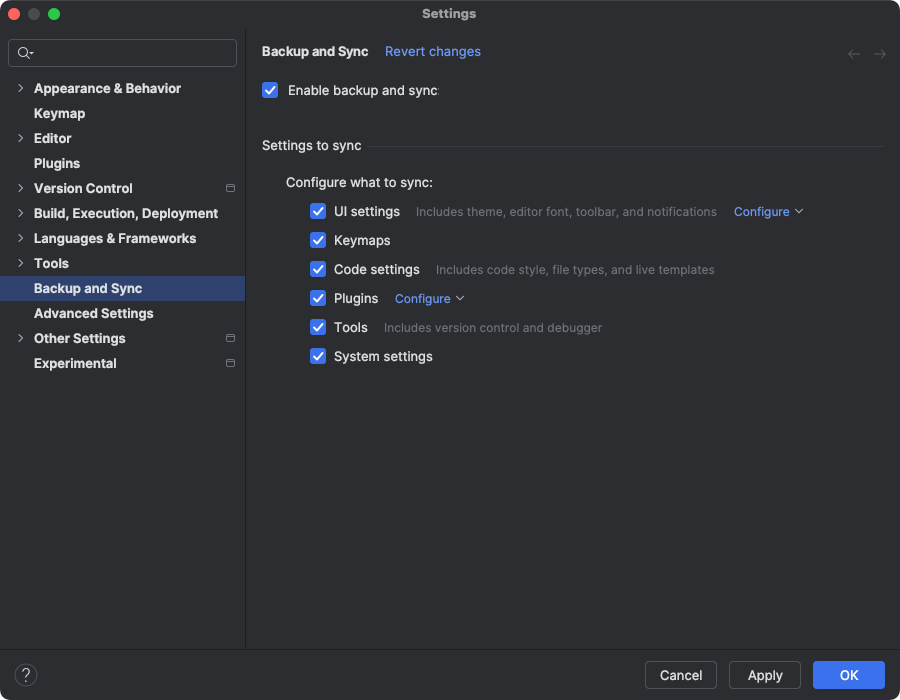
이제 Google 또는 JetBrains 계정을 사용하여 Android Studio 설정을 클라우드 스토리지에 백업할 수 있습니다. 이를 통해 키맵, 코드 편집기 설정, 시스템 설정 등의 설정을 동기화할 수 있습니다. 시작하려면 다음 중 하나를 수행하세요.
Android 스튜디오에서 프로젝트를 연 후 IDE 오른쪽 상단에 있는 아바타를 클릭하고 로그인을 클릭하여 Google 계정에 로그인합니다.
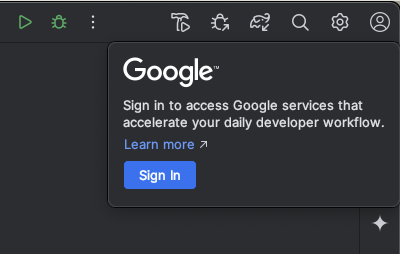
- 표시되는 대화상자의 메시지에 따라 Android 스튜디오가 Google 계정 스토리지에 액세스하도록 승인하는 체크박스를 선택합니다.
- 메시지에 따라 Android 스튜디오를 승인합니다.
설정 > 백업 및 동기화로 이동합니다.
- Android 스튜디오 설치 간에 앱 데이터를 동기화하려면 Google을 선택하여 Google 계정 스토리지를 사용합니다. 또는 JetBrains 계정을 사용하여 IntelliJ 및 Android 스튜디오 설치 간에 앱 데이터를 동기화할 수 있습니다.
- 메시지에 따라 Android 스튜디오가 원하는 계정의 저장소에 액세스하도록 승인한 후 Android 스튜디오로 돌아갑니다.
- 설정 > 백업 및 동기화 페이지에서 계정에 동기화할 앱 데이터 카테고리를 검토할 수 있습니다.
- 백업 및 동기화를 사용 중지하려면 이 기능을 사용 설정하는 체크박스를 선택 해제합니다.
선택한 기기에 이미 동기화된 데이터가 있는 경우 Android 스튜디오에서는 원격 저장소에서 설정을 다운로드하거나 (기본 옵션) 로컬 설정을 업로드하여 원격 저장소에 동기화된 설정을 덮어쓸 수 있는 옵션을 제공합니다.