

Android Studio Otter में ये नई सुविधाएं उपलब्ध हैं.
बैकअप और सिंक
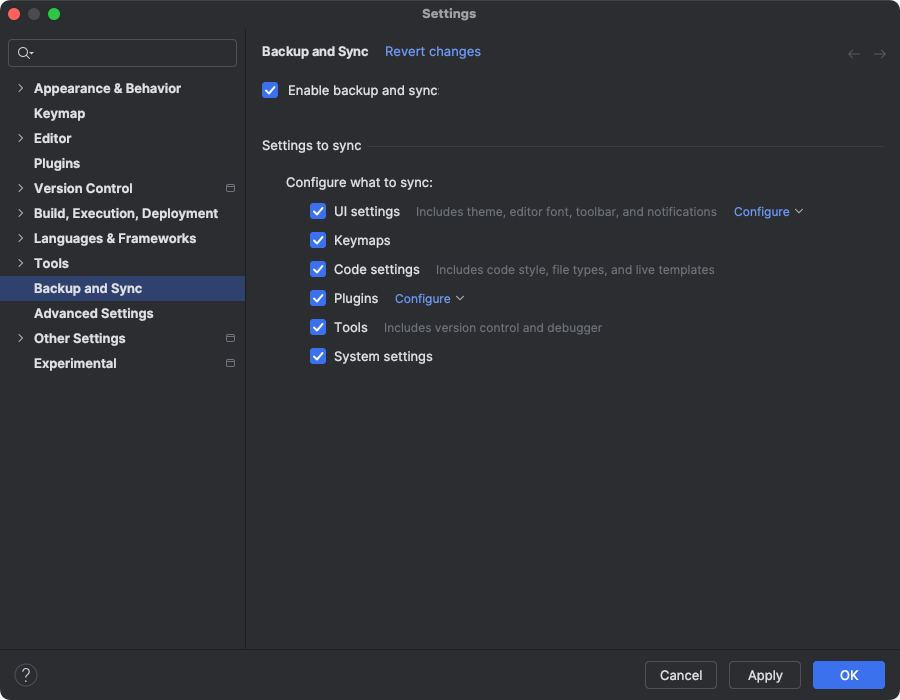
अब Android Studio की सेटिंग का बैक अप, क्लाउड स्टोरेज में लिया जा सकता है. इसके लिए, अपने Google या JetBrains खाते का इस्तेमाल करें. इससे आपकी सेटिंग सिंक करने में मदद मिलती है. जैसे, कीमैप, कोड एडिटर की सेटिंग, सिस्टम सेटिंग वगैरह. शुरू करने के लिए, इनमें से कोई एक काम करें:
Android Studio में कोई प्रोजेक्ट खोलने के बाद, अपने Google खाते में साइन इन करें. इसके लिए, IDE के सबसे ऊपर दाएं कोने में मौजूद अवतार पर क्लिक करें. इसके बाद, साइन इन करें पर क्लिक करें.
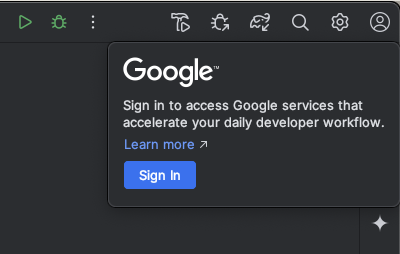
- दिखने वाले डायलॉग बॉक्स में दिए गए निर्देशों का पालन करें. साथ ही, Google खाता स्टोरेज को ऐक्सेस करने के लिए, Android Studio को अनुमति देने वाले बॉक्स पर सही का निशान लगाना न भूलें.
- Android Studio को अनुमति देने के लिए, दिए गए निर्देशों का पालन करें.
सेटिंग > बैकअप और सिंक पर जाएं.
- Android Studio के सभी इंस्टॉलेशन पर अपने ऐप्लिकेशन के डेटा को सिंक करने के लिए, Google को चुनें. इससे, Google खाते के स्टोरेज का इस्तेमाल किया जा सकेगा. इसके अलावा, IntelliJ और Android Studio के सभी इंस्टॉलेशन में अपने ऐप्लिकेशन का डेटा सिंक करने के लिए, JetBrains खाते का इस्तेमाल किया जा सकता है.
- अपने पसंदीदा खाते के स्टोरेज को ऐक्सेस करने के लिए, Android Studio को अनुमति देने के लिए दिए गए निर्देशों का पालन करें. इसके बाद, Android Studio पर वापस जाएं.
- सेटिंग > बैकअप और सिंक करें पेज पर जाकर, ऐप्लिकेशन के डेटा की उन कैटगरी की समीक्षा की जा सकती है जिन्हें आपको अपने खाते से सिंक करना है.
- 'बैक अप और सिंक' सुविधा को बंद करने के लिए, उस बॉक्स से सही का निशान हटाएं जो इस सुविधा को चालू करता है.
अगर आपने पहले से ही किसी डिवाइस पर डेटा सिंक किया हुआ है, तो Android Studio आपको दो विकल्प देता है. पहला, रिमोट स्टोरेज से सेटिंग डाउनलोड करें (यह डिफ़ॉल्ट विकल्प है). दूसरा, अपनी लोकल सेटिंग अपलोड करें और रिमोट स्टोरेज में सिंक की गई सेटिंग को बदलें.