

Voici les nouvelles fonctionnalités d'Android Studio Otter :
Sauvegarde et synchronisation
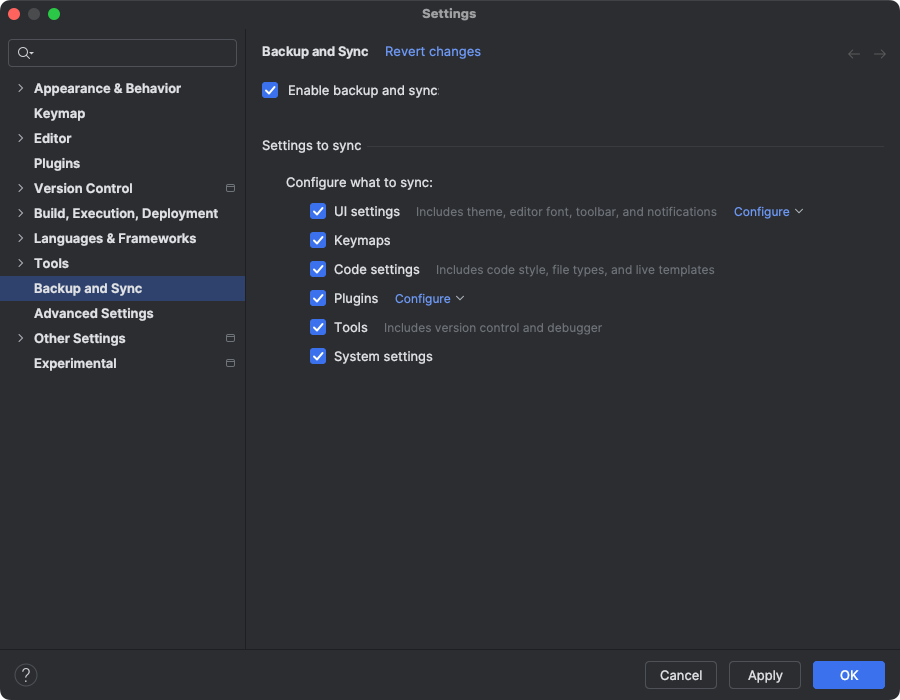
Vous pouvez désormais sauvegarder les paramètres Android Studio dans le stockage cloud à l'aide de votre compte Google ou JetBrains. Cela permet de synchroniser vos paramètres, tels que les mappages de touches, les paramètres de l'éditeur de code, les paramètres système, etc. Pour commencer, effectuez l'une des opérations suivantes :
Après avoir ouvert un projet dans Android Studio, connectez-vous à votre compte Google en cliquant sur l'avatar en haut à droite de l'IDE, puis sur Se connecter.
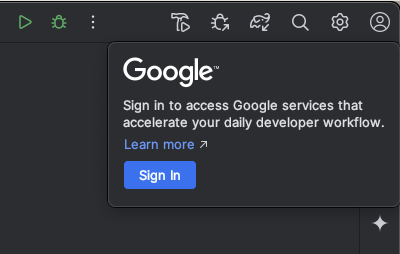
- Suivez les instructions de la boîte de dialogue qui s'affiche et veillez à cocher la case pour autoriser Android Studio à accéder à votre espace de stockage de compte Google.
- Suivez les instructions pour autoriser Android Studio.
Accédez à Paramètres > Sauvegarde et synchronisation.
- Sélectionnez Google pour utiliser l'espace de stockage de votre compte Google afin de synchroniser les données de votre application sur les installations Android Studio. Vous pouvez également utiliser un compte JetBrains pour synchroniser les données de votre application entre les installations IntelliJ et Android Studio.
- Après avoir suivi les instructions pour autoriser Android Studio à accéder à l'espace de stockage de votre compte préféré, revenez à Android Studio.
- Sur la page Paramètres > Sauvegarde et synchronisation, vous pouvez examiner les catégories de données d'application que vous souhaitez synchroniser avec votre compte.
- Pour désactiver Sauvegarde et synchronisation, décochez la case qui active la fonctionnalité.
Si des données sont déjà synchronisées avec l'appareil sélectionné, Android Studio vous donne la possibilité de télécharger les paramètres depuis votre stockage à distance (option par défaut) ou d'importer vos paramètres locaux et d'écraser les paramètres synchronisés avec votre stockage à distance.