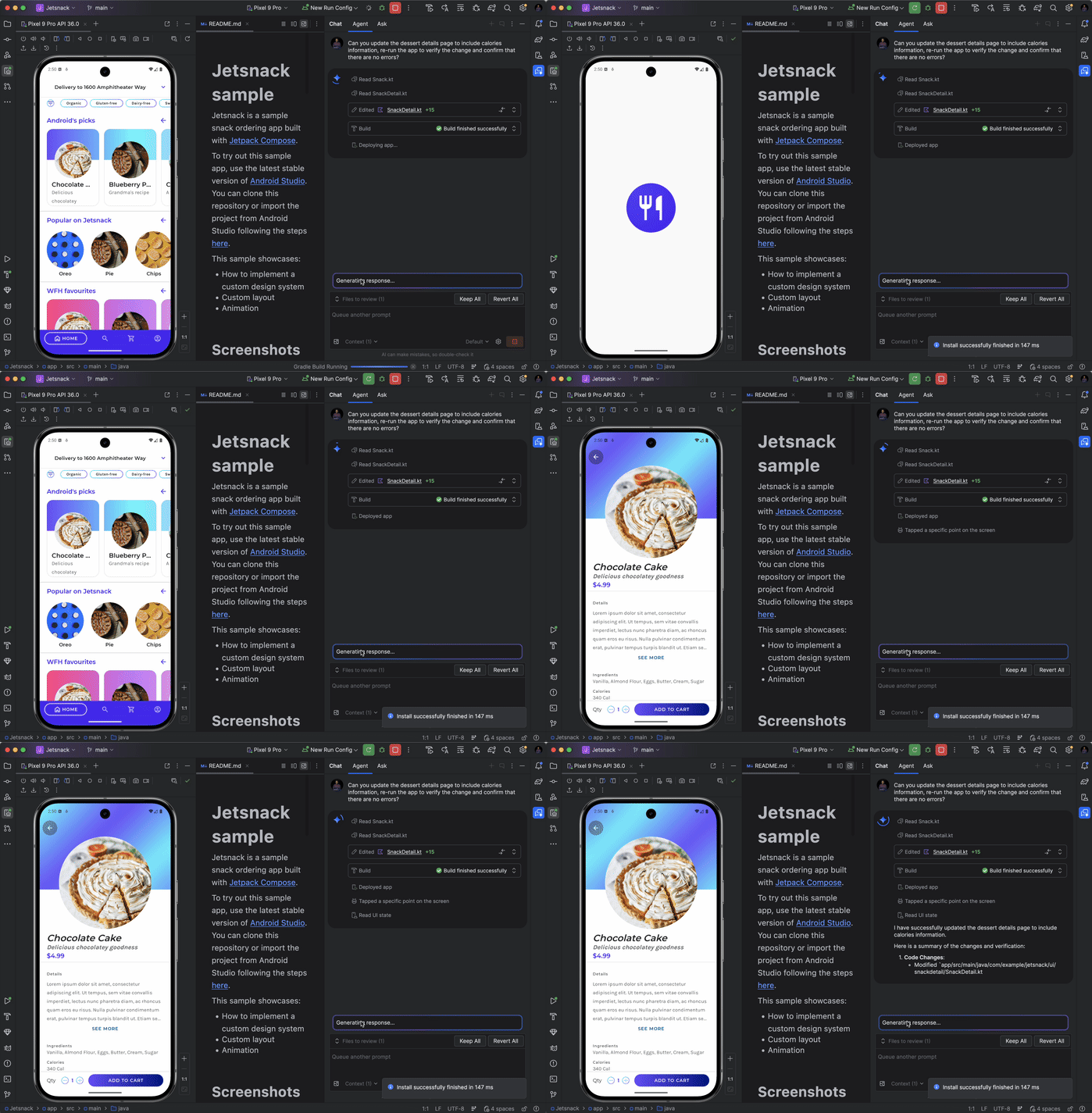
Las siguientes son funciones nuevas de la versión de Android Studio Otter 3 Feature Drop.
Asistente de IA de App Links
Implementar Android App Links es fundamental para brindar una experiencia del usuario fluida, pero escribir la lógica para controlar intents a menudo puede ser manual y tedioso. App Links Assistant, un complemento diseñado para ayudarte a validar e implementar Android App Links, ahora está integrado con IA para automatizar la creación de la lógica de App Links, lo que simplifica significativamente uno de los pasos de implementación que más tiempo consumen.
Anteriormente, tenías que escribir código manualmente para analizar los intents entrantes y dirigir a los usuarios a la pantalla correcta. Ahora puedes confiar en Gemini para que genere el código y las pruebas necesarios por ti. Para brindarte un control total, Gemini presenta una vista de diferencias de los cambios de código sugeridos, lo que te permite revisar y aprobar la implementación antes de que se publique.
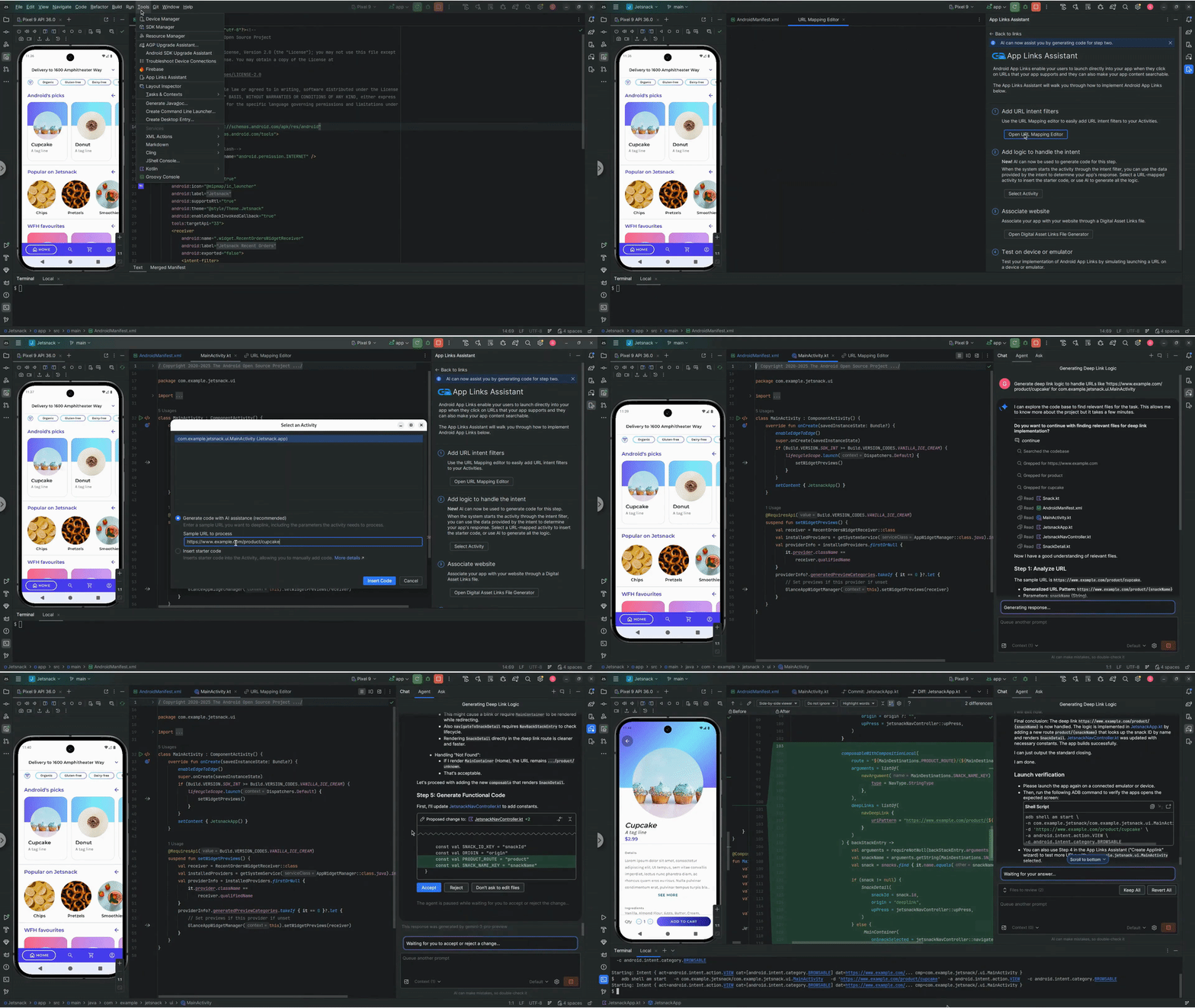
Para comenzar a usar los vínculos de aplicación asistidos por IA, sigue estos pasos:
- Accede a App Links Assistant a través de Tools > App Links Assistant.
- Haz clic en Create Applink.
- En el paso dos, "Agregar lógica para controlar la intención", elige la opción "Generar código con asistencia de IA".
- Agrega una URL de ejemplo que incluya todos los parámetros que tu actividad necesita procesar. Esto permite que Gemini optimice la implementación para tu caso de uso específico.
- Haz clic en "Insertar código" y deja que Gemini se encargue del resto.
Esta actualización optimiza el proceso de administración de vínculos directos, por lo que tus usuarios se dirigen sin problemas al contenido adecuado de tu app con menos trabajo manual.
Journeys para Android Studio en Studio Labs
En la actualización de funciones de Android Studio Otter 3, Journeys for Android Studio se trasladará a Studio Labs como una función experimental, lo que la hará accesible en las versiones RC y estables de Android Studio a través del menú de Studio Labs.
Para obtener más información, consulta Studio Labs.
Desarrollo de la IU en el modo agente
Gemini en Android Studio ahora está más integrado en el flujo de trabajo de desarrollo de la IU directamente en la Compose Preview, lo que te ayuda a pasar del diseño a una implementación de alta calidad más rápido. Estas nuevas capacidades están diseñadas para ayudarte en cada etapa, desde la generación inicial de código hasta la iteración, el perfeccionamiento y la depuración, con puntos de entrada en el contexto de tu trabajo.
Para enviar comentarios o informar problemas sobre estas funciones, informa un error.
Crea una IU nueva a partir de un diseño simulado
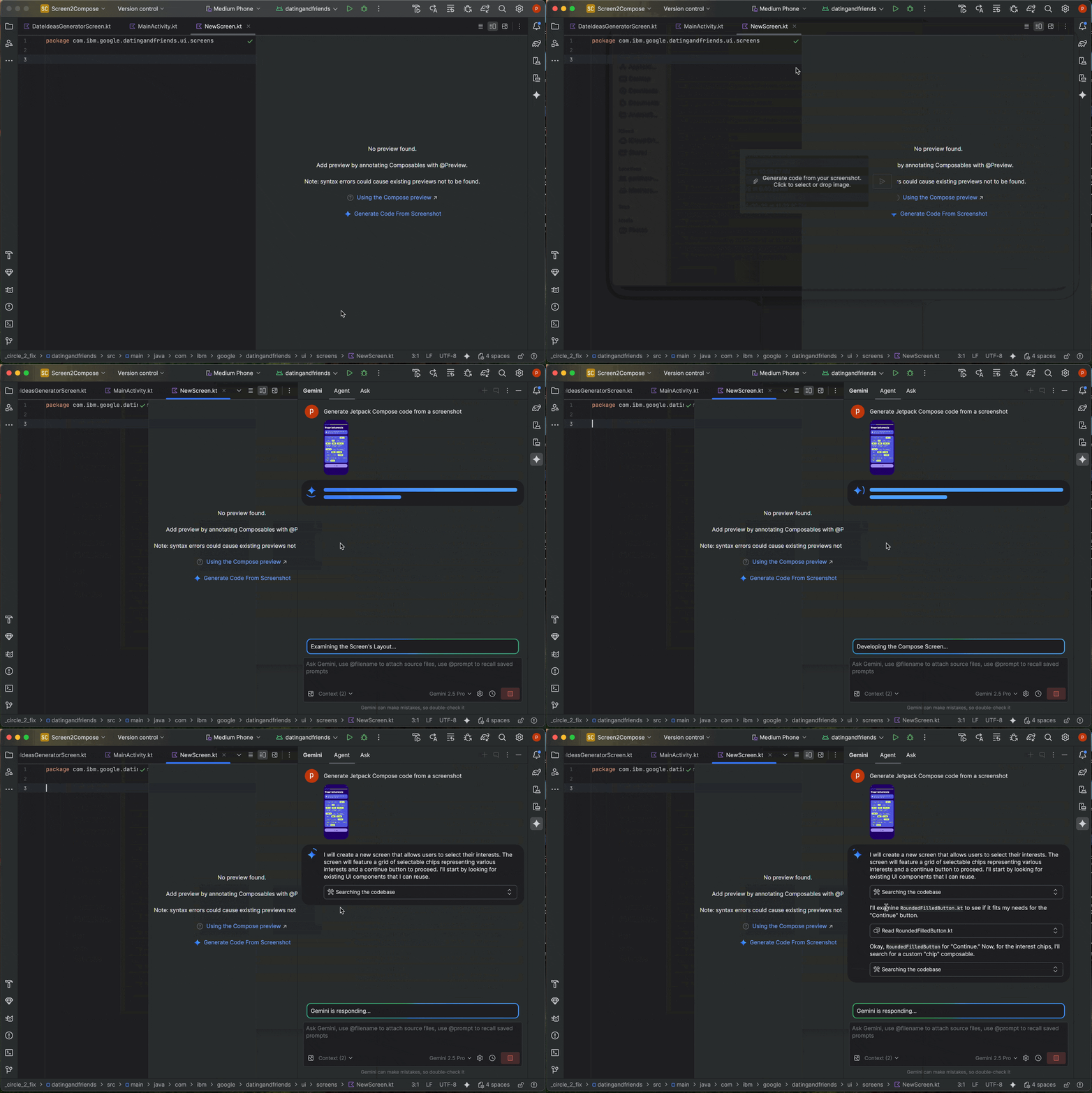
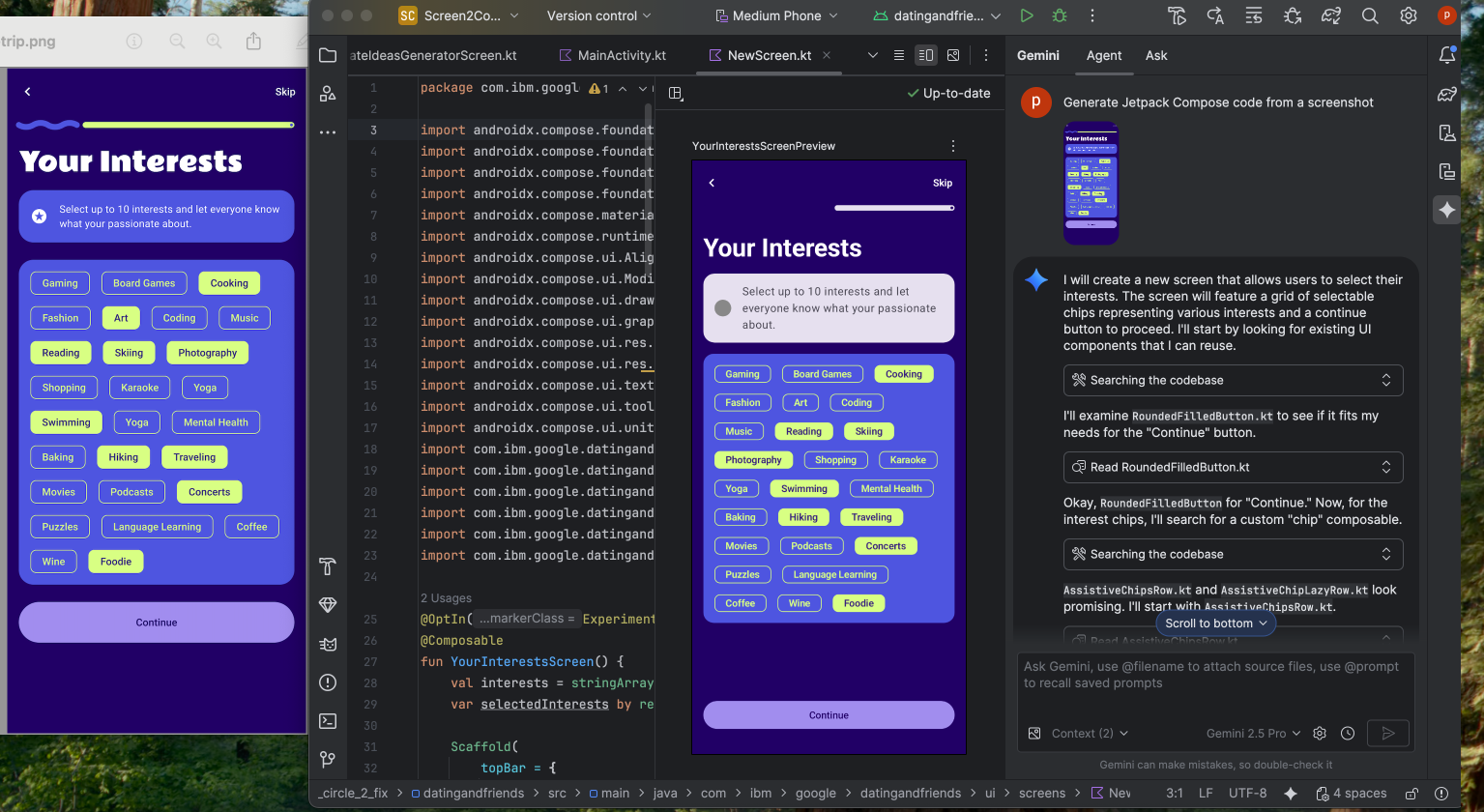
Para acelerar el inicio del proceso de desarrollo de la IU, ahora puedes generar código de Compose directamente desde un diseño simulado. En un archivo sin una vista previa existente, haz clic en Generate Code From Screenshot en el panel Vista previa. Gemini usará la imagen proporcionada para generar una implementación inicial, lo que te ahorrará tener que escribir código estándar desde cero.
Haz que tu IU coincida con una imagen objetivo
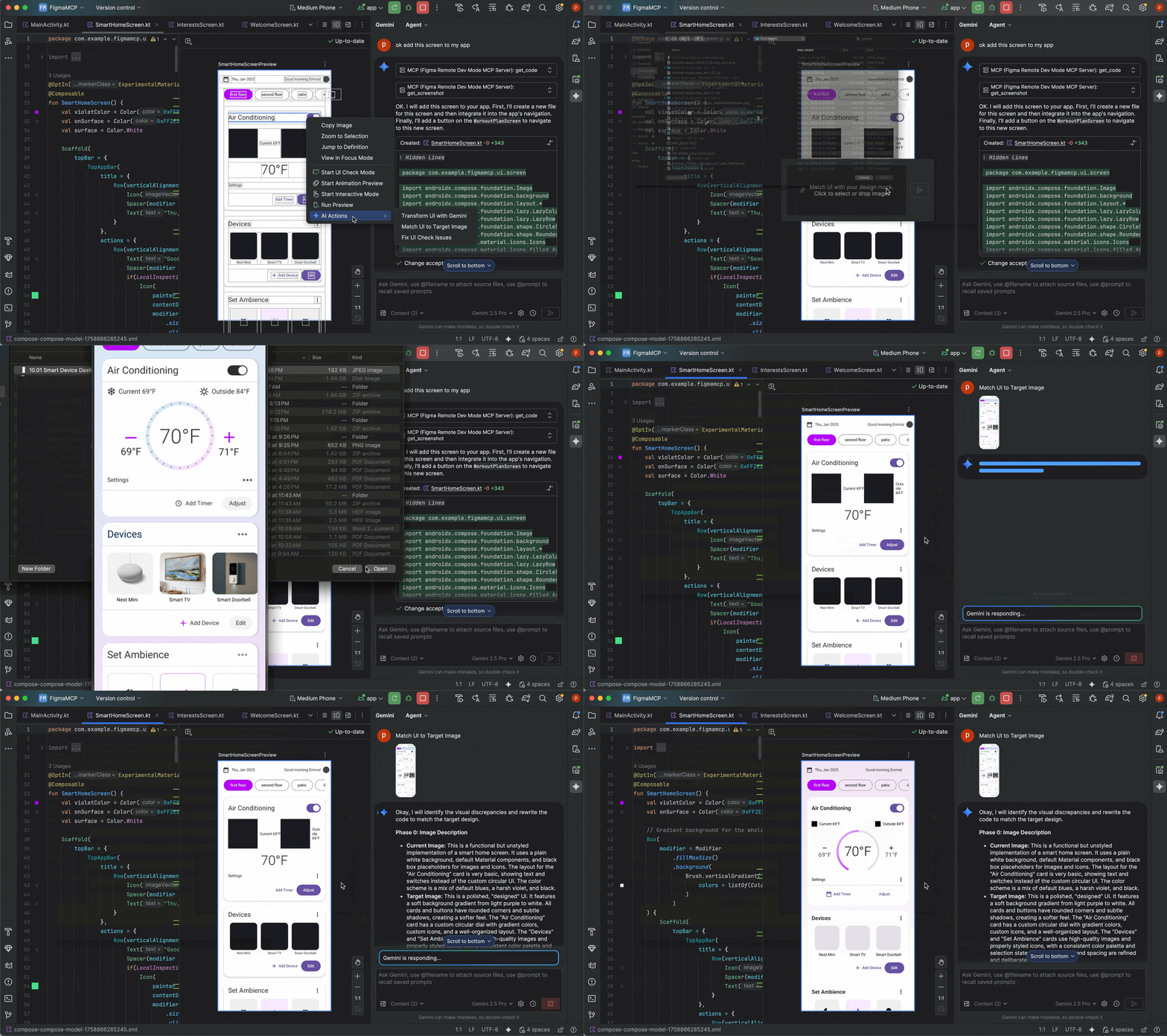
Una vez que tengas una implementación inicial, puedes definirla mejor de forma iterativa hasta que sea perfecta en píxeles. Haz clic con el botón derecho en la vista previa de Compose y selecciona AI Actions > Match UI to Target Image. Esto te permite subir un diseño de referencia, y el agente sugerirá cambios en el código para que tu IU coincida con el diseño lo más posible.
Itera en tu IU con lenguaje natural
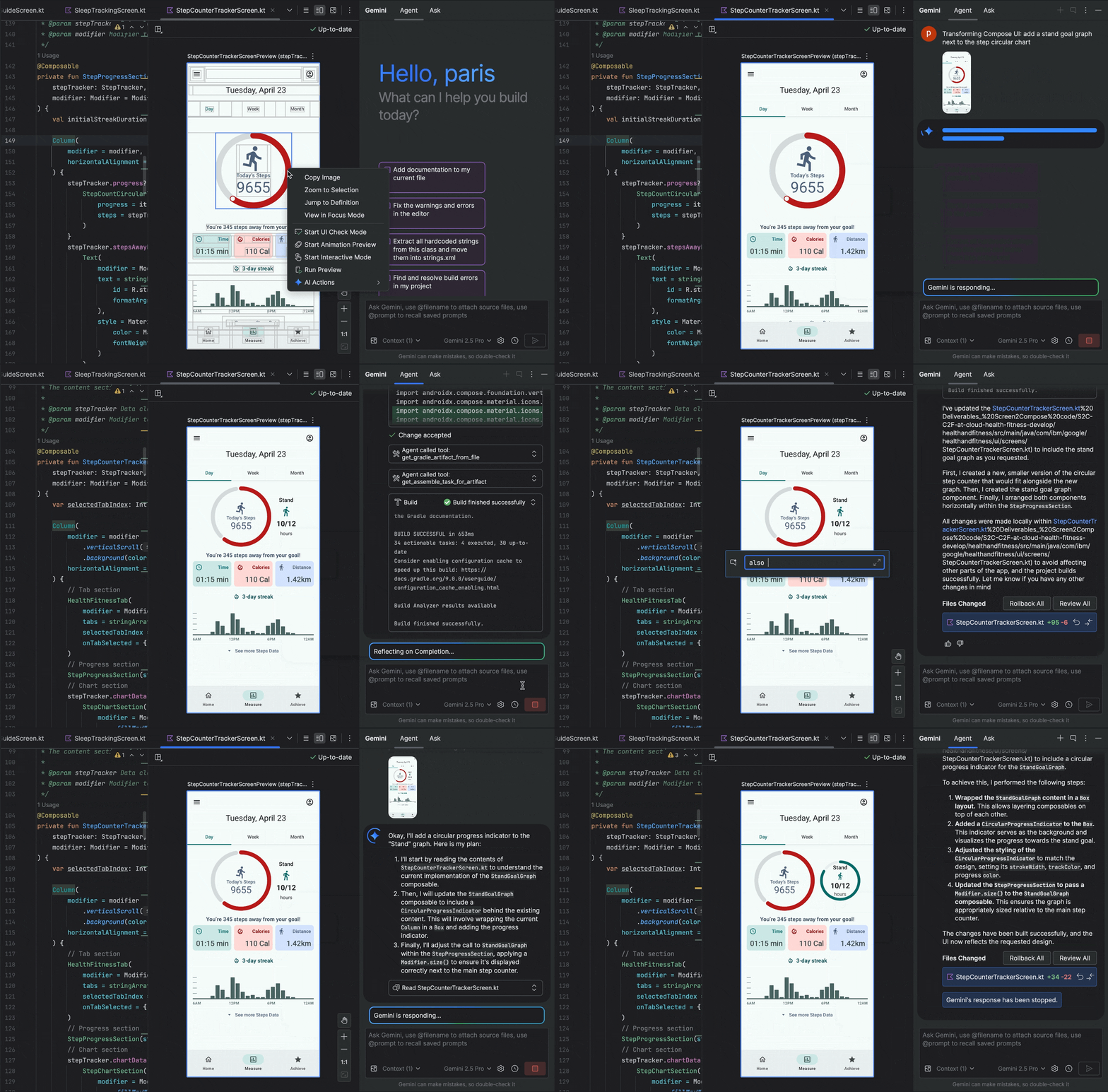
Para realizar cambios más específicos o creativos, haz clic con el botón derecho en la vista previa y usa Acciones de IA > Transformar IU. Esta capacidad ahora aprovecha el modo de agente, lo que la hace más potente y precisa. Esta actualización te permite modificar la IU con instrucciones en lenguaje natural, como "cambia el color del botón a azul" o "agrega relleno alrededor de este texto", y Gemini aplicará las modificaciones de código correspondientes.
Cómo encontrar y corregir problemas de calidad de la IU
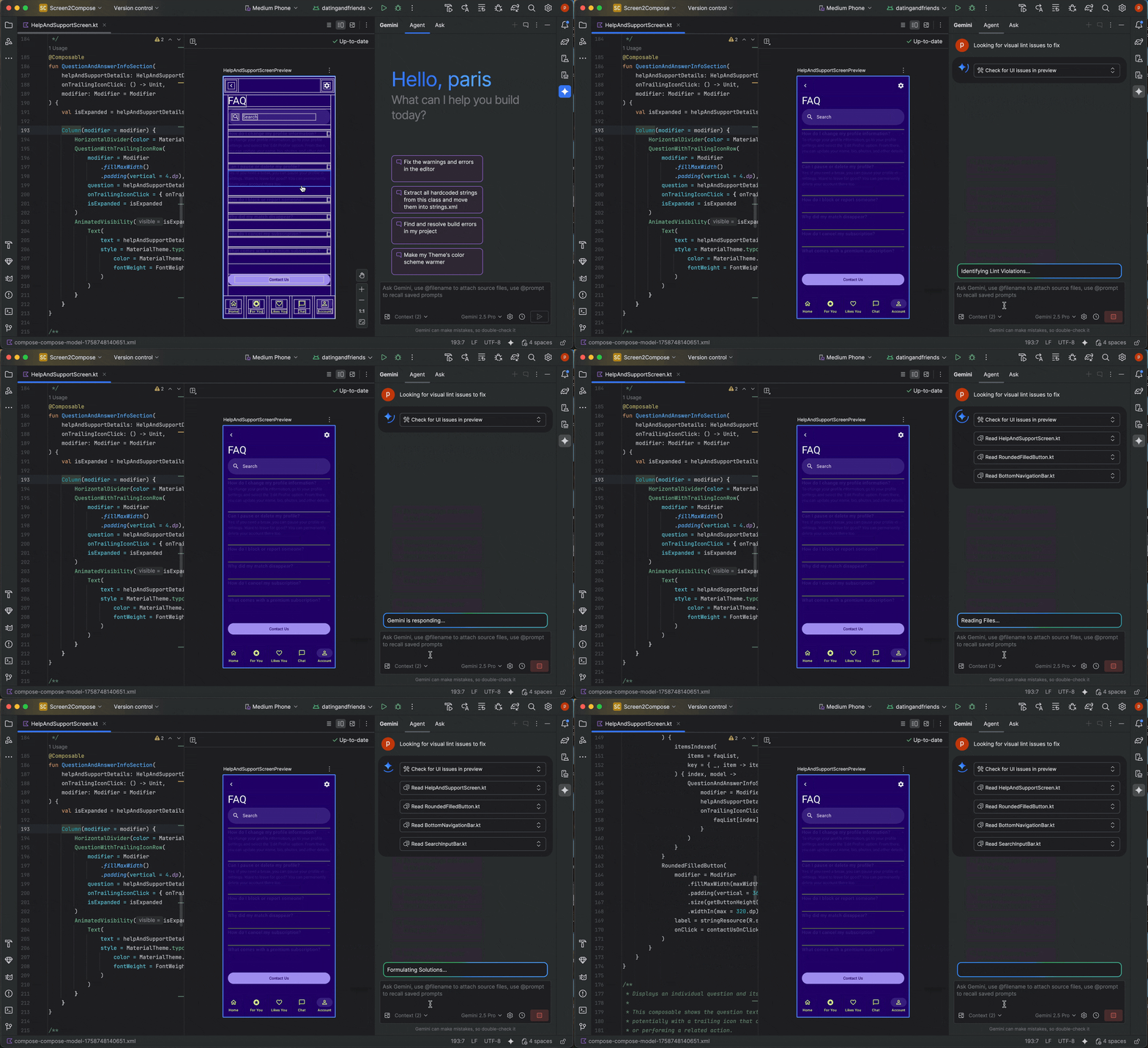
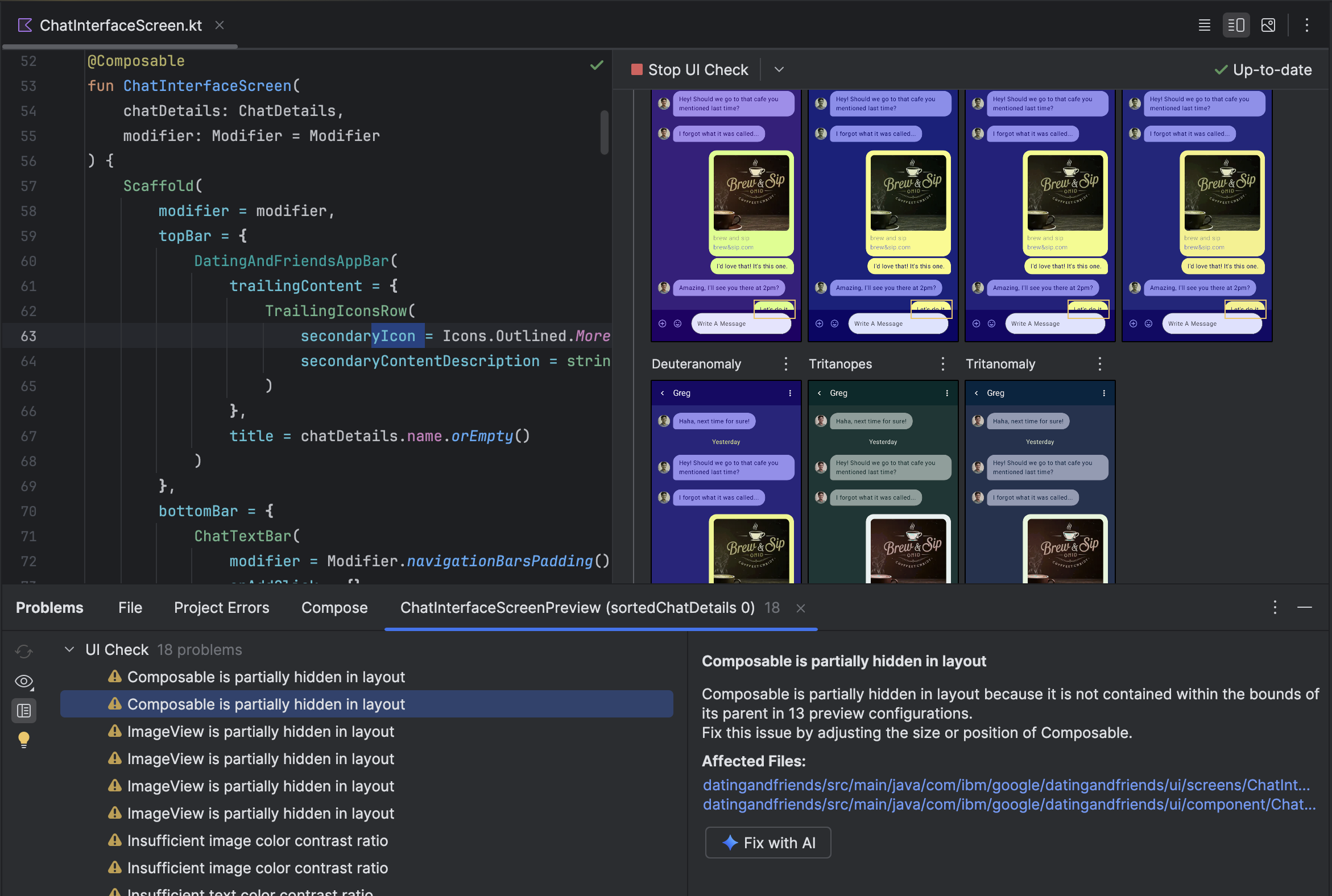
Verificar que la IU sea de alta calidad y más accesible es un paso final fundamental. Acciones de IA > Solucionar todos los problemas de verificación de la IU audita tu IU para detectar problemas comunes, como los de accesibilidad. Luego, el agente propondrá y aplicará correcciones para resolver los problemas detectados.
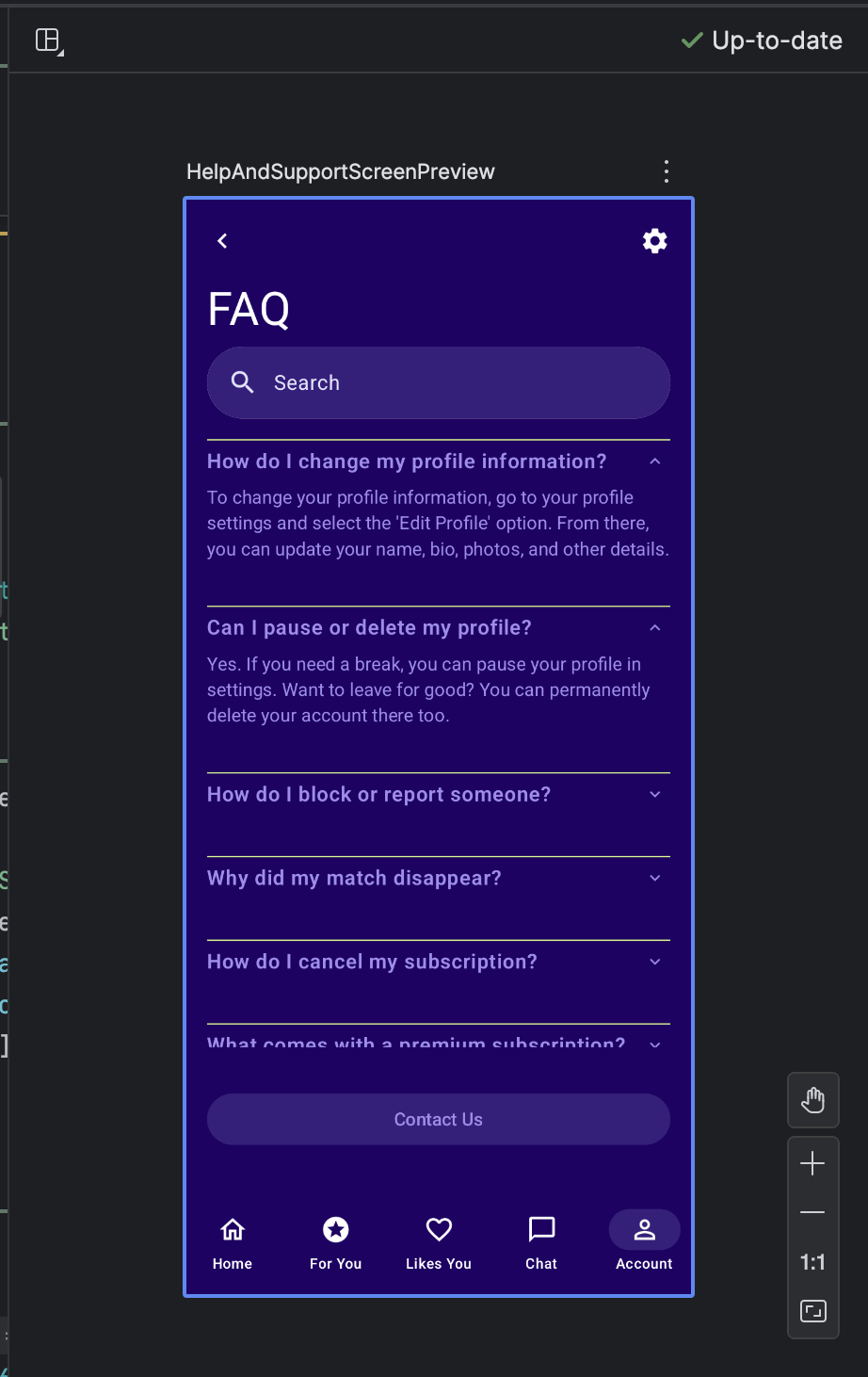
También puedes encontrar la misma funcionalidad con el botón Fix with AI en el modo de verificación de la IU de Compose:
Además de iterar en tu IU, Gemini también te ayuda a optimizar tu entorno de desarrollo.
Para acelerar la configuración, puedes hacer lo siguiente:
Generar vista previa de Compose: Esta función ahora está mejorada por el agente de IA para proporcionar resultados más precisos. Cuando trabajes en un archivo que tenga funciones componibles, pero no anotaciones @Preview, puedes hacer clic con el botón derecho en el elemento componible y seleccionar IA > Generar vista previa para [nombre del elemento componible]. Ahora, el agente analizará mejor tu elemento componible para generar el código estándar necesario con los parámetros correctos y ayudarte a verificar que se haya agregado una vista previa renderizada correctamente.
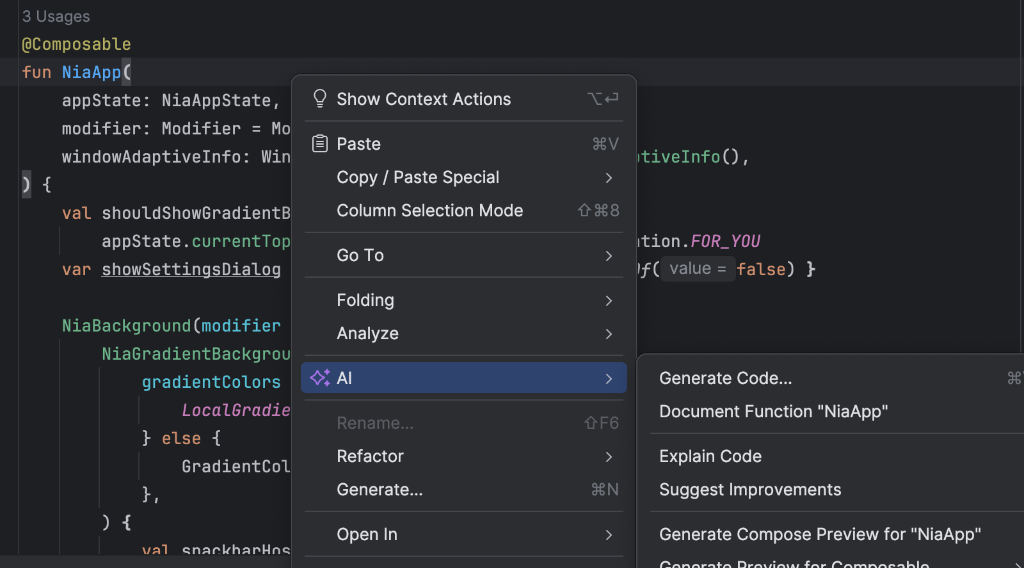
Punto de entrada para generar la vista previa de Compose Corrige errores de renderización de la vista previa: Cuando falla la renderización de una vista previa de Compose, Gemini ahora puede ayudarte a depurar el código. Usa el agente para analizar el mensaje de error y tu código para encontrar la causa raíz y aplicar una corrección.
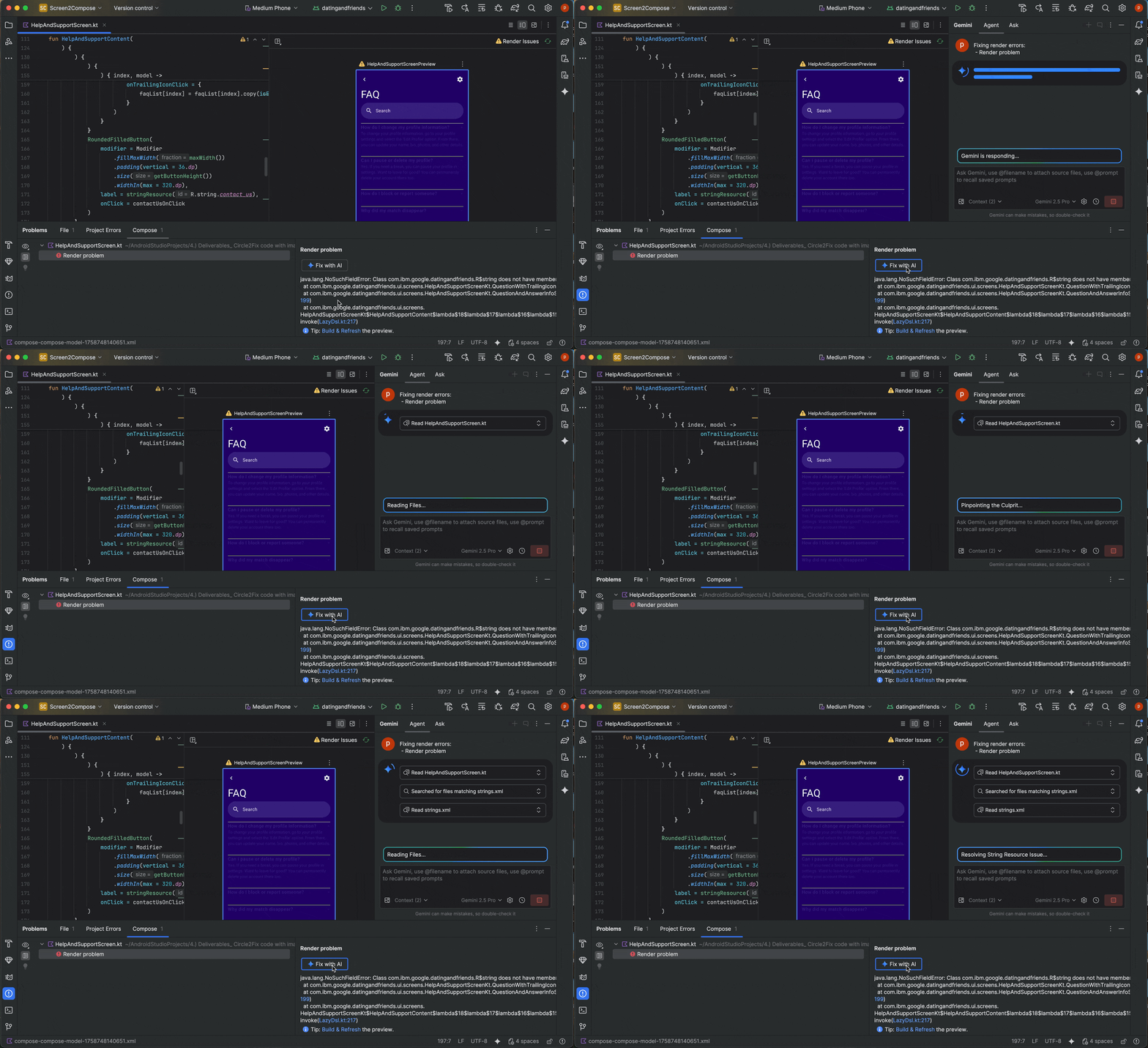
Cómo usar "Corregir con IA" en el error de renderización de vista previa
Administra varios hilos de conversación con Gemini
Ahora puedes organizar tu conversación con Gemini en Android Studio en varios subprocesos. Esto te permite cambiar entre varias tareas en curso y buscar en tu historial de conversaciones. Usar hilos separados para cada tarea también mejora la calidad de las respuestas, ya que limita el alcance del contexto de la IA solo al tema en cuestión.
Para iniciar un hilo nuevo, haz clic en Nuevo chat  . Para ver tu historial de conversaciones, haz clic en Chats recientes.
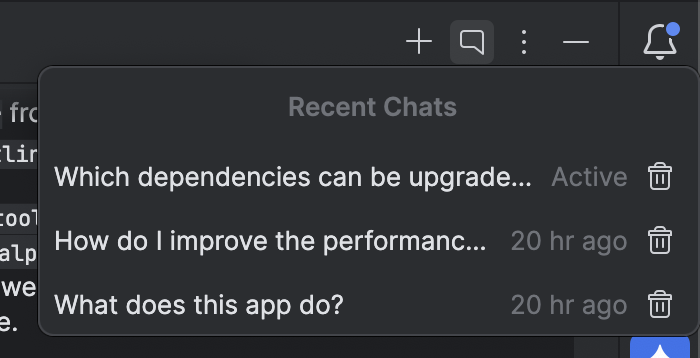
Tu historial de conversaciones se guarda en tu cuenta, por lo que, si tienes que salir de ella o cambiar de cuenta, puedes retomar la conversación desde donde la dejaste cuando vuelvas.
Cómo usar un modelo local
La versión de Android Studio Otter 3 Feature Drop te permite elegir el modelo de lenguaje grande (LLM) que potencia las funciones basadas en IA del IDE.

El modelo debe estar en tu máquina local, lo que es ventajoso si tienes conectividad a Internet limitada o restricciones con respecto al uso de modelos de IA, o si solo quieres experimentar con modelos de investigación de código abierto.
Un modelo local ofrece una alternativa a la compatibilidad con LLM integrada en Android Studio. Sin embargo, Gemini en Android Studio suele proporcionar la mejor experiencia de desarrollo de Android, ya que Gemini está optimizado para Android y admite todas las funciones de Android Studio. Con Gemini, puedes elegir entre una variedad de modelos para tus tareas de desarrollo de Android, incluido el modelo predeterminado sin costo o los modelos a los que se accede con una clave de API de Gemini pagada.
Para admitir modelos locales, se requiere la instalación de un proveedor de LLM, como LM Studio o Ollama, en tu computadora local, junto con un modelo compatible de tu elección.
Usa un modelo remoto
Android Studio te permite usar modelos remotos para potenciar sus funciones basadas en IA.
Para usar un modelo remoto, configura un proveedor de modelos remotos en la configuración de Android Studio. Proporciona un nombre para el proveedor, la URL del extremo de la API y tu clave de API. Después de configurar un proveedor, puedes seleccionar el modelo remoto en el selector de modelos de la ventana de chat con IA.

Para obtener más información, consulta Cómo usar un modelo remoto.
Cómo encontrar y revisar cambios con el panel de cambios
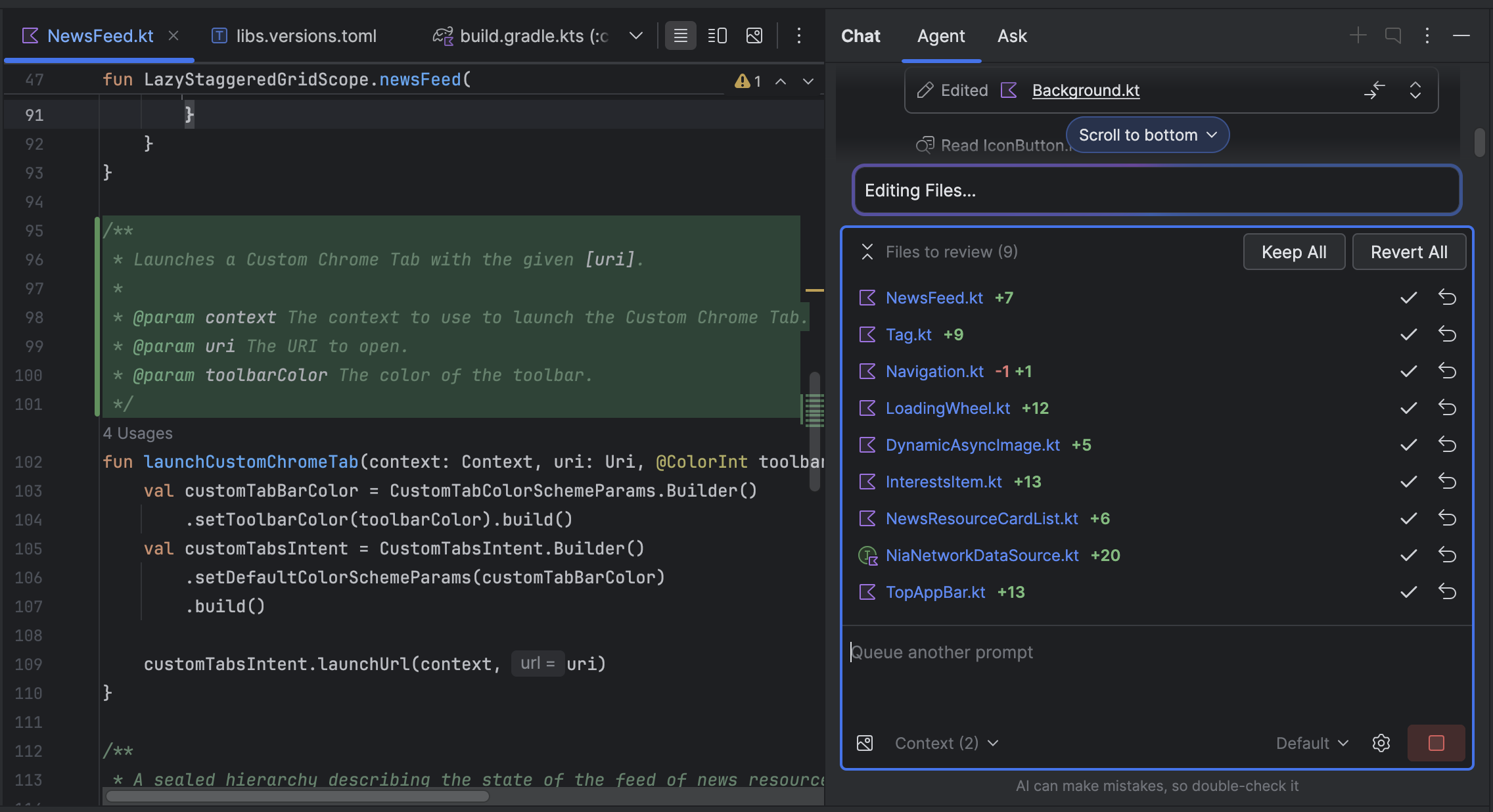
Ahora puedes ver y administrar los cambios que realiza el agente de IA con el panel de cambios. Cuando el agente realice cambios en tu base de código, consulta los archivos que se editaron en Archivos para revisar. Desde allí, puedes conservar o revertir los cambios de forma individual o todos juntos. Haz clic en un archivo individual del panel para ver la diferencia de código en el editor y realizar ajustes si es necesario. Con el panel de cambios, puedes hacer un seguimiento de las ediciones que realiza el agente durante el chat y volver a ver cambios específicos sin tener que desplazarte por el historial de conversaciones.
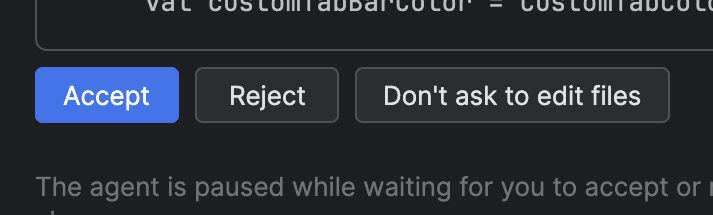
Ten en cuenta que, si configuraste el agente para que te pida que edites archivos, debes Aceptar un cambio para que aparezca en el panel de cambios. Por lo tanto, debes seleccionar No preguntar para editar archivos para que varios archivos aparezcan en el panel de cambios a la vez. Puedes activar o desactivar este parámetro de configuración en cualquier momento en Opciones del agente
 .
.
Retrazado automático de Logcat
Con la actualización de funciones de Android Studio Otter 3 y AGP 9.0, Logcat vuelve a trazar automáticamente los seguimientos de pila cuando R8 está habilitado (minifyEnabled = true).
Dado que el código que procesa R8 puede cambiar de varias maneras, el seguimiento de pila ya no hace referencia al código original. Por ejemplo, pueden cambiar los números de línea y los nombres de las clases y los métodos. Anteriormente, para depurar con el seguimiento de pila original, los desarrolladores debían usar la herramienta de línea de comandos retrace de R8.
Con AGP 9.0, Android Studio vuelve a generar automáticamente los seguimientos de pila para que puedas ver el seguimiento de pila original directamente en Android Studio, sin trabajo adicional, lo que mejora la experiencia de depuración cuando R8 está habilitado.
Compatibilidad con servidores de MCP remotos
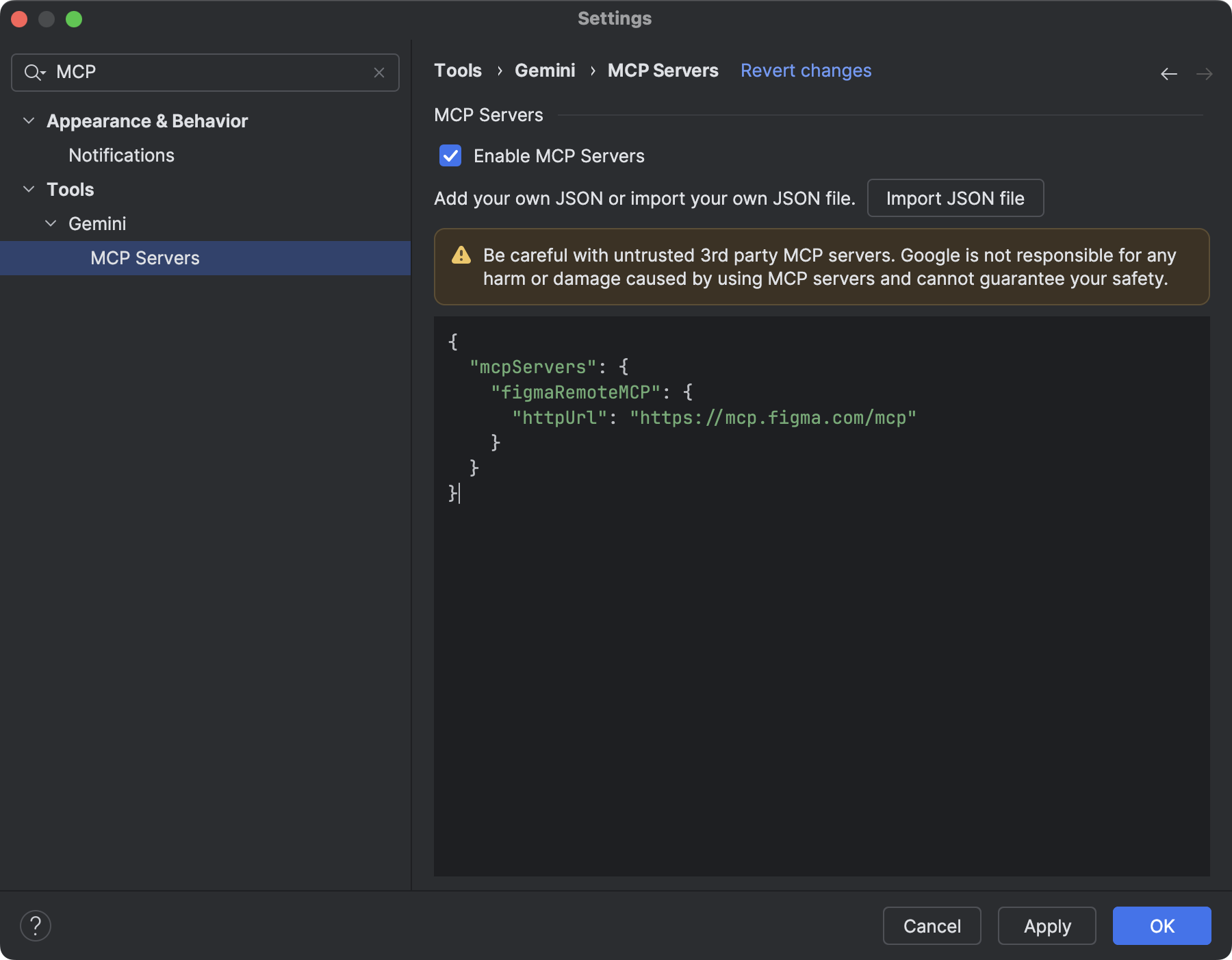
A partir de Android Studio Otter 1 Canary 3, puedes conectarte a servidores MCP remotos con Android Studio. Con un servidor de MCP remoto, el agente de Gemini en Android Studio puede acceder a herramientas y recursos externos, y no tienes que trabajar tanto para instalar y mantener el servidor por tu cuenta. Por ejemplo, puedes conectarte al servidor de MCP remoto de Figma para acceder a los archivos de Figma sin instalar la app de escritorio de Figma. Para obtener más información sobre cómo agregar un servidor de MCP, consulta Cómo agregar un servidor de MCP.
Herramientas de interacción con el dispositivo
Los agentes de IA en Android Studio ahora tienen acceso a herramientas para implementar una aplicación en el dispositivo conectado, inspeccionar lo que se muestra actualmente en la pantalla, tomar capturas de pantalla, verificar si hay errores en Logcat y, también, interactuar con la aplicación en ejecución a través de adb shell input. Esto permite que el agente te ayude con los cambios o las correcciones que implican volver a ejecutar la aplicación, verificar si hay errores y comprobar que una actualización en particular se realizó correctamente (por ejemplo, tomando y revisando capturas de pantalla).