

অ্যান্ড্রয়েড স্টুডিও ৪.১ (আগস্ট ২০২০)
অ্যান্ড্রয়েড স্টুডিও ৪.১ একটি প্রধান সংস্করণ, যাতে বিভিন্ন নতুন বৈশিষ্ট্য এবং উন্নতি অন্তর্ভুক্ত করা হয়েছে।
৪.১.৩ (মার্চ ২০২১)
এই ছোট আপডেটটিতে বিভিন্ন বাগ ফিক্স অন্তর্ভুক্ত রয়েছে। উল্লেখযোগ্য বাগ ফিক্সগুলোর তালিকা দেখতে, রিলিজ আপডেটস ব্লগে সংশ্লিষ্ট পোস্টটি পড়ুন।
৪.১.২ (জানুয়ারি ২০২১)
<p>
  This minor update includes various bug fixes.
  To see a list of notable bug fixes, read the related post on the
  <a href="https://androidstudio.googleblog.com/2021/01/android-studio-412-available.html">
    Release Updates blog</a>.
</p>
<p><b>4.1.1 (November 2020)</b></p>

<p>
  This minor update includes various bug fixes.
  To see a list of notable bug fixes, read the related post on the
  <a href="https://androidstudio.googleblog.com/2020/11/android-studio-411-available.html">
    Release Updates blog</a>.
</p>
নতুন ডেটাবেস পরিদর্শক
নতুন ডেটাবেস ইন্সপেক্টর ব্যবহার করে আপনার চলমান অ্যাপে ডেটাবেসগুলো পরিদর্শন, কোয়েরি এবং পরিবর্তন করুন। শুরু করতে, আপনার অ্যাপটি এপিআই লেভেল ২৬ বা তার উচ্চতর সংস্করণে চালিত কোনো ডিভাইসে ডেপ্লয় করুন এবং মেনু বার থেকে ভিউ > টুল উইন্ডোজ > ডেটাবেস ইন্সপেক্টর নির্বাচন করুন।
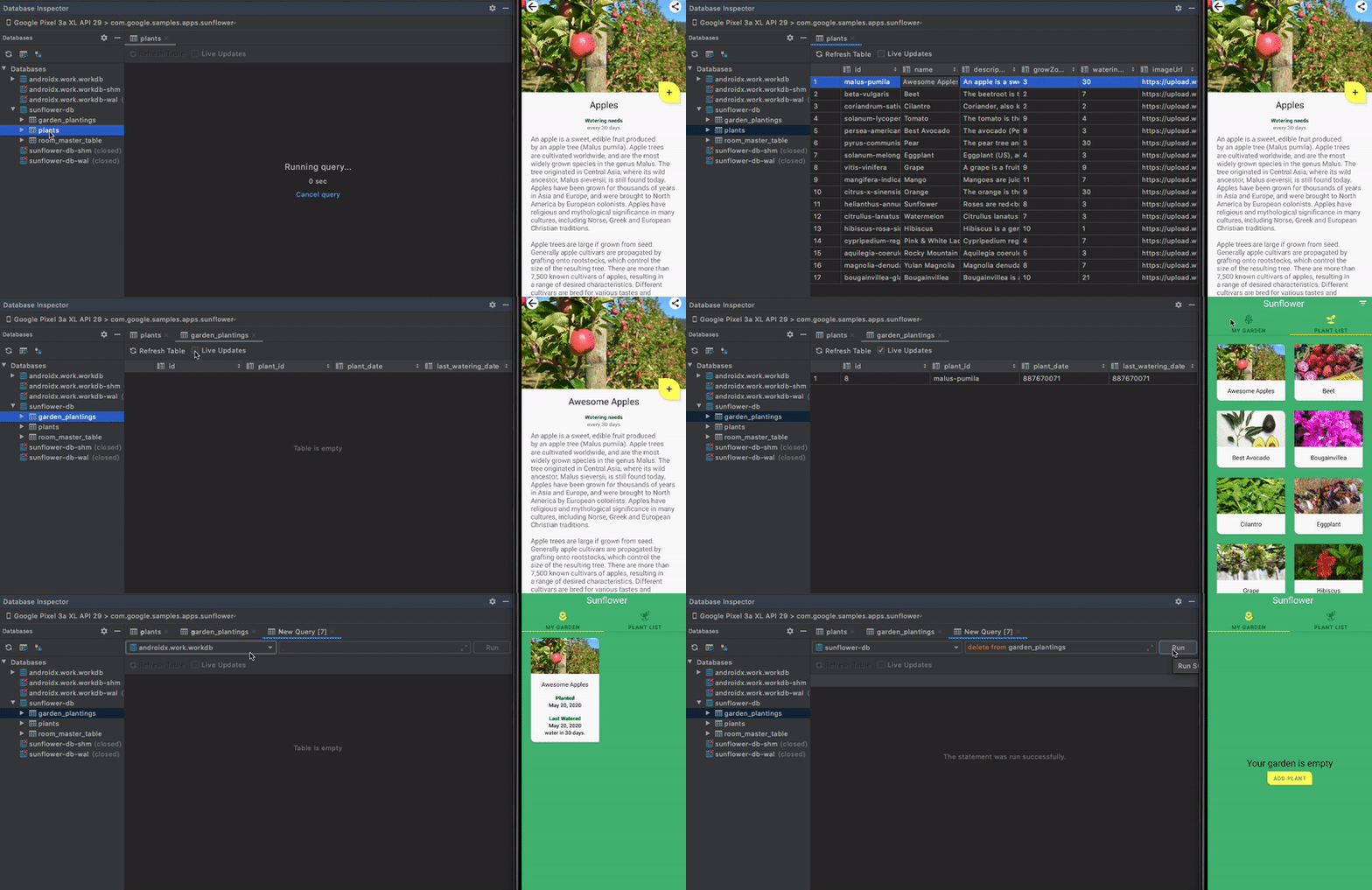
আরও জানতে, ডেটাবেস ইন্সপেক্টর দিয়ে আপনার ডেটাবেস ডিবাগ করুন দেখুন।
অ্যান্ড্রয়েড স্টুডিওতে সরাসরি অ্যান্ড্রয়েড এমুলেটর চালান।
এখন আপনি সরাসরি অ্যান্ড্রয়েড স্টুডিওতে অ্যান্ড্রয়েড এমুলেটর চালাতে পারবেন। স্ক্রিনের জায়গা বাঁচাতে, হটকি ব্যবহার করে এমুলেটর ও এডিটর উইন্ডোর মধ্যে দ্রুত যাতায়াত করতে এবং আপনার IDE ও এমুলেটরের কার্যপ্রবাহকে একটিমাত্র অ্যাপ্লিকেশন উইন্ডোতে গুছিয়ে নিতে এই বৈশিষ্ট্যটি ব্যবহার করুন।
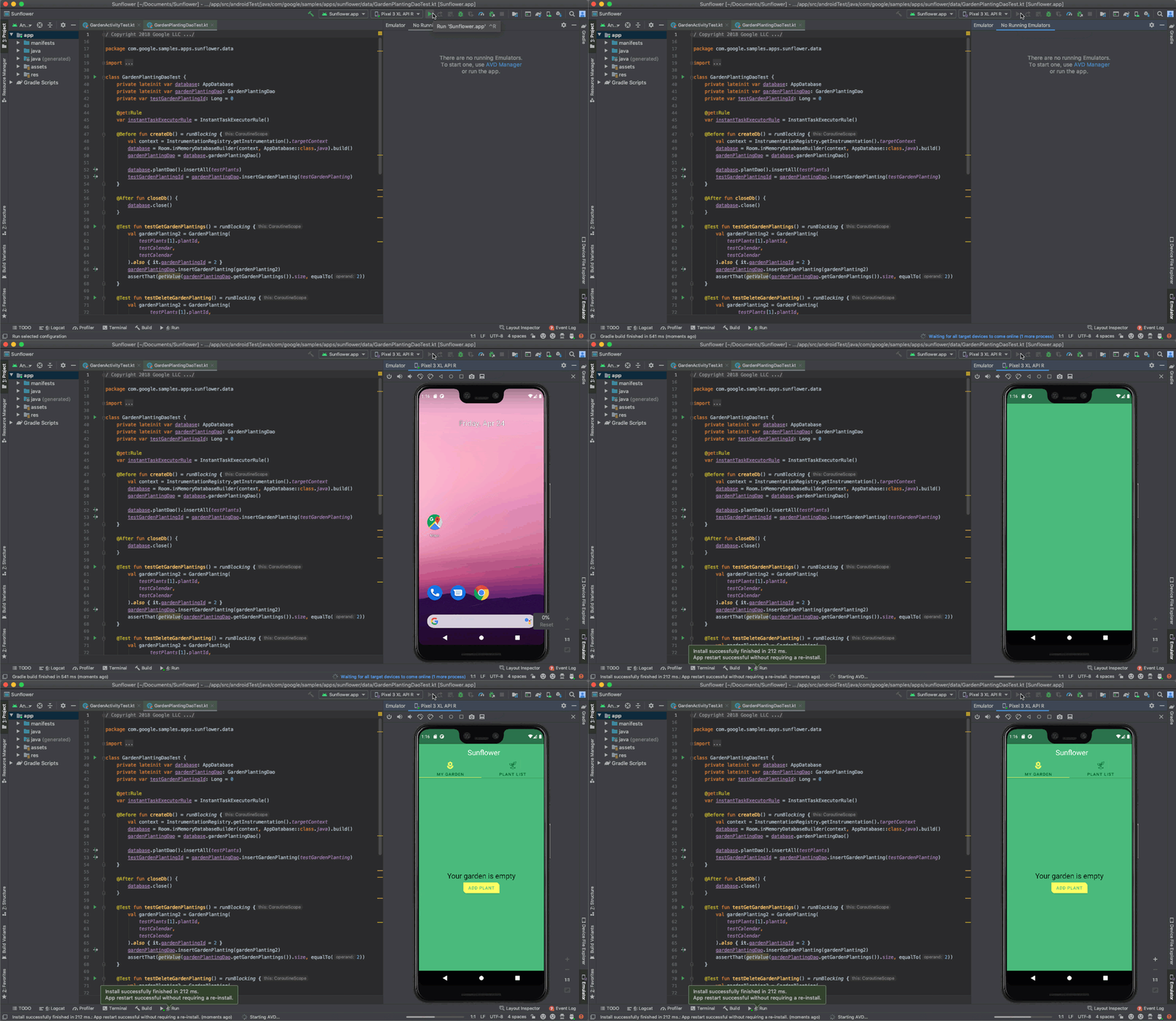
আরও জানতে, অ্যান্ড্রয়েড এমুলেটর ডকুমেন্টেশন দেখুন।
TensorFlow Lite মডেল ব্যবহার করুন
এমএল মডেল বাইন্ডিং এর মাধ্যমে আপনি সরাসরি .tflite মডেল ফাইল ইম্পোর্ট করে আপনার প্রজেক্টে ব্যবহার করতে পারবেন। অ্যান্ড্রয়েড স্টুডিও সহজে ব্যবহারযোগ্য ক্লাস তৈরি করে, ফলে আপনি কম কোড ব্যবহার করে এবং উন্নত টাইপ সেফটির সাথে আপনার মডেল রান করতে পারেন।
সমর্থিত মডেল
এমএল মডেল বাইন্ডিং-এর বর্তমান বাস্তবায়ন ইমেজ ক্লাসিফিকেশন এবং স্টাইল ট্রান্সফার মডেল সমর্থন করে, তবে শর্ত হলো সেগুলোকে মেটাডেটা দিয়ে উন্নত করতে হবে। সময়ের সাথে সাথে, অবজেক্ট ডিটেকশন, ইমেজ সেগমেন্টেশন এবং টেক্সট ক্লাসিফিকেশনের মতো অন্যান্য সমস্যা ক্ষেত্রেও এর সমর্থন প্রসারিত করা হবে।
TensorFlow Hub- এ মেটাডেটা সহ বিভিন্ন ধরনের প্রি-ট্রেইনড মডেল পাওয়া যায়। আপনি নিজেও একটি TensorFlow Lite মডেলে মেটাডেটা যোগ করতে পারেন, যেমনটি "Adding metadata to TensorFlow Lite model" অংশে বর্ণনা করা হয়েছে।
একটি মডেল ফাইল আমদানি করুন
একটি সমর্থিত মডেল ফাইল ইম্পোর্ট করতে, এই ধাপগুলো অনুসরণ করুন:
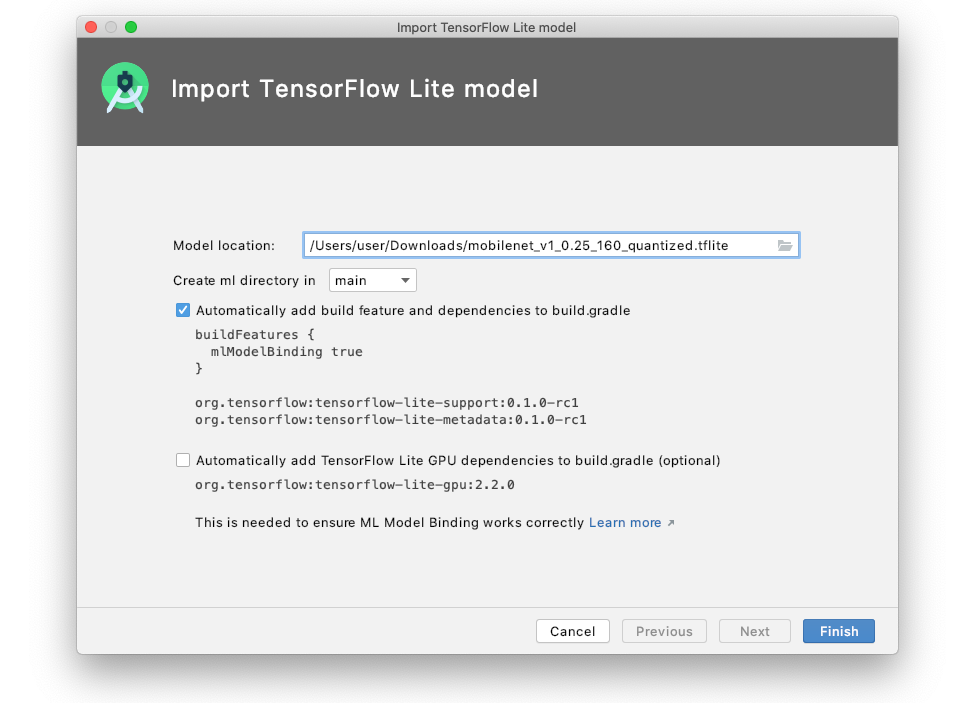
- ফাইল মেনুতে File > New > Other > TensorFlow Lite Model -এ গিয়ে TensorFlow Lite মডেল ইম্পোর্ট ডায়ালগটি খুলুন।
- আপনি পূর্বে ডাউনলোড বা তৈরি করা
.tfliteমডেল ফাইলটি নির্বাচন করুন। - শেষ করুন- এ ক্লিক করুন।
এটি আপনার প্রজেক্টে মডেল ফাইলটি ইম্পোর্ট করে এবং ml/ ফোল্ডারে রাখে; যদি ডিরেক্টরিটি না থাকে, অ্যান্ড্রয়েড স্টুডিও আপনার জন্য এটি তৈরি করে দেয়।
মডেলের মেটাডেটা এবং ব্যবহার দেখুন
ইম্পোর্ট করা কোনো মডেলের বিস্তারিত বিবরণ দেখতে এবং আপনার অ্যাপে এটি কীভাবে ব্যবহার করবেন তার নির্দেশাবলী পেতে, আপনার প্রোজেক্টে থাকা মডেল ফাইলটিতে ডাবল-ক্লিক করে মডেল ভিউয়ার পেজটি খুলুন, যেখানে নিম্নলিখিত বিষয়গুলো দেখানো হবে:
- মডেল: মডেলটির উচ্চ-স্তরের বর্ণনা
- টেনসর: ইনপুট ও আউটপুট টেনসরের বর্ণনা
- নমুনা কোড: আপনার অ্যাপে মডেলের সাথে কীভাবে ইন্টারফেস করবেন তার উদাহরণ।
mobilenet_v1_0.25_160_quantized.tflite ব্যবহার করে একটি উদাহরণ নিচে দেওয়া হলো:
উদাহরণটিতে যেমন দেখানো হয়েছে, মডেলের সাথে ইন্টারঅ্যাক্ট করার জন্য অ্যান্ড্রয়েড স্টুডিও MobilenetV1025160Quantized নামে একটি ক্লাস তৈরি করে।
মডেলটিতে মেটাডেটা না থাকলে, এই স্ক্রিনটি শুধুমাত্র ন্যূনতম তথ্য প্রদান করবে।
পরিচিত সমস্যা এবং সমাধান
- ইমেজ ক্লাসিফিকেশন এবং স্টাইল ট্রান্সফার ছাড়া অন্যান্য প্রবলেম ডোমেইনের জন্য TensorFlow Lite মডেলের সাপোর্ট বর্তমানে সীমিত। যদিও ইম্পোর্ট ঠিকঠাক কাজ করার কথা, কিছু মডেলের ইনপুট এবং/অথবা আউটপুট ফ্রেন্ডলি টাইপের পরিবর্তে TensorBuffers দ্বারা উপস্থাপিত হয়। যেসব মডেলে কোনো মেটাডেটা নেই, সেগুলোর সমস্ত ইনপুট এবং আউটপুট TensorBuffers হবে।
-
DataType.UINT8বাDataType.FLOAT32থেকে ভিন্ন ইনপুট এবং আউটপুট ডেটা টাইপের মডেলগুলো সমর্থিত নয়।
এই ফিচারটি এখনও নির্মাণাধীন, তাই অনুগ্রহ করে মতামত দিন অথবা কোনো ত্রুটি থাকলে জানান ।
নেটিভ মেমরি প্রোফাইলার
অ্যান্ড্রয়েড স্টুডিও মেমোরি প্রোফাইলার-এ এখন অ্যান্ড্রয়েড ১০ বা তার পরবর্তী সংস্করণে চালিত ফিজিক্যাল ডিভাইসে ডেপ্লয় করা অ্যাপগুলোর জন্য একটি নেটিভ মেমোরি প্রোফাইলার অন্তর্ভুক্ত করা হয়েছে। নেটিভ মেমোরি প্রোফাইলারের সাহায্যে, আপনি নেটিভ কোড থেকে মেমোরি অ্যালোকেশন ও ডিঅ্যালোকেশন রেকর্ড করতে এবং নেটিভ অবজেক্ট সম্পর্কিত ক্রমবর্ধমান পরিসংখ্যান পরীক্ষা করতে পারবেন।
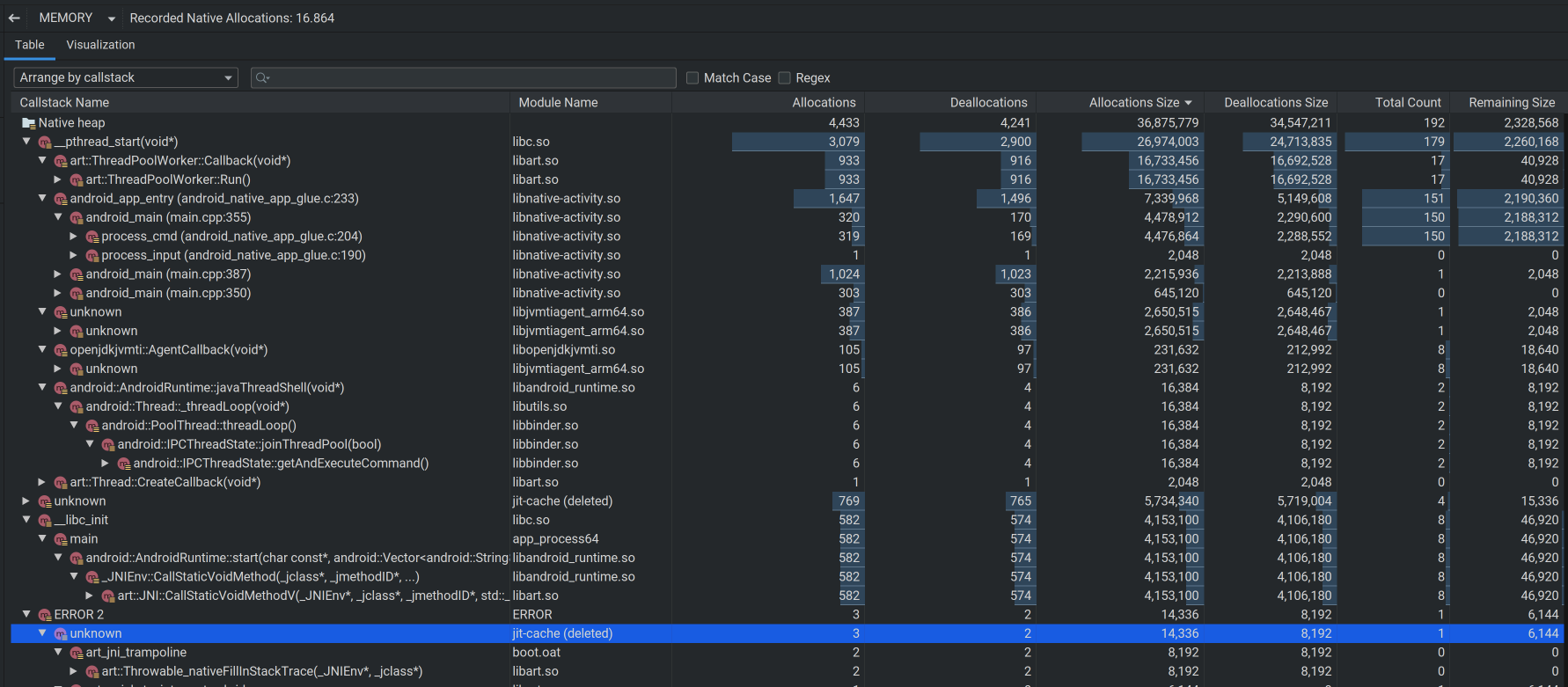
নেটিভ মেমোরি প্রোফাইলার সম্পর্কে আরও জানতে, ‘মেমোরি প্রোফাইলার দিয়ে আপনার অ্যাপের মেমোরি ব্যবহার পরীক্ষা করুন ’ দেখুন।
পরিচিত সমস্যা এবং সমাধান
অ্যান্ড্রয়েড স্টুডিও ৪.১-এর নেটিভ মেমোরি প্রোফাইলার অ্যান্ড্রয়েড ১১ ডিভাইসগুলোতে কাজ করে না। অ্যান্ড্রয়েড ১১ ডিভাইস প্রোফাইলিংয়ের জন্য সাপোর্ট বর্তমানে ৪.২ প্রিভিউ রিলিজে উপলব্ধ রয়েছে।
প্রাথমিক ৪.১ রিলিজ থেকে অ্যাপ স্টার্টআপ প্রোফাইলিং নিষ্ক্রিয় করা হয়েছে। এই বিকল্পটি পরবর্তী কোনো রিলিজে সক্রিয় করা হবে।
একটি বিকল্প সমাধান হিসেবে, আপনি স্টার্টআপ প্রোফাইল ক্যাপচার করার জন্য পারফেটটো স্বতন্ত্র কমান্ড-লাইন প্রোফাইলার ব্যবহার করতে পারেন।
সিস্টেম ট্রেস UI: আরও সহজে নির্বাচন, নতুন বিশ্লেষণ ট্যাব, এবং আরও ফ্রেম রেন্ডারিং ডেটা
অ্যান্ড্রয়েড স্টুডিও প্রোফাইলারের সিস্টেম ট্রেস UI-তে নিম্নলিখিত উন্নতিগুলো অন্তর্ভুক্ত করা হয়েছে:
বক্স সিলেকশন: থ্রেডস সেকশনে, আপনি এখন মাউস ড্র্যাগ করে একটি আয়তাকার এলাকা বক্স সিলেকশন করতে পারবেন, এবং ‘জুম টু সিলেকশন’- এ ক্লিক করে সেটিকে জুম ইন করতে পারবেন।
 উপরের ডানদিকের বোতামটি (অথবা M কিবোর্ড শর্টকাট ব্যবহার করুন)। যখন আপনি একই ধরনের থ্রেডগুলোকে পাশাপাশি ড্র্যাগ অ্যান্ড ড্রপ করবেন, তখন আপনি একাধিক থ্রেড নির্বাচন করে সবগুলো একসাথে পরীক্ষা করতে পারবেন। উদাহরণস্বরূপ, আপনি একাধিক ওয়ার্কার থ্রেডের উপর বিশ্লেষণ করতে চাইতে পারেন।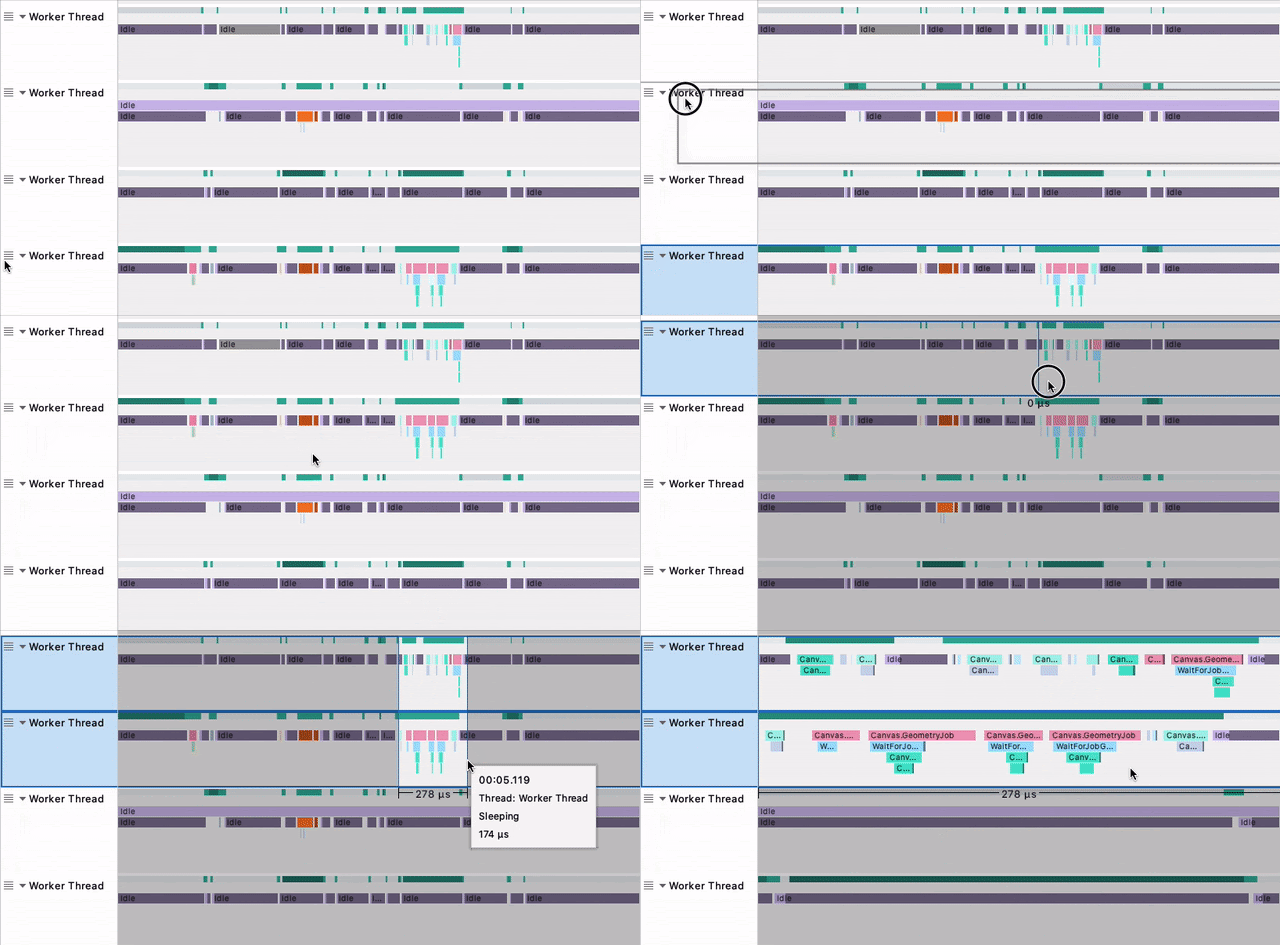
সারাংশ ট্যাব: অ্যানালাইসিস প্যানেলের নতুন সারাংশ ট্যাবটি প্রদর্শন করে:
একটি নির্দিষ্ট ঘটনার সমস্ত সংঘটনের সমষ্টিগত পরিসংখ্যান, যেমন সংঘটনের সংখ্যা এবং সর্বনিম্ন/সর্বোচ্চ সময়কাল।
নির্বাচিত ঘটনাটির পরিসংখ্যান লিপিবদ্ধ করুন।
থ্রেড অবস্থার বন্টন সম্পর্কিত ডেটা।
নির্বাচিত ট্রেস ইভেন্টের দীর্ঘতম চলমান পুনরাবৃত্তি।
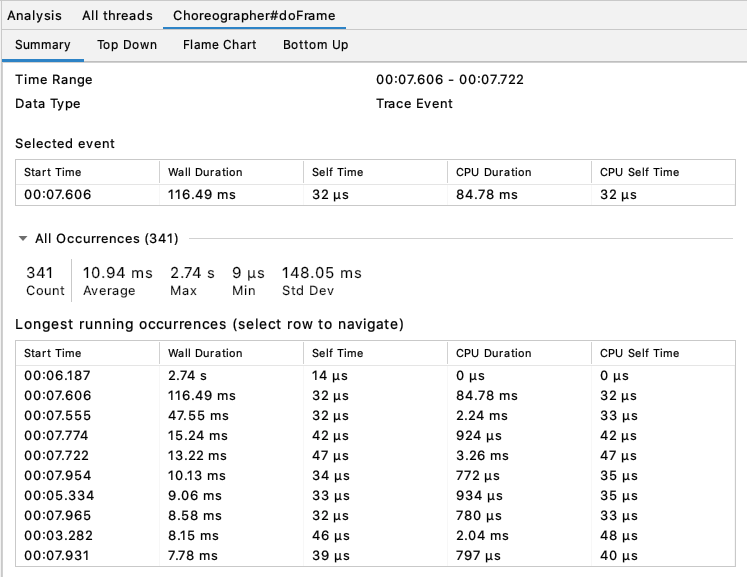
অন্য কোনো স্থানে যেতে, টেবিল থেকে অন্য একটি সারি নির্বাচন করুন।
ডেটা প্রদর্শন: ডিসপ্লে বিভাগে, সারফেসফ্লিঙ্গার এবং ভিএসওয়াইএনসি- এর নতুন টাইমলাইনগুলো আপনাকে আপনার অ্যাপের ইউআই-এর রেন্ডারিং সমস্যাগুলো খতিয়ে দেখতে সাহায্য করে।
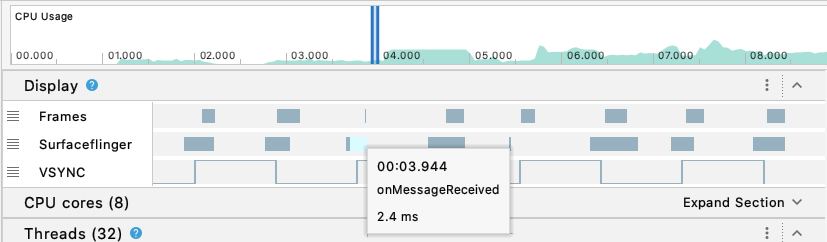
সিস্টেম ট্রেস কীভাবে রেকর্ড করতে হয় তার প্রাথমিক নির্দেশাবলীর জন্য, “Inspect CPU activity with CPU Profiler”- এর “Record traces” বিভাগটি দেখুন।
এখন স্বতন্ত্র প্রোফাইলার উপলব্ধ
নতুন স্বতন্ত্র প্রোফাইলারগুলোর সাহায্যে এখন সম্পূর্ণ অ্যান্ড্রয়েড স্টুডিও আইডিই (IDE) না চালিয়েই আপনার অ্যাপ প্রোফাইল করা সম্ভব।
স্বতন্ত্র প্রোফাইলার ব্যবহারের নির্দেশাবলীর জন্য, ‘স্বতন্ত্র প্রোফাইলার চালান’ দেখুন।
ড্যাগার নেভিগেশন সমর্থন
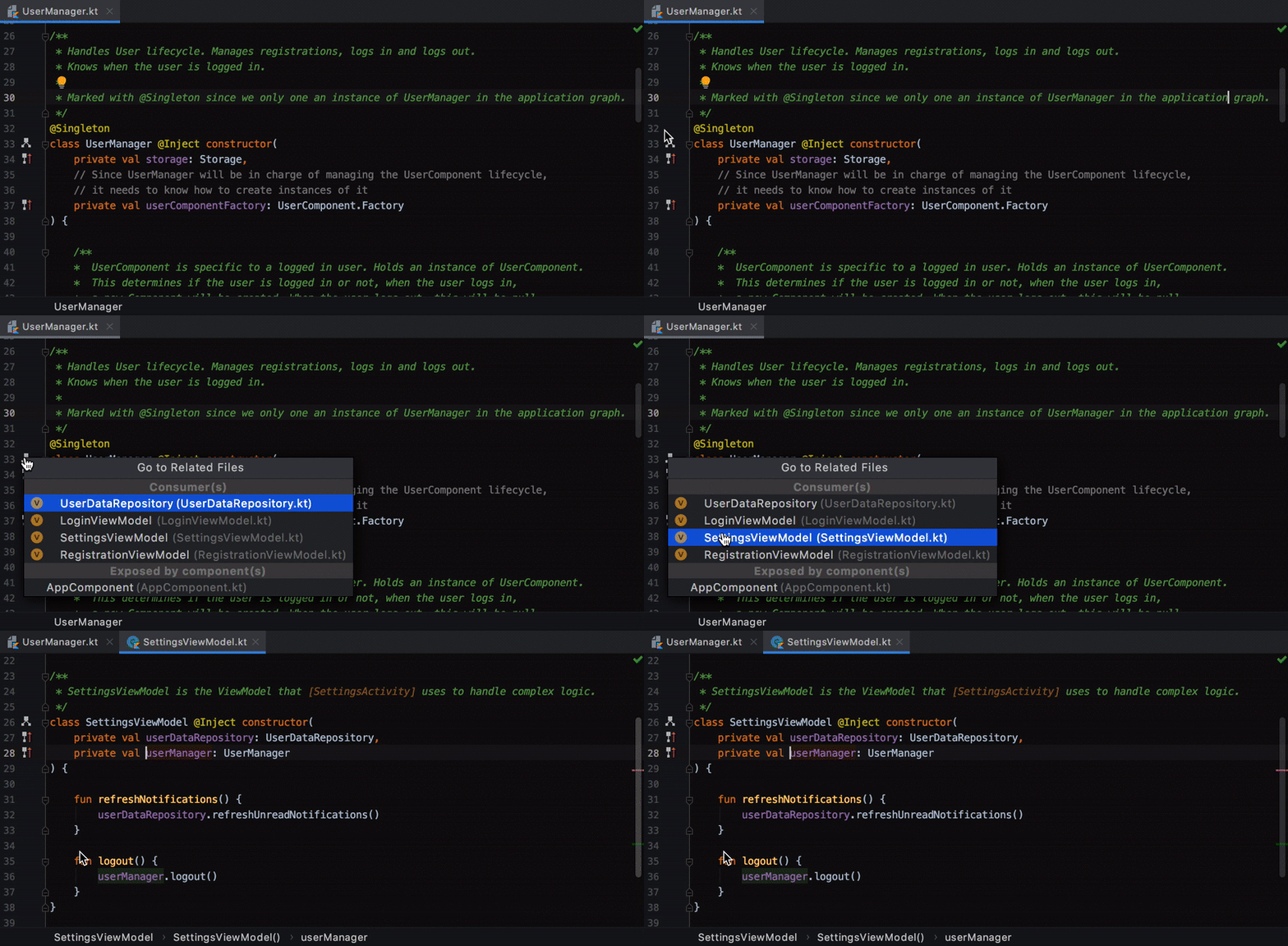
অ্যান্ড্রয়েড স্টুডিও নতুন গাটার অ্যাকশন প্রদান করে এবং ফাইন্ড ইউসেজেস উইন্ডোতে সাপোর্ট প্রসারিত করার মাধ্যমে আপনার ড্যাগার-সম্পর্কিত কোডের মধ্যে নেভিগেট করা আরও সহজ করে তোলে।
নতুন গাটার অ্যাকশন: যেসব প্রোজেক্টে ড্যাগার (Dagger) ব্যবহার করা হয়, সেগুলোর জন্য IDE গাটার অ্যাকশন প্রদান করে, যা আপনাকে আপনার ড্যাগার-অ্যানোটেড কোডের মধ্যে নেভিগেট করতে সাহায্য করে। উদাহরণস্বরূপ, ক্লিক করলে
 কোনো নির্দিষ্ট টাইপ ব্যবহারকারী মেথডের পাশের গাটার অ্যাকশন আপনাকে সেই টাইপের প্রোভাইডারে নিয়ে যায়। বিপরীতভাবে, ক্লিক করলে
 গাটার অ্যাকশন আপনাকে সেখানে নিয়ে যায় যেখানে কোনো টাইপ ডিপেন্ডেন্সি হিসেবে ব্যবহৃত হয়।
ফাইন্ড ইউসেজেস নোড: যখন আপনি একটি নির্দিষ্ট টাইপের প্রোভাইডারের উপর ফাইন্ড ইউসেজেস প্রয়োগ করেন, তখন ফাইন্ড উইন্ডোতে এখন একটি ডিপেন্ডেন্সি কনজিউমার(স) নোড অন্তর্ভুক্ত থাকে যা সেই টাইপের কনজিউমারদের তালিকা দেখায়। বিপরীতভাবে, ড্যাগার-ইনজেক্টেড ডিপেন্ডেন্সির কোনো কনজিউমারের উপর এই অ্যাকশনটি প্রয়োগ করলে, ফাইন্ড উইন্ডোটি আপনাকে সেই ডিপেন্ডেন্সির প্রোভাইডারটি দেখায়।
ম্যাটেরিয়াল ডিজাইন কম্পোনেন্ট: নতুন প্রজেক্ট টেমপ্লেটগুলিতে আপডেট করা থিম এবং স্টাইল
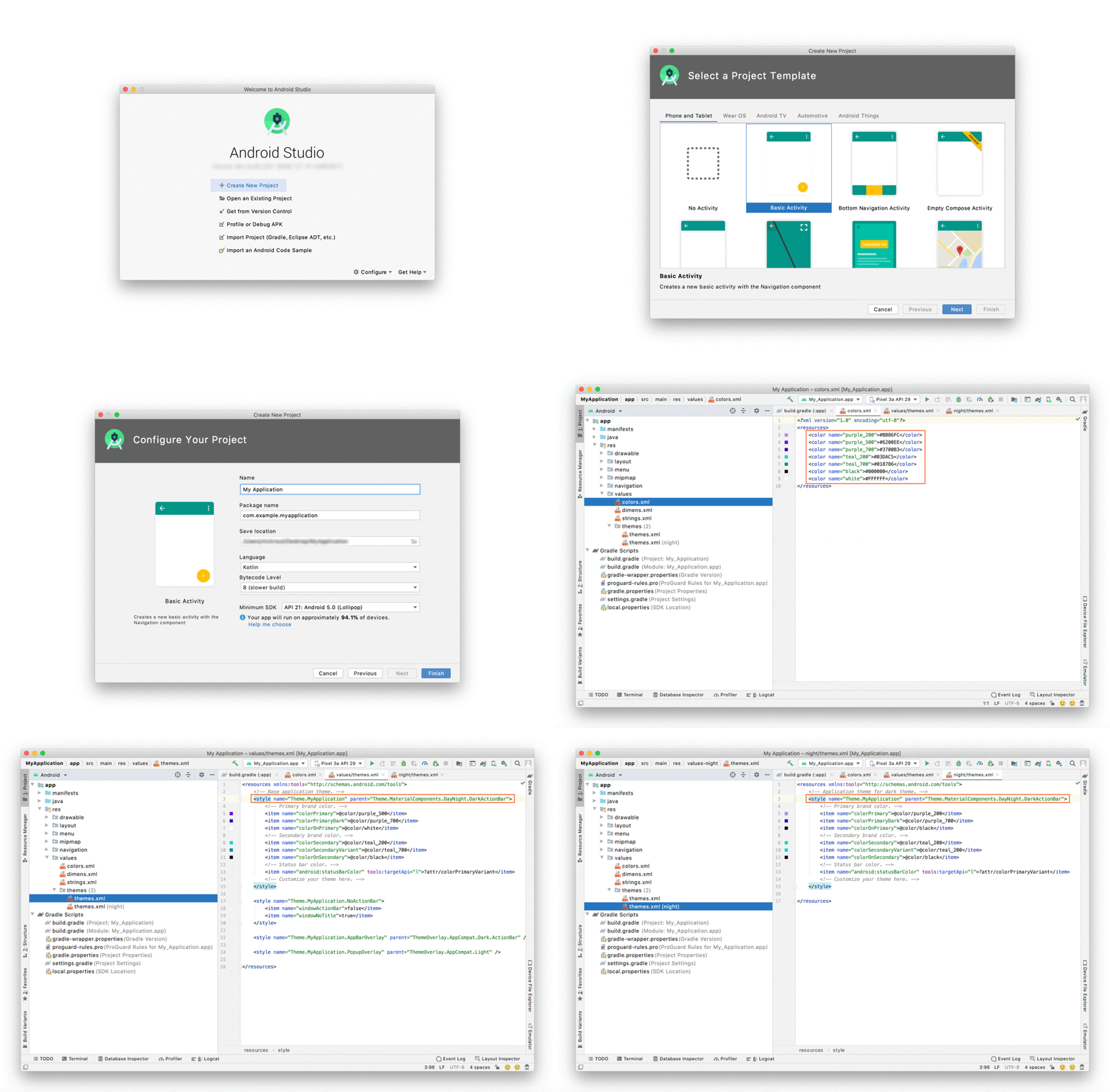
অ্যান্ড্রয়েড স্টুডিও-এর 'নতুন প্রজেক্ট তৈরি করুন ' ডায়ালগ বক্সের টেমপ্লেটগুলো এখন ডিফল্টরূপে ম্যাটেরিয়াল ডিজাইন কম্পোনেন্টস (MDC) ব্যবহার করে এবং থিম ও স্টাইলের জন্য হালনাগাদকৃত নির্দেশিকা মেনে চলে। হালনাগাদগুলোর মধ্যে রয়েছে:
MDC : প্রজেক্টগুলো
build.gradleএ থাকাcom.google.android.material:materialউপর নির্ভর করে। বেস অ্যাপ থিমগুলোTheme.MaterialComponents.*প্যারেন্ট ব্যবহার করে এবং আপডেট হওয়া MDC-এর color ও “on” অ্যাট্রিবিউটগুলোকে ওভাররাইড করে।রঙের রিসোর্স :
colors.xmlএ রঙের রিসোর্সগুলো আক্ষরিক নাম ব্যবহার করে (উদাহরণস্বরূপ,colorPrimaryএর পরিবর্তেpurple_500)।থিম রিসোর্স : থিম রিসোর্সগুলো
themes.xmlএ থাকে (styles.xmlএর পরিবর্তে) এবংTheme.<var>ব্যবহার করে।<var> Theme.<var>নামসমূহ।<var> ডার্ক থিম : বেস অ্যাপ্লিকেশন থিমগুলো
DayNightপ্যারেন্ট ব্যবহার করে এবংres/valuesওres/values-nightএর মধ্যে বিভক্ত থাকে।থিম অ্যাট্রিবিউট : হার্ড-কোডেড রঙ এড়ানোর জন্য লেআউট এবং স্টাইলে রঙের রিসোর্সগুলোকে থিম অ্যাট্রিবিউট (যেমন,
?attr/colorPrimary) হিসেবে উল্লেখ করা হয়।
ইন্টেলিজ আইডিয়া ২০২০.১
২০২০.১ রিলিজের মাধ্যমে ইন্টেলিজ আইডিয়া থেকে নেওয়া বিভিন্ন উন্নতিসহ অ্যান্ড্রয়েড স্টুডিও আইডিই-এর মূল অংশটি আপডেট করা হয়েছে। এর মধ্যে রয়েছে একটি নতুন কমিট উইন্ডো, যা ভার্সন কন্ট্রোল অপারেশন করতে সক্ষম করে এবং একটি নতুন জেন মোড, যা ভিউ > অ্যাপিয়ারেন্স > এন্টার ডিসট্র্যাকশন ফ্রি মোড নির্বাচন করে চালু বা বন্ধ করা যায়।
সংস্করণ 2020.1-এর উন্নতিগুলো সম্পর্কে আরও জানতে, IDEA 2020.1 দেখুন।
IDE কনফিগারেশন ডিরেক্টরি পরিবর্তন
ব্যবহারকারীর কনফিগারেশন ডিরেক্টরিগুলোর অবস্থান নিম্নলিখিতভাবে পরিবর্তন করা হয়েছে:
উইন্ডোজ
সিনট্যাক্স: %APPDATA%\Google<product><version>
উদাহরণ: C:\Users\YourUserName\AppData\Roaming\Google\AndroidStudio4.1
ম্যাকওএস
সিনট্যাক্স: ~/Library/Application Support/Google/<product><version>
উদাহরণ: ~/Library/Application Support/Google/AndroidStudio4.1
লিনাক্স
সিনট্যাক্স: ~/.config/Google/<product><version>
উদাহরণ: ~/.config/Google/AndroidStudio4.1
এই নতুন ডিরেক্টরি অবস্থানগুলো ইন্টেলিজ আইডিয়া (IntelliJ IDEA)-এর সাম্প্রতিক আপডেটের সাথে সামঞ্জস্যপূর্ণ, যার উপর ভিত্তি করে অ্যান্ড্রয়েড স্টুডিও (Android Studio) তৈরি হয়েছে।
আপগ্রেডের পর যদি Studio পুনরায় চালু না হয়, তাহলে আপনাকে আগের Studio সংস্করণ থেকে কনফিগারেশন ডিরেক্টরিটি মুছে ফেলতে হতে পারে। আরও তথ্যের জন্য পরিচিত সমস্যা পৃষ্ঠাটি দেখুন।
কোটলিন ১.৩.৭২
অ্যান্ড্রয়েড স্টুডিও ৪.১-এর সাথে কোটলিন ১.৩.৭২ অন্তর্ভুক্ত রয়েছে, যাতে কোটলিনের হাইলাইটিং, ইন্সপেকশন এবং কোড কমপ্লিশন উন্নত করার জন্য বেশ কিছু সংশোধন করা হয়েছে। বিস্তারিত জানতে ১.৩.৭২ কোটলিনের চেঞ্জলগটি দেখুন।
কাস্টম ভিউ প্রিভিউ
কাস্টম ভিউ তৈরি করার সময় (উদাহরণস্বরূপ, View বা Button ক্লাস এক্সটেন্ড করে), অ্যান্ড্রয়েড স্টুডিও এখন আপনাকে আপনার কাস্টম ভিউটির একটি প্রিভিউ দেখায়। একাধিক কাস্টম ভিউয়ের মধ্যে পরিবর্তন করতে টুলবারের ড্রপডাউন মেনুটি ব্যবহার করুন, অথবা কন্টেন্টে উল্লম্বভাবে বা অনুভূমিকভাবে র্যাপ করতে বাটনগুলোতে ক্লিক করুন।
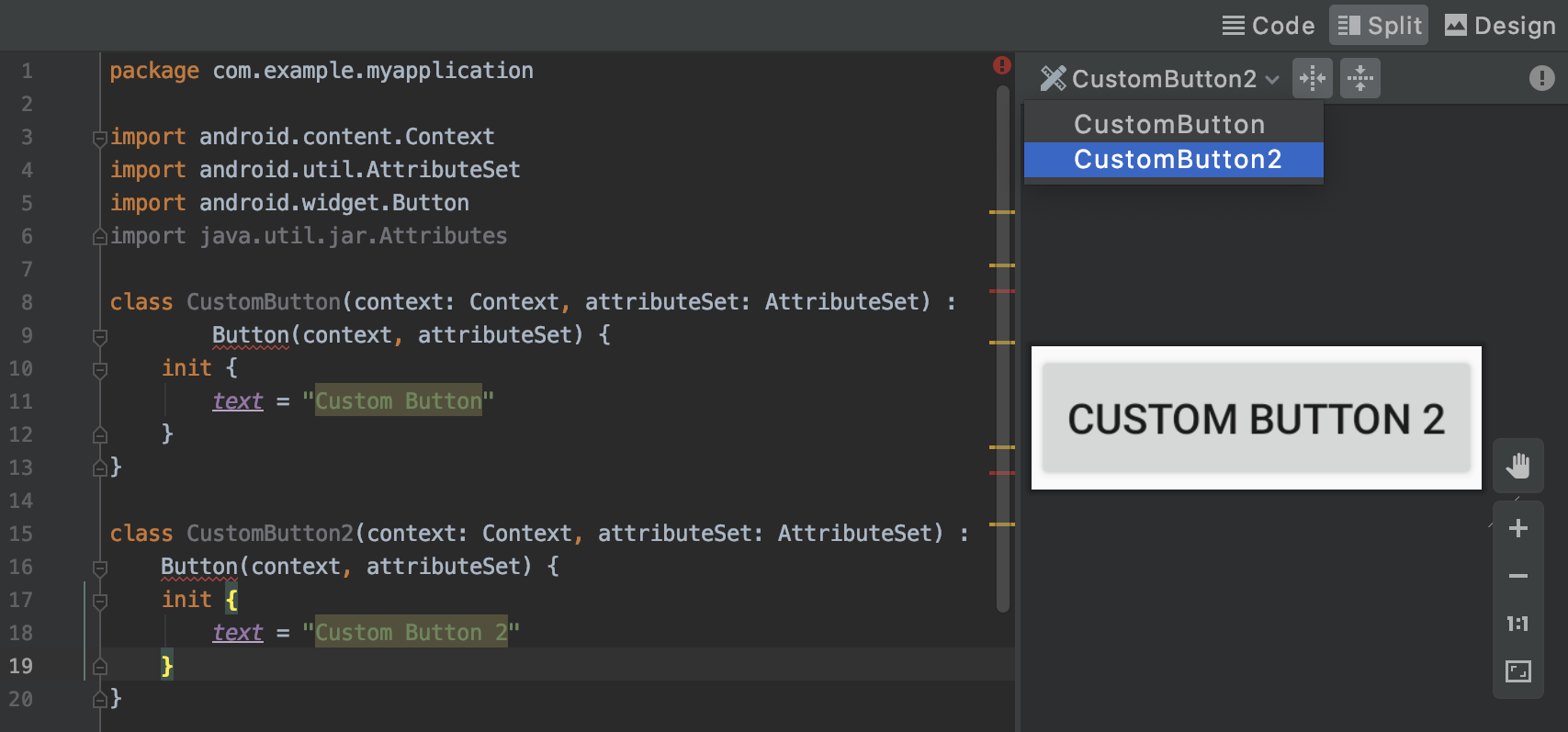
দ্রষ্টব্য: আপনি যদি প্রিভিউতে আপনার পরিবর্তনগুলি দেখতে না পান, তাহলে মেনু বার থেকে Build > Make Project নির্বাচন করুন।
স্থানীয় ক্র্যাশ রিপোর্টের জন্য প্রতীকীকরণ
নেটিভ কোডে যখন কোনো ক্র্যাশ বা ANR ঘটে, তখন সিস্টেম একটি স্ট্যাক ট্রেস তৈরি করে, যা হলো আপনার প্রোগ্রামে ক্র্যাশ হওয়ার মুহূর্ত পর্যন্ত কল করা নেস্টেড ফাংশনগুলোর ক্রমের একটি স্ন্যাপশট। এই স্ন্যাপশটগুলো আপনাকে সোর্সের যেকোনো সমস্যা শনাক্ত করতে ও সমাধান করতে সাহায্য করতে পারে, কিন্তু মেশিন অ্যাড্রেসগুলোকে মানুষের পাঠযোগ্য ফাংশনের নামে রূপান্তর করার জন্য প্রথমে সেগুলোকে সিম্বলিকেটে পরিণত করতে হয়।
আপনার অ্যাপ বা গেম যদি C++ এর মতো নেটিভ কোড ব্যবহার করে তৈরি করা হয়ে থাকে, তাহলে এখন আপনি আপনার অ্যাপের প্রতিটি সংস্করণের জন্য প্লে কনসোলে ডিবাগ সিম্বল ফাইল আপলোড করতে পারবেন। প্লে কনসোল এই ডিবাগ সিম্বল ফাইলগুলো ব্যবহার করে আপনার অ্যাপের স্ট্যাক ট্রেসকে সিম্বলিকেট করে, যার ফলে ক্র্যাশ এবং ANR বিশ্লেষণ করা সহজ হয়। কীভাবে ডিবাগ সিম্বল ফাইল আপলোড করতে হয় তা জানতে, নেটিভ ক্র্যাশ সাপোর্ট দেখুন।
পরিবর্তনগুলি প্রয়োগ করুন
আপনার অ্যাপের উন্নয়নে আপনাকে আরও বেশি কর্মক্ষম করে তোলার জন্য, আমরা Android 11 Developer Preview 3 বা তার উচ্চতর সংস্করণে চালিত ডিভাইসগুলির জন্য 'Apply Changes'-এ নিম্নলিখিত উন্নতিগুলি করেছি:
দ্রুততর মোতায়েন গতি
অ্যাপ্লিকেশনটি ইনস্টল না করেই ডিভাইসে পরিবর্তনসমূহ স্থাপন ও স্থায়ী করার একটি পদ্ধতি তৈরি করে আমরা আপনার পুনরাবৃত্তির গতি অপ্টিমাইজ করার জন্য ব্যাপকভাবে বিনিয়োগ করেছি। প্রাথমিক স্থাপনের পর, ' Apply Code Changes' ব্যবহার করে অ্যান্ড্রয়েড ১১ ডিভাইসগুলিতে পরবর্তী স্থাপনগুলো সম্পন্ন করা যায়।  অথবা পরিবর্তনগুলি প্রয়োগ করুন এবং কার্যকলাপ পুনরায় শুরু করুন
  এখন উল্লেখযোগ্যভাবে দ্রুততর।
এই দুটি কাজের মধ্যে পার্থক্য সম্পর্কে আরও জানতে, ‘পরিবর্তন প্রয়োগ করুন’ দেখুন।
অতিরিক্ত কোড পরিবর্তনের জন্য সমর্থন
Android 11 Developer Preview 3 বা তার উচ্চতর সংস্করণে চালিত ডিভাইসগুলিতে, আপনি এখন মেথড যোগ করতে পারেন এবং তারপরে 'Apply Code Changes'- এ ক্লিক করে আপনার চলমান অ্যাপে সেই পরিবর্তনগুলি প্রয়োগ করতে পারেন। অথবা পরিবর্তনগুলি প্রয়োগ করুন এবং কার্যকলাপ পুনরায় শুরু করুন .