


TIER 1 - アダプティブ アプリの品質に関するガイドラインにおける、最上位のレベル。

大画面用に差別化されたアプリを使用することで、小画面のデバイスでは不可能なユーザー エクスペリエンスを実現できます。
大画面用に差別化されたアプリにより、マルチタスクやドラッグ&ドロップが便利でシンプルになります。差別化されたアプリは、テーブルトップ形状など、折りたたみ式デバイスの独自の機能をサポートし、他の種類のデバイスでは不可能なユーザー エクスペリエンスを実現します。
外部キーボード、マウス、トラックパッドのサポートは、デスクトップ パソコンと同等です。タッチペンが幅広くサポートされているので、タッチペンはデバイスに欠かせない要素となっています。
すべきこと、すべきでないこと
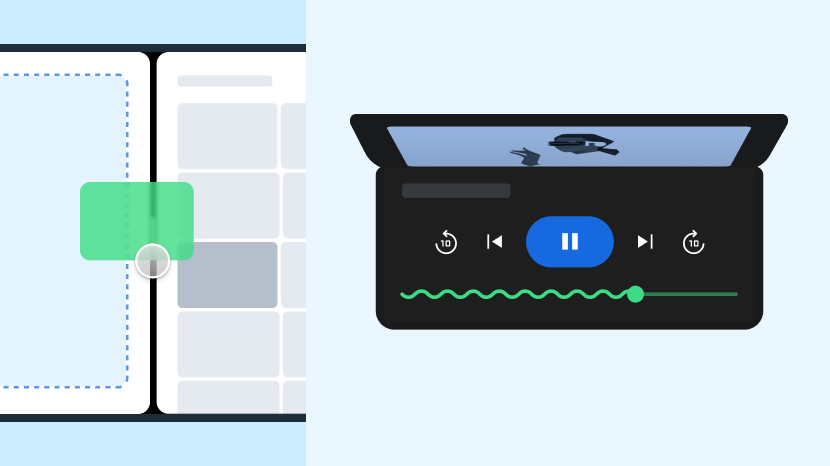
すべきこと
- 大きなサイズを考慮する
- カスタムのレイアウトと動作を設計する
- アプリを他のものと差別化する
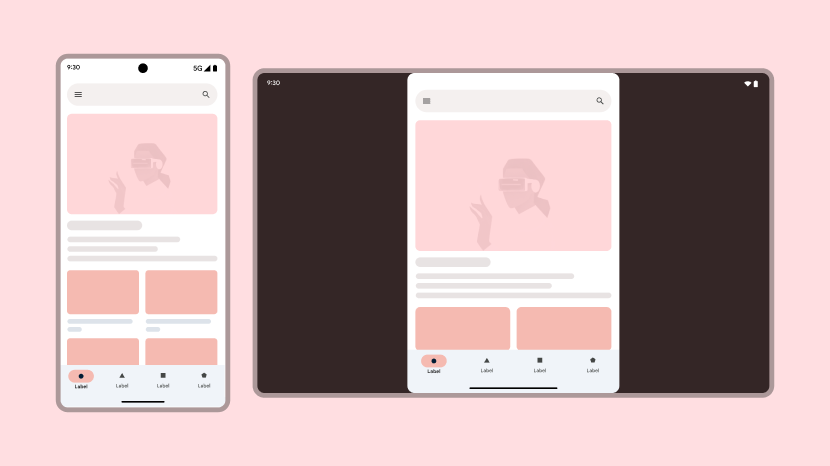
すべきでないこと
- 性能について妥協する
- 1~2 種類のみのデバイス向けに設計する
- アプリを平凡なものにする
ガイドライン
Tier 1 のガイドラインに従って、アプリを差別化します。
パソコン
接続ディスプレイ、周辺機器、デスクトップ機能をサポートすることで、Android でデスクトップ エクスペリエンスを提供します。

ユーザー エクスペリエンス
高品質のユーザー エクスペリエンスは、モバイルの利便性とパソコンのパワーのギャップを埋め、ユーザーが集中して生産性を維持できるようにします。
内容
折りたたみ可能で再設定可能なパネルなど、ユーザーが構成可能なアダプティブ レイアウトを用意します。マウスまたはトラックパッドを使用してコンテンツをスクロールしている間は、スクロールバーを表示します。UI 要素にカーソルを合わせると、プレビューやツールチップなどの追加コンテンツが表示される。アプリを全画面表示できます。
理由
広大で構成可能な画面スペースと正確な入力により、集中力と適応性の高いワークフローを実現します。パソコン版のような UI 要素により、ユーザーは頻繁に移動することなくタスクに集中できます。
方法
洗練されたユーザー エクスペリエンスの作成について詳しくは、ユーザー エクスペリエンスの概要をご覧ください。

キーボード、マウス、トラックパッド
外部入力デバイスを完全にサポートします。
内容
アプリは、明確で一貫性のあるフォーカス状態や、適切な UI 要素への初期フォーカスなど、キーボードによる効率的なナビゲーションをサポートしています。ウェブ版や PC 版とキーボード ショートカットを統一し、キーボードとマウスまたはトラックパッドの組み合わせによる選択機能を強化している。
理由
キーボード、マウス、トラックパッドで可能なすべての入力機能をユーザーが使用できるようにします。
方法
高度な入力機能をサポートする方法については、キーボード、マウス、トラックパッドの概要をご覧ください。

マルチタスクとマルチインスタンス
大画面でのマルチタスクでユーザーの生産性を高めます。
内容
マルチウィンドウ、マルチインスタンス、ピクチャー イン ピクチャーなど、すべてのマルチタスク モードをサポートします。
理由
大画面では十分な表示スペースを使用できるため、ユーザーは複数のアプリを同時に操作できます。
方法
アプリをマルチタスクに含める方法については、マルチタスクとマルチインスタンスの概要をご覧ください。

ドラッグ&ドロップ
デスクトップ環境は、アプリ内でのドラッグ&ドロップ操作に最適です。Android 7.0(API レベル 24)以上では、マルチ ウィンドウ モードのときにアプリ間でもドラッグ&ドロップ操作を行えます。
ガイドライン - Drag_Drop_Support
内容
タップ入力、マウス、トラックパッド、タッチペンを使用した、アプリ内でのドラッグ&ドロップ、および他のアプリとの間のドラッグ&ドロップをサポートしています。
理由
ドラッグ&ドロップ機能をアプリに追加することで、ユーザーの作業効率とエンゲージメントを高めることができます。
方法
ドラッグ&ドロップの概要をご覧ください。


カーソル
マウス、トラックパッド、タッチペンの操作のコンテキストと精密な制御を提供します。
ガイドライン - Custom_Cursors と Cursor_Target_Size
内容
テキスト用の I ビーム、パネルのサイズ変更ハンドルなどの、区別可能なカーソルを表示します。カーソルのターゲット サイズが UI コンポーネントの視覚的な境界と一致し、インタラクティブな精度が高くなります。
理由
差別化されたカーソルは、ユーザーが UI 要素をどのように操作できるかに関するフィードバックを即座に提供し、洗練された生産性の高いユーザー エクスペリエンスを実現します。
方法
カーソルの概要をご覧ください。

クロスデバイス
デバイス間の継続性により、Android エコシステム全体でシームレスに作業できます。
ガイドライン - Cross_Device_Handoff
内容
アプリは、ユーザーが 1 つの Android デバイスでタスクを開始し、ほぼ同等の状態を復元することで別のデバイスにシームレスに移行できるようにします。
理由
ユーザーは複数のデバイスで作業することが多く、継続的で中断のないワークフローを期待しています。
方法
クロスデバイス開発については、クロスデバイスの概要をご覧ください。

オフライン サポート
信頼性の高いオフライン機能により、ネットワークの可用性に関係なく生産性を確保できます。
ガイドライン - Offline_Support
内容
アプリはオフラインでもコア機能を有効にし、オンライン接続が制限されている場合や利用できない場合は、接続要件とグレースフル デグラデーションに関する明確な通知を提供します。
理由
ユーザーは、ネットワーク接続の品質や可用性に関係なく、生産性を維持できることを期待しています。
方法
オフラインでのアプリの使用に対応したビルドについては、オフライン サポートの概要をご覧ください。

アプリからウェブへ
アプリとウェブ コンテンツ間のスムーズな切り替えにより、ユーザーフローとアプリのコンテキストが維持されます。
ガイドライン - Web_Transition
内容
アプリのコンテンツと関連するウェブ コンテンツの間をスムーズに移行できる(その逆も同様)。
理由
ディープリンクとウェブ コンテンツを適切に処理することで、ユーザー エクスペリエンスの断片化を回避し、ユーザーの集中力を維持できます。
方法
ウェブ コンテンツの処理については、アプリからウェブへの概要をご覧ください。
折りたたみ式デバイス
プレミアム折りたたみ式デバイスの独自の機能をサポートすることで、アプリを差別化できます。

折りたたみ式デバイスの形状と状態
大画面の折りたたみ式デバイスは、スマートフォンとタブレットを一体化したようなものです。テーブルトップとブックの形状を取る折りたたみ機能は、ユーザー エクスペリエンスに新しい可能性をもたらします。
ガイドライン - Foldables_Postures と Foldables_Camera
内容
テーブルトップ形状、ブック形状、デュアル ディスプレイなど、すべての折りたたみ形状に対応しています。また、アプリはデュアル スクリーン デバイスにも対応しています。
理由
折りたたみ式デバイスの独自の機能をサポートすることで、アプリを差別化できます。
方法
折りたたみ式の概要で事実を明らかにします。
カメラ • 音声
魅力的なメディア エクスペリエンスを実現します。

カメラ
外部カメラのサポートにより、プロフェッショナルな写真や動画の撮影が可能になります。
ガイドライン - Camera_Switcher
内容
アプリには、デバイスの内蔵カメラと外部デバイスを切り替えるスイッチャーが含まれています。
理由
大画面ユーザーは、会議やコンテンツ制作のためにカメラを接続することがよくあります。
方法
カメラのサポートについて詳しくは、カメラ • 音声の概要をご覧ください。

音声
プレミアムなリスニング体験は、利用可能なデバイスの選択と、すべてのウィンドウとデバイスの状態での中断のない再生と制御によって定義されます。
ガイドライン - Audio_Switcher と Audio_Background_Playback
内容
スピーカーやマイクなどの内蔵オーディオ デバイスと接続済みデバイスを切り替える機能をサポートしている。アプリは、最小化されている場合や、他のウィンドウの背後にある場合、デバイスの画面がロックされている場合でも、バックグラウンド再生に対応しています。
理由
ユーザーは、オーディオ アプリが周辺機器をサポートし、ユーザーが他のウィンドウ タスクを管理している間も再生を継続することを期待しています。
方法
カメラと音声の概要をご覧ください。
タッチペン
創造性や生産性のタスクでタッチペン操作の自然な感覚をサポートします。

タッチペンのサポート
最高水準のアプリは、タッチペン搭載デバイスをサポートします。ユーザーは、タッチペンを使用して、描画、書き込み、消去など、さまざまなタッチとジェスチャーによるアプリの操作ができます。
内容
描画、書き込み、消去、ドラッグ&ドロップ、感圧、傾き検出、パーム リジェクション、フィンガー リジェクションといった機能をタッチペンで使用できるようにしています。
理由
高性能なデバイス上でのユーザー エクスペリエンスを向上させます。ユーザーの生産性と満足度を高めます。
方法
高度なスタイラス サポートに関するガイダンスについては、スタイラスの概要をご覧ください。