


Przewidywane przejście wstecz to funkcja nawigacji za pomocą gestów, która umożliwia użytkownikom sprawdzenie, dokąd przeniesie ich gest przesunięcia wstecz.
Na przykład gest przejścia wstecz może wyświetlić animowany podgląd ekranu głównego za aplikacją, jak pokazano na makiecie na ilustracji 1.
Od Androida 15 opcja dla programistów dotycząca animacji przewidywanego przejścia wstecz nie jest już dostępna. Animacje systemowe, takie jak powrót do ekranu głównego, przełączanie między zadaniami i przełączanie między aktywnościami, są teraz wyświetlane w przypadku aplikacji, które włączyły gest predykcyjnego powrotu w całości lub na poziomie aktywności.
Możesz przetestować tę animację powrotu do ekranu głównego (zgodnie z opisem w dalszej części tej strony).
Obsługa gestu przewidywanego przejścia wstecz wymaga zaktualizowania aplikacji, użycia wstecznie zgodnego interfejsu API OnBackPressedCallback AppCompat 1.6.0-alpha05 (AndroidX) lub nowszego albo użycia nowego interfejsu API platformy OnBackInvokedCallback. Większość aplikacji korzysta z interfejsu AndroidX API, który jest zgodny wstecznie.
Ta aktualizacja zapewnia ścieżkę migracji, która umożliwia prawidłowe przechwytywanie przechodzenia wstecz. Wymaga to zastąpienia przechwytywań wstecznych z KeyEvent.KEYCODE_BACK i wszystkich klas z metodami onBackPressed, takimi jak Activity i Dialog, nowymi systemowymi interfejsami API nawigacji wstecznej.
Ćwiczenia w Codelabs i film z Google I/O
Oprócz korzystania z dokumentacji na tej stronie wypróbuj nasze ćwiczenia z programowania. Zawiera implementację typowego przypadku użycia komponentu WebView, który obsługuje gest przewidywanego przejścia wstecz za pomocą interfejsów API AndroidX Activity.
Możesz też obejrzeć nasz film z konferencji Google I/O, w którym znajdziesz dodatkowe przykłady wdrażania interfejsów API AndroidX i platformy.
Obsługa niestandardowych gestów wstecz w Compose
Funkcja Compose udostępnia komponent PredictiveBackHandler, który obsługuje niestandardowe gesty cofania. Ten interfejs API umożliwia reagowanie na gest cofania i udostępnia listę obiektów FlowBackEventCompat, których możesz użyć do wdrożenia niestandardowych animacji lub przejść podczas przesuwania palcem przez użytkownika.
PredictiveBackHandler(enabled = isBackHandlerEnabled) { progress: Flow<BackEventCompat> -> try { progress.collect { backEvent -> // Update your UI or animation based on backEvent.progress. } // Handle the final back action (e.g., navigate back). } catch (e: CancellationException) { // Back gesture was cancelled, reset your UI. } }
Jeśli chcesz tylko przechwycić gest cofnięcia bez śledzenia postępu, użyj
BackHandler.
Aktualizowanie aplikacji, która korzysta z domyślnego przechodzenia wstecz
Domyślnie włączone jest przewidywane przejście wstecz.
Jeśli Twoja aplikacja korzysta z fragmentów lub komponentu Navigation, uaktualnij ją do wersji AndroidX Activity 1.6.0-alpha05 lub nowszej.
Aktualizowanie aplikacji, która korzysta z niestandardowego przechodzenia wstecz
Jeśli Twoja aplikacja implementuje niestandardowe zachowanie przycisku Wstecz, istnieją różne ścieżki migracji, w zależności od tego, czy korzysta z Androida X i jak obsługuje przechodzenie wstecz.
| Jak aplikacja obsługuje przechodzenie wstecz | Zalecana ścieżka migracji (link na tej stronie) |
| Interfejsy API AndroidX | Migracja istniejącej implementacji funkcji „Wstecz” w Androidzie X |
| Interfejsy API nieobsługiwanych platform | Migracja aplikacji AndroidX zawierającej nieobsługiwane interfejsy API przechodzenia wstecz do interfejsów API AndroidX |
Przenoszenie implementacji przechodzenia wstecz w AndroidzieX
Ten przypadek użycia jest najczęstszy (i najbardziej zalecany). Dotyczy to nowych i dotychczasowych aplikacji, które implementują niestandardową obsługę nawigacji przy użyciu gestów za pomocą OnBackPressedDispatcher, zgodnie z opisem w artykule Zapewnianie niestandardowego przechodzenia wstecz.
Aby mieć pewność, że interfejsy API, które już korzystają z OnBackPressedDispatcher(np. Fragmenty i komponent nawigacji), będą bezproblemowo działać z gestem przewidywanego przejścia wstecz, zaktualizuj je do AndroidX Activity 1.6.0-alpha05.
// In your build.gradle file:
dependencies {
    // Add this in addition to your other dependencies
    implementation "androidx.activity:activity:1.6.0-alpha05"
}
Migracja aplikacji AndroidX zawierającej nieobsługiwane interfejsy API przechodzenia wstecz do interfejsów API AndroidX
Jeśli Twoja aplikacja korzysta z bibliotek AndroidX, ale implementuje lub odwołuje się do nieobsługiwanych interfejsów API przechodzenia wstecz, musisz przejść na interfejsy API AndroidX, aby obsługiwać nowe zachowanie.
Aby przenieść nieobsługiwane interfejsy API na interfejsy AndroidX API:
Przenieś logikę obsługi przycisku Wstecz systemu do biblioteki AndroidX
OnBackPressedDispatcherz implementacjąOnBackPressedCallback. Szczegółowe wskazówki znajdziesz w artykule Zapewnianie niestandardowego przechodzenia wstecz.Gdy chcesz przestać przechwytywać gest cofania, wyłącz
OnBackPressedCallback.Przestań przechwytywać zdarzenia powrotu za pomocą funkcji
OnBackPressedlubKeyEvent.KEYCODE_BACK.Pamiętaj, aby przejść na AndroidX Activity 1.6.0-alpha05.
// In your build.gradle file:
dependencies {
    // Add this in addition to your other dependencies
    implementation "androidx.activity:activity:1.6.0-alpha05"
}
Rezygnacja z przewidywanego przejścia wstecz
Aby zrezygnować, w AndroidManifest.xml w tagu <application> ustaw flagę android:enableOnBackInvokedCallback na false.
<application
    ...
    android:enableOnBackInvokedCallback="false"
    ... >
...
</application>
Jeśli ustawisz tę opcję na wartość „fałsz”, wykonane zostaną te czynności:
- Wyłącza animację systemową gestu przewidywanego przejścia wstecz.
- Ignoruje
OnBackInvokedCallback, ale połączeniaOnBackPressedCallbacknadal działają.
Rezygnowanie na poziomie aktywności
Flaga android:enableOnBackInvokedCallback umożliwia rezygnację z przewidywanych animacji systemowych na poziomie aktywności. Dzięki temu łatwiej jest migrować duże aplikacje z wieloma aktywnościami do przewidywanych gestów wstecz.
Poniższy kod pokazuje przykład ustawienia wartości enableOnBackInvokedCallback, aby włączyć animację systemową powrotu do ekranu głównego z MainActivity:
<manifest ...>
    <application . . .

        android:enableOnBackInvokedCallback="false">

        <activity
            android:name=".MainActivity"
            android:enableOnBackInvokedCallback="true"
            ...
        </activity>
        <activity
            android:name=".SecondActivity"
            android:enableOnBackInvokedCallback="false"
            ...
        </activity>
    </application>
</manifest>
Korzystając z flagi
android:enableOnBackInvokedCallback, pamiętaj o tych kwestiach:
- Ustawienie
android:enableOnBackInvokedCallback=falsewyłącza animacje powrotu z przewidywaniem na poziomie aktywności lub aplikacji, w zależności od tego, gdzie ustawisz tag, i nakazuje systemowi ignorowanie wywołań interfejsu API platformyOnBackInvokedCallback. Wywołania funkcjiOnBackPressedCallbackbędą jednak nadal działać, ponieważOnBackPressedCallbackjest zgodna wstecznie i wywołuje interfejs APIonBackPressed, który nie jest obsługiwany w wersjach Androida starszych niż 13. - Ustawienie flagi
enableOnBackInvokedCallbackna poziomie aplikacji określa wartość domyślną dla wszystkich działań w aplikacji. Możesz zastąpić wartość domyślną dla poszczególnych działań, ustawiając flagę na poziomie działania, jak pokazano w poprzednim przykładzie kodu.
Wytyczne dotyczące oddzwonienia
Podczas korzystania z obsługiwanych wywołań zwrotnych systemu postępuj zgodnie z tymi wytycznymi:PredictiveBackHandler lub BackHandler (w przypadku Compose),OnBackPressedCallback lub OnBackInvokedCallback.
Określ stan interfejsu, który włącza i wyłącza poszczególne wywołania zwrotne.
Stan interfejsu to właściwość opisująca interfejs. Zalecamy wykonanie tych czynności.
Określ stan interfejsu, który włącza i wyłącza poszczególne wywołania zwrotne.
Zdefiniuj ten stan za pomocą typu obiektu danych obserwowanych, np.
StateFlowlub stanu Compose, i włączaj lub wyłączaj wywołanie zwrotne w miarę zmiany stanu.
Jeśli Twoja aplikacja wcześniej łączyła logikę powrotu z instrukcjami warunkowymi, może to oznaczać, że reagujesz na zdarzenie powrotu po jego wystąpieniu. Unikaj tego wzorca dzięki nowszym wywołaniom zwrotnym. Jeśli to możliwe, przenieś wywołanie zwrotne poza instrukcję warunkową i zamiast tego powiąż je z obserwowalnym typem pojemnika danych.
Używanie wywołań zwrotnych systemowego przycisku Wstecz w logice interfejsu
Logika interfejsu określa sposób wyświetlania interfejsu. Używaj wywołań zwrotnych systemowego przejścia wstecz do uruchamiania logiki interfejsu, np. wyświetlania okna dialogowego lub uruchamiania animacji.
Jeśli Twoja aplikacja umożliwia OnBackPressedCallback lub OnBackInvokedCallback z PRIORITY_DEFAULT lub PRIORITY_OVERLAY, animacje przewidywanego przejścia wstecz nie są uruchamiane i musisz obsłużyć zdarzenie powrotu. Nie twórz tych wywołań zwrotnych, aby uruchamiać logikę biznesową ani rejestrować zdarzenia.
Jeśli aplikacja musi uruchamiać logikę biznesową lub rejestrować zdarzenia, gdy użytkownik przesuwa palcem w tył, zastosuj te metody:
- Używaj
OnBackInvokedCallbackzPRIORITY_SYSTEM_NAVIGATION_OBSERVERna urządzeniach z Androidem 16 lub nowszym. Spowoduje to utworzenie wywołania zwrotnego obserwatora, które nie zużywa zdarzenia wstecz. Możesz na przykład zarejestrować to wywołanie zwrotne, gdy użytkownik przesunie palcem z powrotem z aktywności głównej, czyli gdy opuści aplikację. W takim przypadku możesz zarejestrować zdarzenie powrotu lub uruchomić inną logikę biznesową, a animacja powrotu do ekranu głównego nadal będzie odtwarzana. - W przypadku przejść między aktywnościami lub fragmentami a aktywnościami rejestruj, czy
isFinishingwonDestroyznajduje się wtruew cyklu życia działania. - W przypadku fragmentów do fragmentów rejestruj, czy
isRemovingwonDestroyma wartość true w cyklu życia widoku fragmentu. Możesz też zalogować się za pomocą metodonBackStackChangeStartedlubonBackStackChangeCommittedw ramachFragmentManager.OnBackStackChangedListener. - W przypadku funkcji Compose rejestruj zdarzenia w wywołaniu zwrotnym
onCleared()elementuViewModelpowiązanego z miejscem docelowym Compose. To najlepszy sygnał informujący o tym, kiedy miejsce docelowe Compose jest usuwane ze stosu wstecznego i niszczone.
Tworzenie wywołań zwrotnych o jednej odpowiedzialności
Do dyspozytora możesz dodać wiele wywołań zwrotnych. Wywołania zwrotne są dodawane do stosu, w którym ostatnie dodane włączone wywołanie zwrotne obsługuje następny gest powrotu, przy czym na każdy gest powrotu przypada jedno wywołanie zwrotne.
Łatwiej jest zarządzać stanem włączonym wywołania zwrotnego, jeśli ma ono jedno zadanie. Przykład:
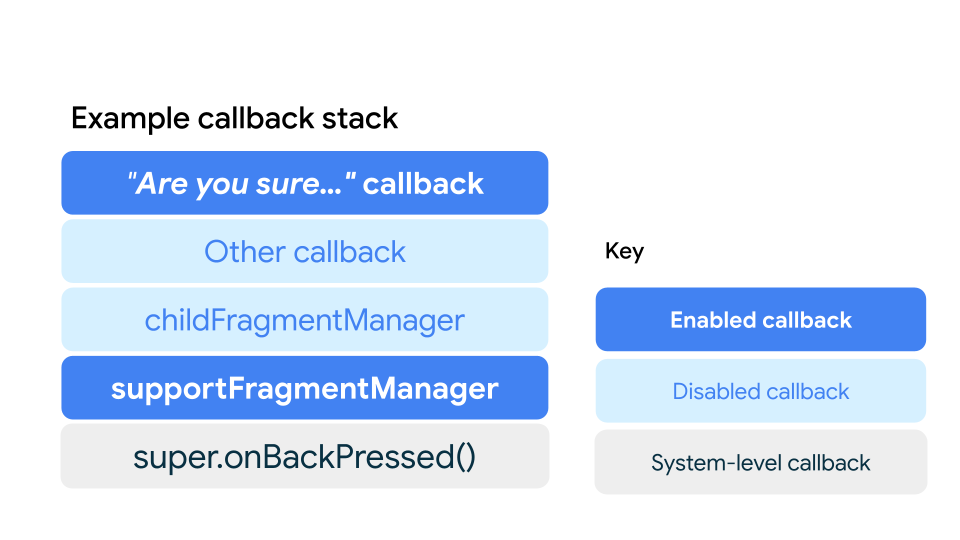
Ilustracja 2 pokazuje, jak w stosie może być wiele wywołań zwrotnych, z których każde odpowiada za jedną czynność. Wywołanie zwrotne jest wykonywane tylko wtedy, gdy wywołania zwrotne poprzedzające je w stosie są wyłączone. W tym przykładzie wywołanie zwrotne „Are you sure...” jest włączone, gdy użytkownik wprowadza dane do formularza, a wyłączone w innych przypadkach. Wywołanie zwrotne otwiera okno potwierdzenia, gdy użytkownik przesunie palcem w tył, aby zamknąć formularz.
Inne wywołanie zwrotne może obejmować komponent Material Design, który obsługuje predykcyjne cofanie, przejście AndroidX z użyciem interfejsów API Progress lub inne niestandardowe wywołanie zwrotne.
W Compose obowiązuje ta sama zasada: pierwszeństwo ma najbardziej wewnętrzny element PredictiveBackHandler lub BackHandler.
Podobnie wywołanie zwrotne childFragmentManager zostanie uruchomione, jeśli poprzednie wywołania zwrotne są wyłączone, a stos wsteczny tego FragmentManager nie jest pusty. W tym przykładzie to wewnętrzne wywołanie zwrotne jest wyłączone.
Podobnie wewnętrzne wywołanie zwrotne supportFragmentManager zostanie uruchomione, jeśli poprzednie wywołania zwrotne są wyłączone, a jego stos nie jest pusty. W tym przykładzie wywołanie zwrotne zostanie uruchomione, jeśli użytkownik nie wpisze tekstu w formularzu, co spowoduje wyłączenie wywołania zwrotnego „Czy na pewno...”.
Na koniec system obsługuje gest wstecz, jeśli poprzednie wywołania zwrotne są wyłączone. Aby wywołać animacje systemowe, takie jak powrót do ekranu głównego, przejście między działaniami i przejście między zadaniami, stos wsteczny supportFragmentManager musi być pusty, aby jego wewnętrzne wywołanie zwrotne było wyłączone.
Sprawdź animację gestu przewidywanego przejścia wstecz
Jeśli nadal używasz Androida 13 lub Androida 14, możesz przetestować animację powrotu do ekranu głównego pokazaną na ilustracji 1.
Aby przetestować tę animację, wykonaj te czynności:
Na urządzeniu otwórz Ustawienia > System > Opcje programisty.
Wybierz Animacje przewidywanego przejścia wstecz.
Uruchom zaktualizowaną aplikację i wykonaj gest cofania, aby zobaczyć, jak działa.