

Intent là một đối tượng nhắn tin mà bạn có thể dùng để yêu cầu một hành động từ thành phần ứng dụng khác.
Mặc dù ý định hỗ trợ việc giao tiếp giữa các thành phần theo nhiều cách, nhưng có 3 trường hợp sử dụng cơ bản:
- Bắt đầu một hoạt động
Activityđại diện cho một màn hình trong ứng dụng. Bạn có thể bắt đầu một thực thể mới củaActivitybằng cách truyềnIntentđếnstartActivity().Intentmô tả hoạt động cần bắt đầu và mang theo mọi dữ liệu cần thiết.Nếu bạn muốn nhận kết quả từ hoạt động khi hoạt động đó kết thúc, hãy gọi
startActivityForResult(). Hoạt động của bạn nhận được kết quả dưới dạng một đối tượngIntentriêng biệt trong lệnh gọi lạionActivityResult()của hoạt động. Để biết thêm thông tin, hãy xem hướng dẫn về Hoạt động. - Bắt đầu một dịch vụ
Servicelà một thành phần thực hiện các thao tác trong nền mà không có giao diện người dùng. Với Android 5.0 (cấp độ API 21) trở lên, bạn có thể bắt đầu một dịch vụ bằngJobScheduler. Để biết thêm thông tin vềJobScheduler, hãy xemAPI-reference documentationcủa thư viện này.Đối với các phiên bản trước Android 5.0 (cấp độ API 21), bạn có thể bắt đầu một dịch vụ bằng cách sử dụng các phương thức của lớp
Service. Bạn có thể bắt đầu một dịch vụ để thực hiện thao tác một lần (chẳng hạn như tải tệp xuống) bằng cách truyềnIntentđếnstartService().Intentmô tả dịch vụ cần bắt đầu và mang theo mọi dữ liệu cần thiết.Nếu dịch vụ được thiết kế với giao diện máy khách-máy chủ, bạn có thể liên kết với dịch vụ từ một thành phần khác bằng cách truyền
IntentđếnbindService(). Để biết thêm thông tin, hãy xem hướng dẫn về Dịch vụ. - Phát sóng
Thông báo truyền tin là một thông báo mà mọi ứng dụng đều có thể nhận được. Hệ thống phân phối nhiều thông báo (broadcast) cho các sự kiện hệ thống, chẳng hạn như khi hệ thống khởi động hoặc thiết bị bắt đầu sạc. Bạn có thể gửi thông báo truyền tin đến các ứng dụng khác bằng cách truyền
IntentđếnsendBroadcast()hoặcsendOrderedBroadcast().
Phần còn lại của trang này giải thích cách hoạt động của ý định và cách sử dụng ý định. Để biết thông tin liên quan, hãy xem nội dung về Tương tác với các ứng dụng khác và Chia sẻ nội dung.
Loại ý định
Có hai loại ý định:
- Ý định tường minh chỉ định thành phần nào của ứng dụng nào sẽ đáp ứng ý định, bằng cách chỉ định một
ComponentNameđầy đủ. Thông thường, bạn sẽ sử dụng ý định tường minh để bắt đầu một thành phần trong ứng dụng của riêng mình, vì bạn biết tên lớp của hoạt động hoặc dịch vụ mà bạn muốn bắt đầu. Ví dụ: bạn có thể bắt đầu một hoạt động mới trong ứng dụng để phản hồi hành động của người dùng hoặc bắt đầu một dịch vụ để tải tệp xuống ở chế độ nền. - Ý định ngầm ẩn không đặt tên cho một thành phần cụ thể, mà khai báo một hành động chung cần thực hiện, cho phép một thành phần từ ứng dụng khác xử lý hành động đó. Ví dụ: nếu muốn cho người dùng thấy một vị trí trên bản đồ, bạn có thể sử dụng ý định ngầm ẩn để yêu cầu một ứng dụng khác có khả năng hiển thị vị trí được chỉ định trên bản đồ.
Hình 1 cho thấy cách sử dụng ý định khi bắt đầu một hoạt động. Khi đối tượng Intent đặt tên rõ ràng cho một thành phần hoạt động cụ thể, hệ thống sẽ bắt đầu thành phần đó ngay lập tức.

Hình 1. Cách một ý định ngầm ẩn được phân phối thông qua hệ thống để bắt đầu một hoạt động khác: [1] Hoạt động A tạo một Intent có nội dung mô tả hành động và chuyển ý định đó đến startActivity(). [2] Hệ thống Android tìm kiếm tất cả ứng dụng để tìm bộ lọc ý định khớp với ý định. Khi tìm thấy kết quả trùng khớp, [3] hệ thống sẽ bắt đầu hoạt động trùng khớp (Hoạt động B) bằng cách gọi phương thức onCreate() và truyền Intent cho phương thức đó.
Khi bạn sử dụng một ý định ngầm ẩn, hệ thống Android sẽ tìm thành phần thích hợp để khởi động bằng cách so sánh nội dung của ý định với bộ lọc ý định được khai báo trong tệp kê khai của các ứng dụng khác trên thiết bị. Nếu ý định khớp với một bộ lọc ý định, thì hệ thống sẽ khởi động thành phần đó và phân phối đối tượng Intent cho thành phần đó. Nếu có nhiều bộ lọc ý định tương thích, hệ thống sẽ hiển thị một hộp thoại để người dùng có thể chọn ứng dụng sẽ dùng.
Bộ lọc ý định là một biểu thức trong tệp kê khai của ứng dụng, chỉ định loại ý định mà thành phần muốn nhận. Ví dụ: bằng cách khai báo bộ lọc ý định cho một hoạt động, bạn cho phép các ứng dụng khác trực tiếp bắt đầu hoạt động của bạn bằng một loại ý định nhất định. Tương tự, nếu bạn không khai báo bất kỳ bộ lọc ý định nào cho một hoạt động, thì hoạt động đó chỉ có thể được bắt đầu bằng một ý định tường minh.
Thận trọng: Để đảm bảo ứng dụng của bạn được an toàn, hãy luôn sử dụng một ý định rõ ràng khi bắt đầu một Service và không khai báo bộ lọc ý định cho các dịch vụ của bạn. Việc sử dụng ý định ngầm ẩn để bắt đầu một dịch vụ sẽ gây ra mối nguy hiểm về bảo mật, vì bạn không thể chắc chắn dịch vụ nào sẽ phản hồi ý định và người dùng không thể biết dịch vụ nào sẽ bắt đầu. Kể từ Android 5.0 (cấp độ API 21), hệ thống sẽ gửi một ngoại lệ nếu bạn gọi bindService() với ý định ngầm ẩn.
Xây dựng ý định
Đối tượng Intent mang thông tin mà hệ thống Android sử dụng để xác định thành phần cần bắt đầu (chẳng hạn như tên thành phần chính xác hoặc danh mục thành phần sẽ nhận ý định), cộng với thông tin mà thành phần nhận sử dụng để thực hiện hành động đúng cách (chẳng hạn như hành động cần thực hiện và dữ liệu cần thực hiện).
Thông tin chính có trong Intent là:
- Tên thành phần
- Tên của thành phần cần bắt đầu.
Đây là thông tin không bắt buộc, nhưng là thông tin quan trọng giúp ý định trở nên rõ ràng, nghĩa là ý định chỉ được phân phối đến thành phần ứng dụng do tên thành phần xác định. Nếu không có tên thành phần, ý định sẽ là ngầm ẩn và hệ thống sẽ quyết định thành phần nào sẽ nhận ý định dựa trên thông tin khác về ý định (chẳng hạn như hành động, dữ liệu và danh mục – được mô tả bên dưới). Nếu cần khởi động một thành phần cụ thể trong ứng dụng, bạn nên chỉ định tên thành phần đó.
Lưu ý: Khi bắt đầu một
Service, hãy luôn chỉ định tên thành phần. Nếu không, bạn không thể chắc chắn dịch vụ nào sẽ phản hồi ý định và người dùng không thể biết dịch vụ nào sẽ bắt đầu.Trường này của
Intentlà một đối tượngComponentNamemà bạn có thể chỉ định bằng tên lớp đủ điều kiện của thành phần mục tiêu, bao gồm cả tên gói của ứng dụng, ví dụ:com.example.ExampleActivity. Bạn có thể đặt tên thành phần bằngsetComponent(),setClass(),setClassName()hoặc bằng hàm khởi tạoIntent. - Hành động
- Một chuỗi chỉ định hành động chung cần thực hiện (chẳng hạn như view hoặc pick).
Trong trường hợp ý định truyền tin, đây là hành động đã diễn ra và đang được báo cáo. Hành động này chủ yếu xác định cách cấu trúc phần còn lại của ý định, đặc biệt là thông tin có trong dữ liệu và các thành phần bổ sung.
Bạn có thể chỉ định các hành động của riêng mình để các ý định trong ứng dụng sử dụng (hoặc để các ứng dụng khác sử dụng nhằm gọi các thành phần trong ứng dụng của bạn), nhưng bạn thường chỉ định các hằng số hành động do lớp
Intenthoặc các lớp khung khác xác định. Sau đây là một số thao tác phổ biến để bắt đầu một hoạt động:ACTION_VIEW- Sử dụng hành động này trong một ý định có
startActivity()khi bạn có một số thông tin mà một hoạt động có thể hiển thị cho người dùng, chẳng hạn như ảnh để xem trong ứng dụng thư viện ảnh hoặc địa chỉ để xem trong ứng dụng bản đồ. ACTION_SEND- Còn được gọi là ý định chia sẻ, bạn nên sử dụng ý định này trong một ý định có
startActivity()khi bạn có một số dữ liệu mà người dùng có thể chia sẻ thông qua một ứng dụng khác, chẳng hạn như ứng dụng email hoặc ứng dụng chia sẻ qua mạng xã hội.
Hãy xem tài liệu tham khảo về lớp
Intentđể biết thêm các hằng số xác định hành động chung. Các hành động khác được xác định ở nơi khác trong khung Android, chẳng hạn như trongSettingscho các hành động mở màn hình cụ thể trong ứng dụng Cài đặt của hệ thống.Bạn có thể chỉ định hành động cho một ý định bằng
setAction()hoặc bằng hàm khởi tạoIntent.Nếu bạn xác định hành động của riêng mình, hãy nhớ thêm tên gói ứng dụng làm tiền tố, như trong ví dụ sau:
Kotlin
const val ACTION_TIMETRAVEL = "com.example.action.TIMETRAVEL"
Java
static final String ACTION_TIMETRAVEL = "com.example.action.TIMETRAVEL";
- Dữ liệu
- URI (đối tượng
Uri) tham chiếu đến dữ liệu cần xử lý và/hoặc loại MIME của dữ liệu đó. Loại dữ liệu được cung cấp thường do hành động của ý định quyết định. Ví dụ: nếu hành động làACTION_EDIT, thì dữ liệu phải chứa URI của tài liệu cần chỉnh sửa.Khi tạo một ý định, bạn thường phải chỉ định loại dữ liệu (loại MIME) ngoài URI của ý định đó. Ví dụ: một hoạt động có thể hiển thị hình ảnh có thể sẽ không phát được tệp âm thanh, ngay cả khi định dạng URI có thể tương tự nhau. Việc chỉ định loại MIME của dữ liệu giúp hệ thống Android tìm thấy thành phần phù hợp nhất để nhận ý định của bạn. Tuy nhiên, đôi khi loại MIME có thể được suy luận từ URI, đặc biệt là khi dữ liệu là một URI
content:. URIcontent:cho biết dữ liệu nằm trên thiết bị và doContentProviderkiểm soát, giúp hệ thống có thể thấy loại MIME của dữ liệu.Để chỉ đặt URI dữ liệu, hãy gọi
setData(). Để chỉ đặt loại MIME, hãy gọisetType(). Nếu cần, bạn có thể đặt cả hai một cách rõ ràng bằngsetDataAndType().Thận trọng: Nếu bạn muốn đặt cả URI và loại MIME, thì đừng gọi
setData()vàsetType()vì mỗi phương thức đều vô hiệu hoá giá trị của phương thức kia. Luôn sử dụngsetDataAndType()để đặt cả URI và loại MIME. - Danh mục
- Một chuỗi chứa thông tin bổ sung về loại thành phần sẽ xử lý ý định. Bạn có thể đặt số lượng nội dung mô tả danh mục bất kỳ trong một ý định, nhưng hầu hết các ý định đều không yêu cầu danh mục.
Dưới đây là một số danh mục phổ biến:
CATEGORY_BROWSABLE- Hoạt động mục tiêu cho phép trình duyệt web khởi động hoạt động đó để hiển thị dữ liệu được tham chiếu bằng một đường liên kết, chẳng hạn như hình ảnh hoặc thông báo qua email.
CATEGORY_LAUNCHER- Hoạt động này là hoạt động ban đầu của một tác vụ và được liệt kê trong trình chạy ứng dụng của hệ thống.
Hãy xem nội dung mô tả lớp
Intentđể biết danh sách đầy đủ các danh mục.Bạn có thể chỉ định một danh mục bằng
addCategory().
Các thuộc tính được liệt kê ở trên (tên thành phần, hành động, dữ liệu và danh mục) đại diện cho các đặc điểm xác định của một ý định. Bằng cách đọc các thuộc tính này, hệ thống Android có thể phân giải thành phần ứng dụng mà hệ thống nên khởi động. Tuy nhiên, một ý định có thể mang thông tin bổ sung không ảnh hưởng đến cách ý định đó được phân giải thành một thành phần ứng dụng. Ý định cũng có thể cung cấp thông tin sau:
- Thông tin khác
- Các cặp khoá-giá trị mang thông tin bổ sung cần thiết để hoàn tất hành động được yêu cầu.
Cũng giống như một số hành động sử dụng các loại URI dữ liệu cụ thể, một số hành động cũng sử dụng các dữ liệu bổ sung cụ thể.
Bạn có thể thêm dữ liệu bổ sung bằng nhiều phương thức
putExtra(), mỗi phương thức chấp nhận hai tham số: tên khoá và giá trị. Bạn cũng có thể tạo một đối tượngBundlecó tất cả dữ liệu bổ sung, sau đó chènBundlevàoIntentbằngputExtras().Ví dụ: khi tạo một ý định gửi email bằng
ACTION_SEND, bạn có thể chỉ định người nhận đến bằng khoáEXTRA_EMAILvà chỉ định tiêu đề bằng khoáEXTRA_SUBJECT.Lớp
Intentchỉ định nhiều hằng sốEXTRA_*cho các loại dữ liệu chuẩn hoá. Nếu cần khai báo khoá bổ sung của riêng mình (cho các ý định mà ứng dụng của bạn nhận được), hãy nhớ thêm tên gói của ứng dụng làm tiền tố, như trong ví dụ sau:Kotlin
const val EXTRA_GIGAWATTS = "com.example.EXTRA_GIGAWATTS"
Java
static final String EXTRA_GIGAWATTS = "com.example.EXTRA_GIGAWATTS";
Thận trọng: Không sử dụng dữ liệu
ParcelablehoặcSerializablekhi gửi một ý định mà bạn muốn một ứng dụng khác nhận được. Nếu một ứng dụng cố gắng truy cập dữ liệu trong đối tượngBundlenhưng không có quyền truy cập vào lớp được chuyển đổi tuần tự hoặc được phân chia, thì hệ thống sẽ đưa raRuntimeException. - Cờ
- Cờ được xác định trong lớp
Intent, có chức năng như siêu dữ liệu cho ý định. Cờ có thể hướng dẫn hệ thống Android cách khởi chạy một hoạt động (ví dụ: hoạt động đó thuộc về tác vụ nào) và cách xử lý hoạt động đó sau khi khởi chạy (ví dụ: hoạt động đó có thuộc danh sách hoạt động gần đây hay không).Để biết thêm thông tin, hãy xem phương thức
setFlags().
Ví dụ về ý định tường minh
Ý định tường minh là ý định mà bạn dùng để khởi chạy một thành phần cụ thể trong ứng dụng, chẳng hạn như một hoạt động hoặc dịch vụ cụ thể trong ứng dụng. Để tạo một ý định tường minh, hãy xác định tên thành phần cho đối tượng Intent – tất cả các thuộc tính ý định khác đều không bắt buộc.
Ví dụ: nếu bạn đã tạo một dịch vụ trong ứng dụng có tên là DownloadService, được thiết kế để tải tệp xuống từ web, thì bạn có thể bắt đầu dịch vụ đó bằng mã sau:
Kotlin
// Executed in an Activity, so 'this' is theContext// The fileUrl is a string URL, such as "http://www.example.com/image.png" val downloadIntent = Intent(this, DownloadService::class.java).apply { data =Uri.parse(fileUrl) } startService(downloadIntent)
Java
// Executed in an Activity, so 'this' is theContext// The fileUrl is a string URL, such as "http://www.example.com/image.png" Intent downloadIntent = new Intent(this, DownloadService.class); downloadIntent.setData(Uri.parse(fileUrl)); startService(downloadIntent);
Hàm khởi tạo Intent(Context, Class) cung cấp Context của ứng dụng và đối tượng Class của thành phần. Do đó, ý định này bắt đầu lớp DownloadService trong ứng dụng một cách rõ ràng.
Để biết thêm thông tin về cách tạo và bắt đầu một dịch vụ, hãy xem hướng dẫn về Dịch vụ.
Ví dụ về ý định ngầm ẩn
Ý định ngầm ẩn chỉ định một hành động có thể gọi bất kỳ ứng dụng nào trên thiết bị có thể thực hiện hành động đó. Việc sử dụng ý định ngầm ẩn sẽ hữu ích khi ứng dụng của bạn không thể thực hiện hành động, nhưng các ứng dụng khác có thể thực hiện và bạn muốn người dùng chọn ứng dụng để sử dụng.
Ví dụ: nếu bạn có nội dung muốn người dùng chia sẻ với người khác, hãy tạo một ý định bằng hành động ACTION_SEND và thêm các thành phần bổ sung chỉ định nội dung cần chia sẻ. Khi bạn gọi startActivity() bằng ý định đó, người dùng có thể chọn một ứng dụng để chia sẻ nội dung.
Kotlin
// Create the text message with a string.
val sendIntent = Intent().apply {
    action = Intent.ACTION_SEND
    putExtra(Intent.EXTRA_TEXT, textMessage)
    type = "text/plain"
}

// Try to invoke the intent.
try {
    startActivity(sendIntent)
} catch (e: ActivityNotFoundException) {
    // Define what your app should do if no activity can handle the intent.
}
Java
// Create the text message with a string.
Intent sendIntent = new Intent();
sendIntent.setAction(Intent.ACTION_SEND);
sendIntent.putExtra(Intent.EXTRA_TEXT, textMessage);
sendIntent.setType("text/plain");

// Try to invoke the intent.
try {
    startActivity(sendIntent);
} catch (ActivityNotFoundException e) {
    // Define what your app should do if no activity can handle the intent.
}
Khi startActivity() được gọi, hệ thống sẽ kiểm tra tất cả ứng dụng cần cài đặt để xác định ứng dụng nào có thể xử lý loại ý định này (ý định có hành động ACTION_SEND và mang dữ liệu "text/plain"). Nếu chỉ có một ứng dụng có thể xử lý ý định, thì ứng dụng đó sẽ mở ngay lập tức và nhận được ý định. Nếu không có ứng dụng nào khác có thể xử lý, thì ứng dụng của bạn có thể nắm bắt ActivityNotFoundException xảy ra. Nếu nhiều hoạt động chấp nhận ý định, hệ thống sẽ hiển thị một hộp thoại như trong Hình 2 để người dùng có thể chọn ứng dụng sẽ sử dụng.
Bạn cũng có thể xem thêm thông tin về cách chạy các ứng dụng khác trong hướng dẫn về cách chuyển người dùng đến một ứng dụng khác.

Hình 2. Hộp thoại trình chọn.
Buộc sử dụng trình chọn ứng dụng
Khi có nhiều ứng dụng phản hồi ý định ngầm ẩn của bạn, người dùng có thể chọn ứng dụng sẽ sử dụng và đặt ứng dụng đó làm lựa chọn mặc định cho hành động. Khả năng chọn một ứng dụng mặc định sẽ hữu ích khi thực hiện một thao tác mà người dùng có thể muốn sử dụng cùng một ứng dụng mỗi lần, chẳng hạn như khi mở trang web (người dùng thường chỉ thích một trình duyệt web).
Tuy nhiên, nếu có nhiều ứng dụng có thể phản hồi ý định và người dùng có thể muốn sử dụng một ứng dụng khác mỗi lần, thì bạn nên hiển thị rõ ràng hộp thoại bộ chọn. Hộp thoại trình chọn yêu cầu người dùng chọn ứng dụng sẽ sử dụng cho thao tác (người dùng không thể chọn ứng dụng mặc định cho thao tác đó). Ví dụ: khi ứng dụng của bạn thực hiện thao tác "chia sẻ" bằng hành động ACTION_SEND, người dùng có thể muốn chia sẻ bằng một ứng dụng khác tuỳ thuộc vào tình huống hiện tại của họ, vì vậy, bạn phải luôn sử dụng hộp thoại bộ chọn, như trong Hình 2.
Để hiển thị trình chọn, hãy tạo Intent bằng createChooser() và chuyển ý định đó vào startActivity(), như trong ví dụ sau.
Ví dụ này hiển thị một hộp thoại chứa danh sách các ứng dụng phản hồi ý định được chuyển vào phương thức createChooser() và dùng văn bản đã cung cấp làm tiêu đề hộp thoại.
Kotlin
val sendIntent = Intent(Intent.ACTION_SEND)
...

// Always use string resources for UI text.
// This says something like "Share this photo with"
val title: String = resources.getString(R.string.chooser_title)
// Create intent to show the chooser dialog
val chooser: Intent = Intent.createChooser(sendIntent, title)

// Verify the original intent will resolve to at least one activity
if (sendIntent.resolveActivity(packageManager) != null) {
    startActivity(chooser)
}
Java
Intent sendIntent = new Intent(Intent.ACTION_SEND);
...

// Always use string resources for UI text.
// This says something like "Share this photo with"
String title = getResources().getString(R.string.chooser_title);
// Create intent to show the chooser dialog
Intent chooser = Intent.createChooser(sendIntent, title);

// Verify the original intent will resolve to at least one activity
if (sendIntent.resolveActivity(getPackageManager()) != null) {
    startActivity(chooser);
}
Phát hiện các lần khởi chạy ý định không an toàn
Ứng dụng của bạn có thể khởi chạy ý định để điều hướng giữa các thành phần bên trong ứng dụng hoặc để thực hiện một hành động thay mặt cho một ứng dụng khác. Để cải thiện tính bảo mật của nền tảng, Android 12 (cấp độ API 31) trở lên cung cấp tính năng gỡ lỗi cảnh báo cho bạn nếu ứng dụng của bạn thực hiện khởi chạy ý định không an toàn. Ví dụ: ứng dụng của bạn có thể thực hiện khởi chạy không an toàn một ý định lồng nhau, tức là một ý định được truyền dưới dạng dữ liệu bổ sung trong một ý định khác.
Nếu ứng dụng thực hiện cả hai hành động sau đây, thì hệ thống sẽ phát hiện một lượt khởi chạy ý định theo cách không an toàn và một lỗi vi phạm StrictMode xảy ra:
- Ứng dụng của bạn sẽ tách các ý định lồng nhau khỏi các thành phần đi kèm của ý định đã phân phối.
- Ứng dụng sẽ bắt đầu ngay một thành phần ứng dụng bằng cách dùng ý định lồng nhau đó, chẳng hạn như chuyển ý định đến
startActivity(),startService()hoặcbindService().
Để biết thêm thông tin chi tiết về cách xác định tình huống này và thực hiện các thay đổi đối với ứng dụng, hãy đọc bài đăng trên blog về Ý định lồng nhau trên Android trên Medium.
Kiểm tra xem có hoạt động khởi chạy ý định không an toàn không
Để kiểm tra các lượt khởi chạy ý định không an toàn trong ứng dụng, hãy gọi detectUnsafeIntentLaunch() khi bạn định cấu hình VmPolicy, như trong đoạn mã sau. Nếu ứng dụng phát hiện thấy lỗi vi phạm StrictMode, bạn có thể muốn dừng thực thi ứng dụng để bảo vệ thông tin nhạy cảm.
Kotlin
fun onCreate() {
    StrictMode.setVmPolicy(VmPolicy.Builder()
        // Other StrictMode checks that you've previously added.
        // ...
        .detectUnsafeIntentLaunch()
        .penaltyLog()
        // Consider also adding penaltyDeath()
        .build())
}
Java
protected void onCreate() {
    StrictMode.setVmPolicy(new VmPolicy.Builder()
        // Other StrictMode checks that you've previously added.
        // ...
        .detectUnsafeIntentLaunch()
        .penaltyLog()
        // Consider also adding penaltyDeath()
        .build());
}
Sử dụng ý định một cách có trách nhiệm hơn
Để giảm thiểu khả năng khởi chạy ý định không an toàn và vi phạm StrictMode, hãy làm theo các phương pháp hay nhất sau đây.
Chỉ sao chép các thành phần bổ sung cần thiết trong ý định, đồng thời thực hiện mọi quy trình dọn dẹp và xác thực cần thiết. Ứng dụng của bạn có thể sao chép các thành phần bổ sung từ một ý định sang một ý định khác dùng để chạy một thành phần mới. Điều này xảy ra khi ứng dụng của bạn gọi putExtras(Intent) hoặc putExtras(Bundle).
Nếu ứng dụng của bạn thực hiện một trong các thao tác này, hãy chỉ sao chép các phần bổ sung mà thành phần nhận dự kiến. Nếu ý định khác (nhận bản sao) chạy một thành phần không được xuất, hãy dọn dẹp và xác thực các phần bổ sung trước khi sao chép chúng vào ý định chạy thành phần đó.
Đừng xuất các thành phần của ứng dụng khi không cần thiết. Ví dụ: nếu bạn dự định chạy một thành phần ứng dụng bằng ý định lồng nhau nội bộ, hãy đặt thuộc tính android:exported của thành phần đó thành false.
Sử dụng PendingIntent thay vì ý định lồng ghép. Bằng cách đó, khi một ứng dụng khác huỷ gói PendingIntent của Intent chứa ứng dụng đó, ứng dụng khác có thể khởi chạy PendingIntent bằng danh tính của ứng dụng của bạn. Cấu hình này cho phép ứng dụng khác khởi chạy một cách an toàn mọi thành phần, bao gồm cả thành phần không được xuất, trong ứng dụng của bạn.
Sơ đồ trong hình 2 cho thấy cách hệ thống chuyển quyền kiểm soát từ ứng dụng (máy khách) của bạn sang một ứng dụng (dịch vụ) khác và quay lại ứng dụng của bạn:
- Ứng dụng của bạn tạo một ý định gọi một hoạt động trong một ứng dụng khác. Trong ý định đó, bạn thêm một đối tượng
PendingIntentlàm thành phần bổ sung. Ý định đang chờ xử lý này gọi một thành phần trong ứng dụng của bạn; thành phần này không được xuất. - Khi nhận được ý định của ứng dụng, ứng dụng khác sẽ trích xuất đối tượng
PendingIntentlồng nhau. - Ứng dụng khác gọi phương thức
send()trên đối tượngPendingIntent. - Sau khi chuyển quyền kiểm soát trở lại ứng dụng của bạn, hệ thống sẽ gọi ý định đang chờ xử lý bằng bối cảnh của ứng dụng.
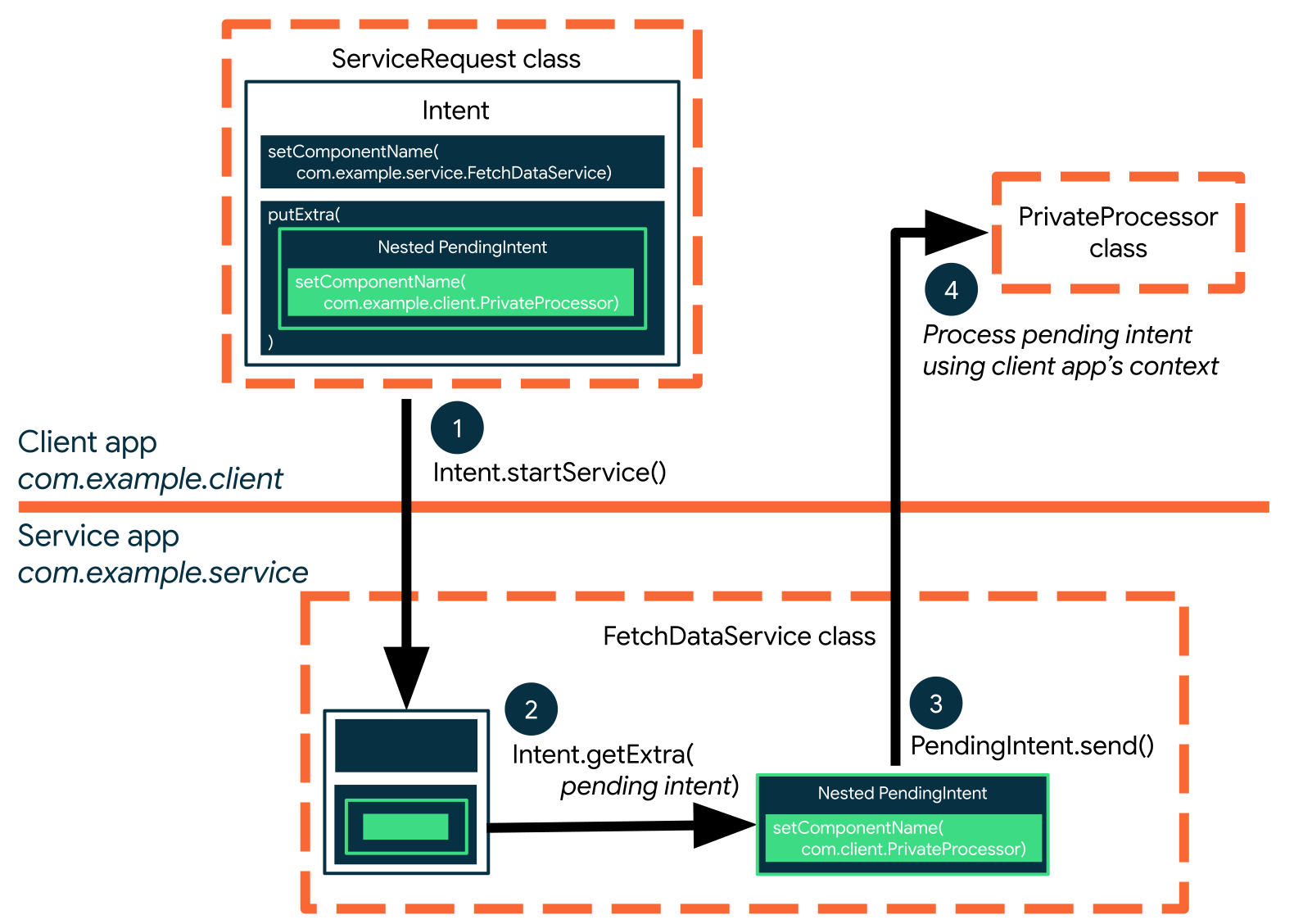
Hình 2. Sơ đồ giao tiếp giữa các ứng dụng khi sử dụng ý định đang chờ xử lý lồng nhau.
Nhận ý định ngầm ẩn
Để quảng cáo ý định ngầm ẩn mà ứng dụng của bạn có thể nhận, hãy khai báo một hoặc nhiều bộ lọc ý định cho từng thành phần ứng dụng bằng phần tử <intent-filter> trong tệp kê khai.
Mỗi bộ lọc ý định chỉ định loại ý định mà bộ lọc đó chấp nhận dựa trên hành động, dữ liệu và danh mục của ý định. Hệ thống chỉ phân phối một ý định ngầm ẩn đến thành phần ứng dụng của bạn nếu ý định đó có thể truyền qua một trong các bộ lọc ý định của bạn.
Lưu ý: Ý định tường minh luôn được gửi đến mục tiêu, bất kể bộ lọc ý định nào mà thành phần khai báo.
Thành phần ứng dụng phải khai báo các bộ lọc riêng biệt cho từng công việc riêng mà thành phần đó có thể thực hiện.
Ví dụ: một hoạt động trong ứng dụng thư viện hình ảnh có thể có hai bộ lọc: một bộ lọc
để xem hình ảnh và một bộ lọc khác để chỉnh sửa hình ảnh. Khi hoạt động bắt đầu, hoạt động đó sẽ kiểm tra Intent và quyết định cách hoạt động dựa trên thông tin trong Intent (chẳng hạn như có hiển thị các chế độ điều khiển của trình chỉnh sửa hay không).
Mỗi bộ lọc ý định được xác định bằng một phần tử <intent-filter> trong tệp kê khai của ứng dụng, lồng trong thành phần ứng dụng tương ứng (chẳng hạn như phần tử <activity>).
Trong mỗi thành phần ứng dụng có chứa phần tử <intent-filter>, hãy đặt rõ ràng một giá trị cho android:exported.
Thuộc tính này cho biết liệu các ứng dụng khác có thể truy cập vào thành phần ứng dụng hay không. Trong một số trường hợp, chẳng hạn như các hoạt động có bộ lọc ý định bao gồm danh mục LAUNCHER, bạn nên đặt thuộc tính này thành true. Nếu không, bạn nên đặt thuộc tính này thành false để đảm bảo an toàn.
Cảnh báo: Nếu một hoạt động, dịch vụ hoặc broadcast receiver trong ứng dụng của bạn sử dụng bộ lọc ý định và không đặt rõ giá trị cho android:exported, thì bạn không thể cài đặt ứng dụng đó trên thiết bị chạy Android 12 trở lên.
Bên trong <intent-filter>,
bạn có thể chỉ định loại ý định cần chấp nhận bằng cách sử dụng một hoặc nhiều
phần tử trong số ba phần tử sau:
<action>- Khai báo hành động cho ý định được chấp nhận, trong thuộc tính
name. Giá trị phải là giá trị chuỗi cố định của một hành động, chứ không phải hằng số lớp. <data>- Khai báo loại dữ liệu được chấp nhận, sử dụng một hoặc nhiều thuộc tính chỉ định các khía cạnh khác nhau của URI dữ liệu (
scheme,host,port,path) và loại MIME. <category>- Khai báo danh mục ý định được chấp nhận trong thuộc tính
name. Giá trị phải là giá trị chuỗi cố định của một hành động, chứ không phải hằng số lớp.Lưu ý: Để nhận ý định ngầm ẩn, bạn phải đưa danh mục
CATEGORY_DEFAULTvào bộ lọc ý định. Các phương thứcstartActivity()vàstartActivityForResult()xử lý mọi ý định như thể chúng đã khai báo danh mụcCATEGORY_DEFAULT. Nếu bạn không khai báo danh mục này trong bộ lọc ý định, thì sẽ không có ý định ngầm ẩn nào được phân giải cho hoạt động của bạn.
Ví dụ: đây là một nội dung khai báo hoạt động có bộ lọc ý định để nhận ý định ACTION_SEND khi loại dữ liệu là văn bản:
<activity android:name="ShareActivity" android:exported="false">
    <intent-filter>
        <action android:name="android.intent.action.SEND"/>
        <category android:name="android.intent.category.DEFAULT"/>
        <data android:mimeType="text/plain"/>
    </intent-filter>
</activity>
Bạn có thể tạo một bộ lọc bao gồm nhiều thực thể của
<action>,
<data> hoặc
<category>.
Nếu có, bạn cần chắc chắn rằng thành phần đó có thể xử lý mọi tổ hợp của các phần tử bộ lọc đó.
Khi muốn xử lý nhiều loại ý định, nhưng chỉ trong các tổ hợp cụ thể của hành động, dữ liệu và loại danh mục, thì bạn cần tạo nhiều bộ lọc ý định.
Một ý định ngầm ẩn được kiểm thử dựa trên một bộ lọc bằng cách so sánh ý định đó với từng phần tử trong số ba phần tử. Để được phân phối đến thành phần, ý định phải vượt qua cả ba bài kiểm tra. Nếu không khớp dù chỉ một trong số đó, hệ thống Android sẽ không phân phối ý định đến thành phần. Tuy nhiên, vì một thành phần có thể có nhiều bộ lọc ý định, nên một ý định không vượt qua được một trong các bộ lọc của thành phần có thể vượt qua được một bộ lọc khác. Bạn có thể xem thêm thông tin về cách hệ thống phân giải ý định trong phần Phân giải ý định bên dưới.
Thận trọng: Việc sử dụng bộ lọc ý định không phải là cách an toàn để ngăn các ứng dụng khác khởi động thành phần của bạn. Mặc dù bộ lọc ý định hạn chế một thành phần chỉ phản hồi một số loại ý định ngầm ẩn nhất định, nhưng một ứng dụng khác có thể khởi động thành phần ứng dụng của bạn bằng cách sử dụng ý định tường minh nếu nhà phát triển xác định tên thành phần của bạn.
Nếu điều quan trọng là chỉ ứng dụng của riêng bạn mới có thể khởi động một trong các thành phần của bạn, thì đừng khai báo bộ lọc ý định trong tệp kê khai. Thay vào đó, hãy đặt thuộc tính exported thành "false" cho thành phần đó.
Tương tự, để tránh vô tình chạy Service của một ứng dụng khác, hãy luôn sử dụng ý định tường minh để bắt đầu dịch vụ của riêng bạn.
Lưu ý:
Đối với tất cả hoạt động, bạn phải khai báo bộ lọc ý định trong tệp kê khai.
Tuy nhiên, bạn có thể đăng ký bộ lọc cho bộ nhận tín hiệu truyền tin một cách linh động bằng cách gọi registerReceiver(). Sau đó, bạn có thể huỷ đăng ký trình nhận bằng unregisterReceiver(). Thao tác này cho phép ứng dụng của bạn chỉ nghe các thông báo cụ thể trong một khoảng thời gian nhất định khi ứng dụng đang chạy.
Bộ lọc ví dụ
Để minh hoạ một số hành vi của bộ lọc ý định, dưới đây là ví dụ về tệp kê khai của một ứng dụng chia sẻ qua mạng xã hội:
<activity android:name="MainActivity" android:exported="true">
    <!-- This activity is the main entry, should appear in app launcher -->
    <intent-filter>
        <action android:name="android.intent.action.MAIN" />
        <category android:name="android.intent.category.LAUNCHER" />
    </intent-filter>
</activity>

<activity android:name="ShareActivity" android:exported="false">
    <!-- This activity handles "SEND" actions with text data -->
    <intent-filter>
        <action android:name="android.intent.action.SEND"/>
        <category android:name="android.intent.category.DEFAULT"/>
        <data android:mimeType="text/plain"/>
    </intent-filter>
    <!-- This activity also handles "SEND" and "SEND_MULTIPLE" with media data -->
    <intent-filter>
        <action android:name="android.intent.action.SEND"/>
        <action android:name="android.intent.action.SEND_MULTIPLE"/>
        <category android:name="android.intent.category.DEFAULT"/>
        <data android:mimeType="application/vnd.google.panorama360+jpg"/>
        <data android:mimeType="image/*"/>
        <data android:mimeType="video/*"/>
    </intent-filter>
</activity>
Hoạt động đầu tiên, MainActivity, là điểm truy cập chính của ứng dụng – hoạt động mở ra khi người dùng khởi chạy ứng dụng bằng biểu tượng trình chạy:
- Hành động
ACTION_MAINcho biết đây là điểm truy cập chính và không yêu cầu bất kỳ dữ liệu ý định nào. - Danh mục
CATEGORY_LAUNCHERcho biết biểu tượng của hoạt động này phải được đặt trong trình chạy ứng dụng của hệ thống. Nếu phần tử<activity>không chỉ định biểu tượng bằngicon, thì hệ thống sẽ sử dụng biểu tượng từ phần tử<application>.
Hai thành phần này phải được ghép nối với nhau để hoạt động xuất hiện trong trình chạy ứng dụng.
Hoạt động thứ hai, ShareActivity, nhằm hỗ trợ việc chia sẻ nội dung văn bản và nội dung nghe nhìn. Mặc dù người dùng có thể tham gia hoạt động này bằng cách chuyển đến hoạt động đó từ MainActivity,
nhưng họ cũng có thể tham gia ShareActivity trực tiếp từ một ứng dụng khác đưa ra ý định ngầm ẩn khớp với một trong hai bộ lọc ý định.
Lưu ý: Loại MIME, application/vnd.google.panorama360+jpg, là một loại dữ liệu đặc biệt chỉ định ảnh toàn cảnh mà bạn có thể xử lý bằng API ảnh toàn cảnh của Google.
Khớp ý định với bộ lọc ý định của các ứng dụng khác
Nếu một ứng dụng khác nhắm đến Android 13 (cấp độ API 33) trở lên, thì ứng dụng đó chỉ có thể xử lý ý định của ứng dụng của bạn nếu ý định đó khớp với các hành động và danh mục của một phần tử <intent-filter> trong ứng dụng khác đó. Nếu không tìm thấy kết quả khớp, hệ thống sẽ gửi một ActivityNotFoundException.
Ứng dụng gửi phải xử lý trường hợp ngoại lệ này.
Tương tự, nếu bạn cập nhật ứng dụng để nhắm đến Android 13 trở lên, thì tất cả ý định bắt nguồn từ các ứng dụng bên ngoài chỉ được phân phối đến một thành phần đã xuất của ứng dụng nếu ý định đó khớp với các hành động và danh mục của phần tử <intent-filter> mà ứng dụng của bạn khai báo. Hành vi này xảy ra bất kể phiên bản SDK mục tiêu của ứng dụng gửi.
Trong các trường hợp sau, tính năng so khớp ý định sẽ không được thực thi:
- Ý định được gửi đến các thành phần không khai báo bất kỳ bộ lọc ý định nào.
- Ý định bắt nguồn từ trong cùng một ứng dụng.
- Ý định bắt nguồn từ hệ thống; tức là ý định được gửi từ "UID hệ thống" (uid=1000). Ứng dụng hệ thống bao gồm
system_servervà các ứng dụng đặtandroid:sharedUserIdthànhandroid.uid.system. - Ý định bắt nguồn từ gốc.
Tìm hiểu thêm về so khớp ý định.
Sử dụng ý định đang chờ xử lý
Đối tượng PendingIntent là một trình bao bọc xung quanh đối tượng Intent. Mục đích chính của PendingIntent là cấp quyền cho một ứng dụng bên ngoài để sử dụng Intent có trong đó như thể được thực thi từ quy trình của chính ứng dụng của bạn.
Sau đây là các trường hợp sử dụng chính cho ý định đang chờ xử lý:
- Khai báo một ý định sẽ được thực thi khi người dùng thực hiện một hành động với Thông báo của bạn
(
NotificationManagercủa hệ thống Android thực thiIntent). - Khai báo một ý định sẽ được thực thi khi người dùng thực hiện một hành động với Tiện ích ứng dụng của bạn (ứng dụng Màn hình chính thực thi
Intent). - Khai báo một ý định sẽ được thực thi tại một thời điểm cụ thể trong tương lai (
AlarmManagercủa hệ thống Android sẽ thực thiIntent).
Cũng giống như mỗi đối tượng Intent được thiết kế để xử lý bởi một loại thành phần ứng dụng cụ thể (Activity, Service hoặc BroadcastReceiver), PendingIntent cũng phải được tạo ra dựa trên cùng một yếu tố cân nhắc. Khi sử dụng ý định đang chờ xử lý, ứng dụng của bạn sẽ không thực thi ý định bằng một lệnh gọi như startActivity(). Thay vào đó, bạn phải khai báo loại thành phần dự kiến khi tạo PendingIntent bằng cách gọi phương thức của trình tạo tương ứng:
PendingIntent.getActivity()cho mộtIntentbắt đầu mộtActivity.PendingIntent.getService()cho mộtIntentbắt đầu mộtService.PendingIntent.getBroadcast()cho mộtIntentbắt đầu mộtBroadcastReceiver.
Trừ phi ứng dụng của bạn đang nhận ý định đang chờ xử lý từ các ứng dụng khác,
các phương thức nêu trên để tạo PendingIntent có thể là các phương thức PendingIntent duy nhất mà bạn cần.
Mỗi phương thức sẽ lấy Context của ứng dụng hiện tại, Intent mà bạn muốn gói và một hoặc nhiều cờ chỉ định cách sử dụng ý định (chẳng hạn như liệu ý định có thể được sử dụng nhiều lần hay không).
Để biết thêm thông tin về cách sử dụng ý định đang chờ xử lý, hãy xem tài liệu cho từng trường hợp sử dụng tương ứng, chẳng hạn như trong hướng dẫn về API Thông báo và Tiện ích ứng dụng.
Chỉ định khả năng thay đổi
Nếu ứng dụng của bạn nhắm đến Android 12 trở lên, bạn phải chỉ định khả năng biến đổi của từng đối tượng PendingIntent mà ứng dụng tạo ra. Để khai báo rằng
một đối tượng PendingIntent nhất định có thể thay đổi hoặc không thể thay đổi, hãy sử dụng cờ
PendingIntent.FLAG_MUTABLE
hoặc
PendingIntent.FLAG_IMMUTABLE
tương ứng.
Nếu ứng dụng của bạn cố gắng tạo đối tượng PendingIntent mà không đặt cờ khả năng biến đổi, thì hệ thống sẽ gửi IllegalArgumentException và thông báo sau sẽ xuất hiện trong Logcat:
PACKAGE_NAME: Targeting S+ (version 31 and above) requires that one of \
FLAG_IMMUTABLE or FLAG_MUTABLE be specified when creating a PendingIntent.

Strongly consider using FLAG_IMMUTABLE, only use FLAG_MUTABLE if \
some functionality depends on the PendingIntent being mutable, e.g. if \
it needs to be used with inline replies or bubbles.
Tạo ý định đang chờ xử lý không thể thay đổi bất cứ khi nào có thể
Trong hầu hết trường hợp, ứng dụng của bạn nên tạo các đối tượng PendingIntent không thể thay đổi, như trong đoạn mã sau. Nếu đối tượng PendingIntent không thể thay đổi, thì các ứng dụng khác không thể sửa đổi ý định để điều chỉnh kết quả của việc gọi ý định.
Kotlin
val pendingIntent = PendingIntent.getActivity(applicationContext,
        REQUEST_CODE, intent,
        /* flags */ PendingIntent.FLAG_IMMUTABLE)
Java
PendingIntent pendingIntent = PendingIntent.getActivity(getApplicationContext(),
        REQUEST_CODE, intent,
        /* flags */ PendingIntent.FLAG_IMMUTABLE);
Tuy nhiên, một số trường hợp sử dụng nhất định lại yêu cầu các đối tượng PendingIntent có thể thay đổi:
- Hỗ trợ thao tác trả lời trực tiếp trong
thông báo. Tính năng trả lời trực tiếp yêu cầu thay đổi dữ liệu của đoạn video trong đối tượng PendingIntent được liên kết với câu trả lời. Thông thường, bạn yêu cầu thay đổi này bằng cách truyền
FILL_IN_CLIP_DATAdưới dạng cờ đến phương thứcfillIn(). - Liên kết thông báo với khung Android Auto, sử dụng các thực thể của
CarAppExtender. - Đặt cuộc trò chuyện vào bong bóng bằng cách sử dụng các thực thể của
PendingIntent. Đối tượngPendingIntentcó thể thay đổi cho phép hệ thống áp dụng các cờ chính xác, chẳng hạn nhưFLAG_ACTIVITY_MULTIPLE_TASKvàFLAG_ACTIVITY_NEW_DOCUMENT. - Yêu cầu thông tin vị trí của thiết bị bằng cách gọi
requestLocationUpdates()hoặc các API tương tự. Đối tượngPendingIntentcó thể thay đổi cho phép hệ thống thêm các ý định bổ sung đại diện cho các sự kiện trong vòng đời của vị trí. Những sự kiện này bao gồm việc thay đổi vị trí và nhà cung cấp bắt đầu hoạt động. - Lên lịch báo thức bằng
AlarmManager. Đối tượngPendingIntentcó thể thay đổi cho phép hệ thống thêm ý định bổ sungEXTRA_ALARM_COUNT. Thành phần bổ sung này thể hiện số lần một chuông báo lặp lại đã được kích hoạt. Bằng cách chứa dữ liệu bổ sung này, ý định có thể thông báo chính xác cho ứng dụng về việc chuông báo lặp lại có được kích hoạt nhiều lần hay không, chẳng hạn như khi thiết bị ở chế độ ngủ.
Nếu ứng dụng của bạn tạo một đối tượng PendingIntent có thể thay đổi, bạn nên sử dụng ý định tường minh và điền vào ComponentName. Bằng cách đó, bất cứ khi nào một ứng dụng khác gọi PendingIntent và chuyển quyền kiểm soát trở lại ứng dụng của bạn, thì thành phần đó trong ứng dụng của bạn sẽ luôn khởi động.
Sử dụng ý định tường minh trong ý định đang chờ xử lý
Để xác định rõ hơn cách các ứng dụng khác có thể sử dụng ý định đang chờ xử lý của ứng dụng, hãy luôn gói ý định đang chờ xử lý trong một ý định tường minh. Để giúp tuân thủ phương pháp hay nhất này, hãy làm như sau:
- Kiểm tra để đảm bảo rằng các trường hành động, gói và thành phần của ý định cơ sở đều đã được thiết lập.
-
Sử dụng
FLAG_IMMUTABLE(được thêm vào Android 6.0 (cấp độ API 23)) để tạo ý định đang chờ xử lý. Cờ này ngăn các ứng dụng nhậnPendingIntentđiền vào các thuộc tính chưa được điền sẵn. NếuminSdkVersioncủa ứng dụng là22trở xuống, bạn có thể cung cấp cả tính năng an toàn và khả năng tương thích bằng cách sử dụng mã sau:if (Build.VERSION.SDK_INT >= 23) { // Create a PendingIntent using FLAG_IMMUTABLE. } else { // Existing code that creates a PendingIntent. }
Phân giải ý định
Khi nhận được một ý định ngầm ẩn để bắt đầu một hoạt động, hệ thống sẽ tìm kiếm hoạt động phù hợp nhất cho ý định đó bằng cách so sánh ý định đó với các bộ lọc ý định dựa trên ba khía cạnh:
- Quay!
- Dữ liệu (cả URI và loại dữ liệu).
- Danh mục.
Các phần sau đây mô tả cách so khớp ý định với các thành phần thích hợp theo nội dung khai báo bộ lọc ý định trong tệp kê khai của ứng dụng.
Thử nghiệm hành động
Để chỉ định các hành động theo ý định được chấp nhận, bộ lọc ý định có thể khai báo không hoặc nhiều phần tử <action>, như trong ví dụ sau:
<intent-filter>
    <action android:name="android.intent.action.EDIT" />
    <action android:name="android.intent.action.VIEW" />
    ...
</intent-filter>
Để vượt qua bộ lọc này, hành động được chỉ định trong Intent phải khớp với một trong các hành động được liệt kê trong bộ lọc.
Nếu bộ lọc không liệt kê bất kỳ hành động nào, thì ý định sẽ không có gì để so khớp, vì vậy, tất cả ý định đều không vượt qua được kiểm thử. Tuy nhiên, nếu một Intent không chỉ định một hành động, thì nó sẽ vượt qua kiểm thử miễn là bộ lọc chứa ít nhất một hành động.
Bài kiểm tra danh mục
Để chỉ định các danh mục ý định được chấp nhận, bộ lọc ý định có thể khai báo không hoặc nhiều phần tử <category>, như trong ví dụ sau:
<intent-filter>
    <category android:name="android.intent.category.DEFAULT" />
    <category android:name="android.intent.category.BROWSABLE" />
    ...
</intent-filter>
Để một ý định vượt qua kiểm thử danh mục, mọi danh mục trong Intent phải khớp với một danh mục trong bộ lọc. Điều ngược lại là không cần thiết – bộ lọc ý định có thể khai báo nhiều danh mục hơn so với danh mục được chỉ định trong Intent và Intent vẫn được truyền. Do đó, một ý định không có danh mục luôn vượt qua kiểm thử này, bất kể danh mục nào được khai báo trong bộ lọc.
Lưu ý:
Android tự động áp dụng danh mục CATEGORY_DEFAULT
cho tất cả ý định ngầm ẩn được truyền đến startActivity() và startActivityForResult().
Nếu bạn muốn hoạt động của mình nhận được ý định ngầm ẩn, thì hoạt động đó phải bao gồm một danh mục cho "android.intent.category.DEFAULT" trong bộ lọc ý định, như trong ví dụ <intent-filter> trước đó.
Kiểm thử dữ liệu
Để chỉ định dữ liệu ý định được chấp nhận, bộ lọc ý định có thể khai báo không hoặc nhiều phần tử <data>, như trong ví dụ sau:
<intent-filter>
    <data android:mimeType="video/mpeg" android:scheme="http" ... />
    <data android:mimeType="audio/mpeg" android:scheme="http" ... />
    ...
</intent-filter>
Mỗi phần tử <data> có thể chỉ định một cấu trúc URI và một loại dữ liệu (loại nội dung nghe nhìn MIME).
Mỗi phần của URI là một thuộc tính riêng biệt: scheme, host, port và path:
<scheme>://<host>:<port>/<path>
Ví dụ sau đây cho thấy các giá trị có thể có cho các thuộc tính này:
content://com.example.project:200/folder/subfolder/etc
Trong URI này, giao thức là content, máy chủ lưu trữ là com.example.project,
cổng là 200 và đường dẫn là folder/subfolder/etc.
Mỗi thuộc tính này là không bắt buộc trong phần tử <data>, nhưng có các phần phụ thuộc tuyến tính:
- Nếu bạn không chỉ định lược đồ, thì máy chủ lưu trữ sẽ bị bỏ qua.
- Nếu bạn không chỉ định máy chủ lưu trữ, thì cổng sẽ bị bỏ qua.
- Nếu bạn không chỉ định cả lược đồ và máy chủ lưu trữ, thì đường dẫn sẽ bị bỏ qua.
Khi URI trong một ý định được so sánh với thông số kỹ thuật URI trong một bộ lọc, thì URI đó chỉ được so sánh với các phần của URI có trong bộ lọc. Ví dụ:
- Nếu một bộ lọc chỉ chỉ định một lược đồ, thì tất cả URI có lược đồ đó sẽ khớp với bộ lọc.
- Nếu một bộ lọc chỉ định một lược đồ và một cơ quan có thẩm quyền nhưng không có đường dẫn, thì tất cả URI có cùng lược đồ và cơ quan có thẩm quyền sẽ vượt qua bộ lọc, bất kể đường dẫn của chúng.
- Nếu một bộ lọc chỉ định một lược đồ, một đơn vị quản lý và một đường dẫn, thì chỉ những URI có cùng lược đồ, đơn vị quản lý và đường dẫn mới vượt qua bộ lọc.
Lưu ý: Quy cách đường dẫn có thể chứa dấu hoa thị đại diện (*) để chỉ yêu cầu khớp một phần tên đường dẫn.
Kiểm thử dữ liệu so sánh cả URI và loại MIME trong ý định với URI và loại MIME được chỉ định trong bộ lọc. Các quy tắc như sau:
- Ý định không chứa URI cũng như loại MIME chỉ vượt qua kiểm thử nếu bộ lọc không chỉ định bất kỳ URI hoặc loại MIME nào.
- Ý định chứa URI nhưng không có loại MIME (không rõ ràng cũng không suy luận được từ URI) chỉ vượt qua kiểm thử nếu URI của ý định khớp với định dạng URI của bộ lọc và bộ lọc cũng không chỉ định loại MIME.
- Ý định chứa loại MIME nhưng không chứa URI chỉ vượt qua kiểm thử nếu bộ lọc liệt kê cùng một loại MIME và không chỉ định định dạng URI.
- Một ý định chứa cả URI và loại MIME (rõ ràng hoặc có thể suy luận từ URI) chỉ vượt qua phần loại MIME của kiểm thử nếu loại đó khớp với loại được liệt kê trong bộ lọc. Ý định sẽ vượt qua phần kiểm tra URI nếu URI của ý định khớp với một URI trong bộ lọc hoặc nếu ý định có URI
content:hoặcfile:và bộ lọc không chỉ định URI. Nói cách khác, một thành phần được giả định là hỗ trợ dữ liệucontent:vàfile:nếu bộ lọc của thành phần đó chỉ liệt kê một loại MIME.
Lưu ý: Nếu một ý định chỉ định một loại URI hoặc Loại MIME, thì quá trình kiểm thử dữ liệu sẽ không thành công nếu không có phần tử <data> nào trong <intent-filter>.
Quy tắc cuối cùng này (quy tắc d) phản ánh kỳ vọng
rằng các thành phần có thể lấy dữ liệu địa phương từ một tệp hoặc nhà cung cấp nội dung.
Do đó, bộ lọc của các ứng dụng này chỉ có thể liệt kê một loại dữ liệu và không cần đặt tên rõ ràng cho giao thức content: và file:.
Ví dụ sau đây cho thấy một trường hợp điển hình, trong đó phần tử <data> cho Android biết rằng thành phần này có thể lấy dữ liệu hình ảnh từ một trình cung cấp nội dung và hiển thị dữ liệu đó:
<intent-filter>
    <data android:mimeType="image/*" />
    ...
</intent-filter>
Bộ lọc chỉ định loại dữ liệu nhưng không chỉ định URI có lẽ là bộ lọc phổ biến nhất vì hầu hết dữ liệu có sẵn đều do nhà cung cấp nội dung cung cấp.
Một cấu hình phổ biến khác là bộ lọc có giao thức và loại dữ liệu. Ví dụ: một phần tử <data> như sau cho Android biết rằng thành phần có thể truy xuất dữ liệu video từ mạng để thực hiện hành động:
<intent-filter>
    <data android:scheme="http" android:mimeType="video/*" />
    ...
</intent-filter>
So khớp ý định
Ý định được so khớp với bộ lọc ý định không chỉ để khám phá thành phần mục tiêu cần kích hoạt, mà còn để khám phá một số thông tin về tập hợp các thành phần trên thiết bị. Ví dụ: ứng dụng Home điền sẵn trình chạy ứng dụng bằng cách tìm tất cả hoạt động có bộ lọc ý định chỉ định hành động ACTION_MAIN và danh mục CATEGORY_LAUNCHER.
Kết quả so khớp chỉ thành công nếu các hành động và danh mục trong Intent khớp với bộ lọc, như mô tả trong tài liệu về lớp IntentFilter.
Ứng dụng của bạn có thể sử dụng tính năng so khớp ý định theo cách tương tự như ứng dụng Home.
PackageManager có một tập hợp các phương thức query...() trả về tất cả thành phần có thể chấp nhận một ý định cụ thể và một loạt phương thức resolve...() tương tự xác định thành phần phù hợp nhất để phản hồi một ý định. Ví dụ: queryIntentActivities() trả về danh sách tất cả các hoạt động có thể thực hiện ý định được truyền dưới dạng đối số và queryIntentServices() trả về danh sách dịch vụ tương tự.
Cả hai phương thức đều không kích hoạt các thành phần; chúng chỉ liệt kê những thành phần có thể phản hồi. Có một phương thức tương tự, queryBroadcastReceivers(), cho bộ nhận tín hiệu truyền tin.