

Sie sollten Ihre Integration während der gesamten Entwicklung testen. Für Tests während der Entwicklungsphase empfehlen wir, die in diesem Abschnitt beschriebenen Szenarien mit Lizenztestern und dem Play Billing Lab durchzugehen.
Lizenztester
Informationen zum Konfigurieren von Lizenztestern finden Sie unter In-App-Abrechnung mit App-Lizenzierung testen.
Die Verwendung von Lizenztestern bietet folgende Vorteile:
- Normalerweise ist die Google Play Billing Library für Apps blockiert, die nicht signiert und bei Google Play hochgeladen wurden. Lizenztester können diese Prüfung umgehen. Das bedeutet, dass Sie Apps zum Testen per Sideloading installieren können, auch wenn es sich um Debug-Builds mit Debug-Signaturen handelt. Sie müssen die neue Version Ihrer App nicht hochladen. Der Paketname muss mit dem der App übereinstimmen, die für Google Play konfiguriert ist, und das Google-Konto muss ein Lizenztester für das Google Play Console-Konto sein.
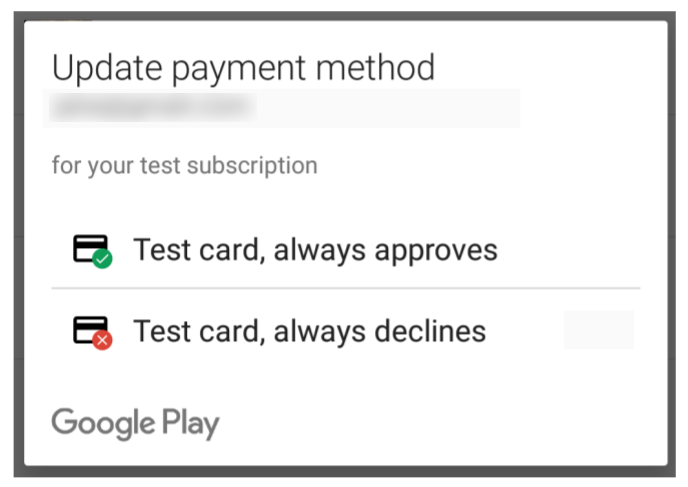
- Lizenztester haben Zugriff auf Testzahlungsmethoden, mit denen verhindert wird, dass ihnen für Käufe echtes Geld in Rechnung gestellt wird. Sie können auch Testzahlungsmethoden verwenden, um bestimmte Situationen zu simulieren, z. B. wenn eine Zahlung abgelehnt wird. Abbildung 1 zeigt diese Testzahlungsmethoden im Kaufvorgang.
- Lizenztester können Abo-Funktionen schnell testen.
Hier finden Sie einige zusätzliche Informationen zum Testkauf:
- Bei Testkäufen wird derselbe App-Kaufvorgang verwendet wie bei tatsächlichen Käufen.
- Für Testkäufe werden keine Steuern berechnet.
- Google Play kennzeichnet einen Testkauf durch einen Hinweis in der Mitte des Kaufdialogfelds.
Sie können das Konto, über das ein Kauf erfolgt, bestätigen, indem Sie das Kaufdialogfeld maximieren. Wichtige Hinweise:
- Testkonten müssen sich auf dem Android-Gerät des Testers befinden.
- Wenn auf dem Gerät mehrere Konten vorhanden sind, erfolgt der Kauf mit dem Konto, mit dem die App heruntergeladen wurde.
- Wenn die App auf keinem der Konten heruntergeladen wurde, erfolgt der Kauf mit dem ersten Konto.
Verwenden Sie Test-Tracks in Google Play für die Validierung vor der Verteilung, z. B. damit Ihr QA-Team neue Releases qualifizieren kann. Mit Testumgebungen können Lizenztester nicht veröffentlichte Versionen Ihrer App bei Google Play installieren und testen. Normale Nutzer können mit Standardzahlungsmethoden echte Käufe tätigen.
So testen Sie die Integration der Google Play Billing Library mit Test-Tracks:
- Veröffentlichen Sie Ihre App in einem Test-Track. Nachdem Sie eine App in einem Test-Track veröffentlicht haben, kann es einige Stunden dauern, bis sie für Tester verfügbar ist.
- Jeder Tester muss der Teilnahme am Test Ihrer App zustimmen. Auf der Teilnahme-URL für den Test sehen die Tester eine Beschreibung ihrer Rolle und einen Link, über den sie der Teilnahme am Test zustimmen können.
Sie können Ihre Integration auf jedem Android-basierten Hardwaregerät mit Android 1.6 oder höher testen. Auf dem Gerät muss die aktuelle Version der Google Play App installiert sein. Allgemeine Informationen zum Einrichten eines Geräts für die Entwicklung von Android-Anwendungen finden Sie unter Hardwaregeräte verwenden.
Play Billing Lab
Play Billing Lab ist eine Android-App, mit der Entwickler ihre Einbindung in das Abrechnungssystem von Google Play testen können. Sie bietet Entwicklern eine praktische Möglichkeit, Abrechnungsfunktionen zu testen, schneller zu integrieren und mit mehr Zuversicht zu starten. Sie können das Play Billing Lab aus dem Google Play Store herunterladen und installieren.
Mit Play Billing Lab können Sie bei Ihren Tests Folgendes tun:
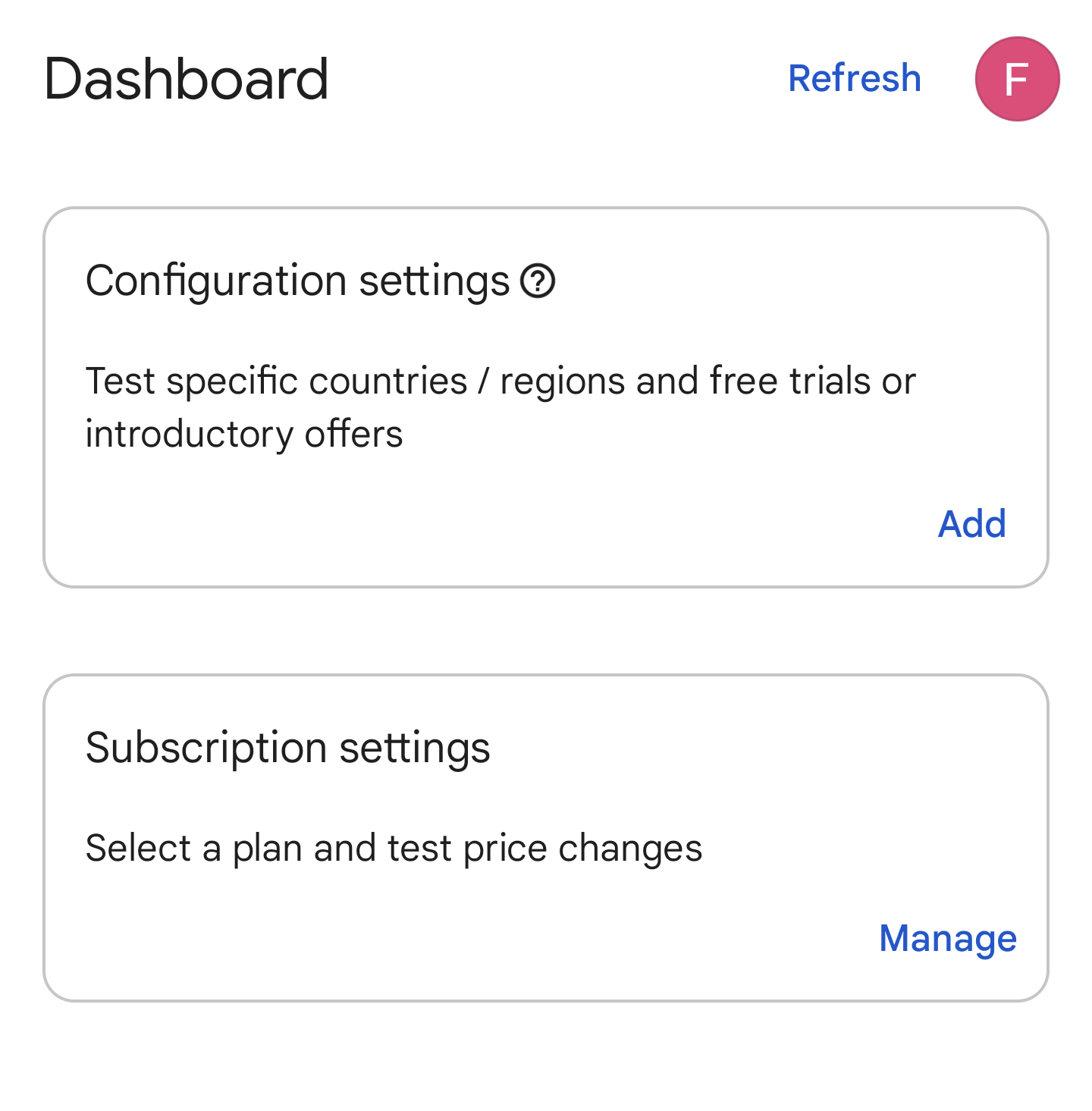
- Ändern Sie das Play-Land in Play Billing Lab und wenden Sie die Einstellungen auf Ihren Test an. So können Sie benutzerdefinierte Nutzererlebnisse in verschiedenen Ländern/Regionen testen, unabhängig davon, wo sich der Tester befindet.
- Testzeiträume oder Einführungsangebote wiederholt mit demselben Konto testen
- Preisänderungen für Abos testen, ohne dass dies Auswirkungen auf andere aktive Abonnenten hat
- Abo-Statusübergang beschleunigen, um Aboverlängerungen zu beschleunigen, oder Testabo mit einem Klick in den Kulanzzeitraum oder den Status „Kontosperre“ versetzen, um Tests zu beschleunigen
- Mit echten Zahlungsmethoden testen, um bestimmte Risikosignale für den Kaufvorgang zu umgehen
Einmalkaufprodukte testen
Verbrauchsprodukte testen
Testen Sie bei Verbraucherprodukten verschiedene Situationen, darunter die folgenden:
- Ein erfolgreicher Kauf, bei dem der Nutzer einen Artikel erhält. Mit einem Lizenztester können Sie die Zahlungsmethode Testinstrument, immer genehmigt verwenden.
- Ein Kauf, bei dem die Zahlungsmethode nicht belastet werden konnte und der Nutzer den Artikel nicht erhalten sollte. Mit einem Lizenztester können Sie die Zahlungsmethode Testinstrument, immer abgelehnt verwenden.
- Achten Sie darauf, dass Artikel mehrmals gekauft werden können.
Prüfen Sie, ob Käufe wie unter Käufe verarbeiten beschrieben ordnungsgemäß bestätigt werden. Käufe von Lizenztestern werden nach drei Minuten erstattet, wenn Ihre App den Kauf nicht bestätigt. Sie erhalten dann eine E-Mail zur Stornierung. Sie können auch in der Google Play Console auf dem Tab Bestellungen nachsehen, ob eine Bestellung nach 3 Minuten erstattet wurde.
Langfristig nutzbare Produkte testen
Nicht verbrauchbare Artikel sollten genauso wie verbrauchbare Artikel getestet werden. Sie sollten jedoch prüfen, ob ein Artikel in Ihrer App nicht noch einmal gekauft werden kann. Achten Sie darauf, die Kaufbestätigung sowohl für nicht verbrauchbare als auch für verbrauchbare Artikel (falls zutreffend) zu prüfen, da sich die Logik für die Verarbeitung der beiden Arten von Käufen unterscheidet.
Ausstehende Käufe testen
Testen Sie einen ausstehenden Kauf, bei dem der Artikel gewährt werden soll, wenn der Kaufstatus PURCHASED wird. Lizenztester haben Zugriff auf zwei Testinstrumente für verzögerte Zahlungsmethoden, bei denen die Zahlung nach einigen Minuten automatisch abgeschlossen oder abgebrochen wird.
Führen Sie einen Kauf mit einer verzögerten Zahlungsmethode durch, z. B. mit einer langsamen Testkarte, die nach einigen Minuten abgelehnt wird (siehe Abbildung 3). Starte die App neu und prüfe, ob der Kauf gewährt wurde.
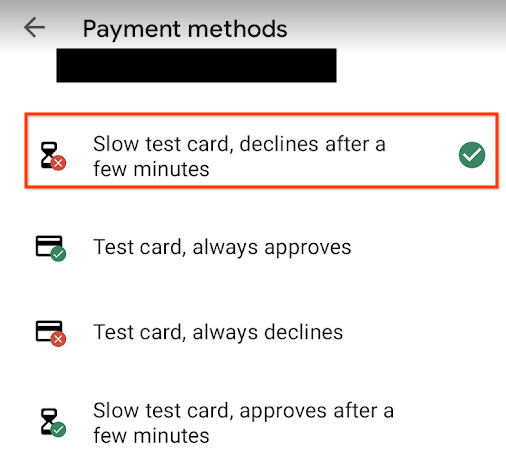
Abbildung 3: Testen Sie einen Kauf mit einer abgelehnten langsamen Testkarte. Führen Sie einen Kauf mit einer verzögerten Zahlungsmethode durch, z. B. Langsame Testkarte, Genehmigung nach einigen Minuten (siehe Abbildung 4). Warten Sie einige Minuten und prüfen Sie, ob der Kauf gewährt wurde.
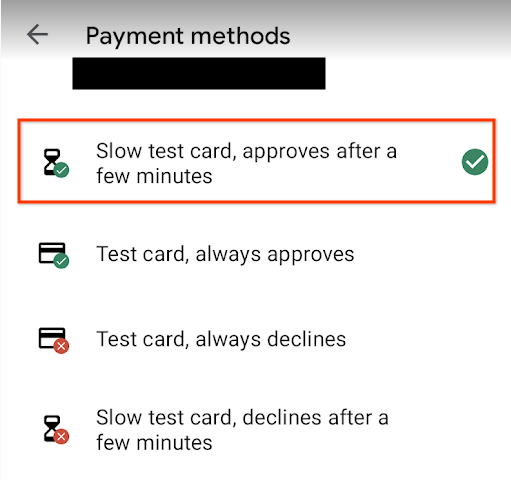
Abbildung 4: Testen Sie einen Kauf mit einer genehmigten langsamen Testkarte.
Weitere Informationen finden Sie unter Ausstehende Transaktionen verarbeiten.
Von Nutzern initiierte Rückbuchungen testen
Lizenztester haben Zugriff auf ein Testinstrument, mit dem sie eine vom Nutzer initiierte Rückbuchung simulieren können.
Führen Sie einen Kauf mit dem Testinstrument Testkarte, Genehmigung und anschließende Rückbuchung aus, wie in Abbildung 5 dargestellt. Kurz darauf sollte Ihr System über die entsprechenden Oberflächen darüber informiert werden, dass der Testkauf ausgeliefert und zurückgebucht wurde. Sie sollten beispielsweise kurz nach dem Kauf eine PendingRefundReviewNotification erhalten.
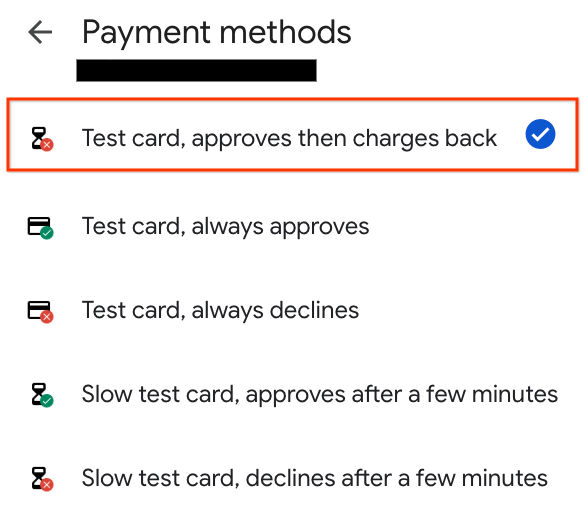
Abbildung 5. Testen Sie einen Kauf mit einer Testkarte, die genehmigt und dann zurückgebucht wird.
Abospezifische Funktionen testen
Die Kaufvorgänge für Einmalkaufprodukte und Abos sind ähnlich, aber bei Abos gibt es zusätzliche Szenarien, z. B. erfolgreiche oder abgelehnte Aboverlängerungen. Zum Testen von Verlängerungen können Sie die Zahlungsmethoden Testkarte, immer genehmigt und Testkarte, immer abgelehnt verwenden, die für Lizenztester verfügbar sind (siehe Abbildung 1). Mit diesen Zahlungsmitteln können Sie Szenarien testen, die über das erfolgreiche Aboszenario hinausgehen.
Ähnlich wie bei Einmalkaufprodukten müssen Sie bestätigen, dass Käufe ordnungsgemäß bestätigt werden. Weitere Informationen finden Sie unter Käufe verarbeiten. Bei Käufen von Lizenztestern wird ein Kauf nach 3 Minuten erstattet, wenn deine App den Kauf nicht bestätigt. Du erhältst dann eine E‑Mail zur Stornierung. Sie können auch auf dem Tab Bestellungen in der Google Play Console nachsehen, ob eine Bestellung nach 3 Minuten erstattet wurde.
Verlängerungszeiträume
Testabos werden schneller verlängert als tatsächliche Abos. Sie können maximal sechsmal verlängert werden. Kostenlose Probeabos und Einführungszeiträume werden dabei nicht berücksichtigt.
In der folgenden Tabelle sind die Testzeiträume für Abos mit unterschiedlicher Laufzeit aufgeführt. Diese Zeiten sind ungefähre Angaben. Die genaue Uhrzeit eines Ereignisses kann leicht variieren. Um Abweichungen auszugleichen, rufen Sie die API nach jedem Ablaufdatum des Abos auf, um den aktuellen Status zu sehen.
| Zeitraum für Produktionsabos | Testabo verlängern |
| 1 Woche | 5 Minuten |
| 1 Monat | 5 Minuten |
| 3 Monate | 10 Minuten |
| 6 Monate | 15 Minuten |
| 1 Jahr | 30 Minuten |
Zeitbasierte Abo-Funktionen wie Probeabos werden für Tests ebenfalls verkürzt. In der folgenden Tabelle sind die Testzeiträume für zeitbasierte Abofunktionen aufgeführt:
| Feature | Testzeitraum |
| Kontosperre | 10 Minuten |
| Kostenlos testen | 3 Minuten |
| Kulanzzeitraum | 5 Minuten |
| Zeitraum für den Einführungspreis | Entspricht dem Testzeitraum des Abos |
| Pausieren (1 Monat) | 5 Minuten |
| Pausieren (2 Monate) | 10 Minuten |
| Pausieren (3 Monate) | 15 Minuten |
| Einwilligungszeitraum für Preiserhöhungen (gilt nur für die Region Südkorea (KR)) |
3 Minuten |
| Kaufbestätigung | 5 Minuten |
Abo-Statusübergang beschleunigen
Sie können auch Play Billing Lab und Lizenztester verwenden, um die Abo-Verlängerungszeiträume zu testen. So können Sie das Testen von Abos beschleunigen oder das Testabo in den Kulanzzeitraum oder den Status „Konto gesperrt“ verschieben, um Szenarien für abgelehnte Zahlungen zu testen. Gehen Sie dazu so vor:
- Klicken Sie im Dashboard auf der Karte Aboeinstellungen auf Verwalten.
- Wählen Sie das aktive Abo aus, das Sie testen möchten.
- Klicken Sie auf das Drop-down-Menü Abostatus.
- Klicken Sie auf den Zielstatus, um den Abostatus zu aktualisieren.
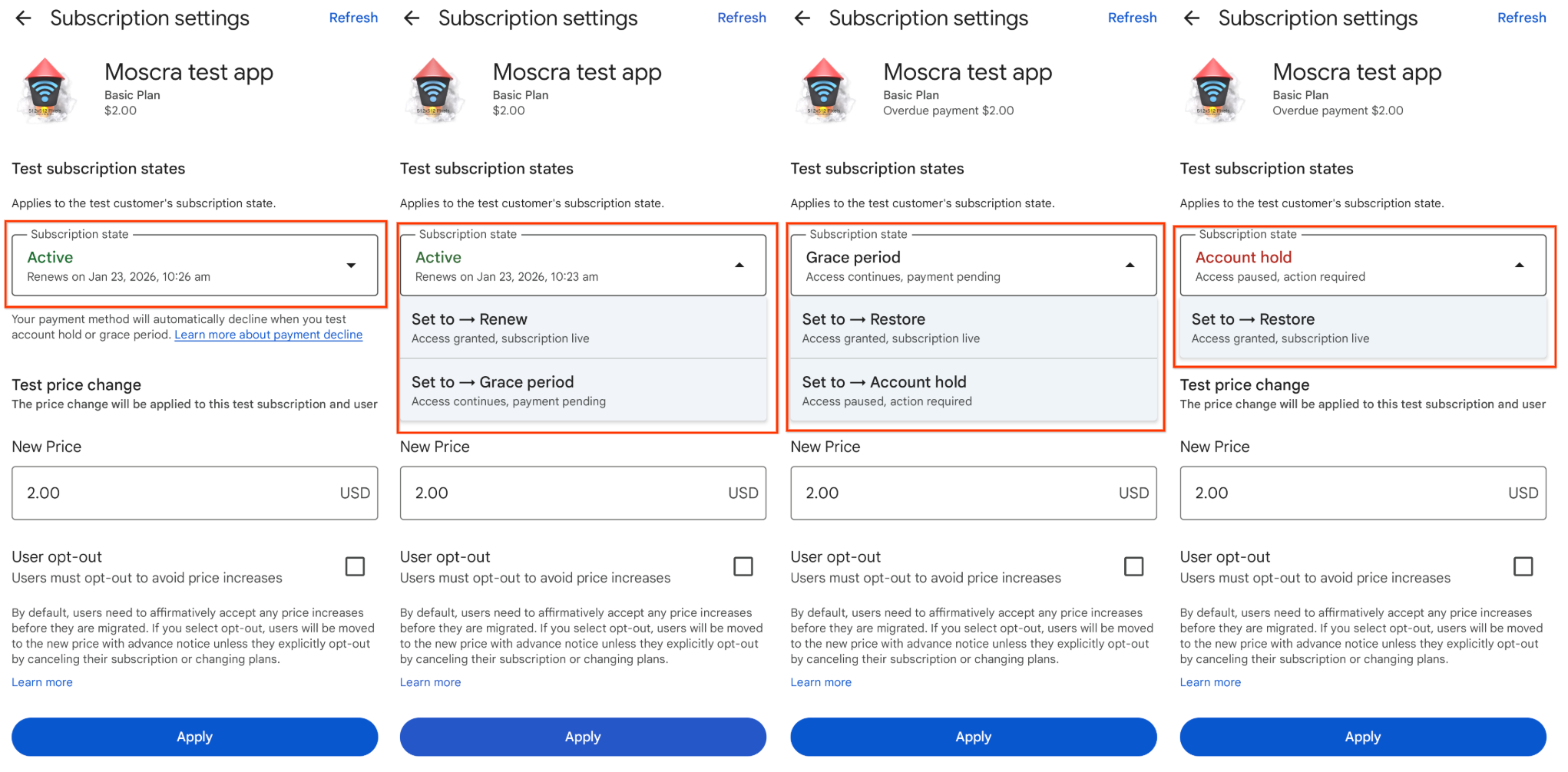
Nachdem Sie den Zielstatus des Abos im Drop-down-Menü ausgewählt haben, wird der Testabo-Status kurz darauf aktualisiert.
Hinweis:
- Testabos müssen bestätigt werden, bevor Sie die Funktion „Abo-Statusübergang beschleunigen“ verwenden können.
- Deine Zahlungsmethode wird automatisch abgelehnt, wenn du das Testabo in den Kulanzzeitraum oder den Status „Kontosperre“ versetzt. Wenn Sie das Testabo wiederherstellen, wird Ihre Zahlungsmethode wieder automatisch genehmigt.
- Die Übergänge zwischen den Abostatus können einige Sekunden dauern.
- Während der Statusübergang des Abos läuft, ist die Funktion zur Preisänderung des Abos nicht verfügbar.
- Wenn Sie das Testabo verlängern, während eine Preisänderung in Kraft ist, wendet Google Play den neuen Preis an, sofern der Nutzer ihn akzeptiert hat. Wenn der neue Preis jedoch die Zustimmung des Nutzers erfordert und der Nutzer noch nicht zugestimmt hat, kündigt Google Play das Abo.
Probeaboangebote
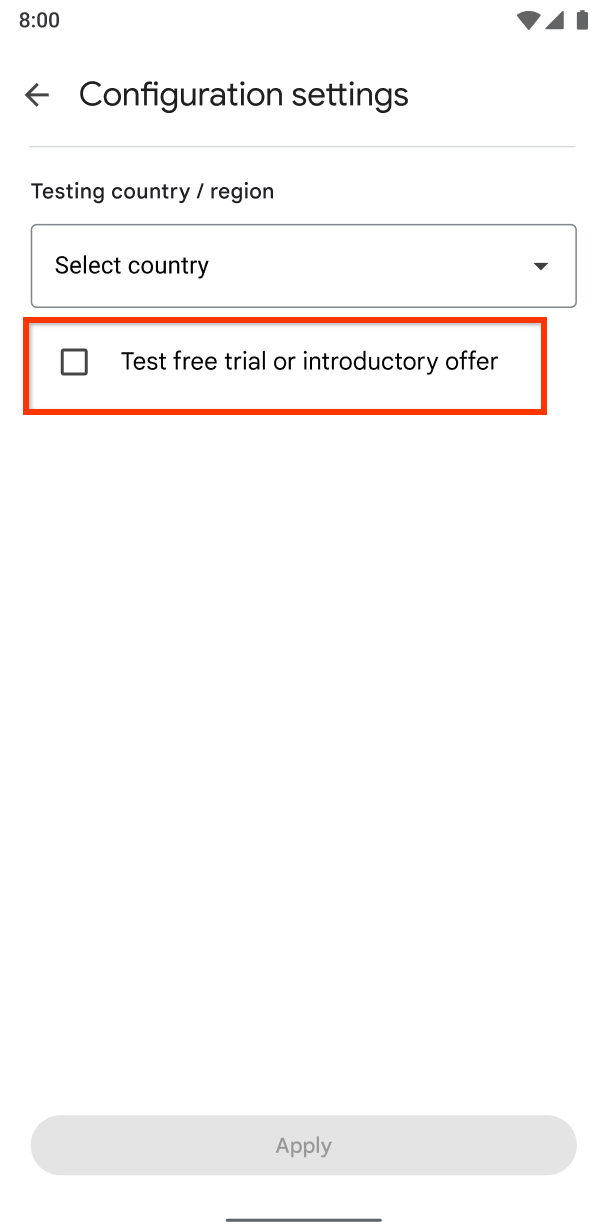
Mit der Testfunktion für Testangebote im Play Billing Lab kann ein Lizenztester kostenlose Testzeiträume oder Einführungsangebote beliebig oft testen und nutzen. Dazu muss er das Kästchen Ein/Aus-Button zum Ausprobieren des Testzeitraums oder Einführungsangebots aktivieren und die Änderung übernehmen. Dadurch müssen Sie nicht mehr mehrere Konten erstellen, um ein Probeaboangebot zu testen, das nur für neue Abonnenten verfügbar ist.
Preisänderungen
Sie können auch Play Billing Lab und Lizenztester verwenden, um Preisänderungen für Abos zu testen, ohne dass dies Auswirkungen auf andere aktive Abonnenten hat. Gehen Sie dazu so vor:
- Klicken Sie im Dashboard auf der Karte Aboeinstellungen auf Verwalten.
- Wählen Sie das aktive Abo aus, das Sie testen möchten.
- Geben Sie den neuen Preis ein.
- Aktivieren oder deaktivieren Sie das Kästchen Nutzer-Opt-out entsprechend Ihren Testanforderungen.
- Klicken Sie auf Übernehmen.
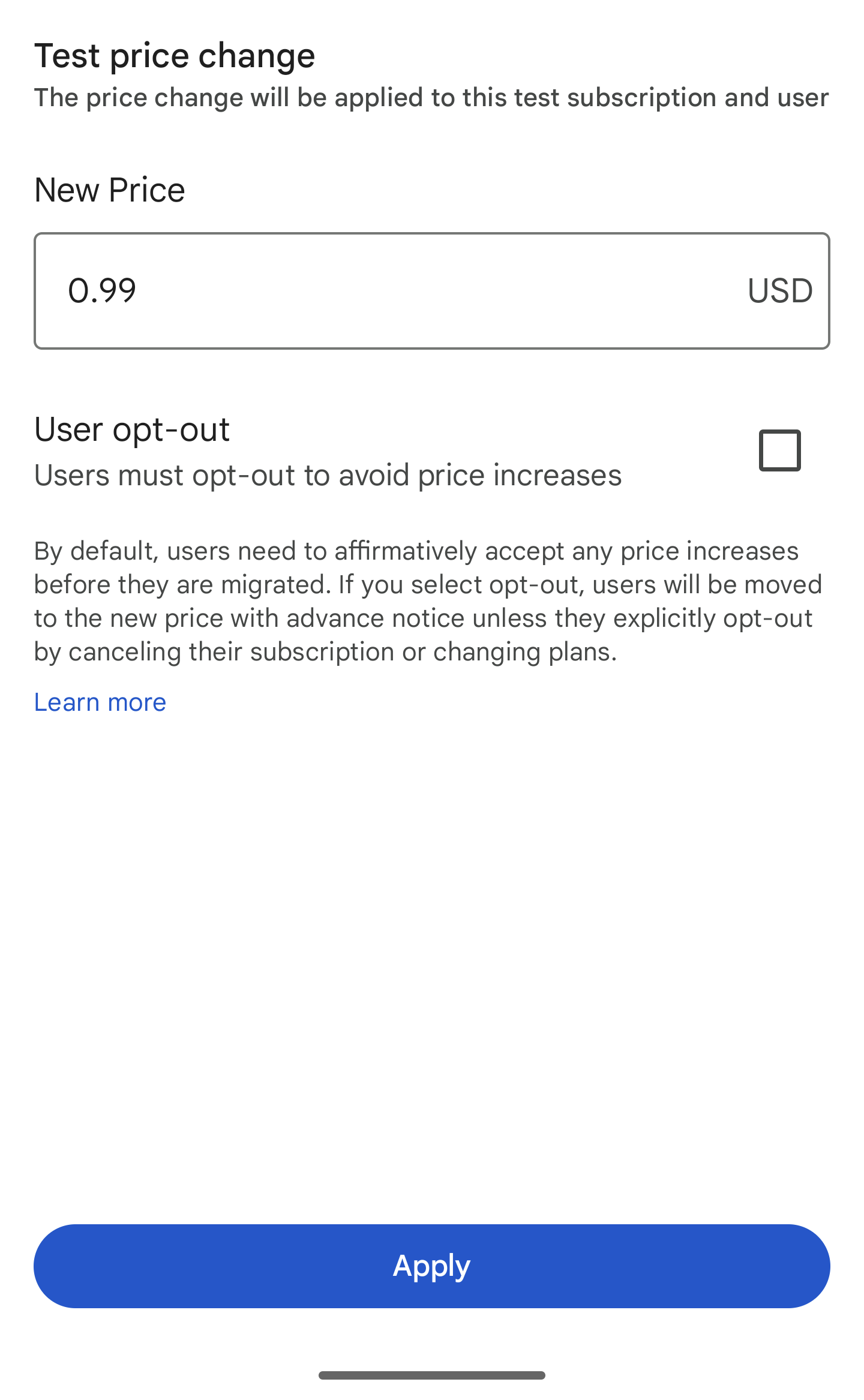
Nachdem Sie die Änderungen angewendet haben, wird der Preis ab der nächsten Verlängerung nur für den Tester aktualisiert. Andere aktive Abonnenten sind nicht betroffen. Alle Regeln für Lizenztester gelten für das Testabo. Der Tester kann dann seine App auf nachgelagerte Prozesse testen, die durch die Preisänderung ausgelöst werden, z. B. Benachrichtigungen über Preisänderungen.
Beachten Sie bei der Planung von Testzeiträumen Folgendes:
- Aufgrund der kurzen Verlängerungsdauer für Lizenztester kann es sein, dass eine Preismigration, die über die Konsole vorgenommen wurde, nicht für Lizenztester registriert wird. Damit Benachrichtigungen und E‑Mails zu Preisänderungen getestet werden können, sollten Entwickler die Abrechnung mindestens eine Stunde nach Auslösen einer Preisänderung aufschieben.
- Für Preissenkungen gibt es keine Benachrichtigungsfrist. Nutzer werden kurz nach der Kohortenmigration über eine Preissenkung informiert. Das bleibt beim Testen unverändert.
- Bei Preiserhöhungen werden die Benachrichtigungszeiten für Tests genauso berechnet wie bei tatsächlichen Erhöhungen:
- Die erste Abbuchung erfolgt am ersten Abrechnungsjahrestag nach Ablauf einer obligatorischen Benachrichtigungsfrist.
- Die Benachrichtigungszeiten werden rückwärts ab dem Datum der ersten Belastung berechnet.
- Die letzte Benachrichtigung erfolgt immer 1 Minute vor der Belastung, unabhängig vom Abrechnungszeitraum.
In der folgenden Tabelle sind Testabrechnungs- und Benachrichtigungszeiträume für verschiedene tatsächliche Abrechnungszeiträume aufgeführt:
| Tatsächlicher Abrechnungszeitraum des Basis-Abos | Testabrechnungszeitraum | Benachrichtigungszeitraum für Tests (Opt-in- und Opt-out-Regionen mit 30-Tage-Benachrichtigung) | Testbenachrichtigungszeitraum (Opt-out-Regionen mit 60-Tage-Benachrichtigung) |
| 1 Woche | 5 Minuten | 5 Minuten | 10 Minuten |
| 1 Monat | 5 Minuten | 5 Minuten | 10 Minuten |
| 3 Monate | 10 Minuten | 3 Minuten | 6 Minuten |
| 6 Monate | 15 Minuten | 2 Minuten | 4 Minuten |
| 1 Jahr | 30 Minuten | 3 Minuten | 6 Minuten |
Einwilligung zur Preiserhöhung
Informationen zu einer Preiserhöhung, für die die Nutzereinwilligung erforderlich ist, sind in der purchases.subscriptionsv2.get API verfügbar.
Google Play sendet zwei Push- und E‑Mail-Benachrichtigungen zur Preiserhöhung an die entsprechenden Nutzer (einschließlich Lizenztester), bevor die Preiserhöhung in Kraft tritt. Der Benachrichtigungszeitraum für Tests ist wie folgt:
| Benachrichtigungszeitplan | Zeitraum für Testbenachrichtigungen |
| Erste Benachrichtigung | 3 Minuten |
| Zweite (letzte) Benachrichtigung | 1 Minute |
Testläufe
Klicken Sie auf Einblenden/Ausblenden, um den folgenden Abschnitt zu maximieren und Testszenarien aufzurufen, mit denen Sie Ihre Abointegration überprüfen sollten.
Ausstehende Testtransaktionen
Sie sollten testen, ob ausstehende Transaktionen korrekt verarbeitet werden und Berechtigungen entsprechend aktualisiert werden, wenn der Kaufstatus PURCHASED wird. Lizenztester haben Zugriff auf zwei Testinstrumente für verzögerte Zahlungsmethoden, bei denen die Zahlung nach einigen Minuten automatisch abgeschlossen oder abgebrochen wird.
Führen Sie einen Kauf mit einer verzögerten Zahlungsmethode durch, z. B. Langsame Testkarte, Ablehnung nach einigen Minuten (siehe Abbildung 9). Starte die App neu und prüfe, ob der Kauf gewährt wurde.
Abbildung 9. Testen Sie einen Kauf mit einer abgelehnten langsamen Testkarte. Führen Sie einen Kauf mit einer verzögerten Zahlungsmethode durch, z. B. Langsame Testkarte, Genehmigung nach einigen Minuten (siehe Abbildung 10). Warten Sie einige Minuten und prüfen Sie, ob der Kauf gewährt wurde.
Abbildung 10. Testen Sie einen Kauf mit einer genehmigten langsamen Testkarte.
Gutscheincodes testen
In der Google Play Console können Sie Codes für Ihre eigenen Tests erstellen. Sie können pro Quartal nur 500 Gutscheincodes für alle verwalteten Produkte in einer App erstellen.
Sie sollten die folgenden Szenarien für das Einlösen von Gutscheincodes testen:
- Wenn der Gutscheincode im Kaufdialogfeld eingegeben wird, das in Ihrer App geöffnet wurde.
- Wenn der Gutscheincode in der Google Play Store App eingelöst wird.
- Wenn der Gutscheincode unter https://play.google.com/store über die Schaltfläche Einlösen in der linken Navigationsleiste eingelöst wird.
In diesen Szenarien sollten Sie das Einlösen von Codes auf möglichst viele Arten testen. Führen Sie mindestens die folgenden Tests durch:
- Einlösung vor der Installation der App.
- Einlösung, während die App im Vordergrund ausgeführt wird Für diesen Test benötigen Sie ein anderes Gerät, um die Google Play Store App zu verwenden. Achten Sie darauf, Einlösungen über verschiedene Bildschirme in Ihrer App zu testen.
- Einlösung im Mehrfenstermodus, in dem sowohl Ihre App als auch die Google Play Store App gleichzeitig angezeigt werden.
Achten Sie bei jedem Test darauf, dass der Artikel richtig erkannt wird und der Nutzer benachrichtigt wird.
Kaufvorgang in verschiedenen Regionen testen
Mit der Play Billing Lab App können Sie den Kaufvorgang in verschiedenen Regionen testen. Dazu müssen Sie Lizenztester sein. Gehen Sie zum Testen so vor:
- Registrieren Sie den Nutzer mit Abrechnungszugriff der App als Lizenztester.
- Melden Sie sich mit demselben Nutzer in der Play Billing Lab App an.
- Wählen Sie das gewünschte Land aus und übernehmen Sie die Änderung im Play Billing Lab.
Starten Sie den Kaufvorgang in der zu testenden App.
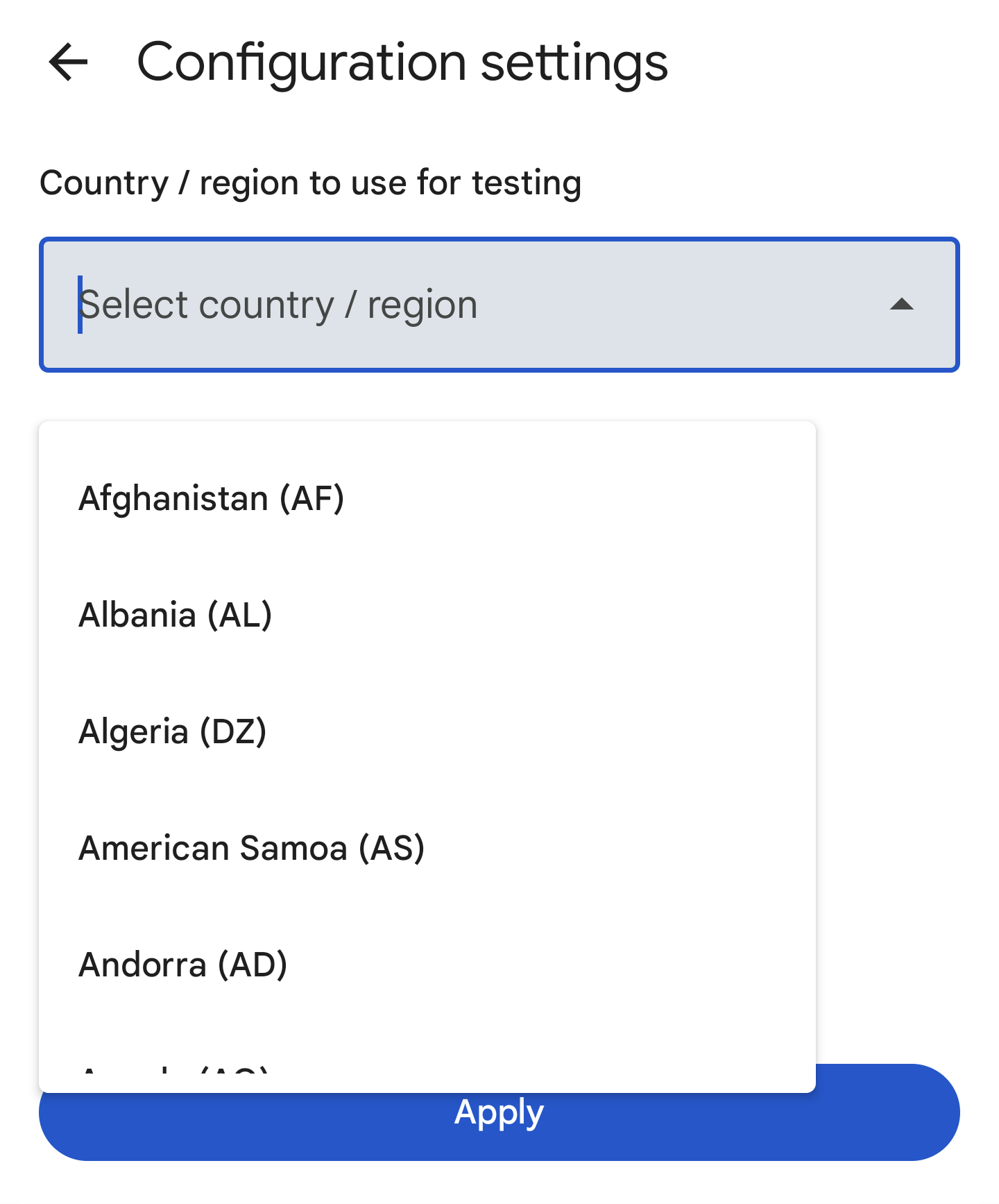
Abbildung 11. Kaufvorgang in verschiedenen Regionen testen
Mit Play Billing Lab können Sie die regionale Berechtigung für Angebote und die Nutzerfreundlichkeit in jeder Region testen, unabhängig davon, wo Sie sich physisch befinden.
Kaufvorgang mit echten Zahlungsmethoden testen
Mit der Android-App Play Billing Lab können Sie den Kaufvorgang mit echten Zahlungsmethoden testen.
So testen Sie echte Zahlungsmethoden:
- Registrieren Sie den Google-Kontonutzer als Lizenztester.
- Melden Sie sich mit demselben Nutzer in der Play Billing Lab App an.
- Aktivieren Sie echte Zahlungsmethoden in der Play Billing Lab App.
- Starten Sie den Kaufvorgang in der zu testenden App neu.
Ausgabenlimits für nicht veröffentlichte Apps
Für Apps, die sich im Entwurfsstatus befinden oder im Interner-Test-Track veröffentlicht wurden, gelten Ausgabenlimits.
Für Folgendes gelten bei Google Play Limits:
- Tägliche Transaktionen:Die Anzahl der Transaktionen, die ein Nutzer pro Tag in allen nicht veröffentlichten Apps durchführen kann.
- Wert pro Bestellung:Der Höchstbetrag für eine einzelne Transaktion.
- Tägliche Gesamtausgaben:Die kumulativen täglichen Ausgaben eines Nutzers für alle nicht veröffentlichten Apps.
Diese Limits werden alle 24 Stunden zurückgesetzt.
Wenn ein Nutzer eine dieser Beschränkungen beim Testen Ihrer App überschreitet, wird im Einkaufswagen eine Fehlermeldung angezeigt und die Transaktion wird blockiert.