


ขณะทดสอบแอป ให้ใช้โปรแกรมจำลอง Android XR เพื่อขยายความสามารถในการทดสอบ ให้ครอบคลุมอุปกรณ์ทดสอบจริง คุณสามารถใช้ตัวควบคุมโปรแกรมจำลองเพื่อ ช่วยทดสอบลักษณะการทำงานของแอปในสถานการณ์ทั่วไปที่มีแว่นตา AI ดูรายละเอียดเกี่ยวกับการเรียกใช้อุปกรณ์ Android XR เสมือนในโปรแกรมจำลองและตัวควบคุมโปรแกรมจำลองที่คุณใช้ได้ในส่วนต่อไปนี้

เรียกใช้แอปในโปรแกรมจำลอง
หากต้องการเรียกใช้แอปในโปรแกรมจำลอง ให้ทำตามขั้นตอนต่อไปนี้
ใน Device Manger ของ Android Studio ให้ค้นหา AVD ของโทรศัพท์ ที่คุณสร้างขึ้นเพื่อทำหน้าที่เป็นอุปกรณ์โฮสต์สำหรับโปรแกรมจำลองแว่นตา AI แล้วคลิกเริ่ม

ใน Device Manger ของ Android Studio ให้ค้นหา AVD ของแว่นตา AI ที่คุณสร้างขึ้น แล้วคลิกเริ่ม

หากต้องการเปิดแอปในโปรแกรมจำลอง ให้เลือก AVD ของโทรศัพท์ จาก เมนูแบบเลื่อนลงของอุปกรณ์เป้าหมายในแถบเครื่องมือหลักของ Android Studio แล้วคลิกเรียกใช้

ใช้ตัวควบคุมโปรแกรมจำลองสำหรับแว่นตา AI
ใช้ตัวควบคุมโปรแกรมจำลองเพื่อช่วยทดสอบลักษณะการทำงานของแอปในสถานการณ์ทั่วไป เมื่อใช้แว่นตา AI ดูรายละเอียดเกี่ยวกับตัวควบคุมแต่ละรายการที่คุณใช้ได้ในส่วนต่อไปนี้
ป้อนข้อมูลด้วยทัชแพด
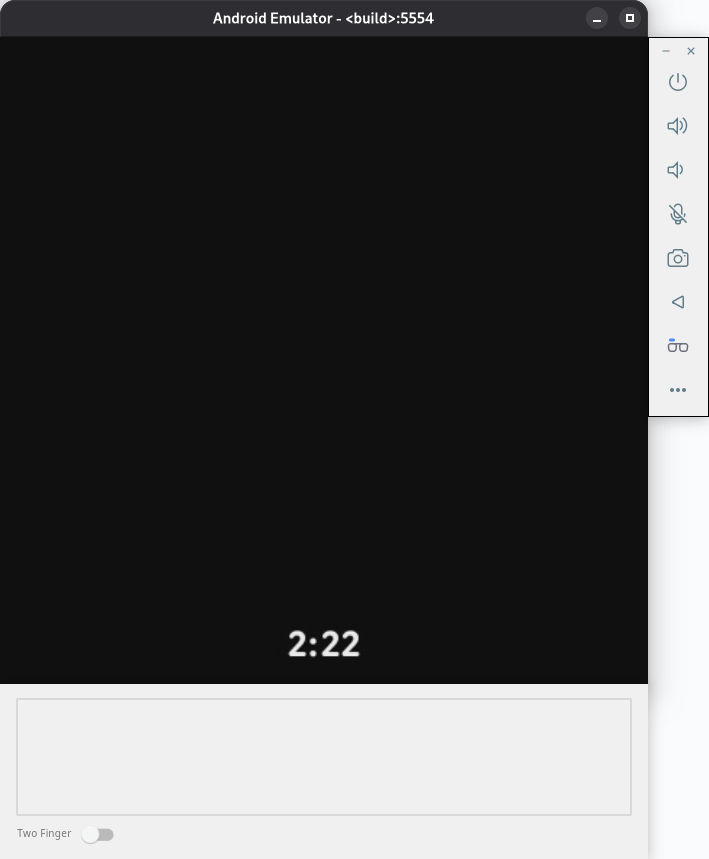
เนื่องจากแว่นตา AI ไม่มีหน้าจอสัมผัส การโต้ตอบจึงใช้ทัชแพดบนอุปกรณ์จริง สำหรับโปรแกรมจำลอง Android XR คุณจะเห็นทัชแพดอยู่ใต้พื้นที่แสดงผล
ใช้เมาส์ของคอมพิวเตอร์ภายในพื้นที่ทัชแพดเพื่อจำลองการสัมผัส และเปิดใช้โหมด2 นิ้วเพื่อใช้ท่าทางสัมผัสด้วย 2 นิ้ว
ด้านขวาของพื้นที่ทัชแพดของโปรแกรมจำลองแสดงถึงพื้นที่ในอุปกรณ์จริงที่อยู่ด้านหน้าของแว่นตา (บริเวณเลนส์) ส่วนด้านซ้ายแสดงถึงพื้นที่ในอุปกรณ์จริงที่อยู่ด้านหลังของแว่นตา (บริเวณที่แว่นตาอยู่บนหู) การทราบการวางแนวนี้เป็นสิ่งสำคัญเมื่อจำลองท่าทางสัมผัส เช่น การปัดไปข้างหน้าหรือข้างหลัง
ป้อนข้อมูลด้วยเสียง
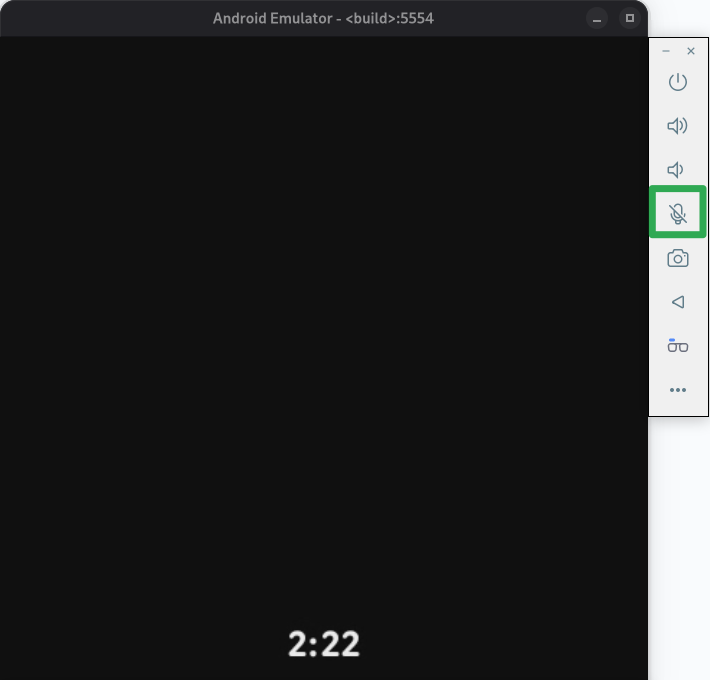
หากต้องการเปิด/ปิดไมโครโฟน ให้เลือกไมโครโฟนจากตัวควบคุมโปรแกรมจำลอง ซึ่งจะเชื่อมต่อและส่งอินพุตไปยังโปรแกรมจำลองโดยใช้อุปกรณ์อินพุตไมโครโฟนเริ่มต้นจากคอมพิวเตอร์ ซึ่งให้ผลเช่นเดียวกับการใช้ตัวเลือกไมโครโฟนเสมือนใช้เสียงอินพุตของโฮสต์ในการควบคุมเพิ่มเติมของโปรแกรมจำลอง
ขณะที่ไมโครโฟนเปิดอยู่ ให้พูดเพื่อใช้คำสั่งเรียกและออกคำสั่ง
จำลองแว่นตา AI ที่ไม่มีจอแสดงผล
ขณะทดสอบแอปสำหรับแว่นตา AI คุณจะต้องจำลองแว่นตา AI ที่ไม่มีจอแสดงผลเพื่อให้แอปรองรับแว่นตา AI ประเภทต่างๆ
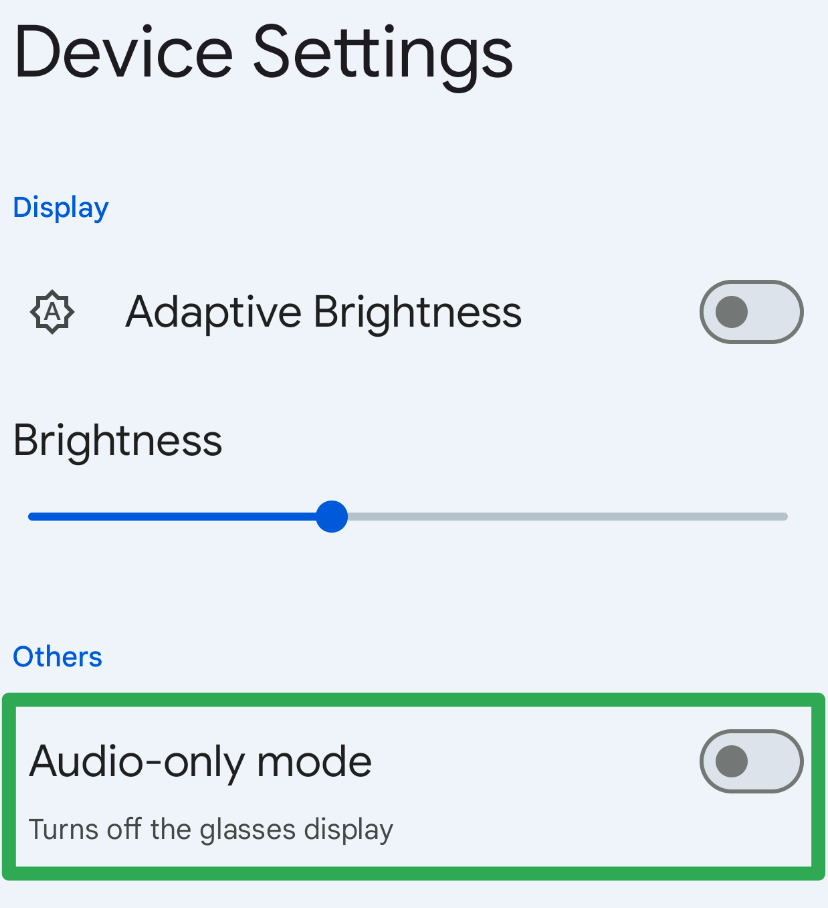
แอป Glasses ช่วยให้คุณ เปิดใช้โหมดเฉพาะเสียงเท่านั้นเพื่อทดสอบกรณีการใช้งานเหล่านี้ได้
เปิดแอป Glasses ในโปรแกรมจำลองโทรศัพท์
แตะการตั้งค่าอุปกรณ์ แล้วเปิด/ปิดโหมดเฉพาะเสียงเท่านั้น
หยุดโปรแกรมจำลองโทรศัพท์และโปรแกรมจำลองแว่นตา AI
ใน Device Manger ของ Android Studio ให้ค้นหา AVD ของโทรศัพท์ แล้วคลิกเริ่มระบบใหม่ในเมนูรายการเพิ่มเติม
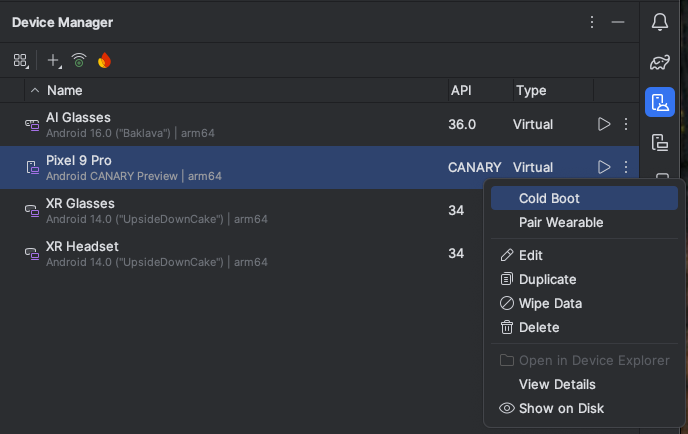
ทำตามขั้นตอนอื่นๆ เพื่อเปิดตัวโปรแกรมจำลองแว่นตา AI อีกครั้งและเรียกใช้แอป
ปิดใช้ระยะหมดเวลาเลื่อนการแสดงผล
ลักษณะการทำงานของระยะหมดเวลาของโฆษณา Display เป็นสิ่งที่ควรพิจารณาอย่างยิ่งเมื่อพัฒนาประสบการณ์การใช้งานแอปสำหรับแว่นตา AI ด้วยเหตุนี้ เราจึงขอแนะนำให้คง ลักษณะการทำงานเริ่มต้นไว้ขณะทำการทดสอบแอปตามปกติ อย่างไรก็ตาม ในกรณีที่การหมดเวลาแสดงผลรบกวนการทดสอบ คุณสามารถปิดใช้ลักษณะการทำงานเริ่มต้นได้โดยใช้คำสั่ง ADB ต่อไปนี้
adb shell dumpsys activity service com.google.android.glasses.core/com.google.android.projection.core.app.service.AndroidProjectionCoreService preferences_set pref_automatic_snooze_timeout false
หากต้องการกู้คืนลักษณะการทำงานของการหมดเวลาแสดงผลเริ่มต้น ให้เรียกใช้คำสั่ง ADB ต่อไปนี้
adb shell dumpsys activity service com.google.android.glasses.core/com.google.android.projection.core.app.service.AndroidProjectionCoreService preferences_set pref_automatic_snooze_timeout true
ใช้ Gemini Live
ทำตามขั้นตอนต่อไปนี้เพื่อเรียกใช้ Gemini Live ในโปรแกรมจำลองแว่นตา AI
ก่อนที่จะลองใช้ Gemini Live ให้อัปเดตแอป Google เป็นเวอร์ชันล่าสุด (เวอร์ชันขั้นต่ำที่ต้องใช้คือ 16.46.63) ในโปรแกรมจำลองโทรศัพท์
- เปิดแอป Google Play Store ในโปรแกรมจำลองโทรศัพท์
ค้นหา "Google" แล้วเลือกแอป Google
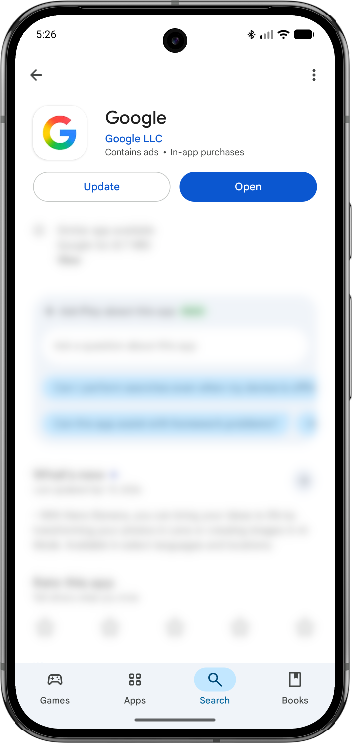
เลือกอัปเดต
เรียกใช้ Gemini Live จากโปรแกรมจำลองแว่นตา AI โดยแตะทัชแพดค้างไว้ประมาณ 2 วินาที
ในครั้งแรก การดำเนินการนี้จะทริกเกอร์ชุดคำขอสิทธิ์ในโปรแกรมจำลอง โทรศัพท์ ให้สิทธิ์ที่จำเป็นทั้งหมด แล้วแตะทัชแพดในโปรแกรมจำลองแว่นตาค้างไว้ประมาณ 2 วินาทีอีกครั้ง
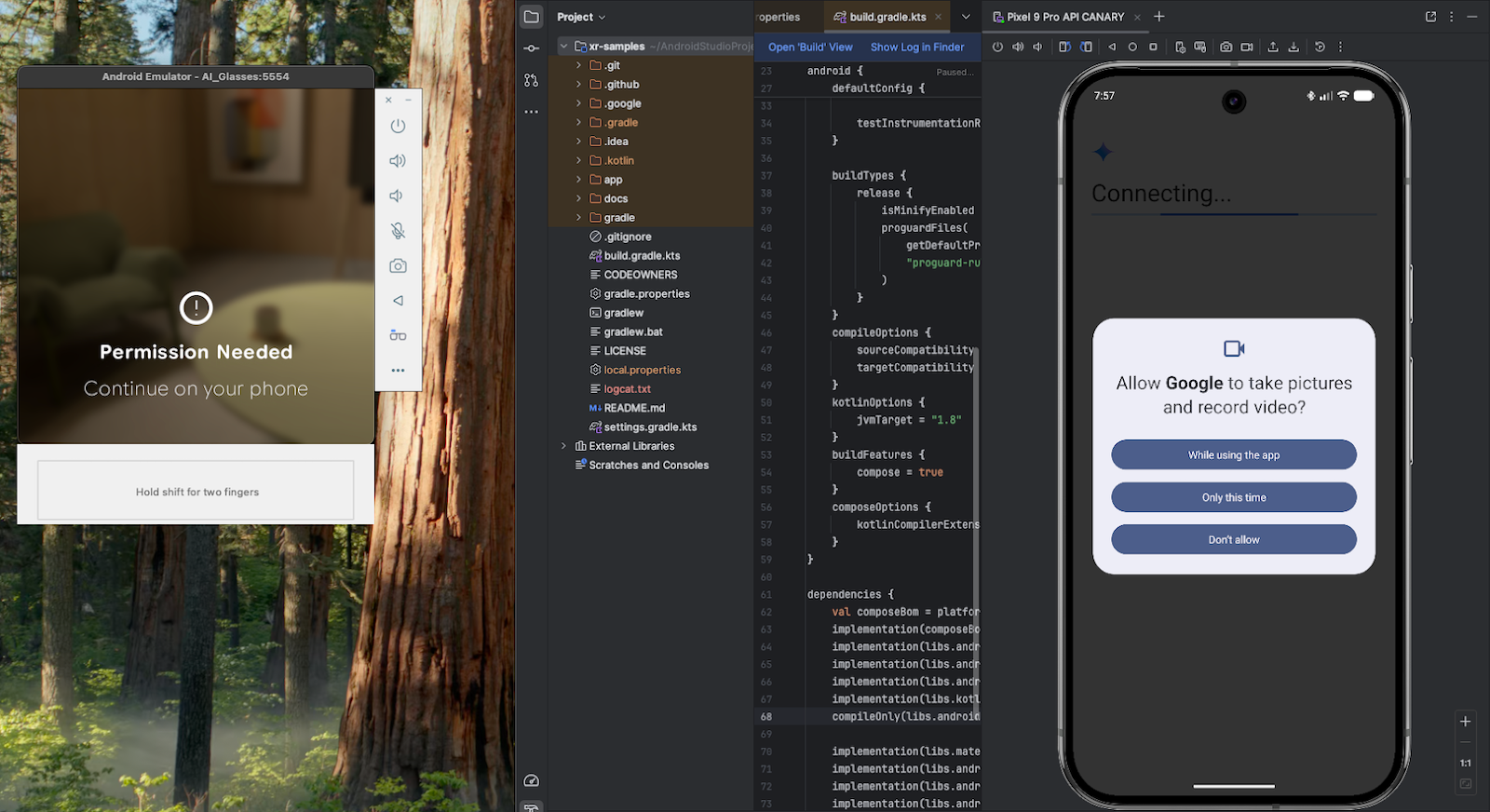
เมื่อ Gemini Live ทำงานและฟังอยู่ คุณจะเห็นสิ่งนี้ในโปรแกรมจำลองแว่นตา AI
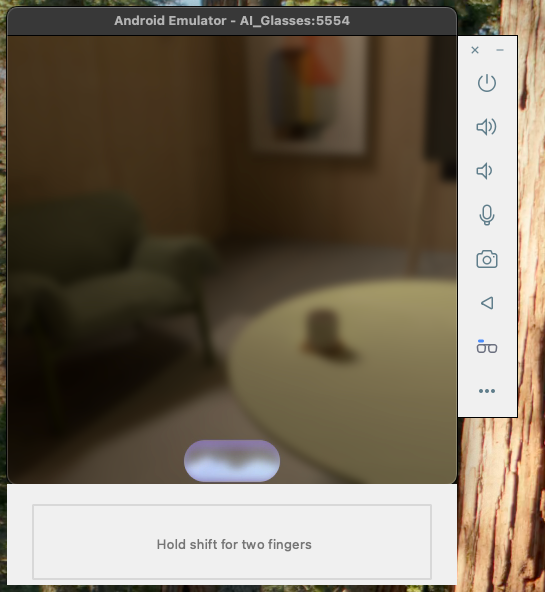
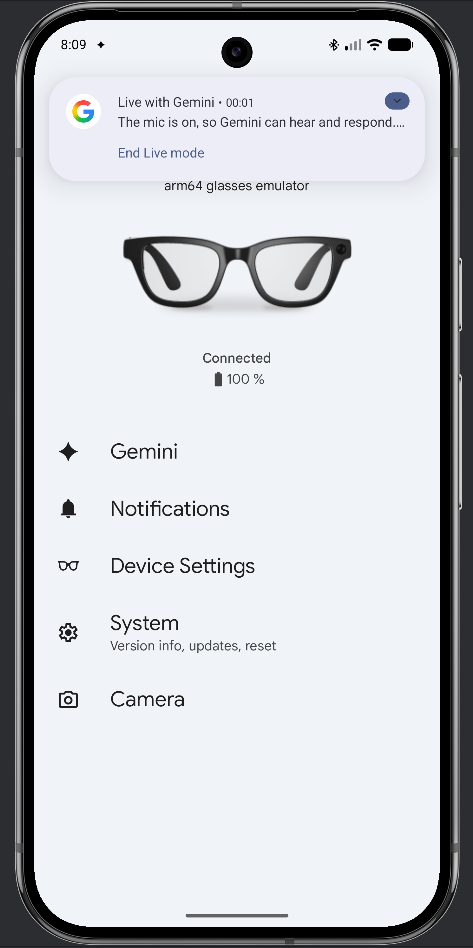
ตรวจสอบว่าอินพุตไมโครโฟนของโฮสต์เปิดใช้งานอยู่บนโปรแกรมจำลองแว่นตา AI โดย ดูที่โปรแกรมจำลองโทรศัพท์ คุณควรเห็นการแจ้งเตือนดังต่อไปนี้
ถ่ายรูปภาพหรือวิดีโอ
ฟีเจอร์การจับภาพจากกล้องในโปรแกรมจำลอง Android XR ยังไม่พร้อมใช้งาน