


โปรแกรมจำลอง Android XR เป็นโปรแกรมจำลองของ Android เวอร์ชันพิเศษที่ออกแบบมาสำหรับการพัฒนาแอป XR ซึ่งช่วยให้คุณทดสอบและแก้ไขข้อบกพร่องของแอป XR ภายในสภาพแวดล้อมที่คุ้นเคยของ Android Studio ได้
คุณต้องตั้งค่าโปรแกรมจำลอง Android XR ก่อนจึงจะเรียกใช้แอปในโปรแกรมจำลองได้ สร้างอุปกรณ์เสมือน Android (AVD) สำหรับแว่นตาที่มีระบบเสียงและแว่นตาที่มีจอแสดงผลเพื่อใช้กับโปรแกรมจำลอง Android XR ขณะทดสอบและแก้ไขข้อบกพร่องของแอป โปรแกรมจำลองสำหรับแว่นตาที่มีระบบเสียงและแว่นตาที่มีจอแสดงผลจะทำหน้าที่เป็นอุปกรณ์เสมือนแยกต่างหากที่คุณสามารถจับคู่กับอินสแตนซ์โปรแกรมจำลองที่เรียกใช้ AVD ของโทรศัพท์ได้
ทำตามขั้นตอนในส่วนต่อไปนี้เพื่อตั้งค่าทุกอย่างที่จำเป็นสำหรับอุปกรณ์เสมือนจริงเหล่านี้

ตรวจสอบข้อกำหนดของระบบ
ก่อนเริ่มสร้างอุปกรณ์เสมือน Android (AVD) สำหรับแว่นตาที่มีระบบเสียงและแว่นตาที่มีจอแสดงผล โปรดตรวจสอบข้อกำหนดของระบบต่อไปนี้
- Android Studio: ติดตั้งบิลด์ Canary เวอร์ชันล่าสุดและกำหนดค่า Studio สำหรับการพัฒนา XR
- ระบบ: คอมพิวเตอร์ที่มีสเปกเดียวกันกับที่จำเป็นสำหรับโปรแกรมจำลองของ Android เป็นอย่างน้อย ยกเว้นว่าไม่รองรับ ChromeOS วางแผนสำหรับพื้นที่ในดิสก์เพิ่มเติมเนื่องจาก AVD ของแว่นตาที่มีระบบเสียงและแว่นตาที่มีจอแสดงผลต้องใช้ AVD ของโทรศัพท์เพื่อทำหน้าที่เป็นอุปกรณ์โฮสต์สำหรับแอปด้วย
สร้างอุปกรณ์เสมือน Android สำหรับแว่นตาที่มีระบบเสียงหรือแว่นตาที่มีจอแสดงผล
ทำตามขั้นตอนต่อไปนี้เพื่อสร้าง AVD สำหรับแว่นตาที่มีระบบเสียงหรือแว่นตาที่มีจอแสดงผลซึ่งคุณสามารถใช้ทดสอบและแก้ไขข้อบกพร่องของแอปได้
เปิดบิลด์ Canary ล่าสุดของ Android Studio แล้วคลิกเครื่องมือ > โปรแกรมจัดการอุปกรณ์ > เพิ่มอุปกรณ์ใหม่


ในหน้าต่างเพิ่มอุปกรณ์ ให้เลือก XR ในส่วนรูปแบบของอุปกรณ์
จากรายการ ให้เลือกแว่นตาที่มีระบบเสียงหรือแว่นตาที่มีจอแสดงผล แล้วคลิกถัดไป
ในแท็บกำหนดค่าอุปกรณ์เสมือนจริงในส่วนเลือกอิมเมจระบบ ให้เลือกอิมเมจระบบล่าสุดที่เข้ากันได้กับระบบของคุณจากรายการอิมเมจระบบ

คลิกเสร็จสิ้น และคลิกใช่ด้วยหากได้รับข้อความแจ้งให้ดาวน์โหลดอิมเมจระบบที่คุณเลือก

สร้าง AVD ของโทรศัพท์เพื่อทำหน้าที่เป็นอุปกรณ์โฮสต์
AVD ของแว่นตาที่มีระบบเสียงและแว่นตาที่มีจอแสดงผลยังต้องใช้ AVD ของโทรศัพท์เพื่อทำหน้าที่เป็นอุปกรณ์โฮสต์สำหรับแอปด้วย
ก่อนอื่น ให้สร้าง AVD ของโทรศัพท์เพื่อทำหน้าที่เป็นอุปกรณ์โฮสต์สำหรับแว่นตา โดยทำดังนี้
- ใน Android Studio ให้กลับไปที่โปรแกรมจัดการอุปกรณ์ แล้วคลิกเพิ่มอุปกรณ์ใหม่
- ในหน้าต่างเพิ่มอุปกรณ์ ให้เลือกโทรศัพท์ในส่วนรูปแบบของอุปกรณ์
- เลือกอุปกรณ์โทรศัพท์ (ตัวอย่างนี้ใช้ Pixel 9 Pro) แล้วคลิกถัดไป
จากเมนูแบบเลื่อนลง API ให้เลือก API CANARY Preview ที่มีระดับ API เป็น canary-20261007
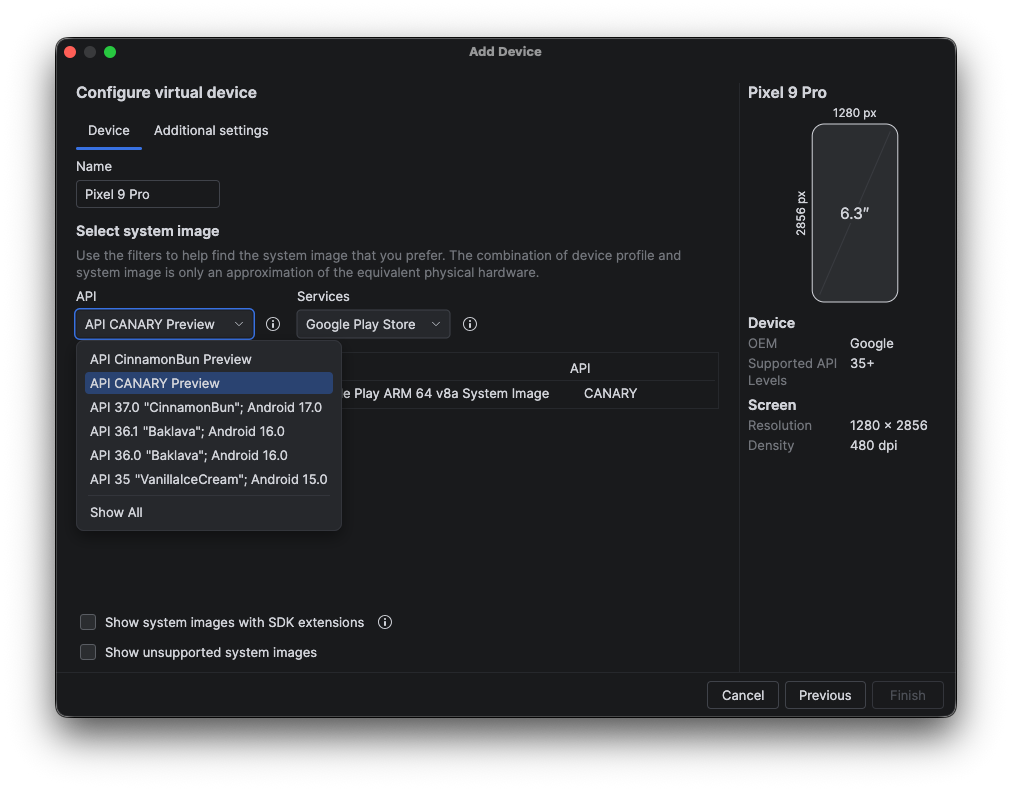
ในส่วนเลือกอิมเมจระบบ ให้เลือกอิมเมจระบบล่าสุดที่เข้ากันได้กับระบบของคุณจากรายการอิมเมจระบบ ดังนี้
- อิมเมจระบบ Google Play ARM 64 v8a รุ่นทดลองที่มีหน้าหน่วยความจำขนาด 16 KB (macOS)
- อิมเมจระบบ Google Play Intel x86_64 Atom สำหรับหน้าหน่วยความจำขนาด 16 KB รุ่นทดลอง (Windows และ Linux)
คลิกเสร็จสิ้น และคลิกใช่ด้วยหากได้รับข้อความแจ้งให้ดาวน์โหลดอิมเมจระบบที่คุณเลือก
จับคู่อุปกรณ์
สุดท้าย ให้จับคู่อุปกรณ์โดยทำดังนี้
ในโปรแกรมจัดการอุปกรณ์ ให้ค้นหา AVD ของแว่นตาที่มีระบบเสียงหรือแว่นตาที่มีจอแสดงผล แล้วเลือกจับคู่แว่นตาจากเมนูรายการเพิ่มเติม

เลือก AVD ของโทรศัพท์จากรายการอุปกรณ์ที่เข้ากันได้
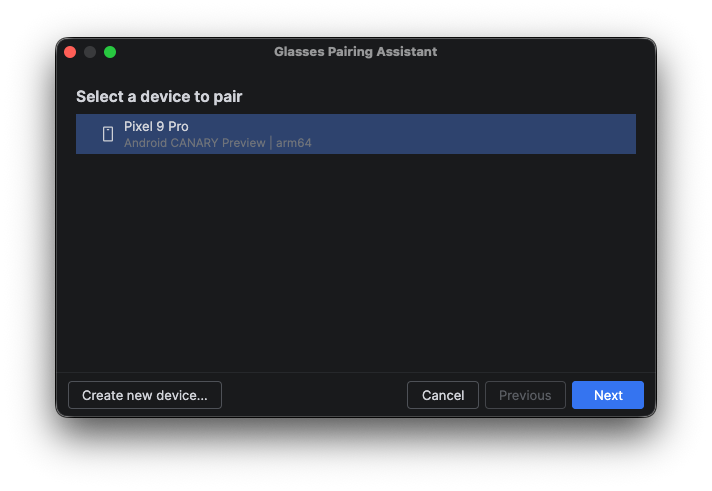
ผู้ช่วยการจับคู่จะเปิดใช้ AVD ทั้ง 2 รายการในโปรแกรมจำลองและเริ่มการจับคู่
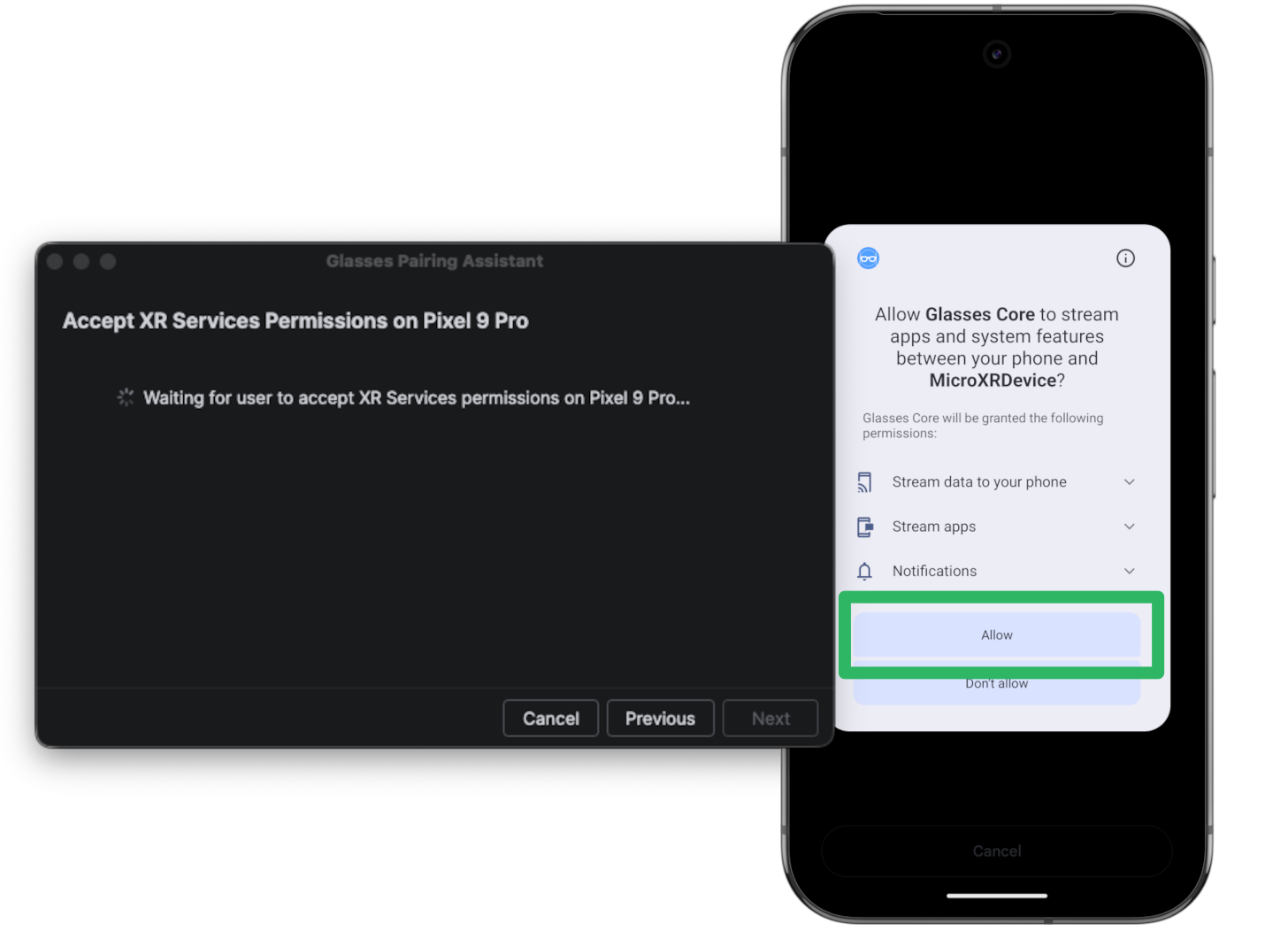
ใน AVD ของโทรศัพท์ ให้ยอมรับคำขอสิทธิ์เพื่อเชื่อมโยงอุปกรณ์
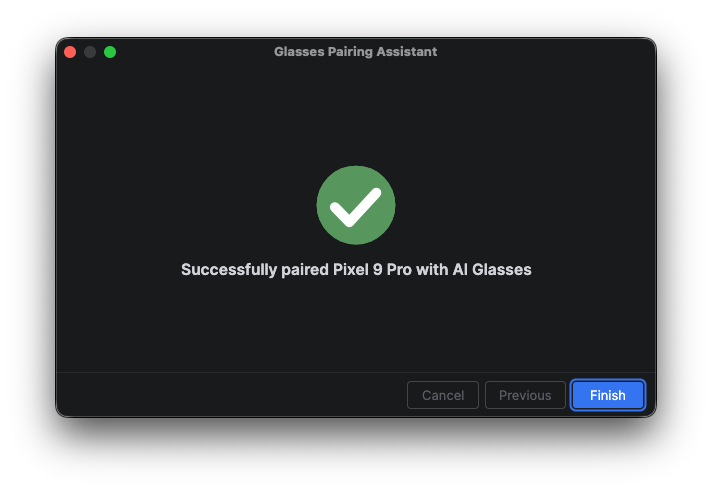
ผู้ช่วยจับคู่จะจับคู่ให้เสร็จสมบูรณ์
ขั้นตอนถัดไป
หลังจากสร้าง AVD สำหรับแว่นตาที่มีระบบเสียงและแว่นตาที่มีจอแสดงผลแล้ว คุณจะเรียกใช้แอปใน AVD โดยใช้โปรแกรมจำลองได้
OpenXR™ และโลโก้ OpenXR เป็นเครื่องหมายการค้าของ The Khronos Group Inc. และจดทะเบียนเป็นเครื่องหมายการค้าในจีน สหภาพยุโรป ญี่ปุ่น และสหราชอาณาจักร