هنگام آزمایش برنامه خود، از شبیهساز اندروید XR برای گسترش ظرفیت آزمایش خود فراتر از دستگاههای آزمایش فیزیکی خود استفاده کنید. میتوانید از کنترلهای شبیهساز برای کمک به آزمایش نحوه رفتار برنامه خود در سناریوهای رایج با عینکهای هوش مصنوعی استفاده کنید. برای جزئیات بیشتر در مورد اجرای دستگاههای مجازی اندروید XR خود در شبیهساز و کنترلهای شبیهساز که میتوانید استفاده کنید، به بخشهای زیر مراجعه کنید.
همچنین ببینید
اگر این اولین باری است که از یک شبیهساز با اندروید استودیو استفاده میکنید، مستندات شبیهساز اندروید را بررسی کنید.
arrow_forward
برنامه خود را روی شبیهساز اجرا کنید
برای اجرای برنامه خود در شبیهساز، مراحل زیر را دنبال کنید:
برای اجرای برنامه خود در شبیهساز، AVD گوشی را از منوی کشویی دستگاه هدف در نوار ابزار اصلی اندروید استودیو انتخاب کنید و سپس روی Run کلیک کنید.
استفاده از کنترلهای شبیهساز برای عینکهای هوش مصنوعی
از کنترلهای شبیهساز برای آزمایش نحوه رفتار برنامه خود در سناریوهای رایج با عینکهای هوش مصنوعی استفاده کنید. برای جزئیات بیشتر در مورد هر یک از کنترلهایی که میتوانید استفاده کنید، به بخشهای زیر مراجعه کنید.
ورودی تاچپد را فراهم کنید
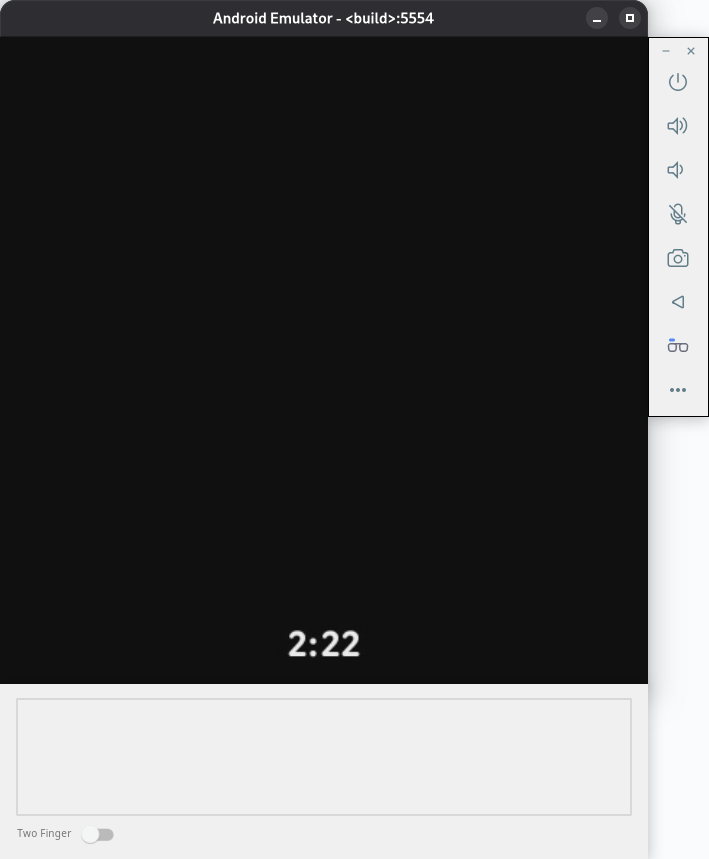
از آنجا که عینکهای هوش مصنوعی صفحه لمسی ندارند، تعاملات از یک صفحه لمسی روی دستگاه فیزیکی استفاده میکنند. برای شبیهساز اندروید XR، میتوانید صفحه لمسی را درست زیر قسمت نمایشگر پیدا کنید.
از ماوس رایانه خود در ناحیه تاچپد برای شبیهسازی لمس استفاده کنید و حالت دو انگشتی را برای انجام حرکات دو انگشتی فعال کنید.
سمت راست ناحیه تاچپد شبیهساز، نشاندهنده ناحیهای در دستگاه واقعی است که به سمت جلوی عینک (جایی که لنزها قرار دارند) است، در حالی که سمت چپ، ناحیهای در دستگاه واقعی است که به سمت پشت عینک (جایی که عینک روی گوشهای شما قرار میگیرد) است. دانستن این جهتگیری هنگام شبیهسازی حرکاتی مانند کشیدن به جلو یا عقب مهم است.
شکل ۱. ناحیه تاچپد در شبیهساز اندروید XR درست زیر ناحیه نمایشگر قرار دارد.
ارائه ورودی صوتی
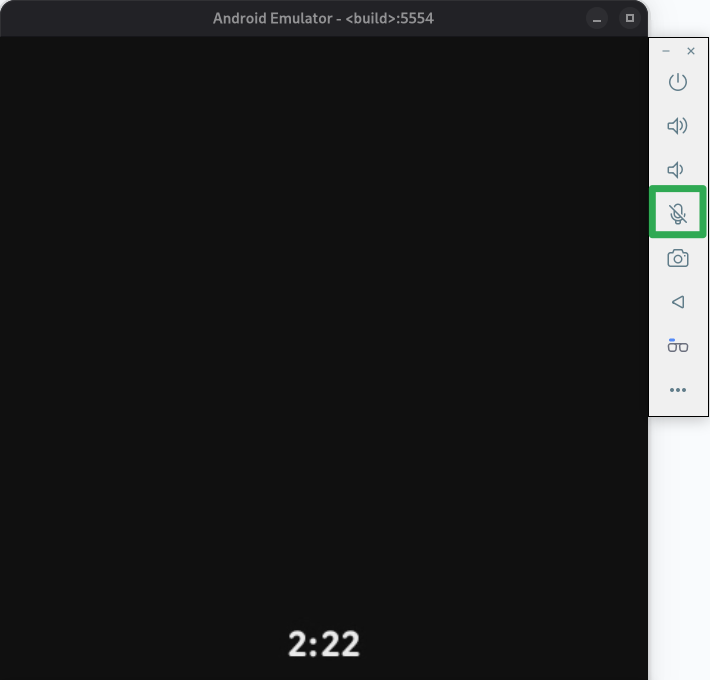
برای فعال/غیرفعال کردن میکروفون، از کنترلهای شبیهساز، میکروفون را انتخاب کنید. این کار با استفاده از دستگاه ورودی میکروفون پیشفرض از رایانه شما، به شبیهساز متصل شده و ورودی ارسال میکند. این همان تأثیری را دارد که استفاده از گزینه میکروفون مجازی از ورودی صدای میزبان در کنترلهای توسعهیافته شبیهساز استفاده میکند.
در حالی که میکروفون روشن است، برای استفاده از کلمات کلیدی و صدور دستورات، صحبت کنید.
شکل ۲. میکروفون را فعال کنید تا از میکروفون رایانه شما برای ارائه ورودی صدا استفاده شود.
عینکهای هوش مصنوعی بدون نمایشگر را شبیهسازی کنید
در حالی که برنامه خود را برای عینکهای هوش مصنوعی آزمایش میکنید، باید یک جفت عینک هوش مصنوعی بدون نمایشگر را شبیهسازی کنید تا برنامه شما بتواند انواع مختلف عینکهای هوش مصنوعی را پشتیبانی کند .
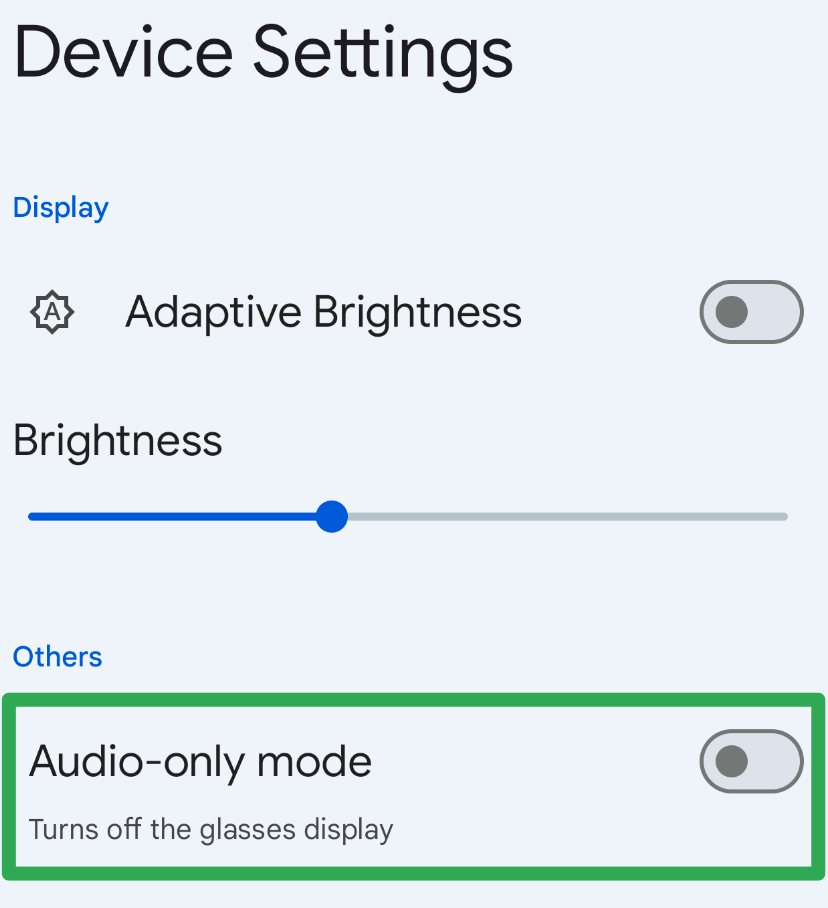
برای کمک به شما در آزمایش این موارد استفاده، برنامه Glasses به شما امکان میدهد حالت فقط صدا را فعال کنید:
در شبیهساز گوشی، برنامهی عینک (Glasses) را باز کنید.
روی تنظیمات دستگاه ضربه بزنید و سپس حالت فقط صدا را فعال یا غیرفعال کنید.
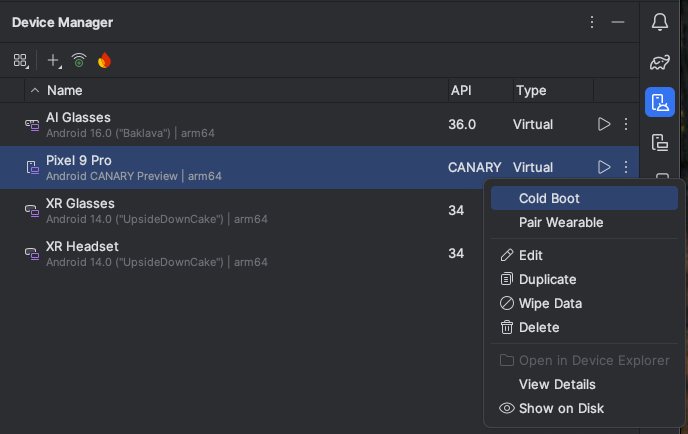
شبیهساز گوشی و شبیهساز عینک هوش مصنوعی را متوقف کنید.
در مدیریت دستگاه اندروید استودیو، AVD گوشی را پیدا کنید و در منوی باز شده روی Cold Boot کلیک کنید.
رفتار زمان نمایش (Display timeout) هنگام توسعه تجربیات برنامه شما برای عینکهای هوش مصنوعی، نکته مهمی است. به همین دلیل، توصیه میکنیم هنگام انجام آزمایش معمول برنامه، رفتار پیشفرض را رها کنید. با این حال، در مواردی که زمان نمایش با آزمایش شما تداخل دارد، میتوانید رفتار پیشفرض را با استفاده از دستور ADB زیر غیرفعال کنید:
adb shell dumpsys activity service com.google.android.glasses.core/com.google.android.projection.core.app.service.AndroidProjectionCoreService preferences_set pref_automatic_snooze_timeout false
برای بازیابی رفتار پیشفرض زمانبندی نمایش، دستور ADB زیر را اجرا کنید:
adb shell dumpsys activity service com.google.android.glasses.core/com.google.android.projection.core.app.service.AndroidProjectionCoreService preferences_set pref_automatic_snooze_timeout true
از Gemini Live استفاده کنید
برای فعال کردن Gemini Live در شبیهساز عینک هوش مصنوعی، این مراحل را دنبال کنید:
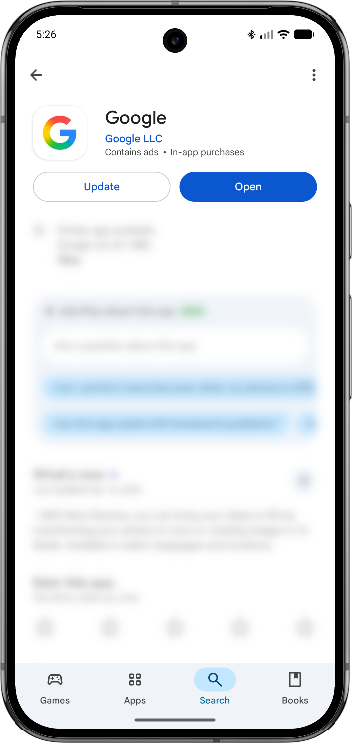
قبل از اینکه از Gemini Live استفاده کنید، برنامه گوگل را در شبیهساز گوشی به آخرین نسخه (حداقل نسخه مورد نیاز ۱۶.۴۶.۶۳ است) بهروزرسانی کنید:
در شبیهساز گوشی، برنامهی گوگل پلی استور را باز کنید.
عبارت «گوگل» را جستجو کنید و برنامه گوگل را انتخاب کنید.
بهروزرسانی را انتخاب کنید.
با لمس کردن و نگه داشتن صفحه لمسی به مدت حدود ۲ ثانیه، Gemini Live را از شبیهساز عینک هوش مصنوعی فعال کنید.
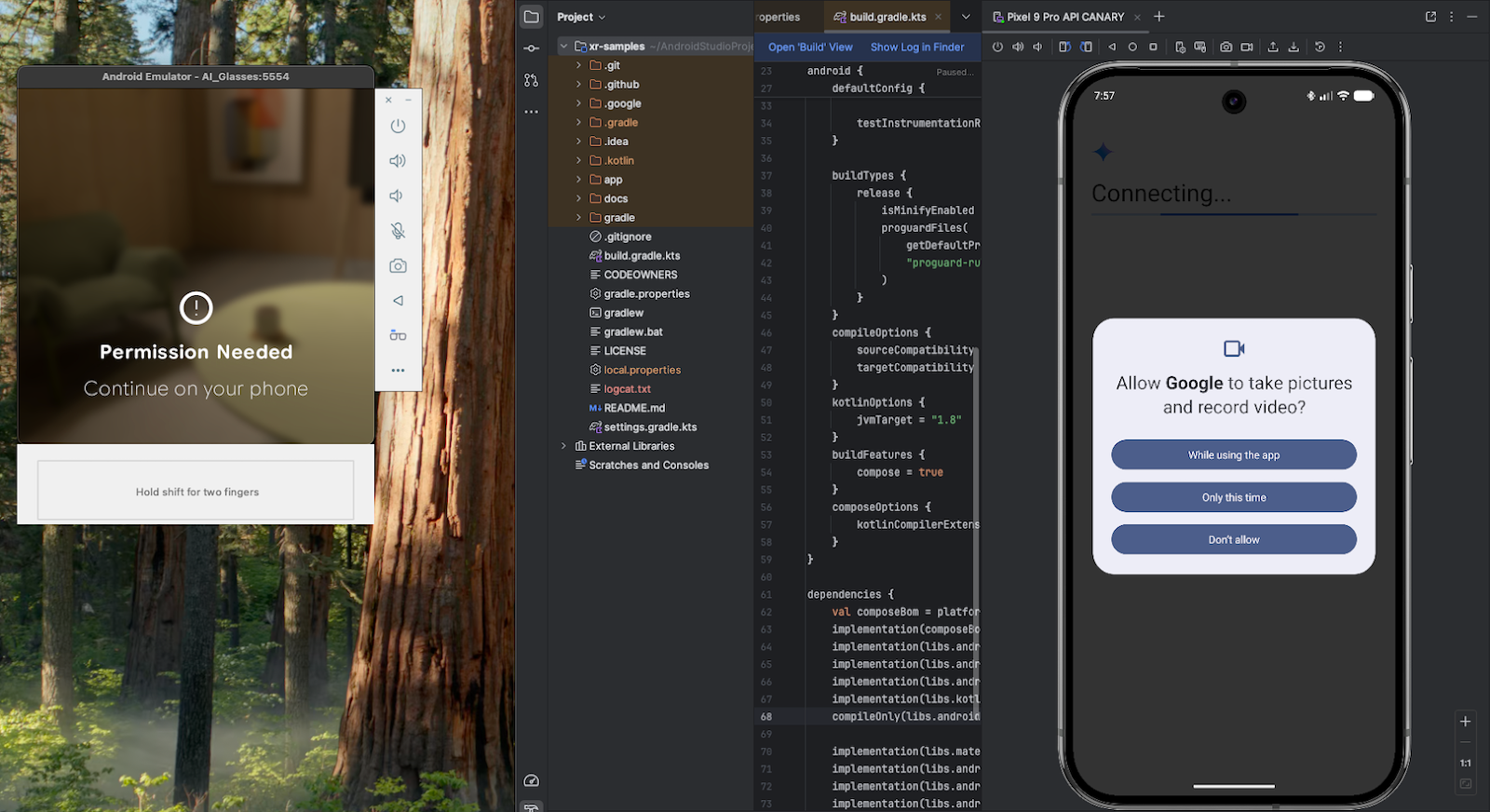
اولین بار، این کار مجموعهای از درخواستهای مجوز را در شبیهساز گوشی شما فعال میکند. تمام مجوزهای لازم را اعطا کنید و سپس دوباره صفحه لمسی شبیهساز عینک را حدود ۲ ثانیه لمس کرده و نگه دارید.
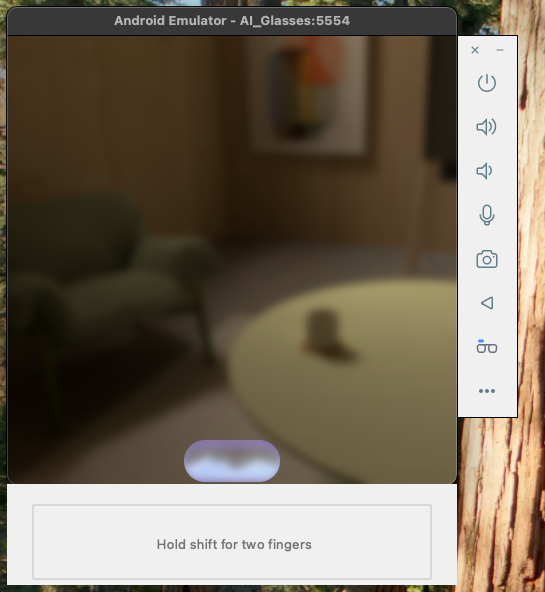
وقتی Gemini live فعال و در حال گوش دادن است، این تصویر را در شبیهساز عینک هوش مصنوعی خواهید دید:
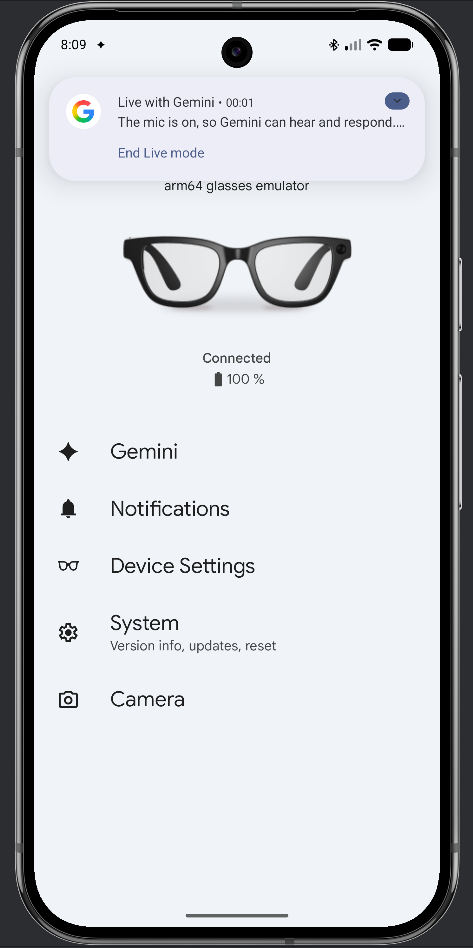
با نگاه کردن به شبیهساز گوشی، بررسی کنید که ورودی میکروفون میزبان روی شبیهساز عینک هوش مصنوعی فعال باشد. باید اعلانی مانند اعلان زیر را ببینید:
عکس یا فیلم بگیرید
ویژگیهای ضبط دوربین در شبیهساز اندروید XR هنوز در دسترس نیستند.
محتوا و نمونه کدها در این صفحه مشمول پروانههای توصیفشده در پروانه محتوا هستند. جاوا و OpenJDK علامتهای تجاری یا علامتهای تجاری ثبتشده Oracle و/یا وابستههای آن هستند.
تاریخ آخرین بهروزرسانی 2026-04-24 بهوقت ساعت هماهنگ جهانی.
[[["درک آسان","easyToUnderstand","thumb-up"],["مشکلم را برطرف کرد","solvedMyProblem","thumb-up"],["غیره","otherUp","thumb-up"]],[["اطلاعاتی که نیاز دارم وجود ندارد","missingTheInformationINeed","thumb-down"],["بیشازحد پیچیده/ مراحل بسیار زیاد","tooComplicatedTooManySteps","thumb-down"],["قدیمی","outOfDate","thumb-down"],["مشکل ترجمه","translationIssue","thumb-down"],["مشکل کد / نمونهها","samplesCodeIssue","thumb-down"],["غیره","otherDown","thumb-down"]],["تاریخ آخرین بهروزرسانی 2026-04-24 بهوقت ساعت هماهنگ جهانی."],[],[]]