شبیهساز اندروید XR یک نسخه تخصصی از شبیهساز اندروید است که برای توسعه برنامههای XR طراحی شده است. این شبیهساز به شما امکان میدهد برنامههای XR خود را در محیط آشنای اندروید استودیو آزمایش و اشکالزدایی کنید.
قبل از اینکه بتوانید برنامه خود را در شبیهساز اندروید XR اجرا کنید، باید آن را تنظیم کنید. دستگاههای مجازی اندروید (AVD) را برای عینکهای صوتی و عینکهای نمایشگر ایجاد کنید تا هنگام آزمایش و اشکالزدایی برنامه خود با شبیهساز اندروید XR از آنها استفاده کنید. شبیهساز عینکهای صوتی و عینکهای نمایشگر به عنوان یک دستگاه مجازی جداگانه عمل میکند که میتوانید آن را با یک نمونه شبیهساز که AVD تلفن را اجرا میکند، جفت کنید.
برای تنظیم هر آنچه برای این دستگاههای مجازی نیاز دارید، مراحل بخشهای بعدی را دنبال کنید.
همچنین ببینید
اگر این اولین باری است که از یک شبیهساز با اندروید استودیو استفاده میکنید، مستندات شبیهساز اندروید را بررسی کنید.
arrow_forward
بررسی نیازمندیهای سیستم
قبل از شروع به ایجاد دستگاههای مجازی اندروید (AVD) برای عینکهای صوتی و عینکهای نمایشی، الزامات سیستم زیر را بررسی کنید.
سیستم : رایانهای با حداقل مشخصات مشابه آنچه برای شبیهساز اندروید مورد نیاز است ، به جز اینکه ChromeOS پشتیبانی نمیشود. برای فضای دیسک اضافی برنامهریزی کنید زیرا AVD های عینکهای صوتی و عینکهای نمایشی نیز به یک AVD تلفن نیاز دارند تا به عنوان دستگاه میزبان برای برنامه شما عمل کند.
یک دستگاه مجازی اندروید برای عینکهای صوتی یا عینکهای نمایشی ایجاد کنید
برای ایجاد یک AVD برای عینکهای صوتی یا عینکهای نمایشی که میتوانید هنگام آزمایش و اشکالزدایی برنامه خود از آنها استفاده کنید، این مراحل را دنبال کنید:
آخرین نسخه Canary از اندروید استودیو را باز کنید و سپس روی ابزارها > مدیریت دستگاه > افزودن دستگاه جدید کلیک کنید. > ایجاد دستگاه مجازی .
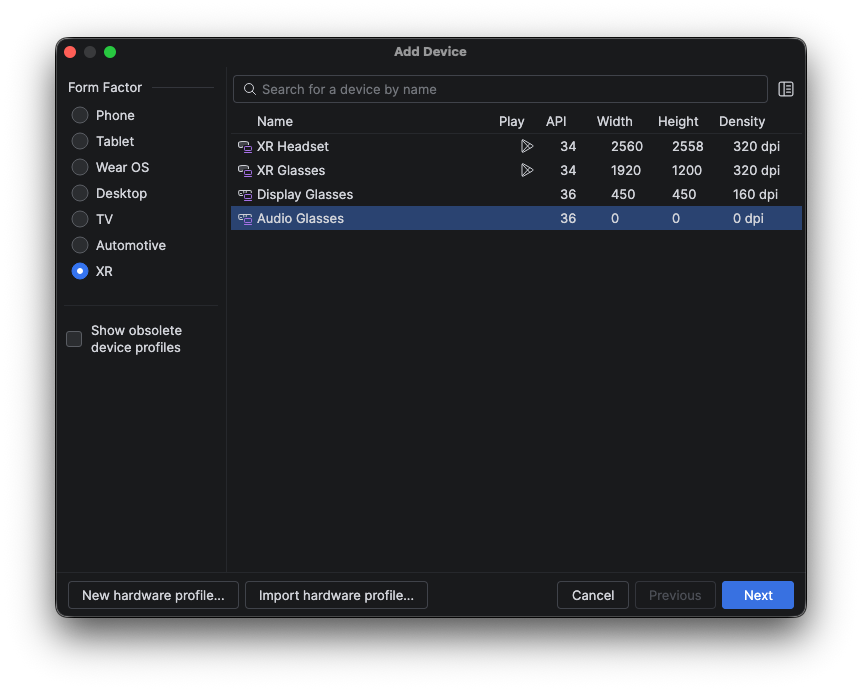
در پنجرهی «افزودن دستگاه» ، در بخش «فاکتور فرم» ، XR را انتخاب کنید.
از لیست، عینکهای صوتی یا عینکهای نمایشی را انتخاب کنید و سپس روی «بعدی» کلیک کنید.
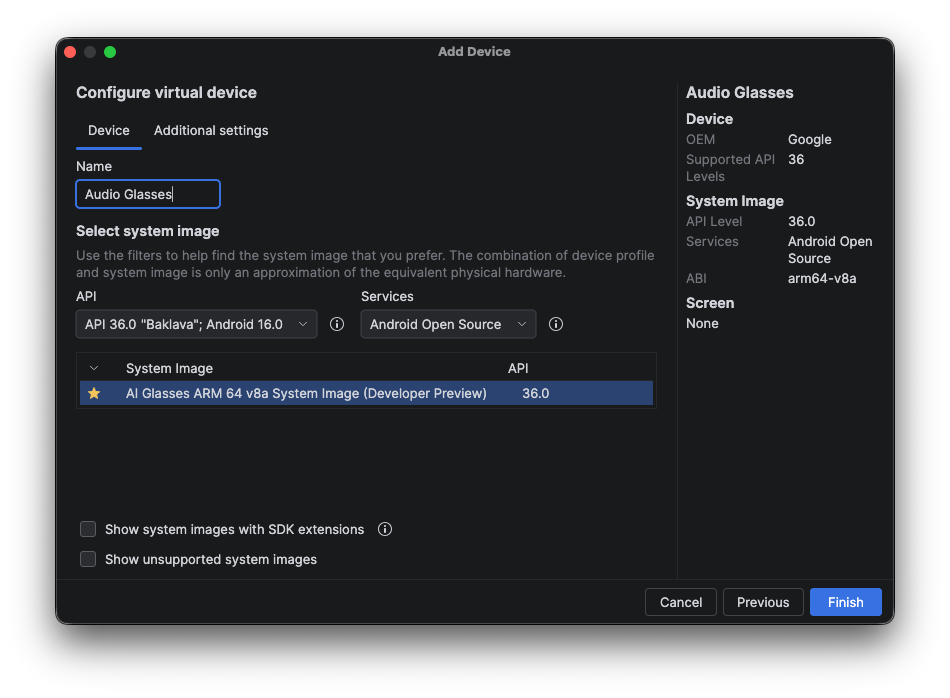
در تب «پیکربندی دستگاه مجازی» در بخش «انتخاب تصویر سیستم» ، جدیدترین تصویر سیستمی که با سیستم شما سازگار است را از فهرست تصاویر سیستم انتخاب کنید.
روی Finish کلیک کنید، و اگر از شما خواسته شد که تصویر سیستمی که انتخاب کردهاید را دانلود کنید، روی Yes کلیک کنید.
یک AVD تلفن ایجاد کنید تا به عنوان دستگاه میزبان عمل کند
عینکهای صوتی و نمایشگرهای AVD همچنین به یک AVD تلفن نیاز دارند تا به عنوان دستگاه میزبان برای برنامه شما عمل کند.
ابتدا، یک AVD گوشی ایجاد کنید تا به عنوان دستگاه میزبان برای عینک عمل کند:
در اندروید استودیو، به Device Manager برگردید و روی Add a new device کلیک کنید. > ایجاد دستگاه مجازی .
در پنجرهی «افزودن دستگاه» ، در بخش «فاکتور فرم» ، «تلفن» را انتخاب کنید.
هر دستگاه تلفنی را انتخاب کنید (در این مثال از Pixel 9 Pro استفاده شده است) و سپس روی Next کلیک کنید.
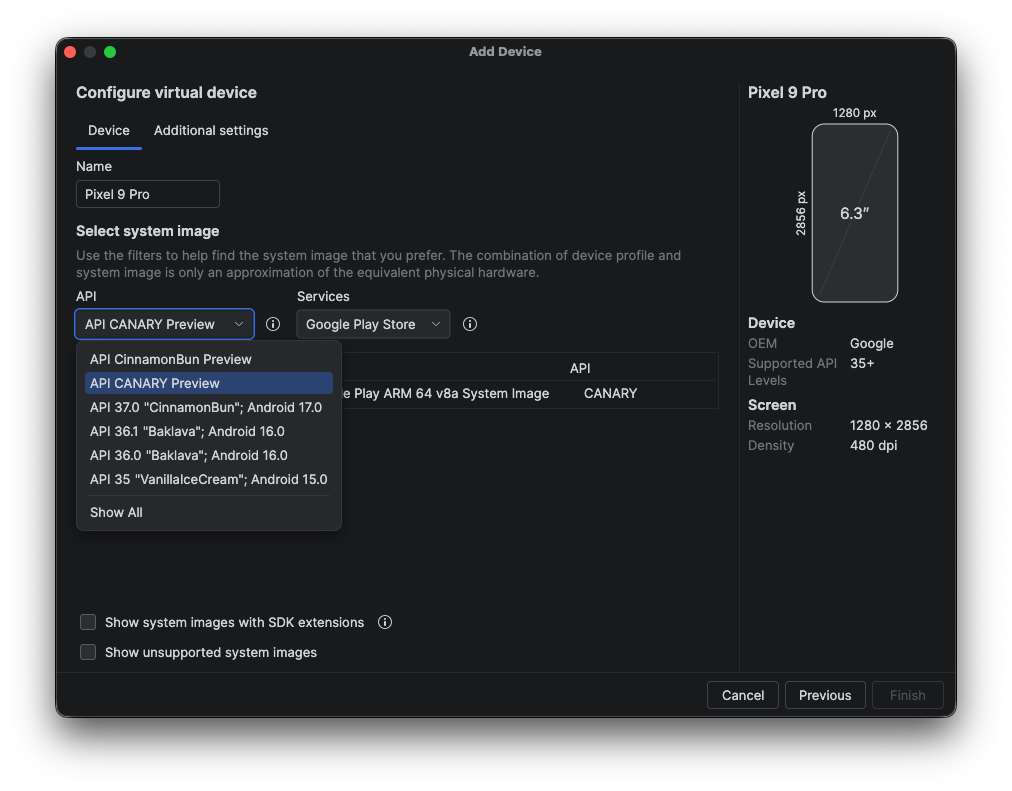
از منوی کشویی API ، پیشنمایش API CANARY را انتخاب کنید.
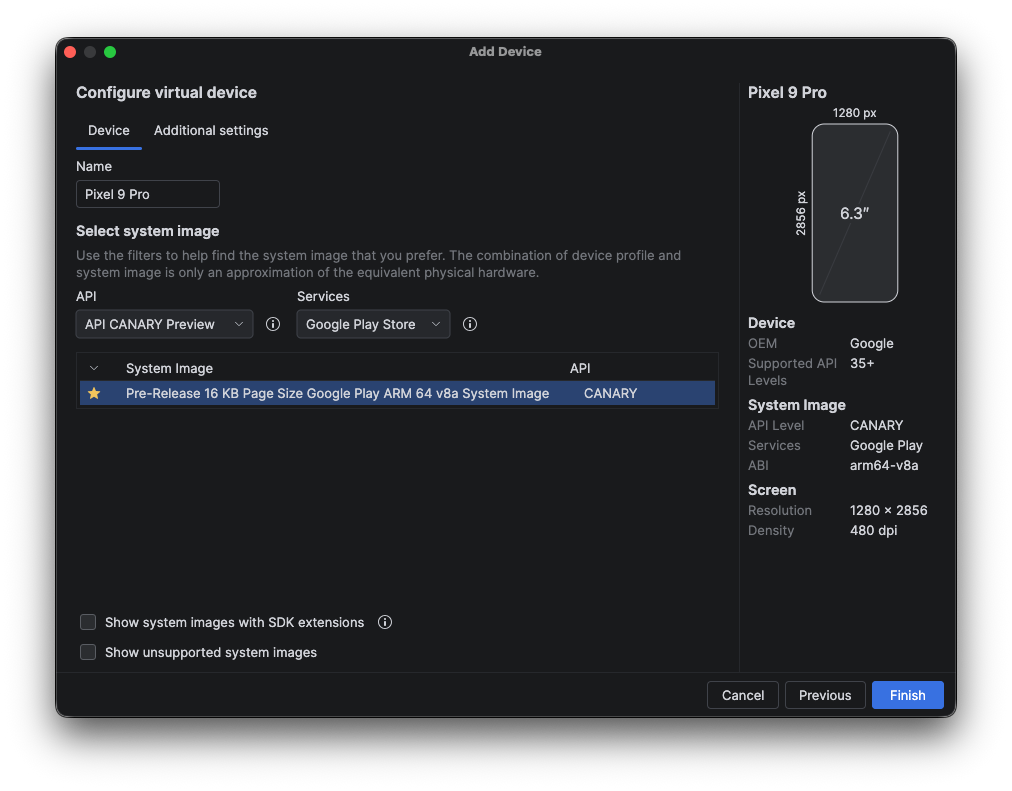
در بخش «انتخاب تصویر سیستم» ، جدیدترین تصویر سیستمی که با سیستم شما سازگار است را از فهرست تصاویر سیستم انتخاب کنید:
نسخه پیشانتشار، حجم صفحه ۱۶ کیلوبایت، ایمیج سیستمی گوگل پلی ARM 64 v8a (مک او اس)
نسخه پیش از انتشار، حجم صفحه: ۱۶ کیلوبایت، گوگل پلی، ایمیج سیستم Intel x86_64 Atom (ویندوز و لینوکس)
روی Finish کلیک کنید، و اگر از شما خواسته شد که تصویر سیستمی که انتخاب کردهاید را دانلود کنید، روی Yes کلیک کنید.
جفت کردن دستگاهها
در نهایت، دستگاهها را جفت کنید:
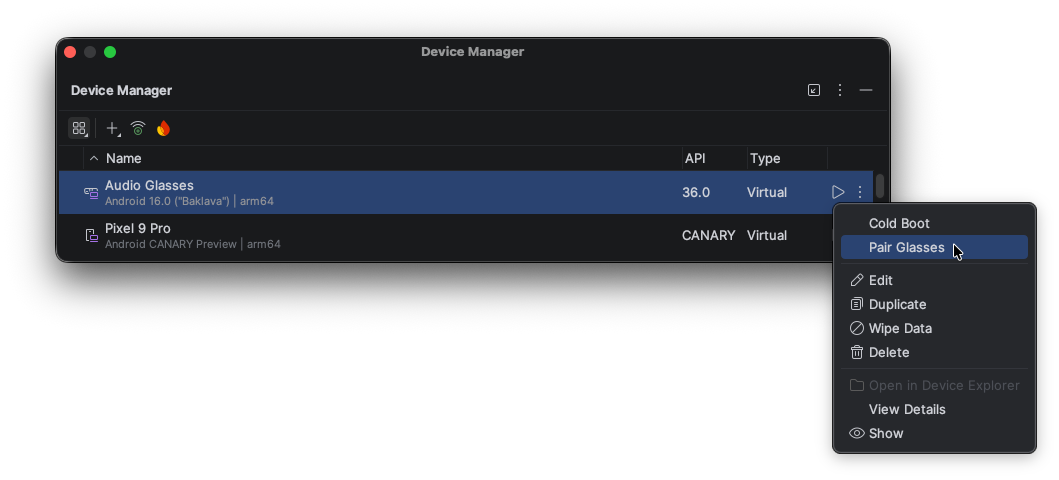
در Device Manager، عینکهای صوتی یا عینکهای نمایشی AVD را پیدا کنید و از منوی باز شده، گزینه Pair Glasses را انتخاب کنید.
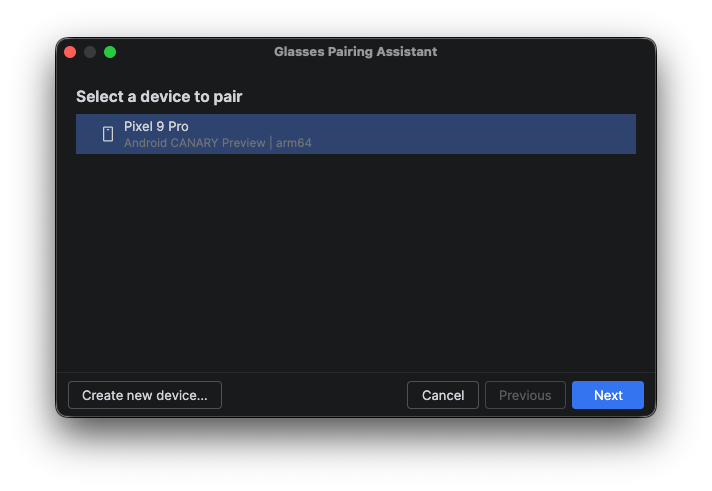
AVD گوشی را از لیست دستگاههای سازگار انتخاب کنید.
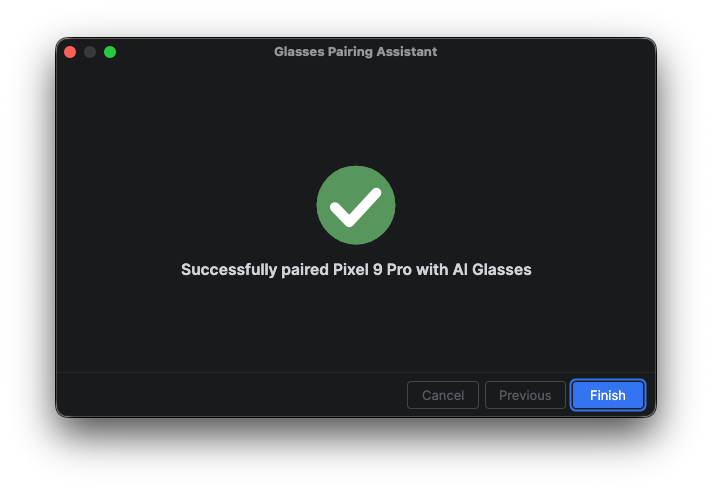
دستیار جفتسازی، هر دو AVD را در شبیهساز اجرا کرده و جفتسازی را آغاز میکند.
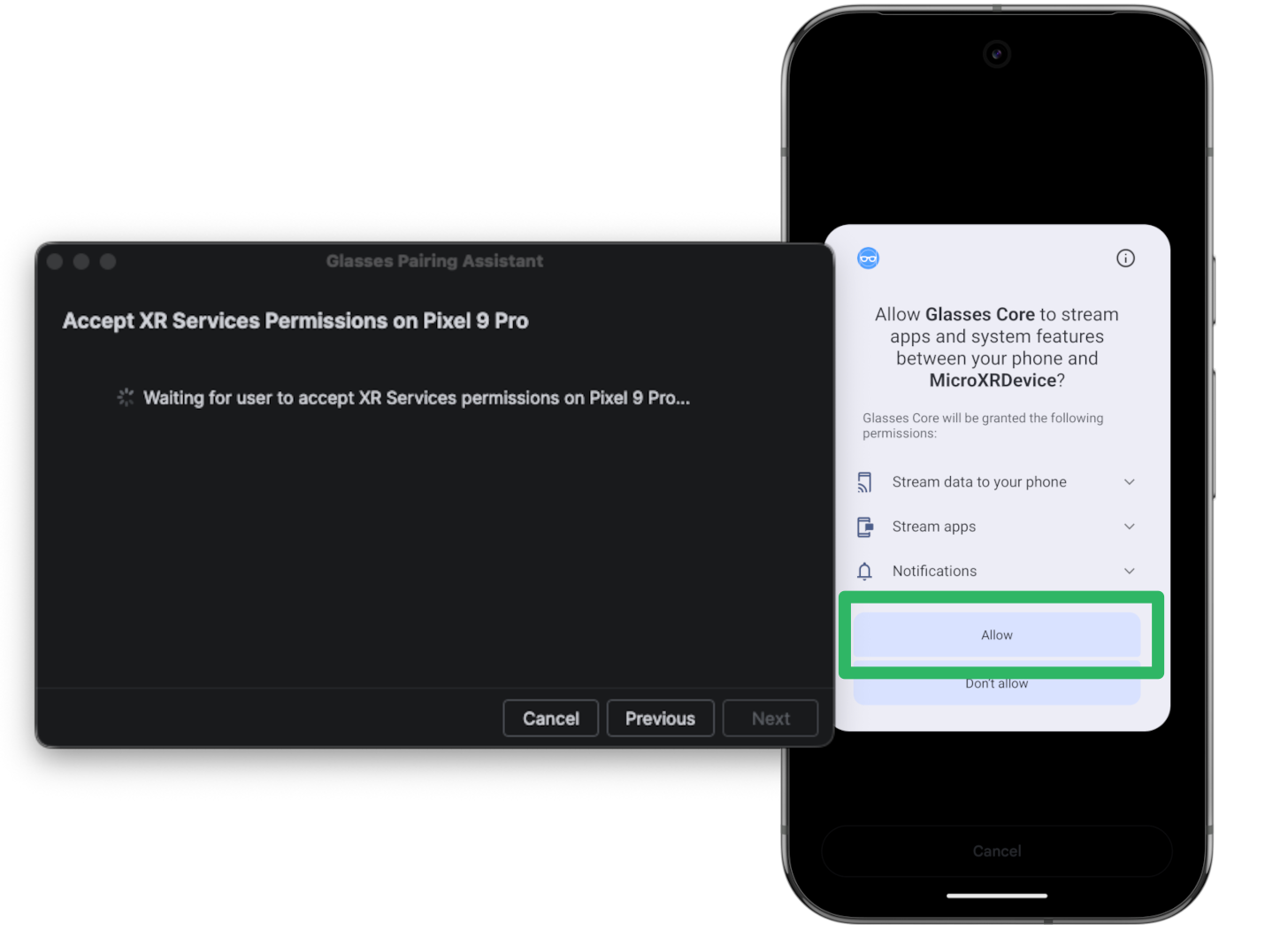
در AVD گوشی، درخواستهای مجوز برای اتصال دستگاهها را بپذیرید.
محتوا و نمونه کدها در این صفحه مشمول پروانههای توصیفشده در پروانه محتوا هستند. جاوا و OpenJDK علامتهای تجاری یا علامتهای تجاری ثبتشده Oracle و/یا وابستههای آن هستند.
تاریخ آخرین بهروزرسانی 2026-06-15 بهوقت ساعت هماهنگ جهانی.
[[["درک آسان","easyToUnderstand","thumb-up"],["مشکلم را برطرف کرد","solvedMyProblem","thumb-up"],["غیره","otherUp","thumb-up"]],[["اطلاعاتی که نیاز دارم وجود ندارد","missingTheInformationINeed","thumb-down"],["بیشازحد پیچیده/ مراحل بسیار زیاد","tooComplicatedTooManySteps","thumb-down"],["قدیمی","outOfDate","thumb-down"],["مشکل ترجمه","translationIssue","thumb-down"],["مشکل کد / نمونهها","samplesCodeIssue","thumb-down"],["غیره","otherDown","thumb-down"]],["تاریخ آخرین بهروزرسانی 2026-06-15 بهوقت ساعت هماهنگ جهانی."],[],[]]