Debugowanie układu aplikacji na potrzeby rozszerzonej rzeczywistości za pomocą inspektora układu
Zadbaj o dobrą organizację dzięki kolekcji
Zapisuj i kategoryzuj treści zgodnie ze swoimi preferencjami.
Odpowiednie urządzenia XR
Te wskazówki pomogą Ci tworzyć rozwiązania na te typy urządzeń XR.
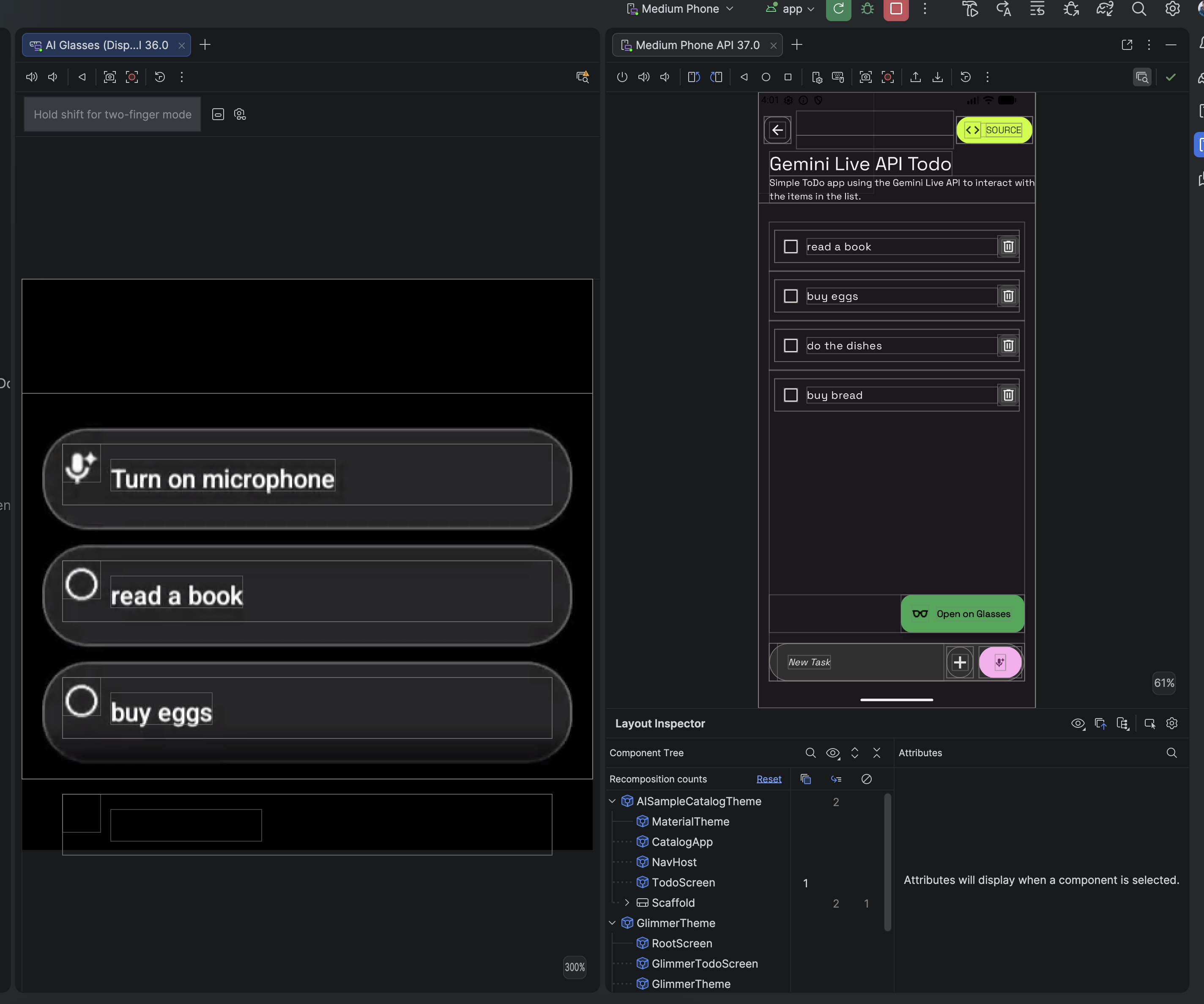
Podczas tworzenia rozszerzonych funkcji za pomocą komponentów Jetpack Compose Glimmer na wyświetlacze możesz sprawdzać i debugować układ za pomocą narzędzia Layout Inspector w Android Studio.
Gdy zobaczysz ekran, który chcesz sprawdzić, na pasku menu wybierz Narzędzia > [narzędzie] Layout Inspector.
Otworzy się narzędzie Layout Inspector wraz z panelami Atrybuty i Drzewo komponentów.
W drzewie komponentów znajdź komponent interfejsu okularów wyświetlających.
Kliknij komponent, aby sprawdzić jego atrybuty.
Sprawdzanie atrybutów komponentu
Podczas korzystania z aplikacji kliknij Toggle Deep Inspect (Włącz szczegółowe sprawdzanie), aby wybrać komponent bezpośrednio na emulowanych urządzeniach. Wszystkie atrybuty układu wybranego komponentu pojawią się w panelu Atrybuty.
Treść strony i umieszczone na niej fragmenty kodu podlegają licencjom opisanym w Licencji na treści. Java i OpenJDK są znakami towarowymi lub zastrzeżonymi znakami towarowymi należącymi do firmy Oracle lub jej podmiotów stowarzyszonych.
Ostatnia aktualizacja: 2026-06-18 UTC.
[[["Łatwo zrozumieć","easyToUnderstand","thumb-up"],["Rozwiązało to mój problem","solvedMyProblem","thumb-up"],["Inne","otherUp","thumb-up"]],[["Brak potrzebnych mi informacji","missingTheInformationINeed","thumb-down"],["Zbyt skomplikowane / zbyt wiele czynności do wykonania","tooComplicatedTooManySteps","thumb-down"],["Nieaktualne treści","outOfDate","thumb-down"],["Problem z tłumaczeniem","translationIssue","thumb-down"],["Problem z przykładami/kodem","samplesCodeIssue","thumb-down"],["Inne","otherDown","thumb-down"]],["Ostatnia aktualizacja: 2026-06-18 UTC."],[],[]]