



Android XR 模拟器是 Android 模拟器的专用版本,专为 XR 应用开发者而设计。借助该工具,您可以在熟悉的 Android Studio 环境中测试和调试 XR 应用。
您需要先设置 Android XR 模拟器,然后才能在其中运行应用。 根据您需要执行的测试类型,为 XR 头戴设备或 XR 眼镜创建 Android 虚拟设备 (AVD)。
- XR 头戴设备:XR 头戴设备模拟器可模拟完全沉浸式 XR 环境,让您在完全虚拟的空间中测试应用体验。
- XR 眼镜:XR 眼镜模拟器可模拟一副有线 XR 眼镜,让用户能够通过光学显示屏看到内容,同时仍提供广阔的视野范围和沉浸式功能。
请按照以下部分中的步骤设置这些虚拟设备所需的一切。

检查系统要求
在开始创建 Android 虚拟设备 (AVD) 之前,请查看以下系统要求。
XR 头戴设备和 XR 眼镜 AVD 的系统要求
如需将 Android XR 模拟器与 XR 头戴设备或 XR 眼镜的 AVD 搭配使用,您的计算机必须满足以下要求:
- Android Studio:安装最新 Canary build,并配置 Studio 以进行 XR 开发。
- 系统:macOS 或 Windows
- macOS 要求:
- 操作系统:macOS 13.3 或更高版本。
- CPU/GPU:Apple Silicon(M1 芯片或更新版本)
- RAM/VRAM:16 GB 或更高
- Windows 要求:
- 操作系统:Windows 11 或更高版本。
- CPU:Intel 第 9 代或更高版本,或者 AMD Ryzen 1000 系列或更高版本。
- RAM:不低于 16 GB
- GPU:NVIDIA GeForce 10 系列或更高版本,或者 AMD Radeon RX 5000 系列或更高版本。
- VRAM:8 GB 或更高
- BIOS 设置:必须在计算机的 BIOS 中启用 VMX CPU 扩展
- macOS 要求:
创建 Android XR 虚拟设备
请按照以下步骤创建 Android 虚拟设备 (AVD),以便在测试和调试应用时使用:
打开最新 Canary build 的 Android Studio,然后依次点击 Tools > 设备管理器 > Add a new device

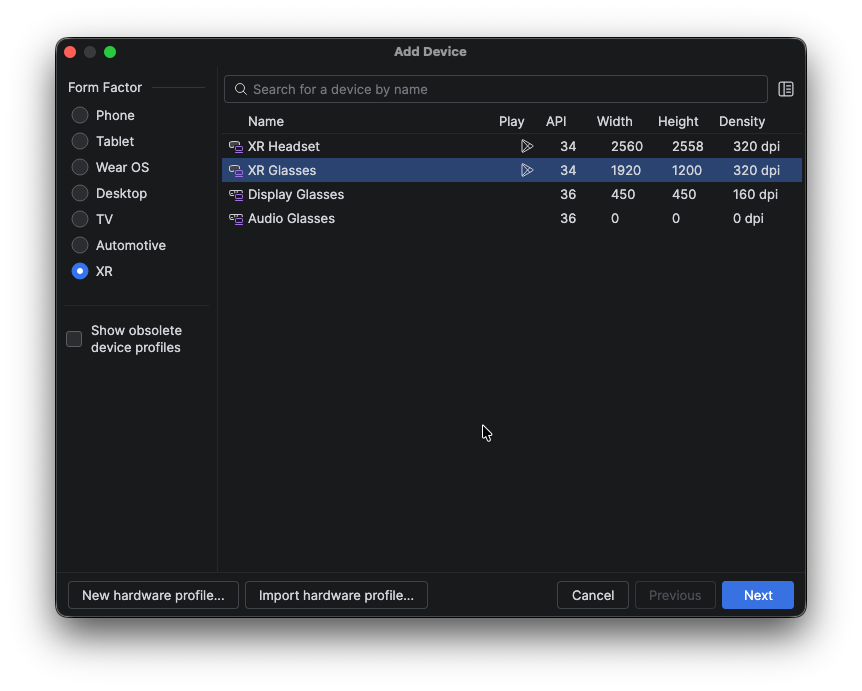
在添加设备窗口的设备规格部分中,选择 XR。
从列表中选择要创建的 XR 设备类型(XR 头戴设备或 XR 眼镜),然后点击下一步。
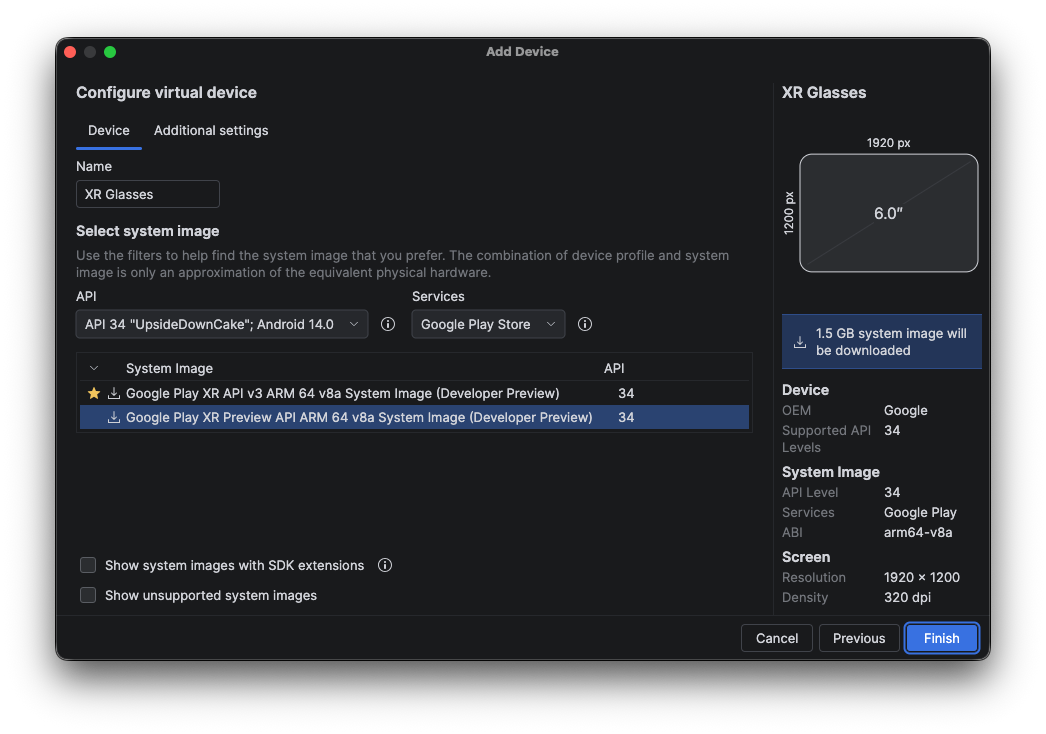
在选择系统映像部分的配置虚拟设备标签页中,根据您要创建的虚拟设备的类型选择系统映像:
- XR 眼镜:您必须使用系统映像的预览版 API 版本,如以下示例所示:
- XR 头戴设备:使用与测试环境所需配置相匹配的版本。
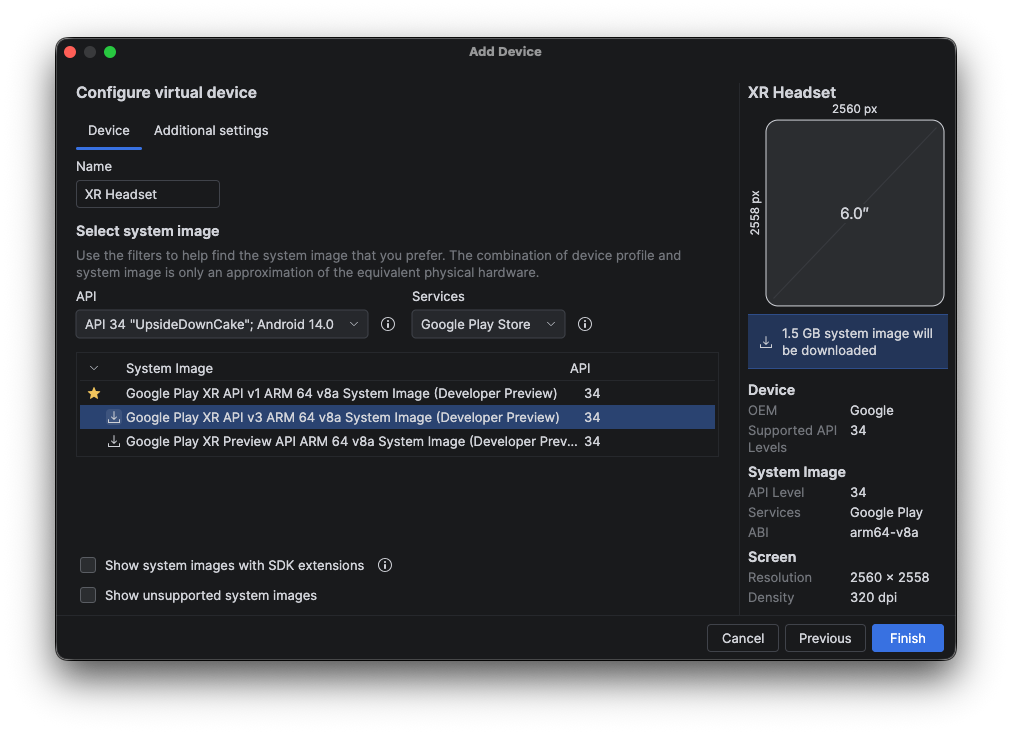
点击 Finish,如果系统提示您下载所选的系统映像,请点击 Yes。

后续步骤
现在,您已为 XR 头戴设备和 XR 眼镜创建了一个或多个 AVD,接下来请在模拟器上运行应用。
OpenXR™ 和 OpenXR 徽标是 The Khronos Group Inc. 拥有的商标,并在中国、欧盟、日本和英国注册为商标。