


Gli occhiali audio e gli occhiali con display utilizzano il framework di notifica Android standard, quindi puoi inviare notifiche agli utenti su diversi fattori di forma utilizzando le stesse API di notifica. Per favorire la massima compatibilità e ridurre al minimo il sovraccarico di sviluppo, utilizza le API Android NotificationCompat. Android analizza
le notifiche in arrivo e ne adatta la presentazione in base alle funzionalità
del dispositivo.
Se segui le best practice per le notifiche, le notifiche dello smartphone esistenti possono essere trasferite agli occhiali audio e agli occhiali con display con una configurazione aggiuntiva minima o nulla. Leggi le informazioni nelle sezioni seguenti per capire come il sistema adatta le notifiche per gli occhiali audio e gli occhiali con display.
In che modo il sistema determina se eseguire il bridging di una notifica
Android utilizza l'Notification.Style della notifica in arrivo insieme a
diversi altri criteri per determinare se trasferire o meno la notifica agli
occhiali audio o agli occhiali con display dell'utente.
Stili di notifica supportati
Gli occhiali audio e gli occhiali con display supportano un sottoinsieme di classi Android
Notification.Style. I seguenti stili di notifica vengono visualizzati completamente sugli occhiali con display:
Stile standard (
NotificationCompat.Style)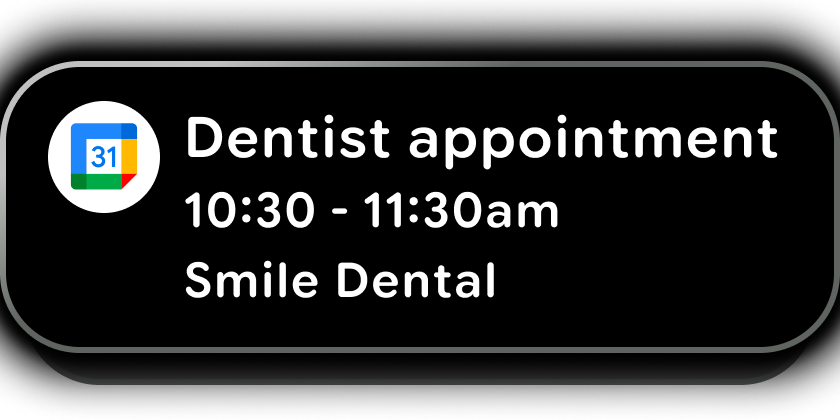
-
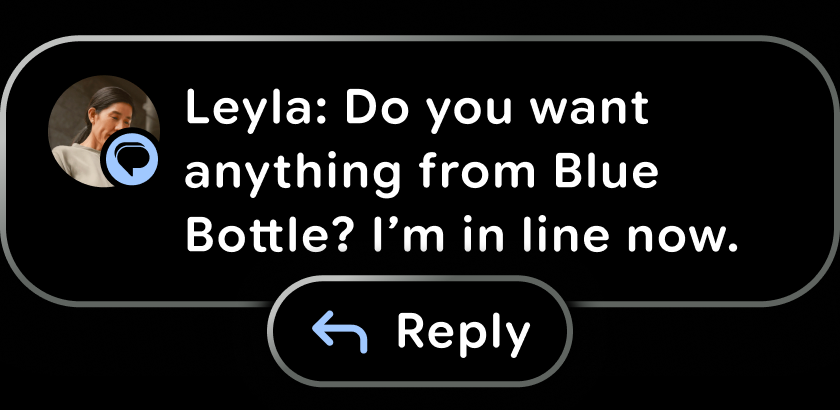
-
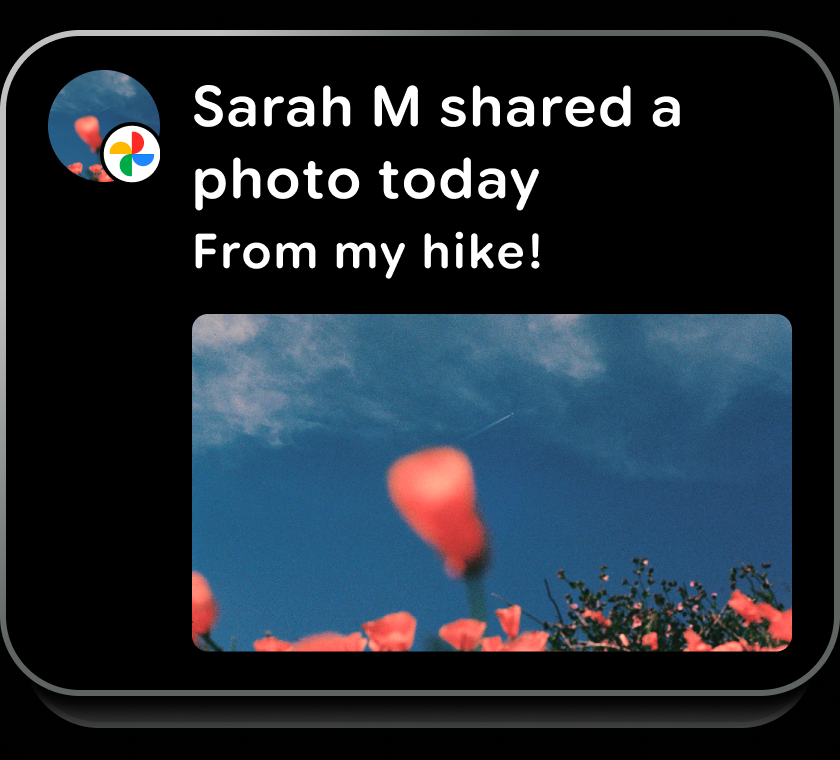
CallStyle(solo quando la notifica è considerata un aggiornamento in tempo reale)
Altri stili di notifica (ad esempio InboxStyle) non vengono analizzati e
visualizzati completamente. Per questi stili, i campi specifici dello stile non vengono visualizzati (ad esempio il testo riassuntivo per InboxStyle). Il sistema ripristina invece lo stile standard e visualizza solo i campi comuni, come il titolo del contenuto.
Altri criteri obbligatori per il bridging
Oltre allo stile della notifica, una notifica deve soddisfare anche i seguenti criteri per essere trasferita agli occhiali audio o agli occhiali con display dell'utente:
- La notifica non è soggetta a nessuna delle seguenti impostazioni controllate dall'utente che ne impedirebbero la ricezione:
Impostazioni dell'app complementare degli occhiali:
Attivazione/disattivazione a livello di app: per impostazione predefinita, le notifiche delle app sono disattivate nell'app Occhiali per aiutare gli utenti a decidere in modo mirato quali notifiche vengono trasferite agli occhiali.
Questo comportamento predefinito consente a un utente di lasciare attive le notifiche sul proprio smartphone per una determinata app, ma di disattivarle per la stessa app sugli occhiali. Per aiutare un utente a decidere se attivare le notifiche per la tua app nell'app Google Glass, spiega in che modo le notifiche migliorerebbero la sua esperienza con la tua app.
Impostazioni di notifica a livello di sistema sullo smartphone dell'utente:
Attivazione/disattivazione a livello di app: se un utente disattiva completamente le notifiche per un'app sullo smartphone, non vengono trasferite notifiche per quell'app.
Impostazioni del canale di notifica: se un utente disattiva le notifiche per un canale di notifica definito dall'app, non vengono trasferite le notifiche per quel canale.
Impostazioni Non disturbare a livello di sistema sullo smartphone dell'utente: gli occhiali AI utilizzano le impostazioni Non disturbare dello smartphone. Se lo smartphone dell'utente è in modalità Non disturbare, le notifiche vengono soppresse anche sugli occhiali dell'utente.
- La notifica è assegnata a un canale con
IMPORTANCE_HIGHoIMPORTANCE_MAX. - Il titolo della notifica non è
nullo vuoto. - La notifica non è contrassegnata con
FLAG_LOCAL_ONLY. Se questo flag è impostato, la notifica è limitata al dispositivo principale. - La notifica non è una notifica continua, ad esempio un'attività in background persistente, a meno che non non soddisfi i requisiti per essere considerata una notifica di aggiornamento live.
Come vengono trasferite le notifiche di Aggiornamento live agli occhiali con display
Le notifiche di aggiornamento in tempo reale sono una classe specializzata di notifiche progettate per attività in corso avviate dall'utente che richiedono il monitoraggio in tempo reale, come gli orari di arrivo stimati per i servizi di ride sharing, la navigazione passo passo o le chiamate attive. A differenza delle notifiche normali, gli aggiornamenti live rimangono attivi per fornire un flusso continuo di informazioni che vengono visualizzate in modo ben visibile nell'interfaccia utente del sistema.
Per gli occhiali con display, gli aggiornamenti live vengono visualizzati in due posizioni principali:
- Schermata Home: le notifiche degli aggiornamenti in tempo reale vengono visualizzate nel canvas della home page come schede. Se sono attivi più aggiornamenti live, il sistema utilizza uno stack.
- Barra di sistema: quando l'utente si trova in un'altra app o esperienza, gli aggiornamenti live vengono visualizzati come chip di stato nella barra di sistema. Questi chip vengono visualizzati brevemente ogni volta che si verifica una modifica dello stato. Se il display è inattivo, un chip di stato riattiva automaticamente lo schermo per segnalare una modifica dello stato, in modo che l'utente rimanga informato senza interazioni manuali.
Se una notifica di aggiornamento in tempo reale utilizza uno stile di notifica supportato per gli occhiali AI, viene analizzata e visualizzata completamente. Le notifiche degli aggiornamenti in tempo reale che utilizzano
altri stili di notifica (ad esempio BigTextStyle) non vengono analizzate completamente
e il sistema le adatta a una notifica con stile standard.
Azioni di notifica disponibili per gli occhiali con display
Sugli occhiali con display, le notifiche in arrivo vengono visualizzate come
notifiche di avviso. Per le notifiche MessagingStyle, la tua
app può utilizzare un'azione di risposta diretta. Gli utenti possono toccare per espandere e visualizzare ulteriori dettagli e rispondere. Per tutti gli altri stili di notifica, l'unica opzione disponibile
è l'azione di cancellazione fornita dal sistema.
Quando utilizzano la risposta diretta, gli utenti possono rispondere con la voce o selezionare una risposta rapida da un elenco scorrendo in avanti. Per le risposte rapide, puoi utilizzare la nostra AI on-device per suggerire risposte brevi e pertinenti.