

Ten przewodnik zawiera opis konfigurowania i uruchamiania instancji Androida Automotive z wbudowanymi usługami Google. W tym przewodniku opisujemy też, jak testować interfejsy API Google innych firm do użytku z rozwiązaniami nawigacyjnymi i głosowymi.
Więcej informacji o tych interfejsach API znajdziesz w artykułach Implementowanie intencji aplikacji do nawigacji i Intencje Map Google na Androida Automotive.
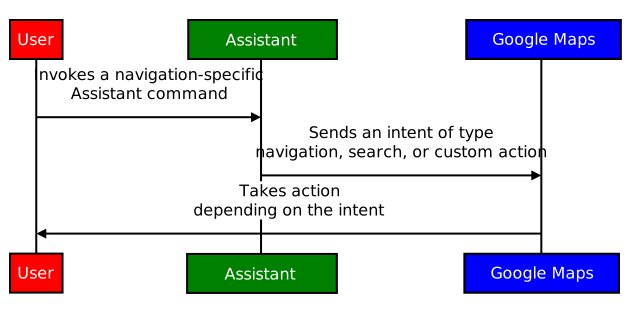
Jak widać, do opisania interakcji między aplikacją asystenta a Mapami Google możesz użyć 3 rodzajów intencji: nawigacji, wyszukiwania i działania niestandardowego. Opisują one też interakcję między Gemini (lub Asystentem Google) a aplikacją nawigacyjną.
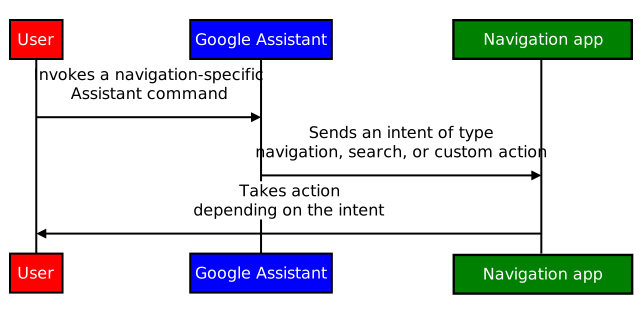
Z tego artykułu dowiesz się, jak testować intencje z aplikacji asystenta w Mapach Google. Opisujemy też, jak zintegrować aplikację do nawigacji, aby otrzymywać intencje z Gemini, Asystenta Google lub innych aplikacji asystenta.
Konfiguracja
Aby rozpocząć:
- Pobierz i zainstaluj Android Studio.
- Otwórz Narzędzia > Menedżer urządzeń i dodaj obraz Automotive (1408p w orientacji poziomej) z Google Play.
- Uruchom obraz emulatora i zaloguj się w Google Play. Wyszukaj i zaktualizuj Gemini lub Asystenta Google w zależności od tego, który z nich został wybrany jako domyślny asystent.
- Wyodrębnij zawartość przykładowego projektu aplikacji i otwórz projekt w Android Studio (Plik > Otwórz…).
- Aby zainstalować i uruchomić aplikację demonstracyjną w emulatorze, kliknij Run > Run automotive (Uruchom > Uruchom aplikację samochodową).
Prezentacja
Implementowanie intencji aplikacji do nawigacji i Intencje Map Google na Androida Automotive opisują 3 typy intencji, które możesz wykonać: nawigacja, wyszukiwanie i działanie niestandardowe.
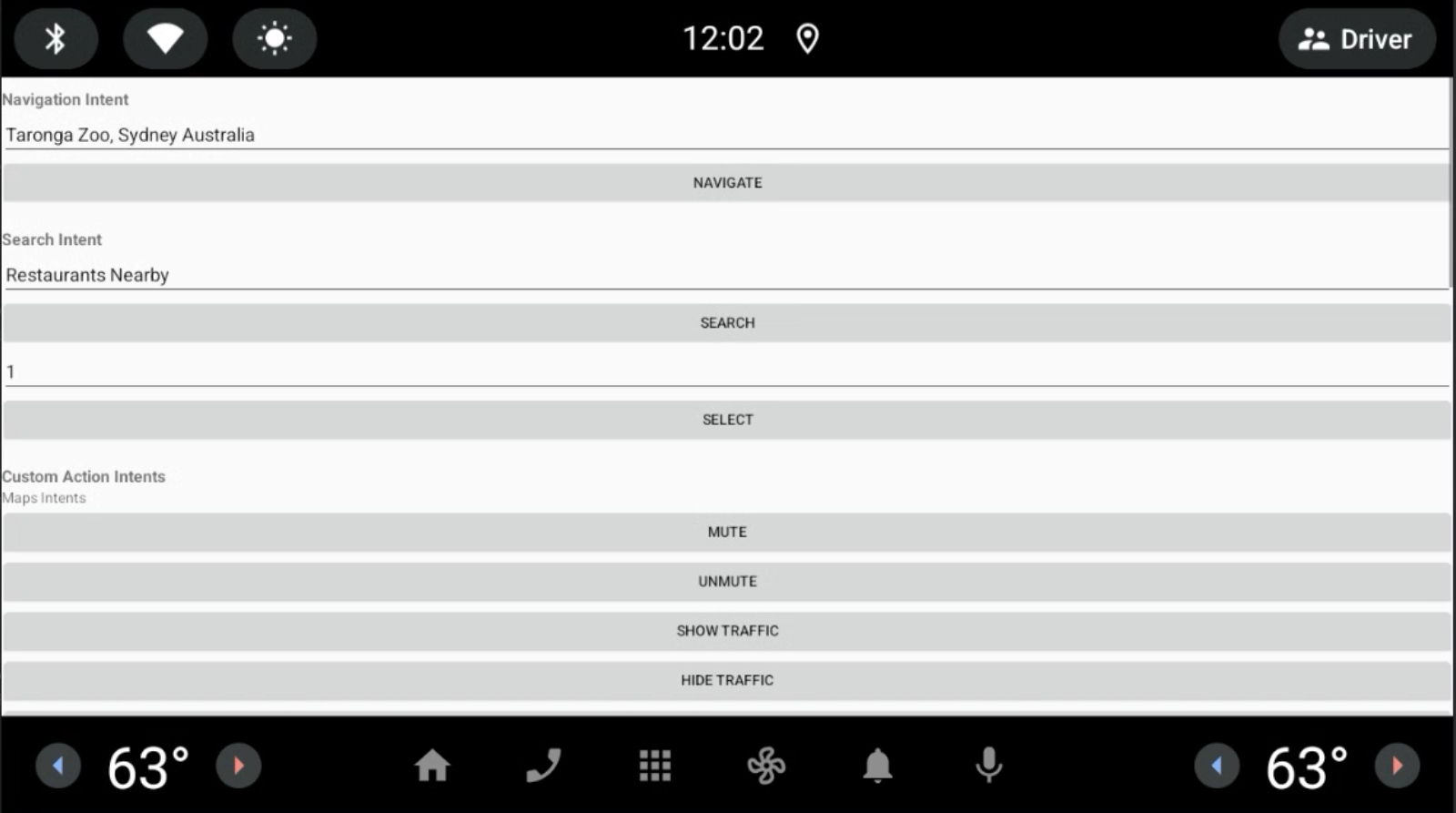
Mapy Google wykonują wywołane operacje.
Aby określić aplikację demonstracyjną jako odbiorcę intencji wywoływanych przez Gemini lub Asystenta Google:
Otwórz Ustawienia > Google > Gemini (lub Asystent Google) > Domyślna aplikacja do nawigacji.
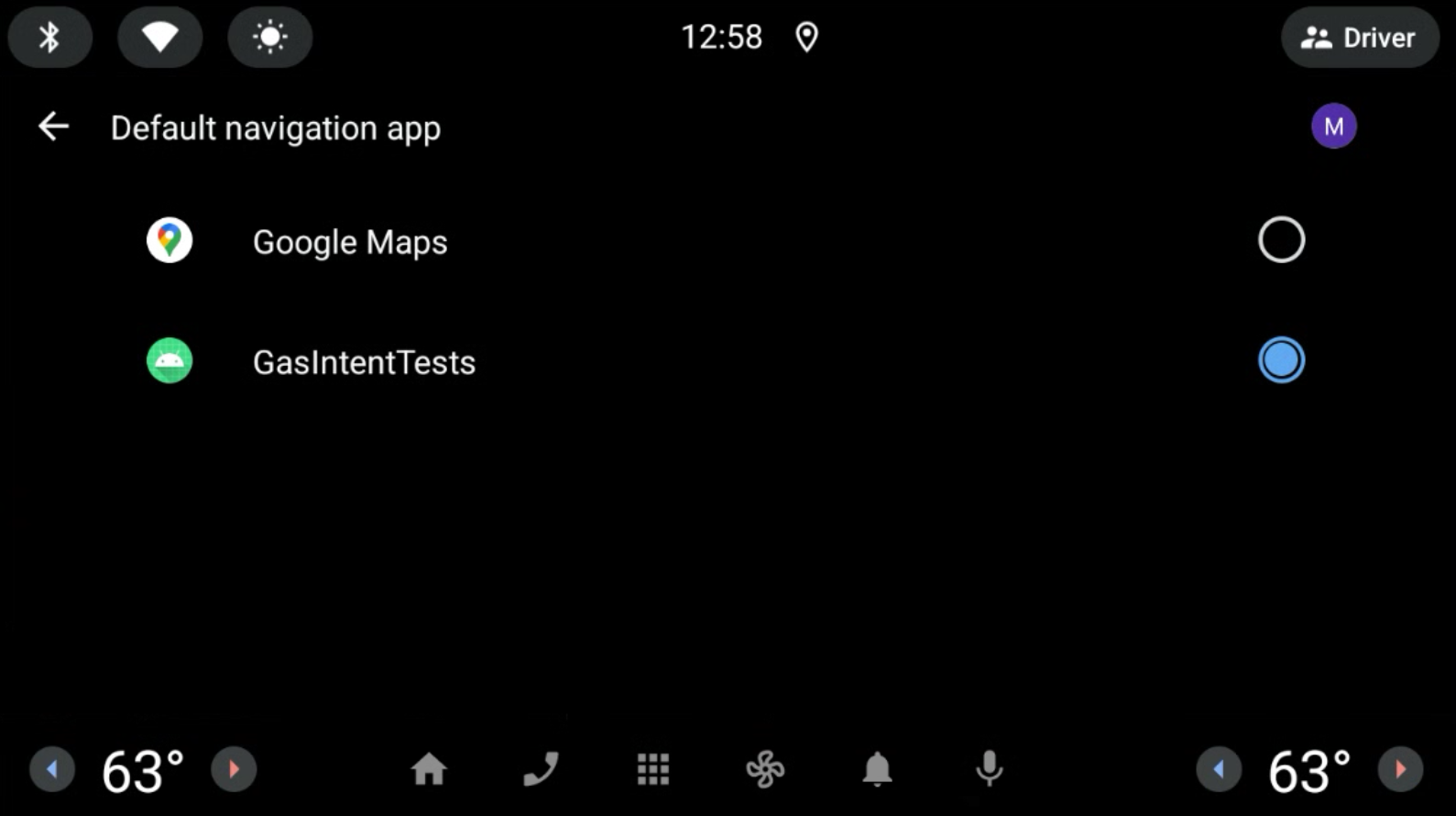
Rysunek 1. Wybierz domyślną aplikację do nawigacji. Kliknij ikonę mikrofonu i wypowiedz zapytanie. Na przykład „Restauracje w pobliżu”. Jeśli mikrofon nie działa zgodnie z oczekiwaniami, zapoznaj się z sekcją Rozszerzone ustawienia i pomoc. Identyfikator URI intencji jest wysyłany przez Gemini lub Asystenta Google do aplikacji do nawigacji w celu dalszego przetwarzania.
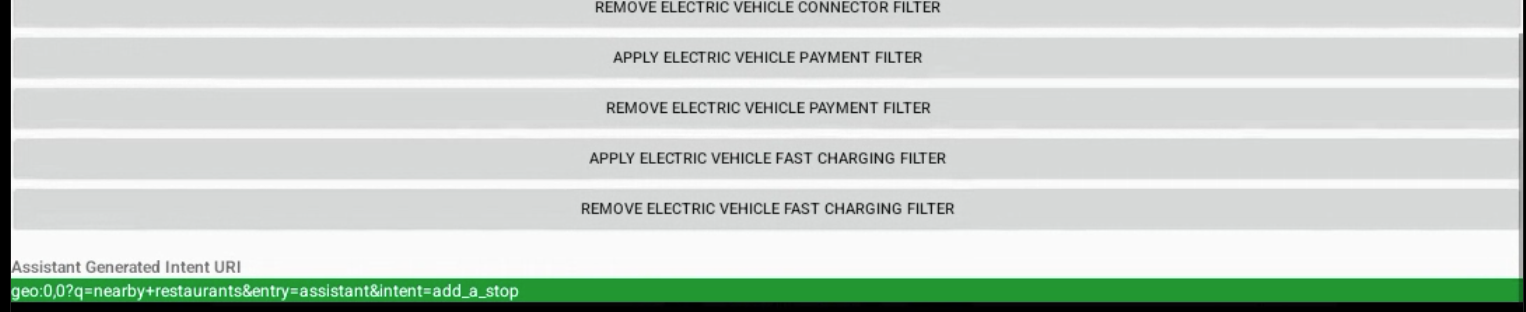
Rysunek 2. Dane wyjściowe Gemini lub Asystenta Google wygenerowane przez intencję.
Szczegóły techniczne
Za pomocą Android Debug Bridge (adb) możesz wywoływać intencje z konsoli. Więcej informacji znajdziesz w artykule gas-intents-console-tests.txt.
Aby wskazać, że aplikacja może odbierać intencje z Gemini lub Asystenta Google, umieść ten kod w pliku AndroidManifest.xml aplikacji do nawigacji:
   <!-- Navigation Intent -->
    <intent-filter>
      <action android:name="androidx.car.app.action.NAVIGATE" />
      <category android:name="android.intent.category.DEFAULT"/>
      <data android:scheme="geo" />
    </intent-filter>

    <!-- Search Intent -->
    <intent-filter>
      <action android:name="android.intent.action.VIEW" />
      <category android:name="android.intent.category.DEFAULT"/>
      <data android:scheme="geo" />
    </intent-filter>

    <!-- Custom Action Intents -->
    <intent-filter>
      <action android:name="android.intent.action.VIEW" />
      <category android:name="android.intent.category.DEFAULT"/>
      <data android:scheme="geo.action" />
    </intent-filter>
Aby dodać aplikację do Ustawienia > Google > Gemini (lub Asystent Google) > Domyślna aplikacja do nawigacji, tak aby była widoczna i można ją było wybrać, dodaj:
    <intent-filter>
        <action android:name="android.intent.action.MAIN" />
        <category android:name="android.intent.category.APP_MAPS" />
    </intent-filter>