

ProfilingManager kullanarak birden fazla izleme topladığınızda performans sorunlarını bulmak için bunları tek tek incelemek pratik olmaz. Toplu izleme analizi, aşağıdaki amaçlarla aynı anda bir izleme veri kümesini sorgulamanıza olanak tanır:
- Yaygın performans gerilemelerini belirleyin.
- İstatistiksel dağılımları (ör. P50, P90, P99 gecikmesi) hesaplayın.
- Birden fazla izlemede kalıplar bulma
- Performans sorunlarını anlamak ve hatalarını ayıklamak için aykırı izleri bulun.
Bu bölümde, yerel olarak depolanan bir dizi izdeki başlangıç metriklerini analiz etmek ve daha ayrıntılı analiz için aykırı izleri bulmak üzere Perfetto Python Batch Trace Processor'ın nasıl kullanılacağı gösterilmektedir.
Sorguyu tasarlama
Toplu analiz yapmak için ilk adım, PerfettoSQL sorgusu oluşturmaktır.
Bu bölümde, uygulama başlatma gecikmesini ölçen bir örnek sorgu sunuyoruz.
Özellikle, uygulamanızın kontrolü dahilindeki uygulama başlatma gecikmesini ölçmek için activityStart ile oluşturulan ilk kare arasındaki süreyi (Choreographer#doFrame diliminin ilk oluşumu) ölçebilirsiniz. 1. Şekil, sorgulanacak bölümü gösterir.

CREATE OR REPLACE PERFETTO FUNCTION find_slices(pattern STRING) RETURNS
TABLE (name STRING, ts LONG, dur LONG) AS
SELECT name,ts,dur FROM slice WHERE name GLOB $pattern;

CREATE OR REPLACE PERFETTO FUNCTION generate_start_to_end_slices(startSlicePattern STRING, endSlicePattern STRING, inclusive BOOL) RETURNS
TABLE(name STRING, ts LONG, dur LONG) AS
SELECT name, ts, MIN(startToEndDur) as dur
FROM
  (SELECT S.name as name, S.ts as ts, E.ts + IIF($inclusive, E.dur, 0) - S.ts as startToEndDur
  FROM find_slices($startSlicePattern) as S CROSS JOIN find_slices($endSlicePattern) as E
  WHERE startToEndDur > 0)
GROUP BY name, ts;

SELECT ts,name,dur from generate_start_to_end_slices('activityStart','*Choreographer#doFrame [0-9]*', true)
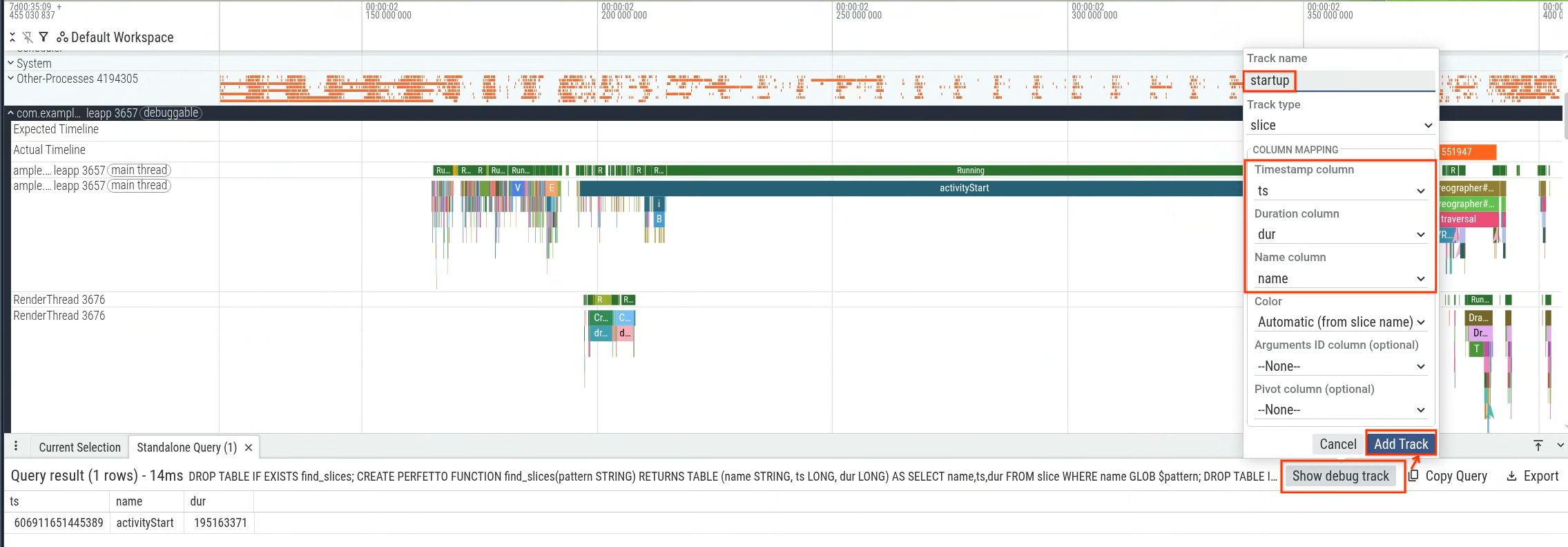
Sorguyu Perfetto kullanıcı arayüzünde yürütebilir, ardından sorgu sonuçlarını kullanarak bir hata ayıklama izi oluşturabilir (Şekil 2) ve bunu zaman çizelgesinde görselleştirebilirsiniz (Şekil 3).

Python ortamını ayarlama
Yerel makinenize Python'ı ve gerekli kitaplıklarını yükleyin:
pip install perfetto pandas plotly
Toplu izleme analizi komut dosyasını oluşturma
Aşağıdaki örnek komut dosyası, Perfetto'nun Python BatchTraceProcessor kullanarak sorguyu birden fazla izde yürütür.
from perfetto.batch_trace_processor import BatchTraceProcessor
import glob
import plotly.express as px

# Collect all trace files in the local directory
traces = glob.glob('*.perfetto-trace')

if not traces:
    print("No .perfetto-trace files found in the current directory.")
    exit(1)

if __name__ == '__main__':
    # Process all traces in parallel to aggregate metrics across runs
    with BatchTraceProcessor(traces) as btp:
        query = """
        CREATE OR REPLACE PERFETTO FUNCTION find_slices(pattern STRING) RETURNS
        TABLE (name STRING, ts LONG, dur LONG) AS
        SELECT name,ts,dur FROM slice WHERE name GLOB $pattern;

        CREATE OR REPLACE PERFETTO FUNCTION generate_start_to_end_slices(startSlicePattern STRING, endSlicePattern STRING, inclusive BOOL) RETURNS
        TABLE(name STRING, ts LONG, dur LONG) AS
        SELECT name, ts, MIN(startToEndDur) as dur
        FROM
          (SELECT S.name as name, S.ts as ts, E.ts + IIF($inclusive, E.dur, 0) - S.ts as startToEndDur
          FROM find_slices($startSlicePattern) as S CROSS JOIN find_slices($endSlicePattern) as E
          WHERE startToEndDur > 0)
        GROUP BY name, ts;

        SELECT ts,name,dur / 1000000 as dur_ms from generate_start_to_end_slices('activityStart','*Choreographer#doFrame [0-9]*', true)
        """
        df = btp.query_and_flatten(query)
        # Plot the distribution of startup times, tracking trace file paths on
        # hover
        violin = px.violin(df, x='dur_ms', hover_data='_path', title='startup time', points='all')
        violin.show()
Komut dosyasını anlama
Python komut dosyası çalıştırıldığında aşağıdaki işlemler gerçekleştirilir:
- Komut dosyası, yerel dizininizde
.perfetto-traceile biten tüm Perfetto izlerini arar ve bunları analiz için kaynak izleri olarak kullanır. - Bu işlev, başlangıç süresinin alt kümesini hesaplayan toplu bir izleme sorgusu çalıştırır. Bu alt küme,
activityStartizleme diliminden uygulamanız tarafından oluşturulan ilk kareye kadar geçen süreye karşılık gelir. - Başlangıç sürelerinin dağılımını görselleştirmek için keman grafiği kullanarak gecikmeyi milisaniye cinsinden çizer.
Sonuçları yorumlama
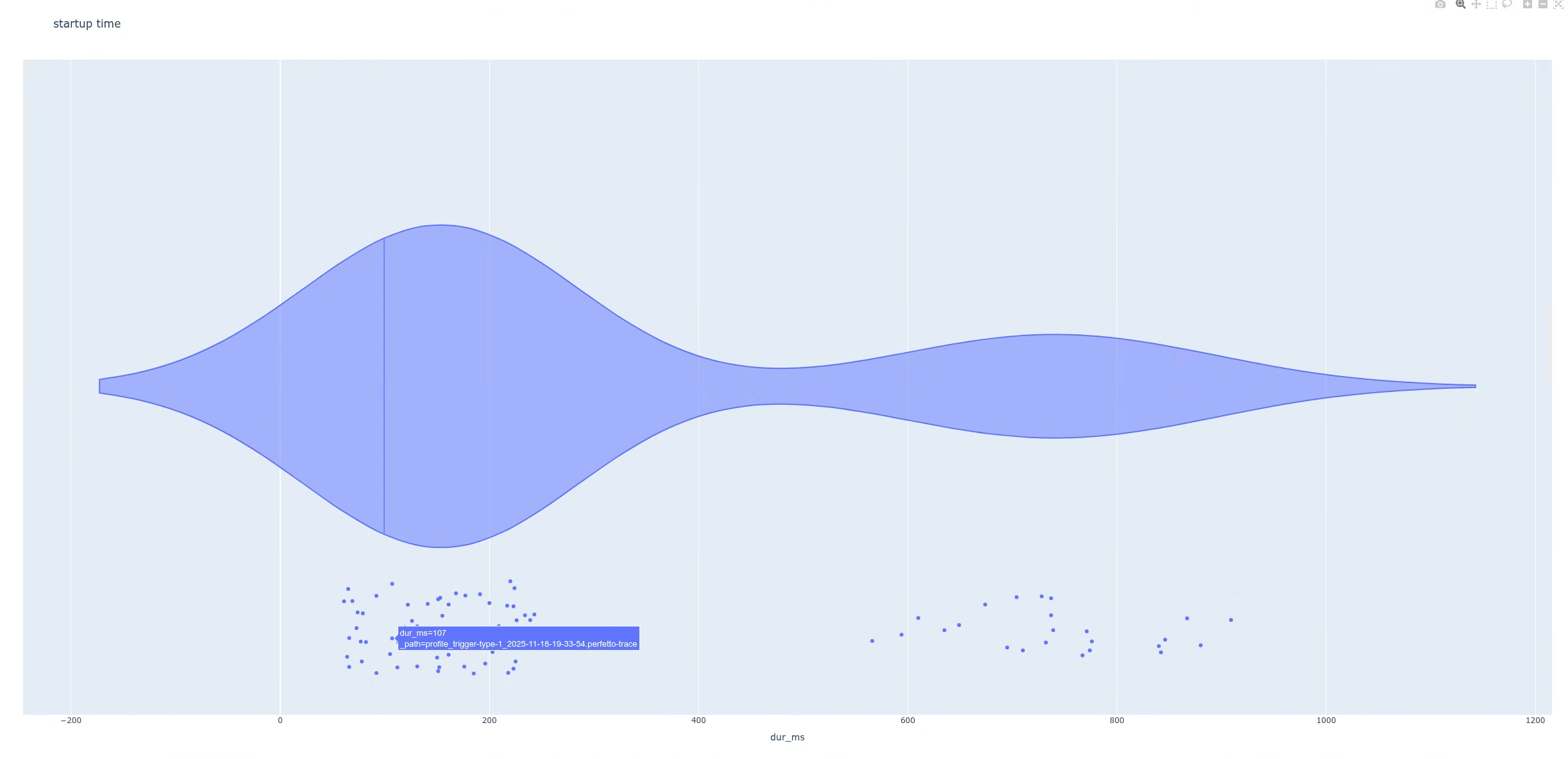
Komut dosyasını yürüttükten sonra bir grafik oluşturulur. Bu durumda, grafikte iki farklı zirveye sahip iki modlu bir dağılım gösterilir (Şekil 4).
Ardından, iki popülasyon arasındaki farkı bulun. Bu sayede tek tek izleri daha ayrıntılı bir şekilde inceleyebilirsiniz. Bu örnekte, imleçle veri noktalarının (gecikmeler) üzerine geldiğinizde izleme dosyalarını tanımlayabilmeniz için grafik ayarlanmıştır. Ardından, yüksek gecikme süresi grubunun parçası olan izlerden birini açabilirsiniz.
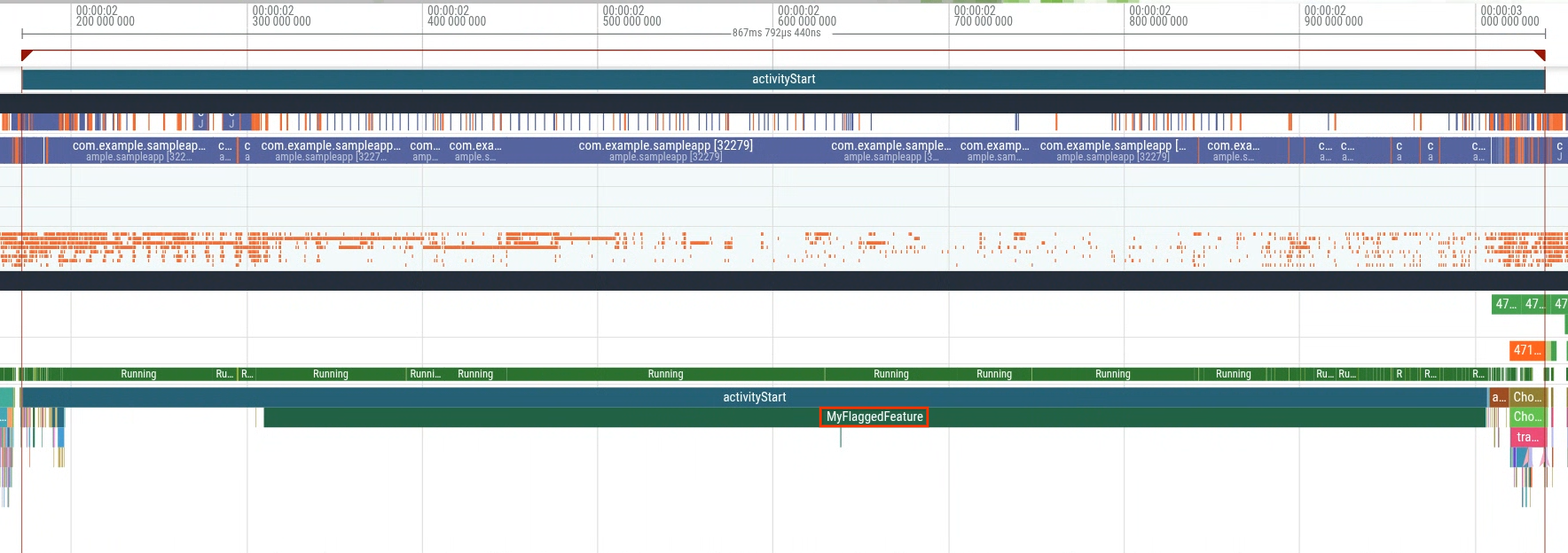
Yüksek gecikme süresi grubundan bir izleme açtığınızda (Şekil 5), başlatma sırasında çalışan MyFlaggedFeature adlı ek bir dilim görürsünüz (Şekil 6).
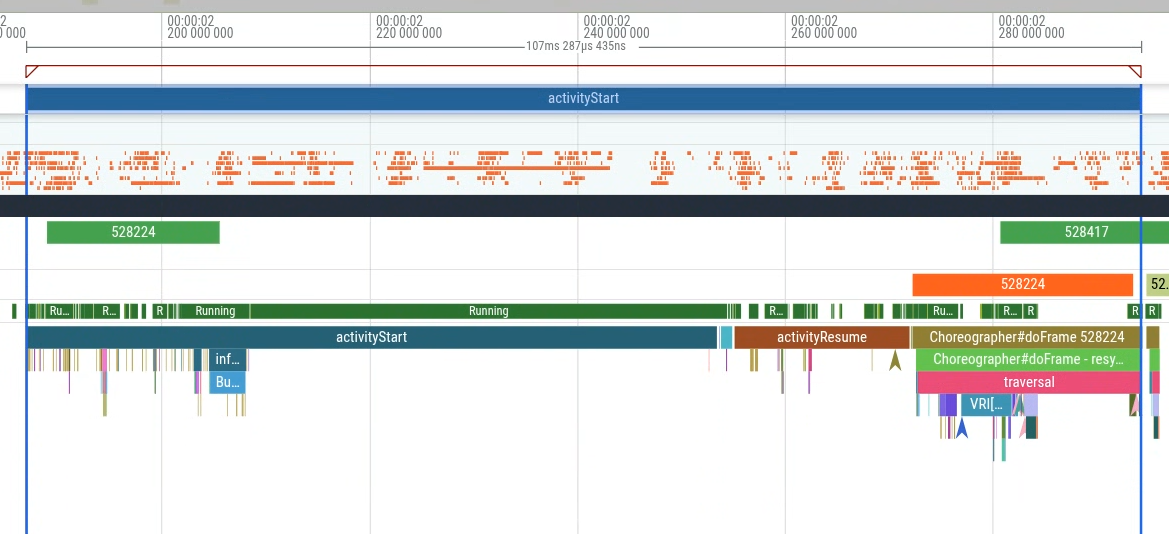
Buna karşılık, daha düşük gecikmeli popülasyondan (en soldaki tepe) bir iz seçmek aynı dilimin olmadığını doğrular (Şekil 7). Bu karşılaştırma, kullanıcıların bir alt kümesi için etkinleştirilen belirli bir özellik bayrağının regresyonu tetiklediğini gösterir.

Bu örnekte, toplu izleme analizini kullanabileceğiniz birçok yöntemden biri gösterilmektedir. Diğer kullanım alanları arasında etkiyi ölçmek için sahadan istatistikleri çıkarma, gerilemeleri tespit etme ve daha fazlası yer alır.