

סשן משחק איטי הוא סשן שבו חלק משמעותי מהפריימים (לדוגמה, יותר מ-25% מהפריימים) לא עומד ביעד זמן רינדור הפריים – כמו 50 אלפיות השנייה לכל פריים (שווה ערך ל-20 FPS) או 34 אלפיות השנייה לכל פריים (שווה ערך ל-30 FPS). חשוב לעקוב אחרי קצב הפריימים ולשפר אותו, כי פריימים שמתעכבים או לא מוצגים משפיעים באופן ישיר על חוויית המשחק של המשתמשים.
ב-Android, קצבי הפריימים בסשן נמדדים באמצעות נתונים מ-SurfaceFlinger, על סמך מרווח הזמן בין פריימים שמשורטטים על משטחים שבבעלות המשחק (כולל משטחים של OpenGL, Vulkan וערכת הכלים לבניית ממשק משתמש ב-Android). אם באפליקציה שלכם נעשה שימוש בערכת הכלים לבניית ממשק המשתמש שמבוססת על View, שבה החלק באפליקציה שגלוי למשתמשים נלקח מ-Canvas או מההיררכיה של View, עיינו בקטע רינדור איטי.
איך מודדים את קצב הפריימים ומזהים פריימים איטיים
הפקודה dumpsys surfaceflinger timestats ב-Android מספקת את קצב הפריימים הממוצע ואת ההיסטוגרמה של התזמון present to present לכל השכבות שעוברות רינדור. זמן ההצגה של פריים הוא מרווח הזמן בין השרטוט של הפריים הנוכחי לבין השרטוט של הפריים הקודם. כדי להשתמש בפקודה לאיסוף נתוני ה-FPS של המשחק, פועלים לפי השלבים הבאים:
מריצים את הפקודה עם הדגלים
enableו-clearכדי להתחיל לתעד מידע:adb shell dumpsys SurfaceFlinger --timestats -clear -enableכשהמשחק פועל מספיק זמן, מריצים שוב את הפקודה עם הדגל
dumpכדי להעביר את המידע:adb shell dumpsys SurfaceFlinger --timestats -dumpהמידע שנשמר מספק את סך כל הפריימים והיסטוגרמה של presentToPresent לכל השכבות שעברו רינדור על ידי SurfaceFlinger. צריך למצוא את הקטע של המשחק על ידי סינון לפי
layerName:layerName = SurfaceView[com.google.test/com.devrel.MainActivity]@0(BLAST)#132833אפשר לחשב את קצב הפריימים האיטי של הסשן על סמך המידע של כל שכבה.
לדוגמה, אחוז הפריימים האיטיים של 20 FPS = (סכום הערכים מ-54 אלפיות השנייה עד 1,000 אלפיות השנייה) / totalFrames x 100
totalFrames = 274
...
presentToPresent histogram is as below:
0ms=0 1ms=0 2ms=0 3ms=0 4ms=0 5ms=0 6ms=0 7ms=0 8ms=0 9ms=0 10ms=0 11ms=0 12ms=0
13ms=0 14ms=0 15ms=0 16ms=1 17ms=0 18ms=0 19ms=0 20ms=0 21ms=0 22ms=0 23ms=0
24ms=0 25ms=0 26ms=0 27ms=0 28ms=0 29ms=0 30ms=0 31ms=0 32ms=0 33ms=269 34ms=0
36ms=0 38ms=0 40ms=0 42ms=0 44ms=0 46ms=0 48ms=0 50ms=1 54ms=0 58ms=0 62ms=0
66ms=0 70ms=1 74ms=0 78ms=0 82ms=0 86ms=0 90ms=0 94ms=0 98ms=0 102ms=0 106ms=0
110ms=0 114ms=0 118ms=0 122ms=0 126ms=0 130ms=0 134ms=0 138ms=0 142ms=0 146ms=0
150ms=0 200ms=0 250ms=0 300ms=0 350ms=0 400ms=0 450ms=0 500ms=0 550ms=0 600ms=0
650ms=0 700ms=0 750ms=0 800ms=0 850ms=0 900ms=0 950ms=0 1000ms=0
ה-FPS הממוצע של כל שכבה מוצג גם ב-dump:
...
averageFPS = 30.179
...
אחרי שאוספים את כל המידע, צריך להשבית את timestats באמצעות הדגל
disable:adb shell dumpsys SurfaceFlinger --timestats -disable
סיבות ופתרונות לפריימים איטיים
יש הרבה סיבות לכך שפריים מוצג או מעובד על המסך במשך זמן ארוך יותר מהיעד שהמפתח הגדיר. יכול להיות שהמשחק מוגבל על ידי המעבד (CPU) או המעבד הגרפי (GPU). או שהמכשיר מתחמם יותר מדי ומפעיל מצב תרמי מוגבל. או שיש חוסר התאמה בין קצב הפריימים של המשחק לבין קצב הרענון של המסך במכשיר.
כדי לפתור את הבעיות האלה ולשפר את ביצועי המשחק, אתם יכולים להשתמש ב-Android Frame Pacing (Swappy), ב-Vulkan וב-ADPF.
מה זה Swappy
ספריית Frame Pacing של Android, שנקראת גם Swappy, היא חלק מספריות AGDK. Swappy עוזר למשחקי OpenGL ו-Vulkan להשיג רינדור חלק וקצב פריימים נכון ב-Android.
קצב הפריימים הוא הסנכרון של הלוגיקה של המשחק ולולאת הרינדור עם תת-מערכת התצוגה של מערכת ההפעלה וחומרת התצוגה הבסיסית. תת-המערכת של התצוגה ב-Android תוכננה כדי למנוע פגמים חזותיים (שנקראים "קריעה") שיכולים להתרחש כשחומרת התצוגה עוברת לפריים חדש באמצע העדכון. כדי למנוע את התופעות האלה, תת-המערכת של התצוגה מבצעת את הפעולות הבאות:
- שומר בזיכרון מטמון פנימי פריימים קודמים
- זיהוי של שליחת פריימים באיחור
- חזרה על הצגת פריימים קודמים כשמזוהים פריימים מאוחרים
איך חברת Mir 2 השתמשה ב-Swappy כדי להפחית את שיעור הסשנים האיטיים מ-40% ל-10%.
איך משתמשים ב-Swappy בפרויקטים מקוריים
כדי לשלב את ספריית Android Frame Pacing במשחק, אפשר לעיין במדריכים הבאים:
- איך משלבים את Android Frame Pacing בכלי הרינדור של OpenGL
- שילוב של Android Frame Pacing בכלי הרינדור של Vulkan
איך משתמשים ב-Swappy במנוע המשחק Unity
Unity שילבה את Android Frame Pacing במנוע שלה. כדי להפעיל את הפיצ'ר הזה ב-Unity 2019.2 ואילך, מסמנים את תיבת הסימון Optimized Frame Pacing בקטע הגדרות הפרויקט > Player > Settings for Android > Resolution and Presentation:
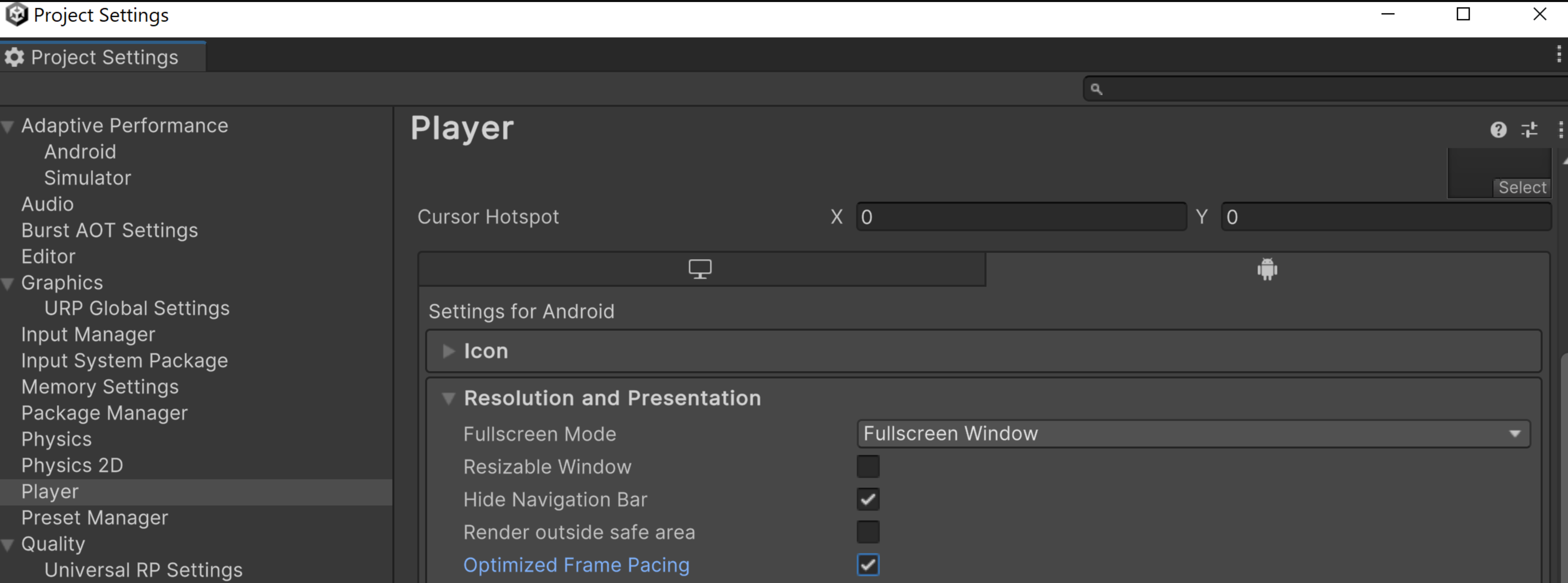
לחלופין, אפשר להפעיל באופן פרוגרמטי את האפשרות Optimized Frame Pacing בקוד הלוגיקה כדי לאפשר ל-Unity לפזר את הפריימים באופן שווה, וכך להפחית את השונות בקצב הפריימים וליצור גיימפליי חלק יותר.
איך משתמשים ב-Swappy במנוע המשחק Unreal
ב-Unreal 4.25 ואילך משולבת ספריית Android Frame Pacing, שהיא חלק מ-Android Game Development Kit. במאמר קצב הפריימים בנייד מוסבר איך להפעיל את ספריית קצב הפריימים ב-Android ואיך לשלוט בקצב הפריימים באמצעות קוד C++.
מה זה Vulkan
Vulkan הוא ממשק API מודרני לגרפיקה תלת-ממדית בפלטפורמות שונות, שנועד לצמצם את ההפשטה בין חומרת הגרפיקה של המכשיר לבין המשחק. Vulkan הוא ה-API הראשי לגרפיקה ברמה נמוכה ב-Android, והוא מחליף את OpenGL ES. עדיין יש תמיכה ב-OpenGL ES ב-Android, אבל אנחנו כבר לא מפתחים תכונות חדשות.
ל-Vulkan יש את היתרונות הבאים על פני OpenGL ES:
- ארכיטקטורה יעילה יותר עם תקורה נמוכה יותר של המעבד (CPU) במנהל ההתקן הגרפי
- אסטרטגיות אופטימיזציה חדשות לשיפור הביצועים של המעבד (CPU)
- תכונות גרפיות חדשות שלא זמינות ב-OpenGL ES, כמו ממשקי API ללא קישור וניתוב קרניים
איך משתמשים ב-Vulkan בפרויקטים מקוריים ב-Android
ב-Codelab תחילת השימוש ב-Vulkan ב-Android מוסבר איך להגדיר את צינור עיבוד הנתונים (pipeline) של Vulkan, ואז לעבד משולש מסתובב עם טקסטורה על המסך. אתם יכולים להשתמש ב-Codelab כדי ללמוד איך לעבד את הגרפיקה של המשחק.
איך משתמשים ב-Vulkan במנוע המשחק Unity
כדי להפעיל בחירת מכשיר אוטומטית ב-Unity, פועלים לפי השלבים להגדרת Auto Graphics API.
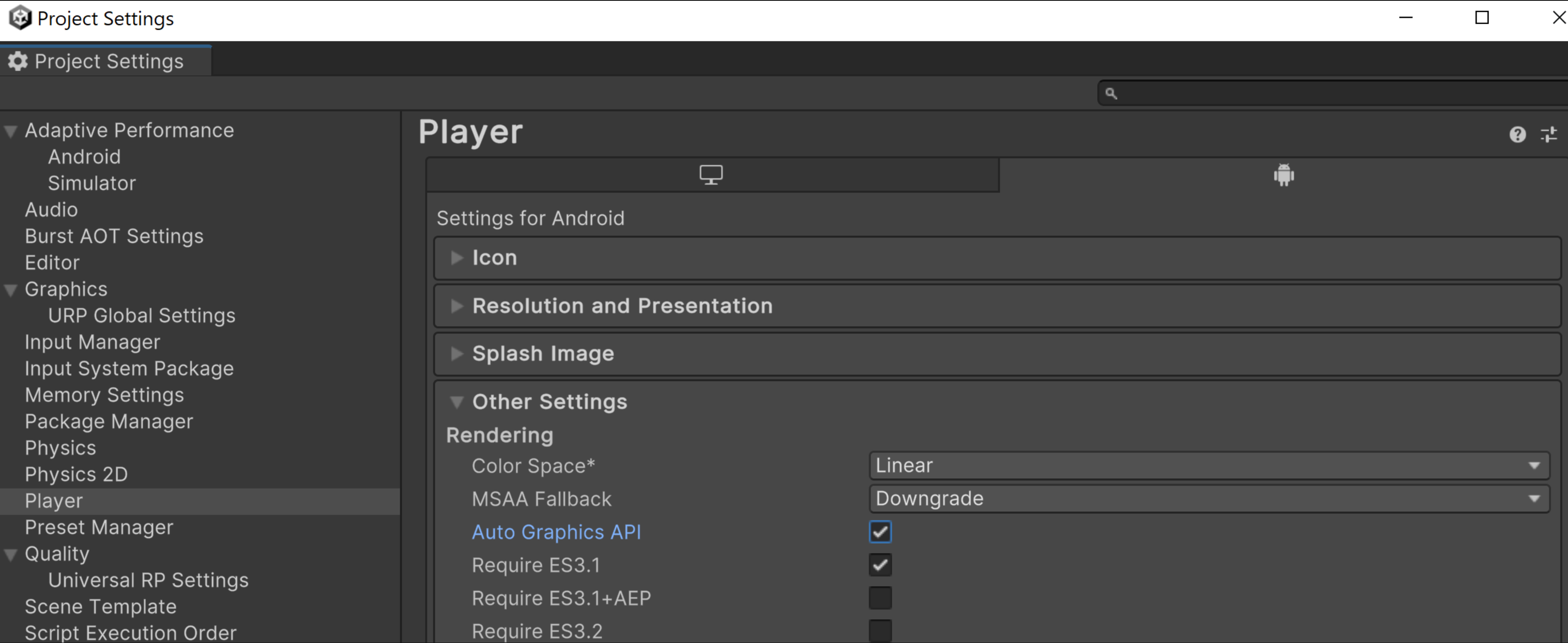
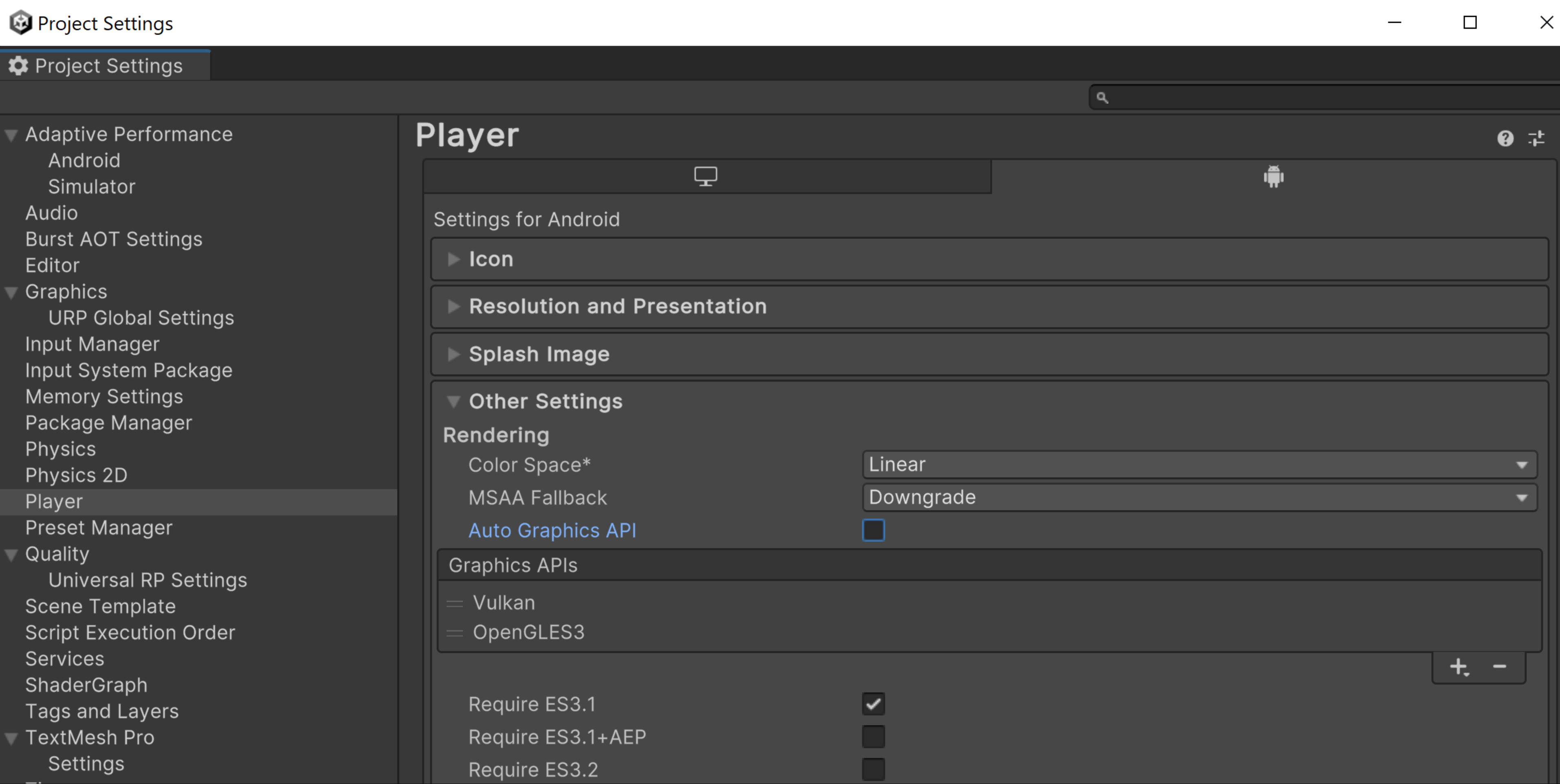
לחלופין, אפשר להפעיל את Vulkan באופן ידני על ידי השבתת Auto Graphics API, ולהגדיר את Vulkan בעדיפות הגבוהה ביותר ברשימה Graphics APIs. אם אתם משתמשים ב-Unity בגרסה 2021.1 או בגרסה קודמת, זו הדרך היחידה להשתמש ב-Vulkan.
משתמשים בפלאגין VkQuality למנוע Unity כדי לקבל המלצות בזמן ההפעלה לגבי ממשק ה-API הגרפי שבו כדאי להשתמש במשחק במכשירים ספציפיים.
איך משתמשים ב-Vulkan במנוע המשחק Unreal
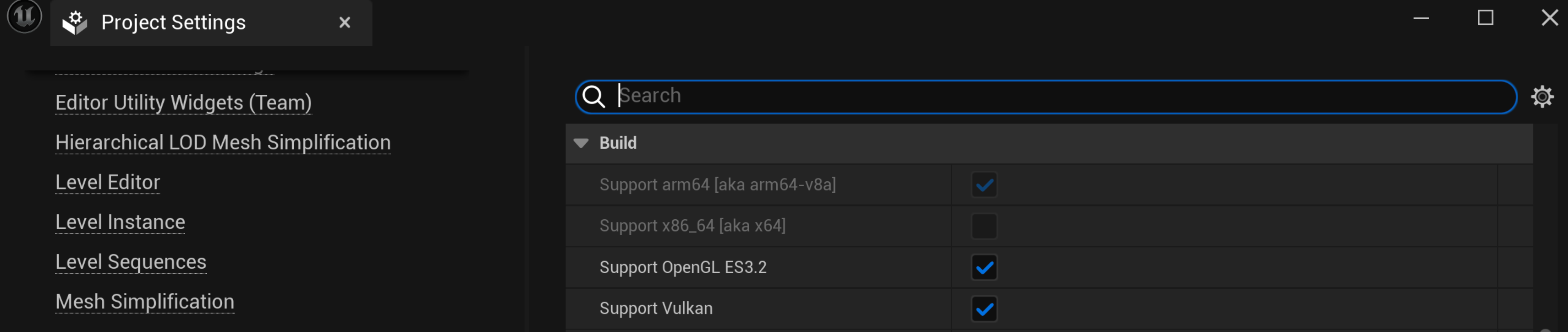
כדי להפעיל את Vulkan Graphics API, עוברים אל הגדרות הפרויקט > Platforms > Android > Build ובוחרים באפשרות Support Vulkan. כשבוחרים גם את Support Vulkan וגם את Support OpenGL ES3.2, Unreal משתמש ב-Vulkan כברירת מחדל. אם המכשיר לא תומך ב-Vulkan, Unreal חוזר ל-OpenGL ES 3.2.
אם אתם משתמשים בתכונות ספציפיות של Vulkan שידוע שהן לא פועלות כמו שצריך במכשירים מסוימים, אתם יכולים להתאים אישית את קובץ BaseDeviceProfile.ini כדי להחריג את המכשירים האלה. במאמר Customizing Device Profiles and Scalability for Android מוסבר איך להתאים אישית את BaseDeviceProfile.ini. מנהלי התקנים חדשים עשויים לתקן מכשירים לא תקינים, לכן חשוב לעדכן את הקובץ BaseDeviceProfile.ini כדי לקבל את כל האופטימיזציות.
מה זה ADPF
Android Dynamic Performance Framework (ADPF) מבצע אופטימיזציה של משחקים על סמך התכונות הדינמיות של ניהול הטמפרטורה, המעבד (CPU) והמעבד הגרפי (GPU) ב-Android. התכונות האלה מיועדות בעיקר למשחקים, אבל אפשר להשתמש בהן גם באפליקציות אחרות שדורשות ביצועים גבוהים.
ADPF היא קבוצה של ממשקי API שמאפשרים למשחקים ולאפליקציות שדורשות ביצועים גבוהים לתקשר באופן ישיר יותר עם מערכות החשמל והטמפרטורה של מכשירי Android. בעזרת ממשקי ה-API האלה, אתם יכולים לעקוב אחרי ההתנהגות הדינמית במערכות Android ולשפר את ביצועי המשחק לרמה יציבה שלא גורמת להתחממות יתר של המכשירים.
אלה התכונות העיקריות של ADPF:
- Thermal API: מעקב אחרי המצב התרמי של המכשיר כדי שהאפליקציה תוכל להתאים באופן יזום את עומס העבודה לפני שהוא הופך לבלתי נסבל.
- CPU Performance Hint API: מספק רמזים לביצועים שמאפשרים ל-Android לבחור את הגדרות הביצועים המתאימות (לדוגמה, נקודת ההפעלה או הליבה של המעבד) לעומס העבודה.
- Game Mode API ו-Game State API: מאפשרים לבצע אופטימיזציה של הגיימפליי על ידי תעדוף של מאפייני הביצועים או חיי הסוללה, על סמך הגדרות המשתמש והגדרות ספציפיות למשחק.
- מצב ביצועים קבועים: הפעילו את מצב הביצועים הקבועים במכשיר במהלך השוואת ביצועים כדי לקבל מדידות שלא משתנות על ידי שעון מעבד דינמי.
- מצב חיסכון באנרגיה: מציין לסשן שאפשר לתזמן בבטחה את השרשורים ב-Performance Hint Session כך שיעדיפו חיסכון באנרגיה על פני ביצועים. זמין ב-Android 15 (רמת API 35).
איך משתמשים ב-ADPF בפרויקטים מקוריים של Android
ב-Codelab בנושא שילוב תכונות של יכולת התאמה במשחק מקורי מוסבר איך לשלב תכונות של ADPF במשחק, עם שלבים שאפשר לבצע בקצב שלכם. בסוף ה-Codelab, תשלבו את התכונות הבאות:
- Thermal API: האזנה למצב הטמפרטורה של המכשיר ותגובה לפני שהמכשיר נכנס למצב של ויסות טמפרטורה.
- Game Mode API: הבנת העדפות האופטימיזציה של השחקנים (מיקסום הביצועים או חיסכון בסוללה) וביצוע התאמות בהתאם.
- Game State API: מאפשר למערכת לדעת מה מצב המשחק (בטעינה, בפעולה, בממשק המשתמש וכו'), כדי שהיא תוכל להתאים את המשאבים בהתאם (להגביר את הקלט/פלט, או את המעבד, המעבד הגרפי וכו').
- Performance Hint API: מאפשר למערכת לדעת מהם מודל ה-threading ועומס העבודה שלכם, כדי שהיא תוכל להקצות משאבים בהתאם.
איך משתמשים ב-ADPF במנוע המשחק Unity
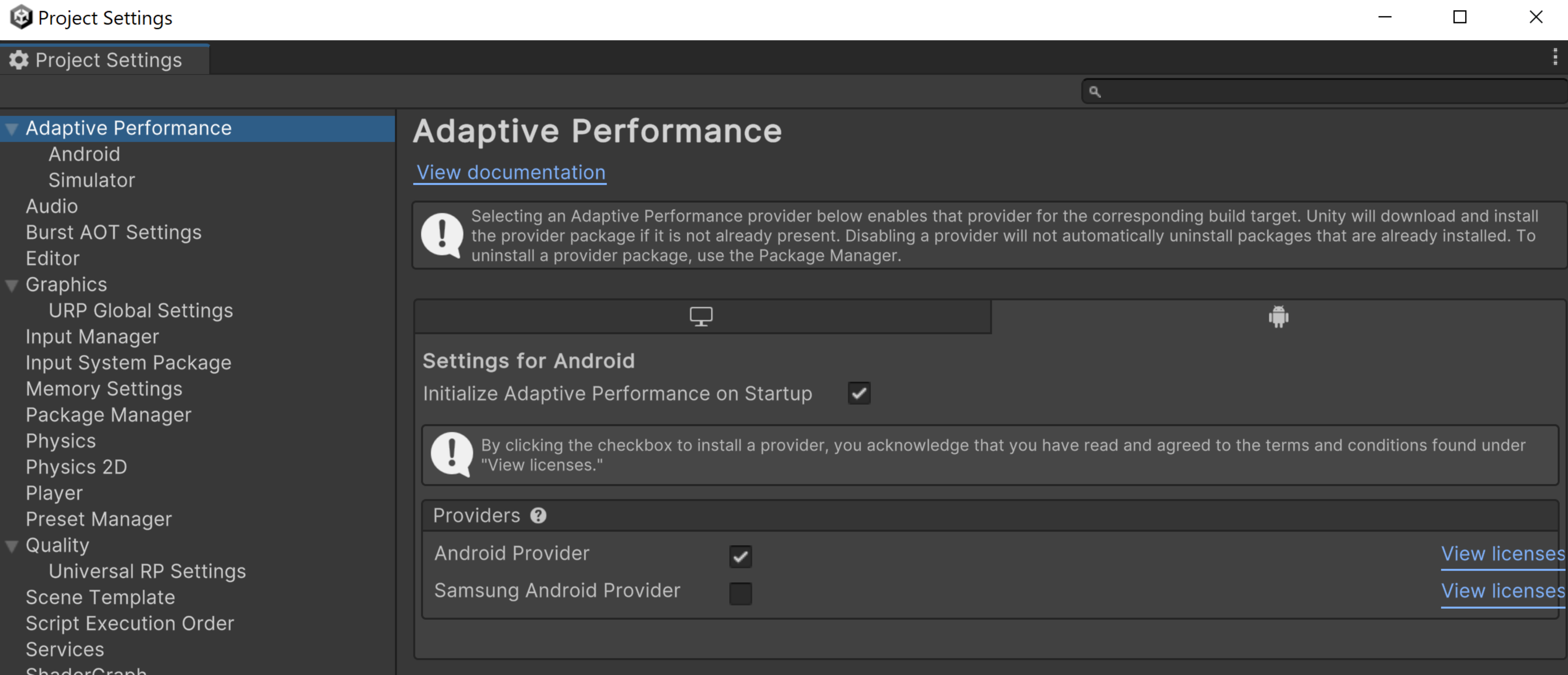
Adaptive Performance של Unity הוא כלי למפתחי משחקים שרוצים לבצע אופטימיזציה של המשחקים שלהם במכשירים ניידים, במיוחד בסביבה העסקית המגוונת של Android. התכונה "ביצועים דינמיים" מאפשרת למשחק להתאים את עצמו לביצועים ולמאפיינים התרמיים של המכשיר בזמן אמת, כדי להבטיח חוויית משחק חלקה ויעילה.
ספק Adaptive Performance ל-Android מדריך אתכם בשלבים להטמעת ADPF ב-Unity.
איך משתמשים ב-ADPF במנוע המשחק Unreal
- מורידים את הפלאגין.
- מעתיקים את הפלאגין לתיקיית הפלאגינים של הפרויקט.
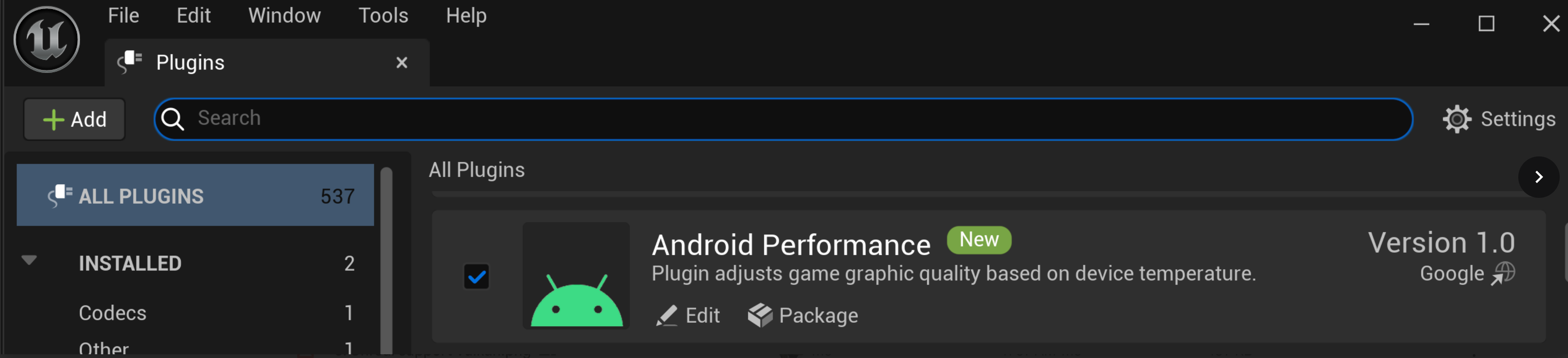
- הפעלת הפלאגין של ADPF ל-Unreal Engine בעורך של Unreal
- הפעלה מחדש של Unreal Editor
- מבצעים build ו-cook למשחק
הפלאגין Android Dynamic Performance Framework (ADPF) ל-Unreal Engine מספק ביצועים יציבים ומונע ויסות תרמי. מורידים את הפלאגין מ-GitHub. הפלאגין הזה משנה תכונות על ידי הגדרת ערכי מסוף Unreal.