

ฟีเจอร์ใหม่ใน Android Studio Otter มีดังนี้
สำรองและซิงค์ข้อมูล
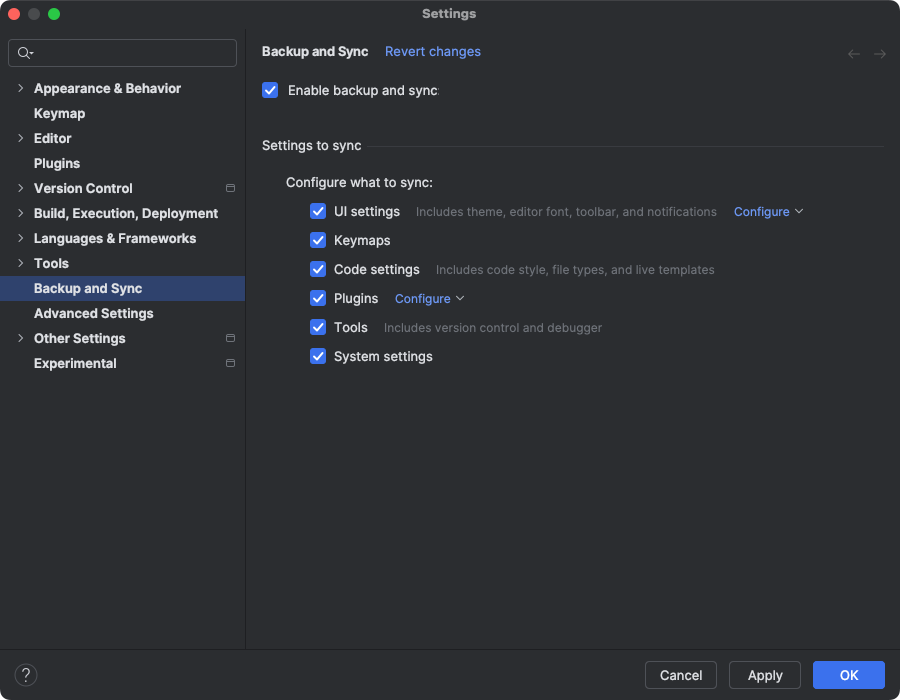
ตอนนี้คุณสามารถสำรองข้อมูลการตั้งค่า Android Studio ไปยังพื้นที่เก็บข้อมูลระบบคลาวด์ได้โดยใช้บัญชี Google หรือ JetBrains ซึ่งจะช่วยซิงค์การตั้งค่า เช่น การแมปคีย์ การตั้งค่าโปรแกรมแก้ไขโค้ด การตั้งค่าระบบ และอื่นๆ หากต้องการเริ่มต้นใช้งาน ให้ทำอย่างใดอย่างหนึ่งต่อไปนี้
หลังจากเปิดโปรเจ็กต์ใน Android Studio แล้ว ให้ลงชื่อเข้าใช้บัญชี Google โดย คลิกรูปโปรไฟล์ที่มุมขวาบนของ IDE แล้วคลิกลงชื่อเข้าใช้
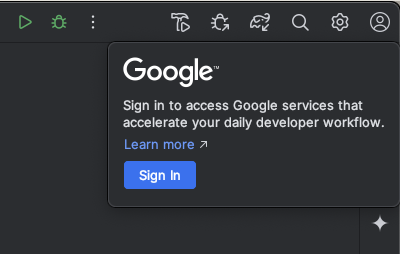
- ทำตามข้อความแจ้งในกล่องโต้ตอบที่ปรากฏขึ้น และอย่าลืมเลือกช่องเพื่อให้สิทธิ์ Android Studio เข้าถึง Google Account Storage
- ทำตามข้อความแจ้งเพื่อให้สิทธิ์ Android Studio
ไปที่การตั้งค่า > สำรองและซิงค์ข้อมูล
- เลือก Google เพื่อใช้พื้นที่เก็บข้อมูลในบัญชี Google ในการซิงค์ข้อมูลแอป ในการติดตั้ง Android Studio หรือจะใช้บัญชี JetBrains เพื่อซิงค์ข้อมูลแอปในการติดตั้ง IntelliJ และ Android Studio ก็ได้
- หลังจากทำตามข้อความแจ้งเพื่อให้สิทธิ์ Android Studio เข้าถึงพื้นที่เก็บข้อมูลของบัญชีที่ต้องการแล้ว ให้กลับไปที่ Android Studio
- ในหน้าการตั้งค่า > สำรองและซิงค์ข้อมูล คุณสามารถตรวจสอบหมวดหมู่ ของข้อมูลแอปที่ต้องการซิงค์กับบัญชีได้
- หากต้องการปิดใช้การสำรองและซิงค์ข้อมูล ให้ยกเลิกการเลือกช่องที่เปิดใช้ฟีเจอร์นี้
หากคุณซิงค์ข้อมูลกับอุปกรณ์ที่เลือกไว้แล้ว Android Studio จะให้ตัวเลือกในการดาวน์โหลดการตั้งค่าจากพื้นที่เก็บข้อมูลระยะไกล (นี่คือตัวเลือกเริ่มต้น) หรืออัปโหลดการตั้งค่าในเครื่องและเขียนทับการตั้งค่าที่ซิงค์กับพื้นที่เก็บข้อมูลระยะไกล