

Di seguito sono riportate le nuove funzionalità di Android Studio Otter.
Backup and Sync
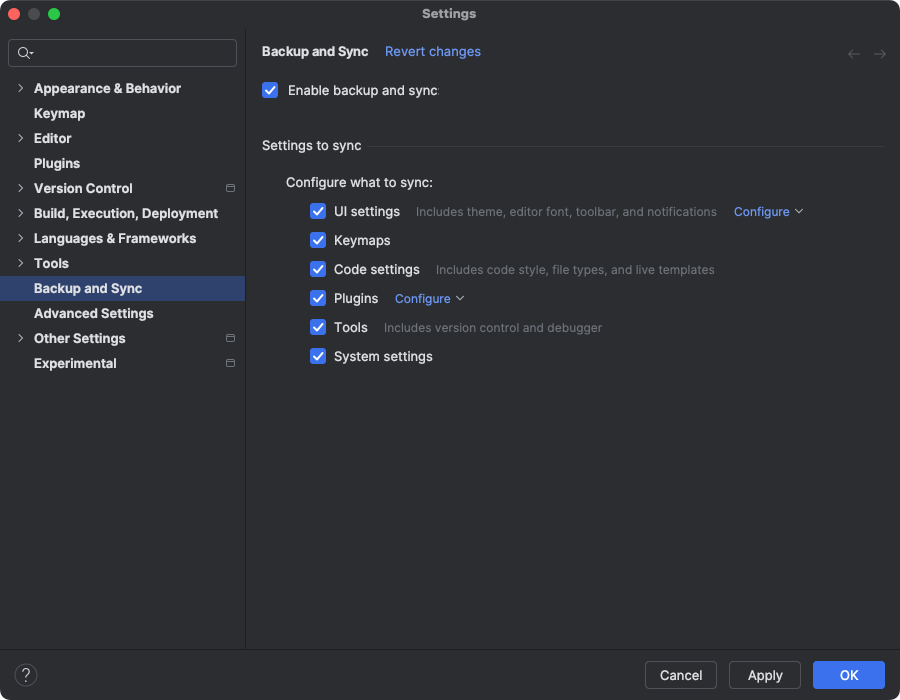
Ora puoi eseguire il backup delle impostazioni di Android Studio nello spazio di archiviazione cloud utilizzando il tuo account Google o JetBrains. In questo modo, le impostazioni, come le mappature dei tasti, le impostazioni dell'editor di codice, le impostazioni di sistema e altro ancora, vengono sincronizzate. Per iniziare, procedi in uno dei seguenti modi:
Dopo aver aperto un progetto in Android Studio, accedi al tuo Account Google facendo clic sull'avatar nell'angolo in alto a destra dell'IDE e poi su Accedi.
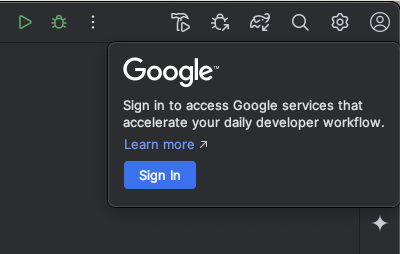
- Segui le istruzioni nella finestra di dialogo visualizzata e assicurati di selezionare la casella per autorizzare Android Studio ad accedere al tuo spazio di archiviazione dell'Account Google.
- Segui le istruzioni per autorizzare Android Studio.
Vai a Impostazioni > Backup e sincronizzazione.
- Seleziona Google per utilizzare lo spazio di archiviazione del tuo Account Google per sincronizzare i dati delle app tra le installazioni di Android Studio. In alternativa, puoi utilizzare un account JetBrains per sincronizzare i dati dell'app tra le installazioni di IntelliJ e Android Studio.
- Dopo aver seguito le istruzioni per autorizzare Android Studio ad accedere allo spazio di archiviazione del tuo account preferito, torna ad Android Studio.
- Nella pagina Impostazioni > Backup e sincronizzazione, puoi rivedere le categorie di dati delle app che vuoi sincronizzare con il tuo account.
- Per disattivare Backup e sincronizzazione, deseleziona la casella che attiva la funzionalità.
Se hai già sincronizzato i dati con il dispositivo selezionato, Android Studio ti offre la possibilità di scaricare le impostazioni dallo spazio di archiviazione remoto (questa è l'opzione predefinita) o caricare le impostazioni locali e sovrascrivere le impostazioni sincronizzate con lo spazio di archiviazione remoto.