

Berikut adalah fitur baru di Android Studio Otter.
Pencadangan dan Sinkronisasi
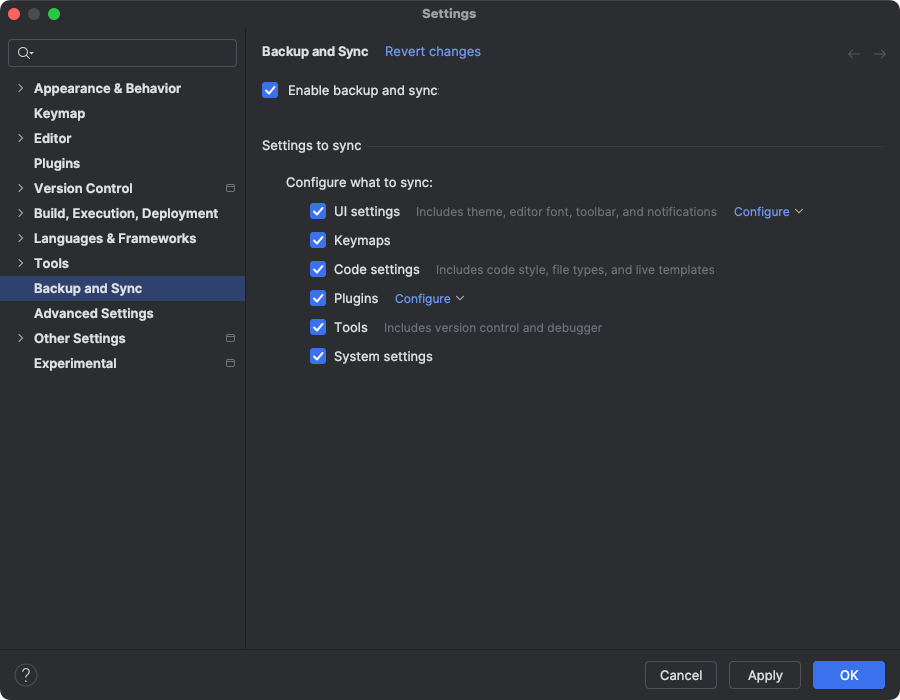
Sekarang Anda dapat mencadangkan setelan Android Studio ke penyimpanan cloud menggunakan akun Google atau JetBrains Anda. Hal ini membantu menyinkronkan setelan Anda, seperti peta tombol, setelan Editor Kode, setelan sistem, dan lainnya. Untuk memulai, lakukan salah satu hal berikut:
Setelah membuka project di Android Studio, login ke Akun Google Anda dengan mengklik avatar di pojok kanan atas IDE, lalu mengklik Login.
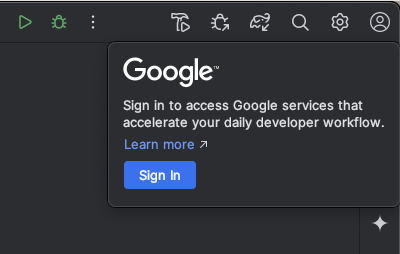
- Ikuti petunjuk dalam dialog yang muncul dan pastikan untuk mencentang kotak guna mengizinkan Android Studio mengakses Penyimpanan Akun Google Anda.
- Ikuti petunjuk untuk memberikan izin kepada Android Studio.
Buka Setelan > Pencadangan dan Sinkronisasi.
- Pilih Google untuk menggunakan Penyimpanan Akun Google Anda untuk menyinkronkan data aplikasi di seluruh penginstalan Android Studio. Atau, Anda dapat menggunakan akun JetBrains untuk menyinkronkan data aplikasi di seluruh penginstalan IntelliJ dan Android Studio.
- Setelah mengikuti petunjuk untuk mengizinkan Android Studio mengakses penyimpanan akun pilihan Anda, kembali ke Android Studio.
- Di halaman Setelan > Pencadangan dan Sinkronisasi, Anda dapat meninjau kategori data aplikasi yang ingin Anda sinkronkan ke akun.
- Untuk menonaktifkan Pencadangan dan Sinkronisasi, hapus centang pada kotak yang mengaktifkan fitur tersebut.
Jika Anda sudah menyinkronkan data ke perangkat yang dipilih, Android Studio akan memberi Anda opsi untuk mendownload setelan dari penyimpanan jarak jauh (ini adalah opsi default) atau mengupload setelan lokal dan menimpa setelan yang disinkronkan ke penyimpanan jarak jauh.