

অ্যান্ড্রয়েড স্টুডিও অটারের নতুন বৈশিষ্ট্যগুলি নিম্নরূপ।
ব্যাকআপ এবং সিঙ্ক
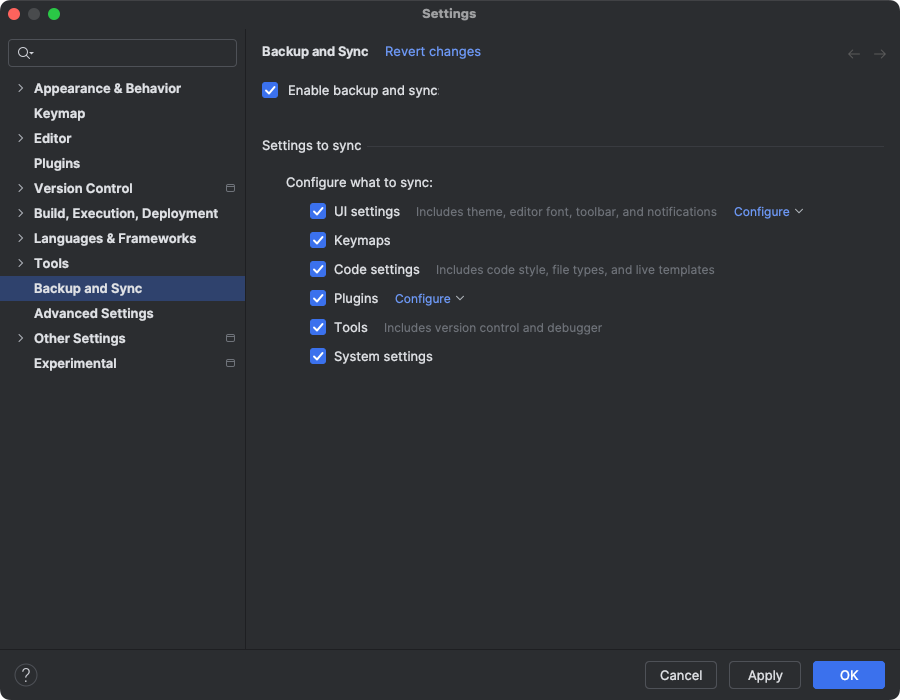
আপনি এখন আপনার Google অথবা JetBrains অ্যাকাউন্ট ব্যবহার করে ক্লাউড স্টোরেজে Android Studio সেটিংসের ব্যাকআপ নিতে পারবেন। এটি আপনার সেটিংস, যেমন কীম্যাপ, কোড এডিটর সেটিংস, সিস্টেম সেটিংস এবং আরও অনেক কিছু সিঙ্ক করতে সাহায্য করে। শুরু করতে, নিম্নলিখিতগুলির মধ্যে একটি করুন:
অ্যান্ড্রয়েড স্টুডিওতে একটি প্রকল্প খোলার পরে, IDE-এর উপরের ডানদিকের কোণায় অবতারে ক্লিক করে এবং Sign in এ ক্লিক করে আপনার Google অ্যাকাউন্টে সাইন ইন করুন।
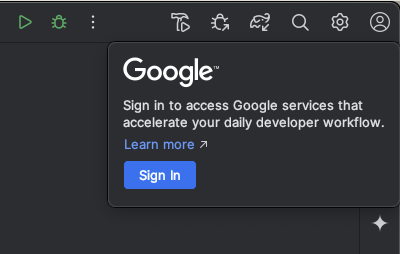
- প্রদর্শিত ডায়ালগে প্রম্পটগুলি অনুসরণ করুন এবং আপনার Google অ্যাকাউন্ট স্টোরেজ অ্যাক্সেস করার জন্য Android Studio কে অনুমোদন করতে বাক্সটি চেক করতে ভুলবেন না।
- অ্যান্ড্রয়েড স্টুডিও অনুমোদনের জন্য প্রম্পটগুলি অনুসরণ করুন।
সেটিংস > ব্যাকআপ এবং সিঙ্ক এ নেভিগেট করুন।
- অ্যান্ড্রয়েড স্টুডিও ইনস্টল জুড়ে আপনার অ্যাপ ডেটা সিঙ্ক করতে আপনার গুগল অ্যাকাউন্ট স্টোরেজ ব্যবহার করতে গুগল নির্বাচন করুন। বিকল্পভাবে, আপনি ইন্টেলিজে এবং অ্যান্ড্রয়েড স্টুডিও ইনস্টল জুড়ে আপনার অ্যাপ ডেটা সিঙ্ক করতে একটি জেটব্রেইন অ্যাকাউন্ট ব্যবহার করতে পারেন।
- আপনার পছন্দের অ্যাকাউন্টের স্টোরেজ অ্যাক্সেস করার জন্য Android Studio-কে অনুমোদন করার জন্য প্রম্পটগুলি অনুসরণ করার পরে, Android Studio-তে ফিরে যান।
- সেটিংস > ব্যাকআপ এবং সিঙ্ক পৃষ্ঠায়, আপনি আপনার অ্যাকাউন্টে সিঙ্ক করতে চান এমন অ্যাপ ডেটার বিভাগগুলি পর্যালোচনা করতে পারেন।
- ব্যাকআপ এবং সিঙ্ক অক্ষম করতে, বৈশিষ্ট্যটি সক্ষম করে এমন বাক্সটি আনচেক করুন।
যদি আপনার নির্বাচিত ডিভাইসে ইতিমধ্যেই ডেটা সিঙ্ক করা থাকে, তাহলে অ্যান্ড্রয়েড স্টুডিও আপনাকে আপনার রিমোট স্টোরেজ থেকে সেটিংস ডাউনলোড করার বিকল্প দেয় (এটি ডিফল্ট বিকল্প) অথবা আপনার স্থানীয় সেটিংস আপলোড করে আপনার রিমোট স্টোরেজে সিঙ্ক করা সেটিংস ওভাররাইট করে।