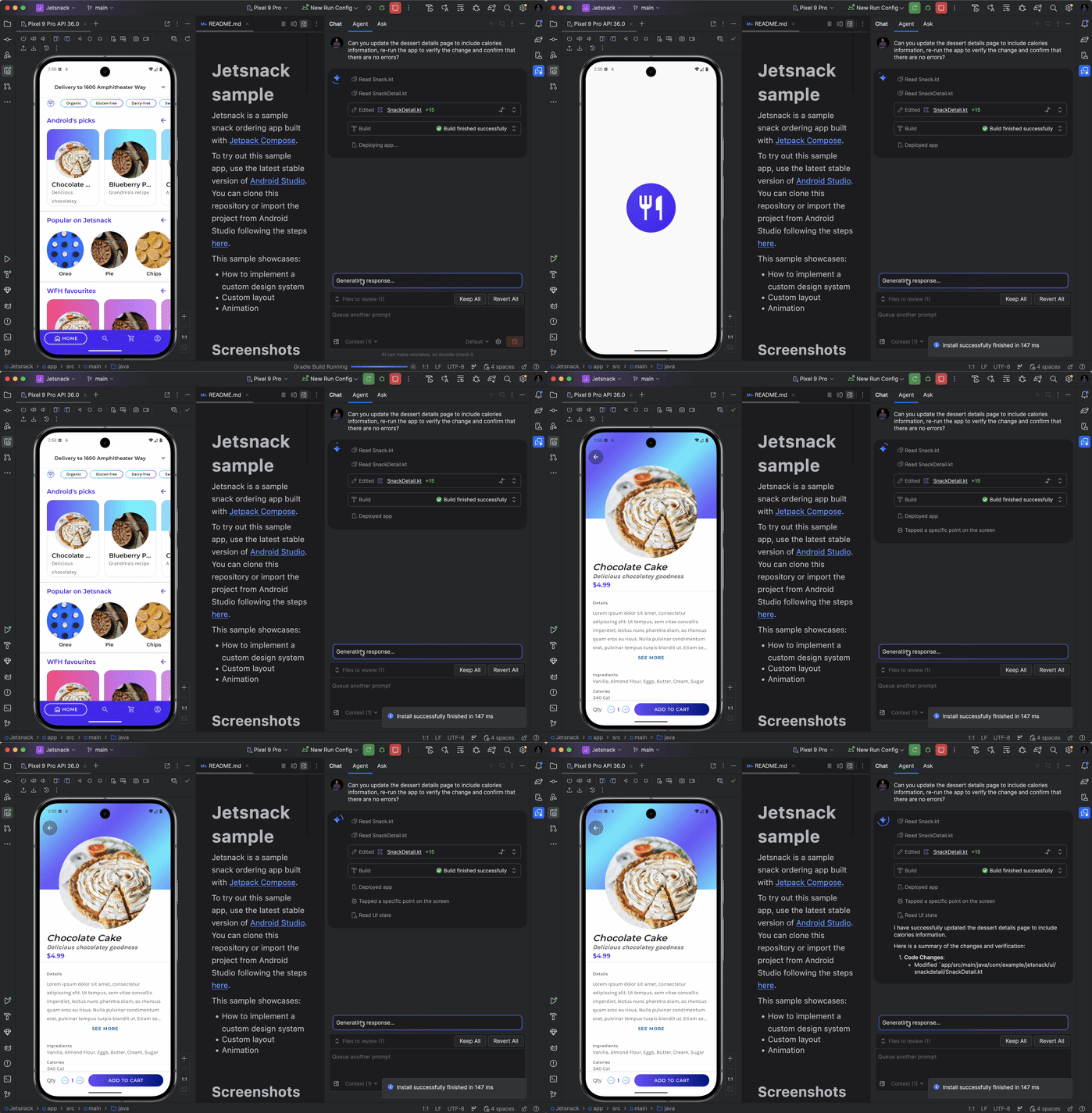
Android Studio Otter 3 Feature Drop में ये नई सुविधाएं उपलब्ध हैं.
ऐप लिंक के लिए एआई असिस्टेंट
उपयोगकर्ताओं को बेहतर अनुभव देने के लिए, Android ऐप्लिकेशन के लिंक लागू करना ज़रूरी है. हालांकि, इंटेंट को मैनेज करने के लिए लॉजिक लिखना अक्सर मैन्युअल और मुश्किल हो सकता है. ऐप्लिकेशन लिंक असिस्टेंट, Android ऐप्लिकेशन लिंक की पुष्टि करने और उन्हें लागू करने में आपकी मदद करने के लिए डिज़ाइन किया गया एक प्लगिन है. अब इसे एआई के साथ इंटिग्रेट कर दिया गया है, ताकि ऐप्लिकेशन लिंक लॉजिक को अपने-आप बनाया जा सके. इससे, लागू करने के सबसे ज़्यादा समय लेने वाले चरणों में से एक को काफ़ी हद तक आसान बनाया जा सकता है.
पहले, आपको आने वाले इंटेंट को पार्स करने और उपयोगकर्ताओं को सही स्क्रीन पर ले जाने के लिए, मैन्युअल तरीके से कोड लिखना पड़ता था. अब Gemini पर भरोसा करके, ज़रूरी कोड और टेस्ट जनरेट किए जा सकते हैं. आपको पूरा कंट्रोल देने के लिए, Gemini, कोड में सुझाए गए बदलावों का अंतर दिखाता है. इससे, बदलावों को लाइव करने से पहले, उनकी समीक्षा की जा सकती है और उन्हें मंज़ूरी दी जा सकती है.
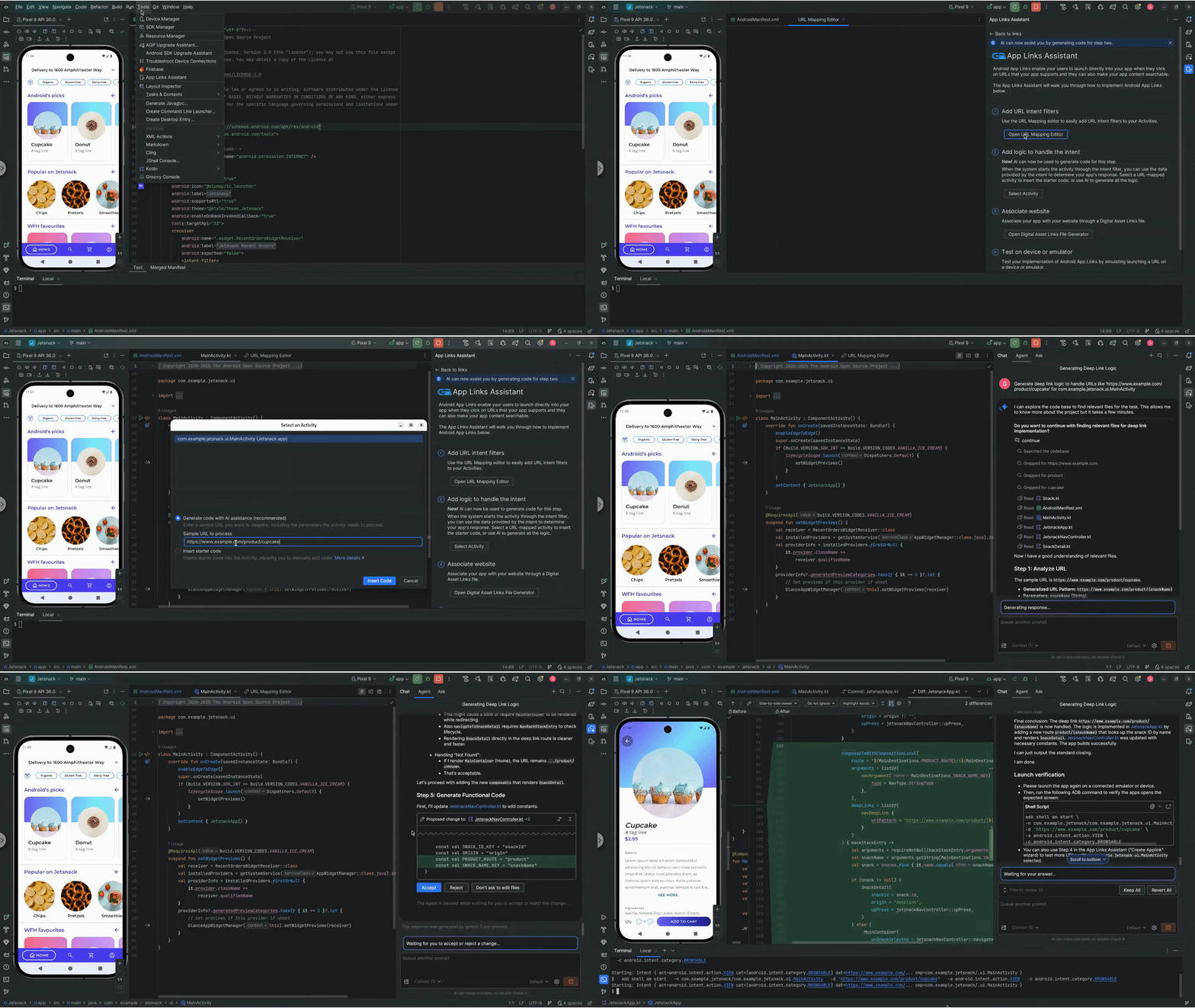
एआई की मदद से ऐप्लिकेशन लिंक बनाने की सुविधा का इस्तेमाल शुरू करने के लिए, यह तरीका अपनाएं:
- Tools > App Links Assistant पर जाकर, App Links Assistant को ऐक्सेस करें.
- ऐप्लिकेशन लिंक बनाएं पर क्लिक करें.
- दूसरे चरण में, "इरादे को पूरा करने के लिए लॉजिक जोड़ें" में जाकर,"एआई की मदद से कोड जनरेट करें" विकल्प चुनें.
- एक ऐसा सैंपल यूआरएल जोड़ें जिसमें वे सभी पैरामीटर शामिल हों जिन्हें आपकी गतिविधि को प्रोसेस करने की ज़रूरत है. इससे Gemini को, आपके इस्तेमाल के खास उदाहरण के लिए, सुविधा को ऑप्टिमाइज़ करने में मदद मिलती है.
- "कोड डालें" पर क्लिक करें और बाकी काम Gemini पर छोड़ दें.
इस अपडेट से, डीप लिंक को मैनेज करने की प्रोसेस आसान हो जाती है. इससे, आपके उपयोगकर्ताओं को आपके ऐप्लिकेशन में मौजूद सही कॉन्टेंट पर बिना किसी रुकावट के ले जाया जाता है. साथ ही, मैन्युअल तरीके से काम करने की ज़रूरत कम हो जाती है.
Studio Labs में Android Studio के लिए जर्नी
Android Studio Otter 3 Feature Drop में, Android Studio के लिए Journeys को Studio Labs में एक्सपेरिमेंटल सुविधा के तौर पर जोड़ा जा रहा है. इससे, Android Studio के आरसी और स्टेबल वर्शन में Studio Labs मेन्यू के ज़रिए इसे ऐक्सेस किया जा सकेगा.
ज़्यादा जानकारी के लिए, Studio Labs देखें.
Agent मोड में यूज़र इंटरफ़ेस (यूआई) डेवलप करना
Android Studio में Gemini को अब यूज़र इंटरफ़ेस (यूआई) डेवलपमेंट के वर्कफ़्लो में ज़्यादा बेहतर तरीके से इंटिग्रेट किया गया है. यह सीधे तौर पर Compose Preview में उपलब्ध है. इससे आपको डिज़ाइन से लेकर अच्छी क्वालिटी के यूज़र इंटरफ़ेस (यूआई) को तेज़ी से लागू करने में मदद मिलती है. इन नई सुविधाओं को हर चरण में आपकी मदद करने के लिए डिज़ाइन किया गया है. जैसे, शुरुआती कोड जनरेट करने से लेकर कोड को दोहराने, बेहतर बनाने, और डीबग करने तक. साथ ही, ये सुविधाएं आपके काम के हिसाब से एंट्री पॉइंट के साथ उपलब्ध होती हैं.
इन सुविधाओं के बारे में सुझाव/राय देने या शिकायत करने के लिए, गड़बड़ी की रिपोर्ट करें.
डिज़ाइन मॉकअप से नया यूज़र इंटरफ़ेस (यूआई) बनाना
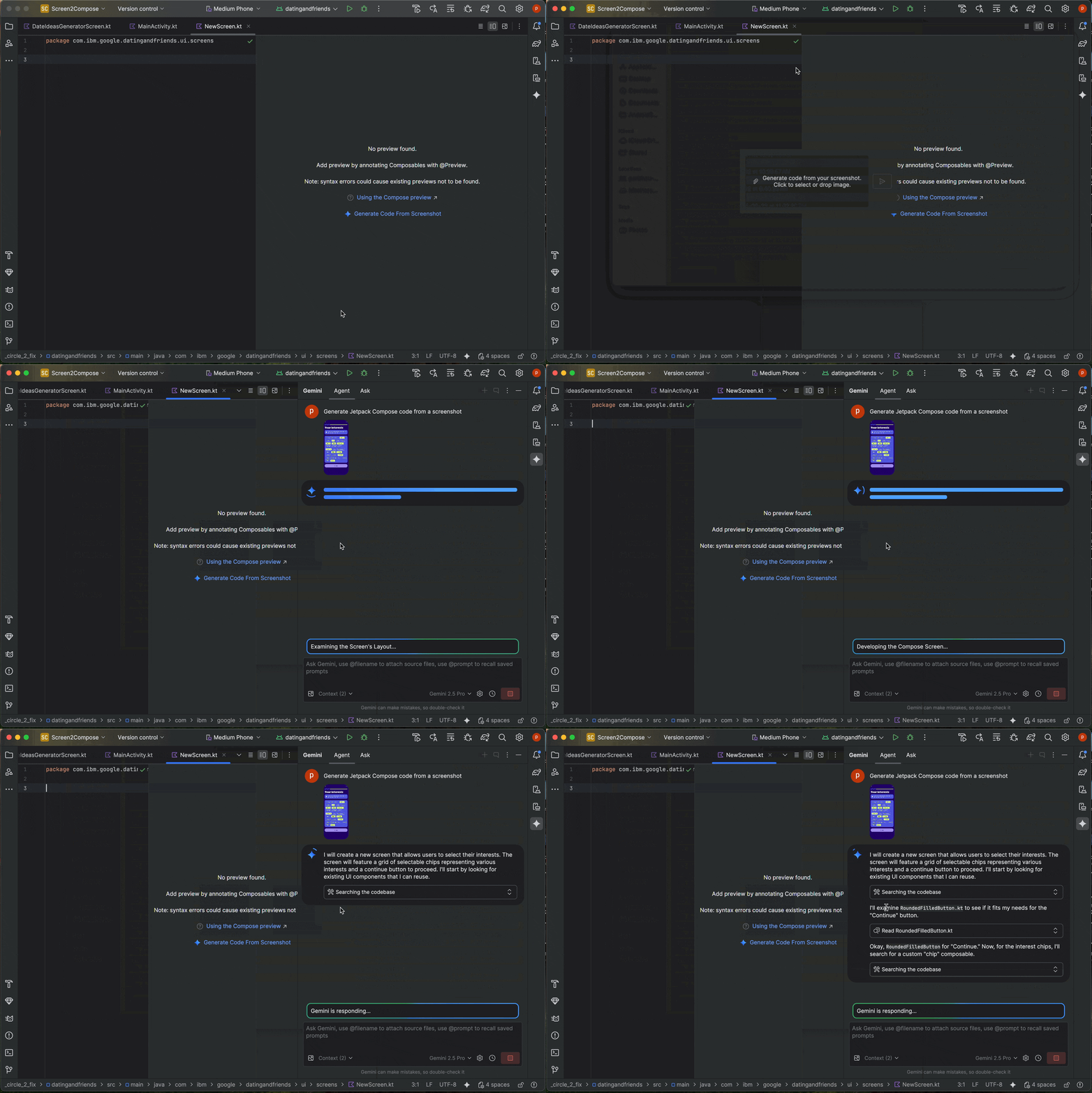
यूज़र इंटरफ़ेस (यूआई) डेवलपमेंट की प्रोसेस को तेज़ी से शुरू करने के लिए, अब डिज़ाइन मॉक से सीधे तौर पर Compose कोड जनरेट किया जा सकता है. जिस फ़ाइल की झलक पहले से मौजूद नहीं है उसमें, झलक दिखाने वाले पैनल में जाकर स्क्रीनशॉट से कोड जनरेट करें पर क्लिक करें. Gemini, दी गई इमेज का इस्तेमाल करके, शुरुआती कोड जनरेट करेगा. इससे आपको स्क्रैच से बॉयलरप्लेट कोड लिखने की ज़रूरत नहीं पड़ेगी.
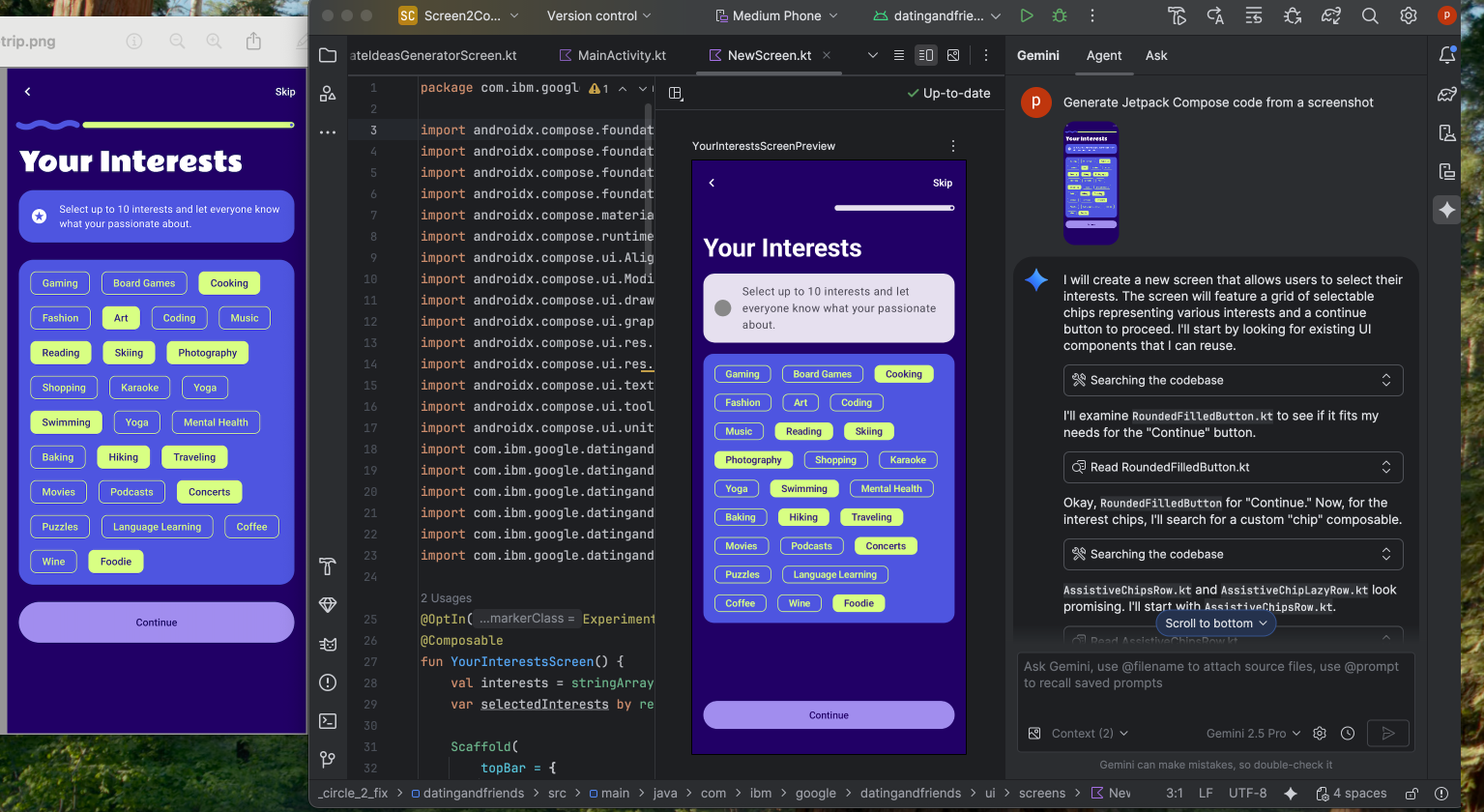
अपने यूज़र इंटरफ़ेस (यूआई) को टारगेट इमेज से मैच करना
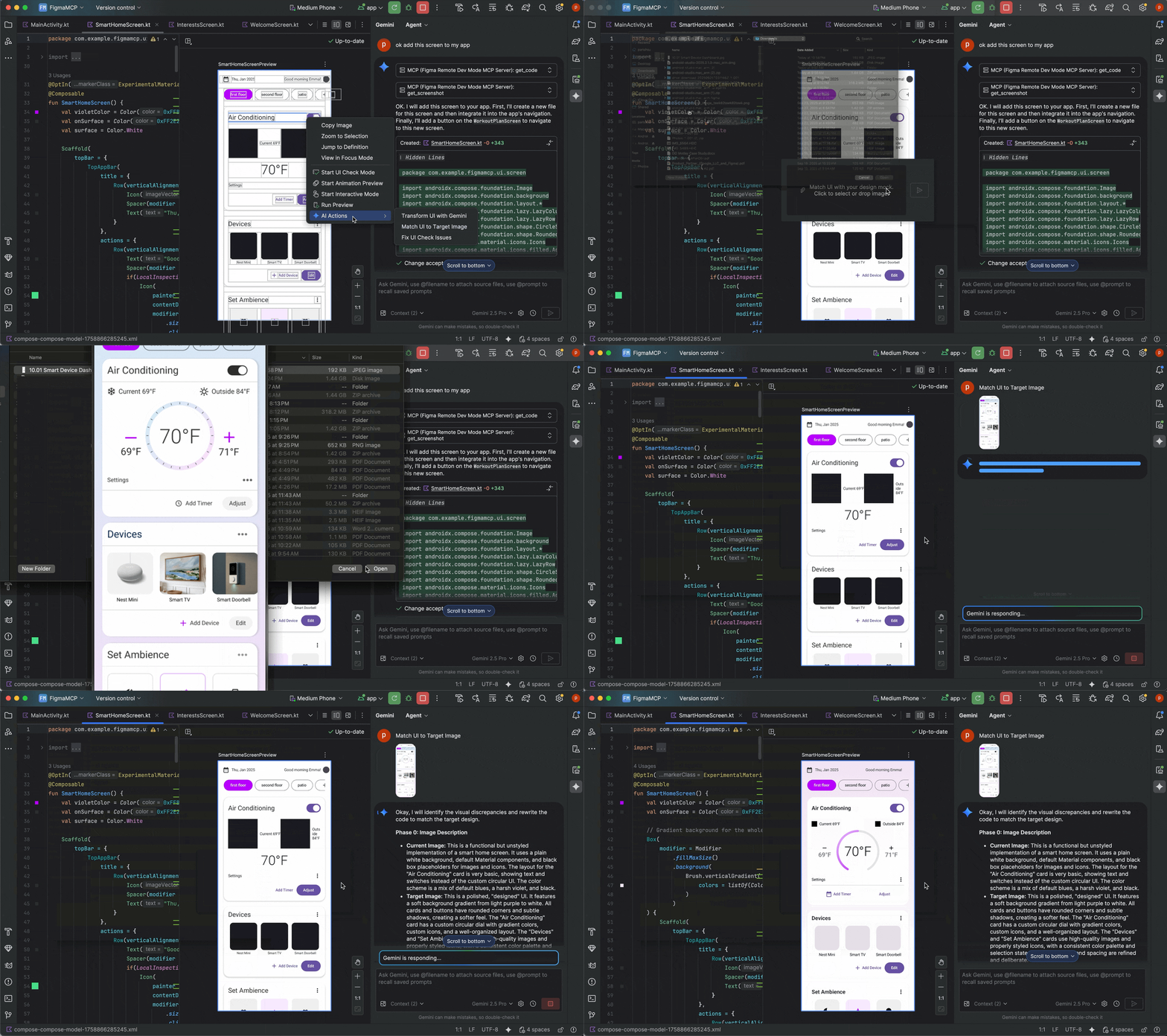
शुरुआती तौर पर लागू करने के बाद, इसे बार-बार बेहतर बनाया जा सकता है, ताकि यह पिक्सल-परफ़ेक्ट हो. कंपोज़ प्रीव्यू पर राइट क्लिक करें और एआई की मदद से की जाने वाली कार्रवाइयां > यूज़र इंटरफ़ेस को टारगेट इमेज से मैच करें को चुनें. इसकी मदद से, रेफ़रंस डिज़ाइन अपलोड किया जा सकता है. इसके बाद, एजेंट कोड में बदलाव करने का सुझाव देगा, ताकि आपका यूज़र इंटरफ़ेस (यूआई) डिज़ाइन से ज़्यादा से ज़्यादा मेल खा सके.
नैचुरल लैंग्वेज की मदद से यूज़र इंटरफ़ेस (यूआई) में बदलाव करना
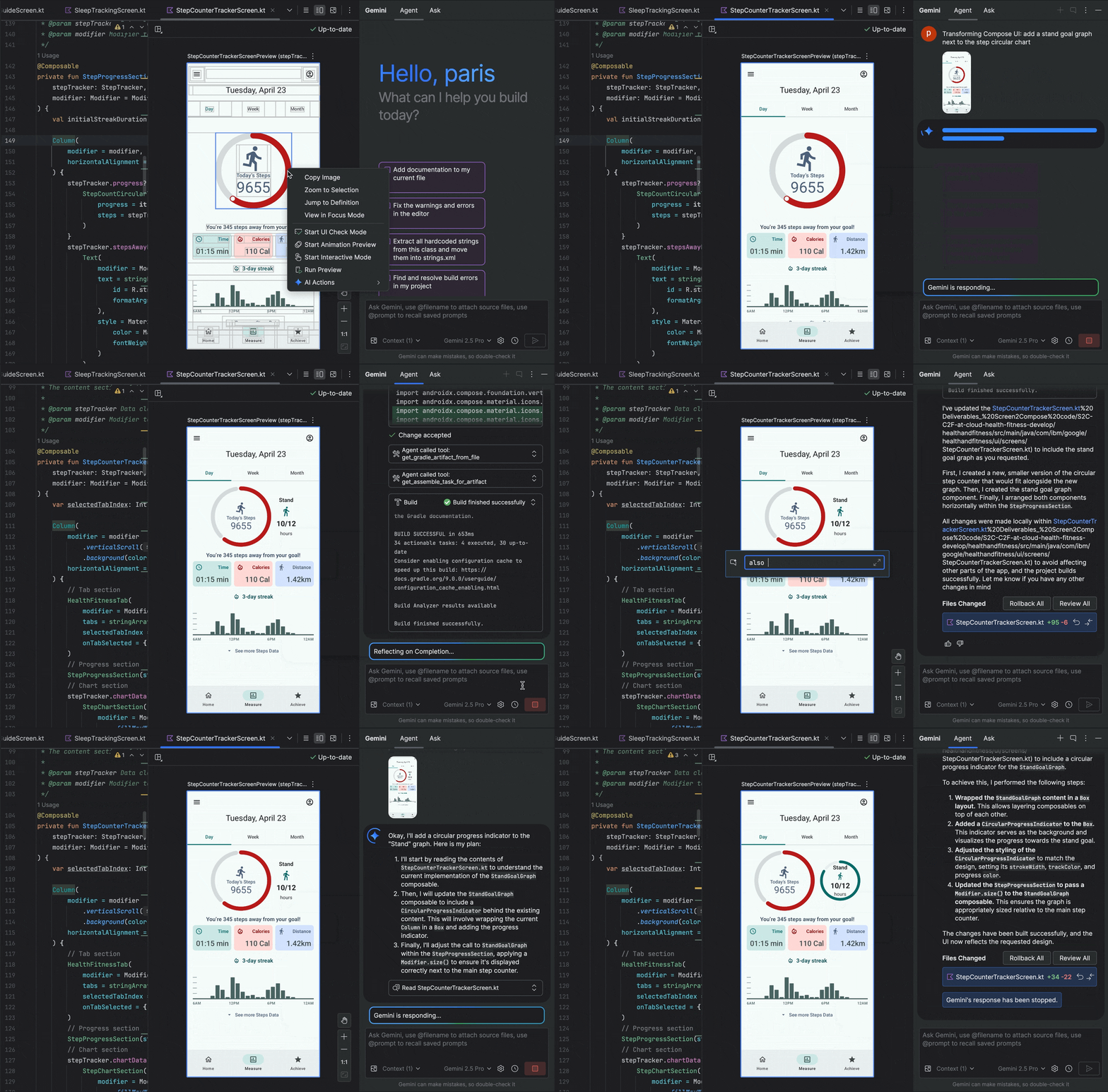
ज़्यादा खास या क्रिएटिव बदलावों के लिए, अपनी झलक पर राइट क्लिक करें. इसके बाद, एआई की मदद से किए जाने वाले काम > यूज़र इंटरफ़ेस (यूआई) को ट्रांसफ़ॉर्म करें का इस्तेमाल करें. अब यह सुविधा, एजेंट मोड का इस्तेमाल करती है. इससे यह सुविधा ज़्यादा असरदार और सटीक हो गई है. इस अपग्रेड की मदद से, यूज़र इंटरफ़ेस (यूआई) में बदलाव करने के लिए, नेचुरल लैंग्वेज में प्रॉम्प्ट का इस्तेमाल किया जा सकता है. जैसे, "बटन का रंग नीला करो" या "इस टेक्स्ट के चारों ओर पैडिंग जोड़ो." इसके बाद, Gemini कोड में ज़रूरी बदलाव कर देगा.
यूज़र इंटरफ़ेस (यूआई) की क्वालिटी से जुड़ी समस्याओं का पता लगाना और उन्हें ठीक करना
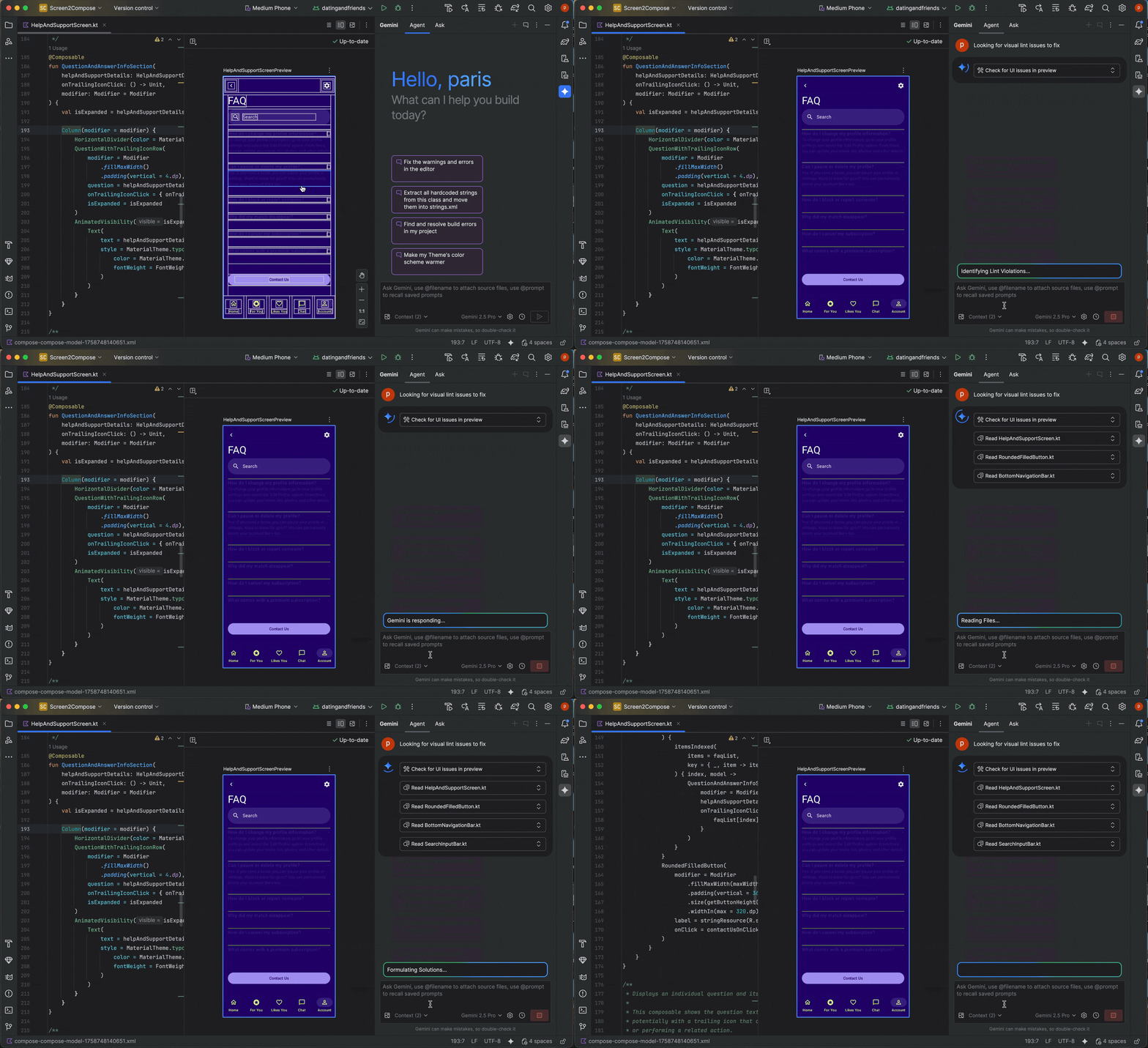
यह पक्का करना ज़रूरी है कि आपका यूज़र इंटरफ़ेस (यूआई) अच्छी क्वालिटी का हो और ज़्यादा लोगों के लिए उपलब्ध हो. एआई की मदद से की जाने वाली कार्रवाइयां > यूज़र इंटरफ़ेस की जांच से जुड़ी सभी समस्याएं ठीक करें, यूज़र इंटरफ़ेस की जांच करता है. इससे सुलभता से जुड़ी समस्याओं जैसी सामान्य समस्याओं का पता चलता है. इसके बाद, एजेंट समस्याओं को ठीक करने के लिए सुझाव देगा और उन्हें लागू करेगा.
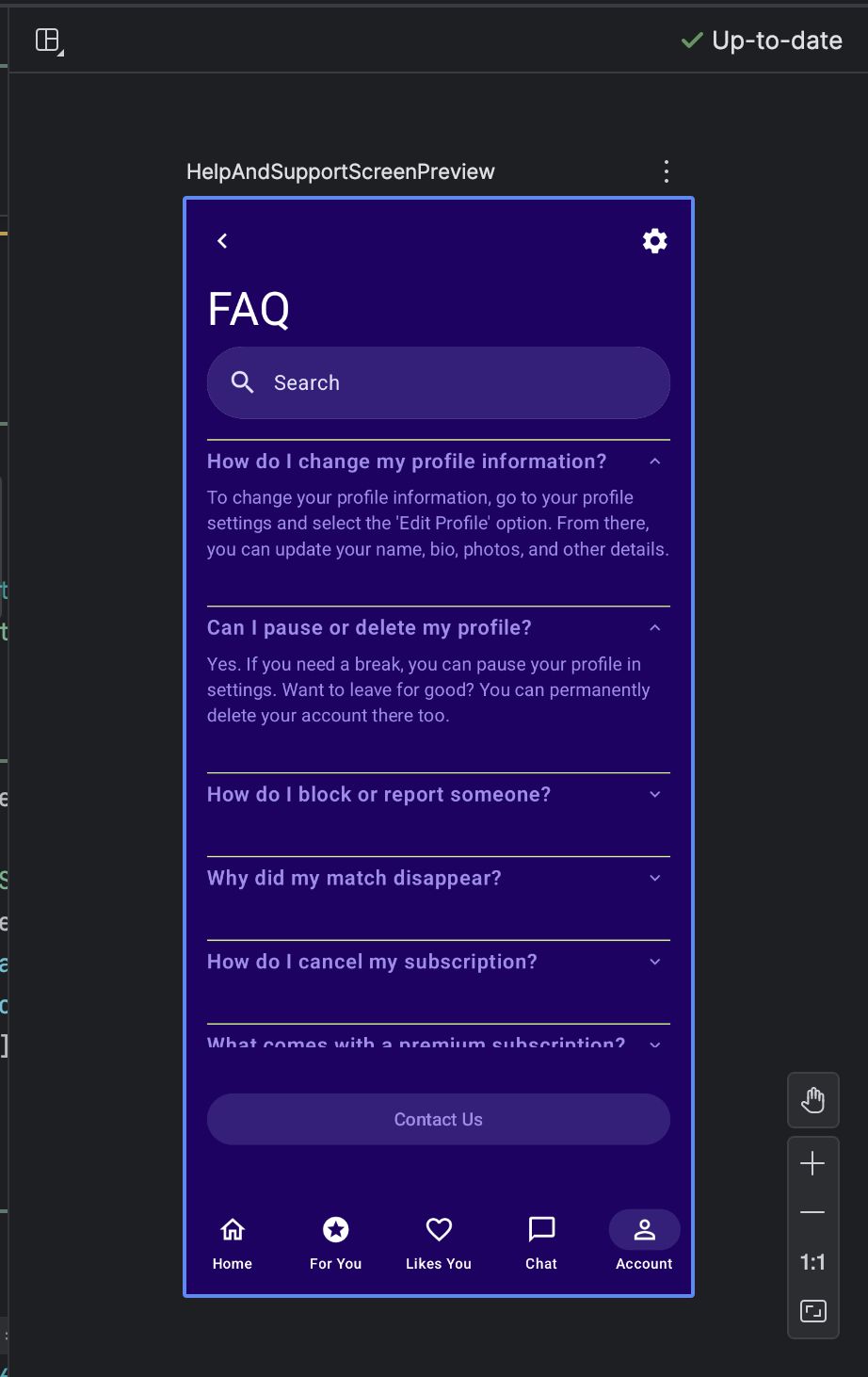
एआई की मदद से ठीक करें बटन का इस्तेमाल करके भी, इसी सुविधा को ऐक्सेस किया जा सकता है. यह बटन, Compose UI की जांच करने वाले मोड में मौजूद होता है:
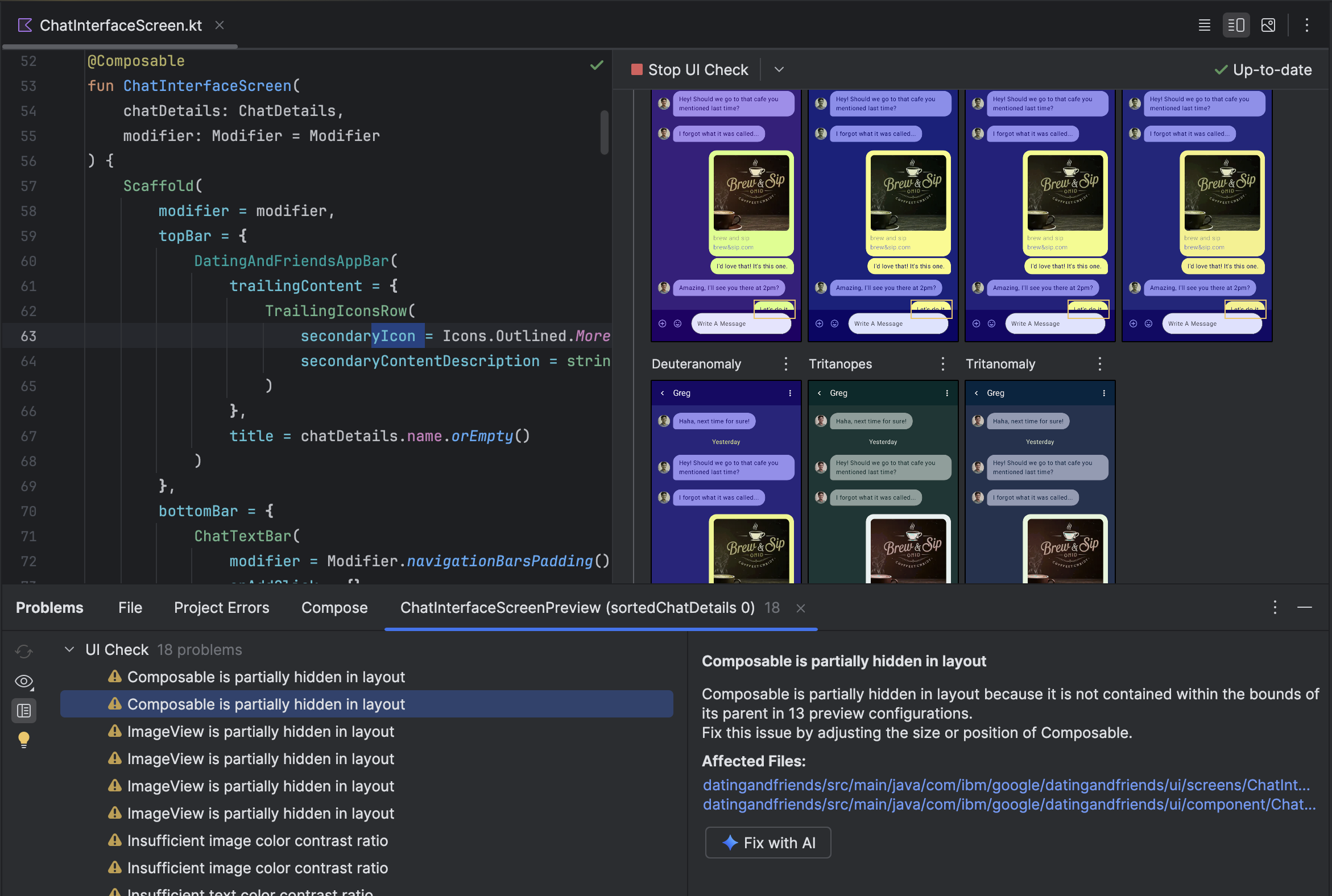
Gemini, यूज़र इंटरफ़ेस (यूआई) को बेहतर बनाने के साथ-साथ, डेवलपमेंट एनवायरमेंट को बेहतर बनाने में भी मदद करता है.
सेटअप को तेज़ी से पूरा करने के लिए, ये काम किए जा सकते हैं:
ईमेल लिखने की सुविधा की झलक जनरेट करना: इस सुविधा को अब एआई एजेंट की मदद से बेहतर बनाया गया है, ताकि आपको ज़्यादा सटीक नतीजे मिल सकें. अगर आपको किसी ऐसी फ़ाइल पर काम करना है जिसमें कंपोज़ेबल फ़ंक्शन मौजूद हैं, लेकिन @Preview एनोटेशन नहीं हैं, तो कंपोज़ेबल पर राइट क्लिक करें. इसके बाद, एआई > [कंपोज़ेबल का नाम]के लिए झलक जनरेट करें को चुनें. अब एजेंट, आपके कंपोज़ेबल का बेहतर तरीके से विश्लेषण करेगा. इससे सही पैरामीटर के साथ ज़रूरी बॉयलरप्लेट जनरेट करने में मदद मिलेगी. इससे यह पुष्टि करने में मदद मिलेगी कि रेंडर की गई झलक को सही तरीके से जोड़ा गया है.
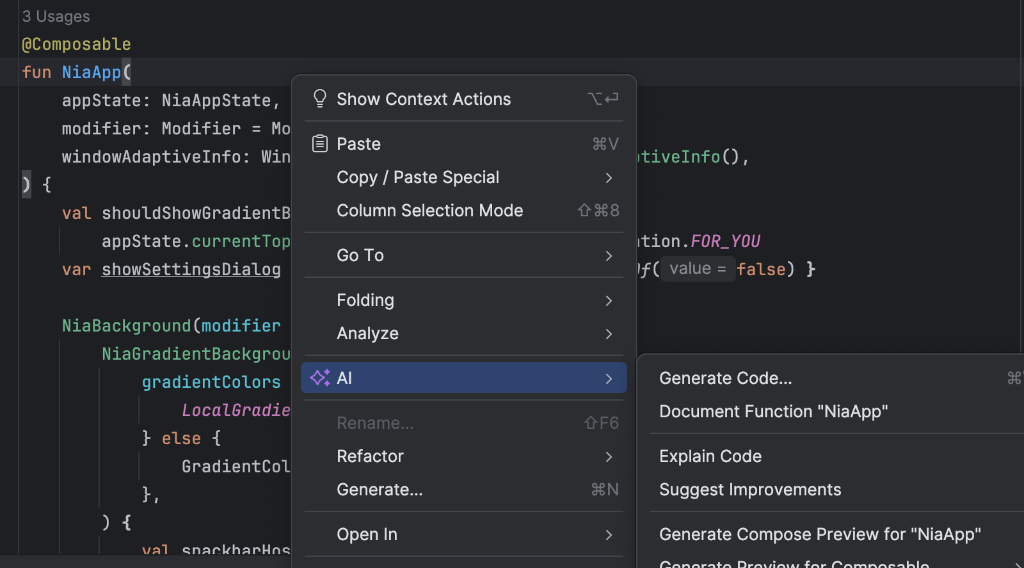
Compose Preview जनरेट करने के लिए एंट्री पॉइंट झलक दिखाने की सुविधा में रेंडरिंग से जुड़ी गड़बड़ियों को ठीक करना: अगर किसी ईमेल की झलक नहीं दिखती है, तो Gemini अब आपको गड़बड़ी ठीक करने में मदद कर सकता है. गड़बड़ी के मैसेज और कोड का विश्लेषण करने के लिए, एजेंट का इस्तेमाल करें. इससे गड़बड़ी की मुख्य वजह का पता लगाया जा सकता है और उसे ठीक किया जा सकता है.
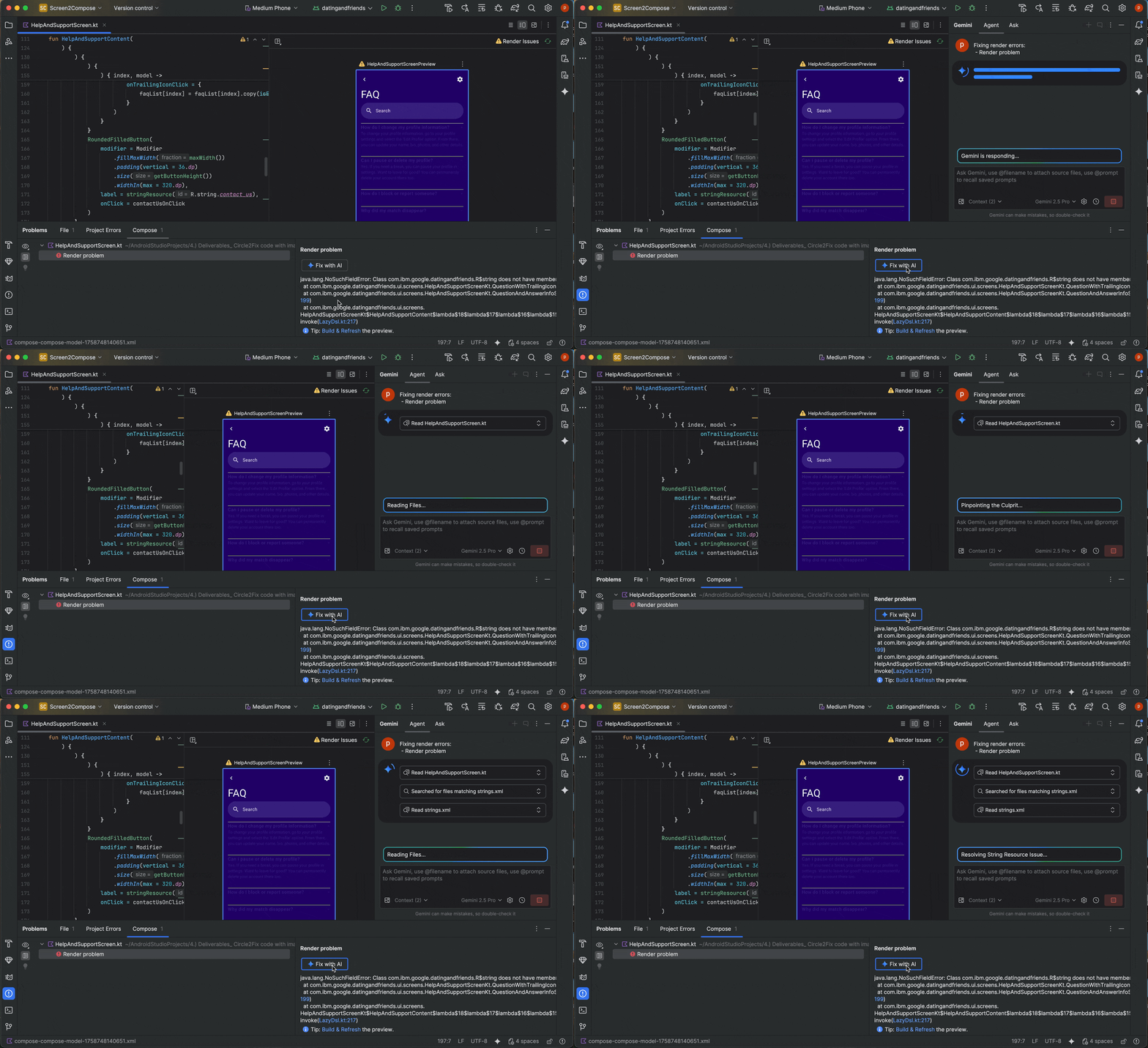
पूर्वावलोकन रेंडर करने से जुड़ी गड़बड़ी को "एआई की मदद से ठीक करें" सुविधा का इस्तेमाल करके ठीक करना
Gemini के साथ की गई बातचीत की कई थ्रेड मैनेज करना
अब Android Studio में, Gemini के साथ की गई बातचीत को कई थ्रेड में व्यवस्थित किया जा सकता है. इसकी मदद से, एक साथ कई टास्क किए जा सकते हैं और बातचीत के इतिहास में खोज की जा सकती है. हर टास्क के लिए अलग-अलग थ्रेड का इस्तेमाल करने से, जवाब की क्वालिटी भी बेहतर होती है. ऐसा इसलिए होता है, क्योंकि इससे एआई के कॉन्टेक्स्ट का दायरा सिर्फ़ उस विषय तक सीमित हो जाता है जिस पर फ़िलहाल काम किया जा रहा है.
नई थ्रेड शुरू करने के लिए, नई चैट  पर क्लिक करें. अपनी बातचीत का इतिहास देखने के लिए, हाल ही की चैट पर क्लिक करें.
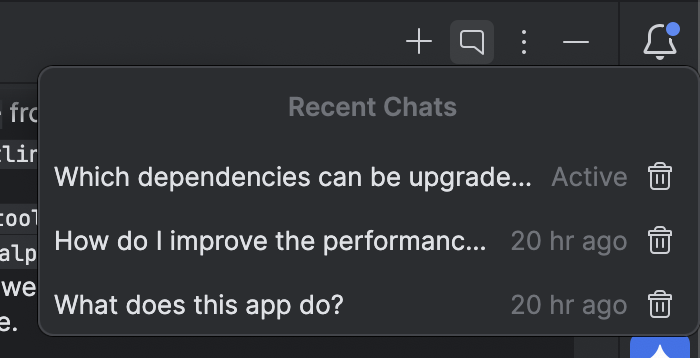
आपकी बातचीत का इतिहास आपके खाते में सेव किया जाता है. इसलिए, अगर आपको साइन आउट करना है या खाते बदलने हैं, तो वापस आने पर बातचीत को वहीं से शुरू किया जा सकता है जहां आपने इसे छोड़ा था.
लोकल मॉडल का इस्तेमाल करना
Android Studio Otter 3 Feature Drop की मदद से, उस लार्ज लैंग्वेज मॉडल (एलएलएम) को चुना जा सकता है जो IDE की एआई सुविधाओं को बेहतर बनाता है.

मॉडल आपकी लोकल मशीन पर होना चाहिए. यह तब फ़ायदेमंद होता है, जब आपके पास इंटरनेट कनेक्शन सीमित हो या एआई मॉडल के इस्तेमाल पर पाबंदियां हों. इसके अलावा, अगर आपको सिर्फ़ ओपन-सोर्स रिसर्च मॉडल के साथ एक्सपेरिमेंट करना है, तब भी यह फ़ायदेमंद होता है.
लोकल मॉडल, Android Studio में पहले से मौजूद एलएलएम की सुविधा का विकल्प देता है. हालांकि, Android Studio में Gemini आम तौर पर Android डेवलपमेंट का सबसे अच्छा अनुभव देता है. ऐसा इसलिए, क्योंकि Gemini को Android के लिए ट्यून किया गया है. साथ ही, यह Android Studio की सभी सुविधाओं के साथ काम करता है. Gemini की मदद से, Android डेवलपमेंट से जुड़े कामों के लिए अलग-अलग मॉडल चुने जा सकते हैं. इनमें बिना किसी शुल्क के उपलब्ध डिफ़ॉल्ट मॉडल या Gemini API के लिए पैसे चुकाकर लिए गए पासकोड से ऐक्सेस किए जाने वाले मॉडल शामिल हैं.
लोकल मॉडल का इस्तेमाल करने के लिए, आपको अपने कंप्यूटर पर LM Studio या Ollama जैसे एलएलएम उपलब्ध कराने वाले सॉफ़्टवेयर को इंस्टॉल करना होगा. साथ ही, आपको अपनी पसंद का कोई ऐसा मॉडल इंस्टॉल करना होगा जो इस सॉफ़्टवेयर के साथ काम करता हो.
किसी रिमोट मॉडल का इस्तेमाल करना
Android Studio, एआई की सुविधाओं को बेहतर बनाने के लिए, रिमोट मॉडल का इस्तेमाल करने की सुविधा देता है.
रिमोट मॉडल का इस्तेमाल करने के लिए, Android Studio की सेटिंग में रिमोट मॉडल उपलब्ध कराने वाली कंपनी को कॉन्फ़िगर करें. सेवा देने वाली कंपनी का नाम, एपीआई एंडपॉइंट यूआरएल, और एपीआई कुंजी डालें. किसी सेवा देने वाली कंपनी को कॉन्फ़िगर करने के बाद, एआई चैट विंडो में मौजूद मॉडल पिकर से रिमोट मॉडल चुना जा सकता है.

ज़्यादा जानकारी के लिए, रिमोट मॉडल का इस्तेमाल करना लेख पढ़ें.
बदलावों की जानकारी देने वाले ड्रॉअर का इस्तेमाल करके, बदलावों को ढूंढना और उनकी समीक्षा करना
अब बदलाव वाले ड्रॉअर का इस्तेमाल करके, एआई एजेंट के किए गए बदलावों को देखा और मैनेज किया जा सकता है. जब एजेंट आपके कोडबेस में बदलाव करता है, तब समीक्षा के लिए फ़ाइलें में जाकर, उन फ़ाइलों को देखें जिनमें बदलाव किया गया है. यहां से, बदलावों को अलग-अलग या एक साथ स्वीकार किया जा सकता है या पहले जैसा किया जा सकता है. ड्रॉअर में मौजूद किसी फ़ाइल पर क्लिक करके, एडिटर में कोड का अंतर देखें. साथ ही, ज़रूरत पड़ने पर उसमें सुधार करें. बदलाव वाले ड्रॉअर की मदद से, चैट के दौरान एजेंट की ओर से किए गए बदलावों को ट्रैक किया जा सकता है. साथ ही, बातचीत के इतिहास में वापस स्क्रोल किए बिना, किसी खास बदलाव को फिर से देखा जा सकता है.
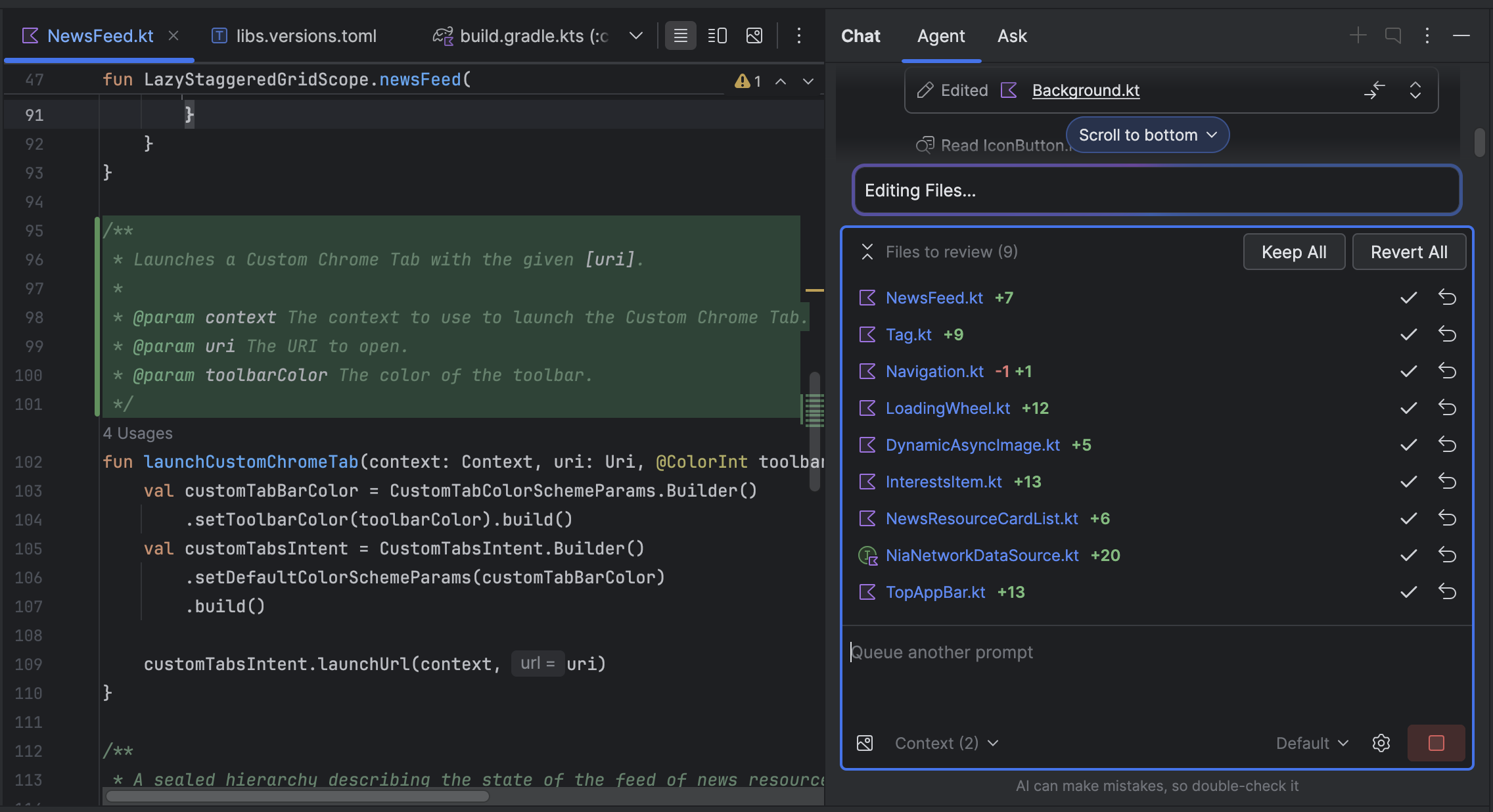
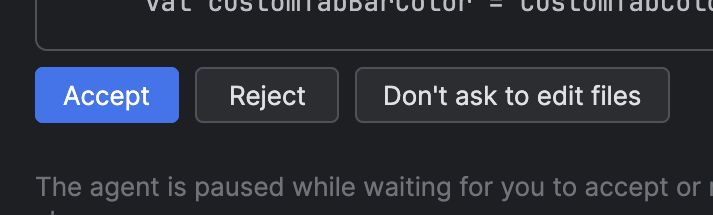
ध्यान दें कि अगर आपने एजेंट को फ़ाइलों में बदलाव करने के लिए कहा है, तो आपको बदलावों को दिखाने वाले ड्रॉअर में बदलाव दिखाने के लिए, बदलाव को स्वीकार करना होगा. इसलिए, आपको एक साथ कई फ़ाइलों के लिए, फ़ाइलों में बदलाव करने के लिए न पूछें विकल्प चुनना होगा, ताकि वे बदलाव वाले ड्रॉअर में एक साथ दिखें. एजेंट के विकल्प
 में जाकर, इस सेटिंग को कभी भी टॉगल किया जा सकता है.
लॉगकैट को अपने-आप फिर से ट्रेस करना
Android Studio Otter 3 Feature Drop और AGP 9.0 के साथ, R8 चालू होने पर Logcat, स्टैक ट्रेस को अपने-आप फिर से ट्रेस करता है (minifyEnabled = true).
R8 से प्रोसेस किए गए कोड में कई तरह से बदलाव किया जा सकता है. इसलिए, स्टैक ट्रेस अब ओरिजनल कोड को रेफ़र नहीं करता है. उदाहरण के लिए, लाइन नंबर और क्लास और तरीकों के नाम बदल सकते हैं. इससे पहले, ओरिजनल स्टैक ट्रेस के साथ डीबग करने के लिए, डेवलपर को R8 के retrace कमांड-लाइन टूल का इस्तेमाल करना पड़ता था.
AGP 9.0 के साथ, Android Studio स्टैक ट्रेस को अपने-आप रीट्रेस करता है, ताकि आपको Android Studio में सीधे तौर पर ओरिजनल स्टैक ट्रेस दिख सके. इसके लिए, आपको कुछ भी करने की ज़रूरत नहीं होती. इससे R8 चालू होने पर, डीबग करने का अनुभव बेहतर होता है.
रिमोट एमसीपी सर्वर के लिए सहायता
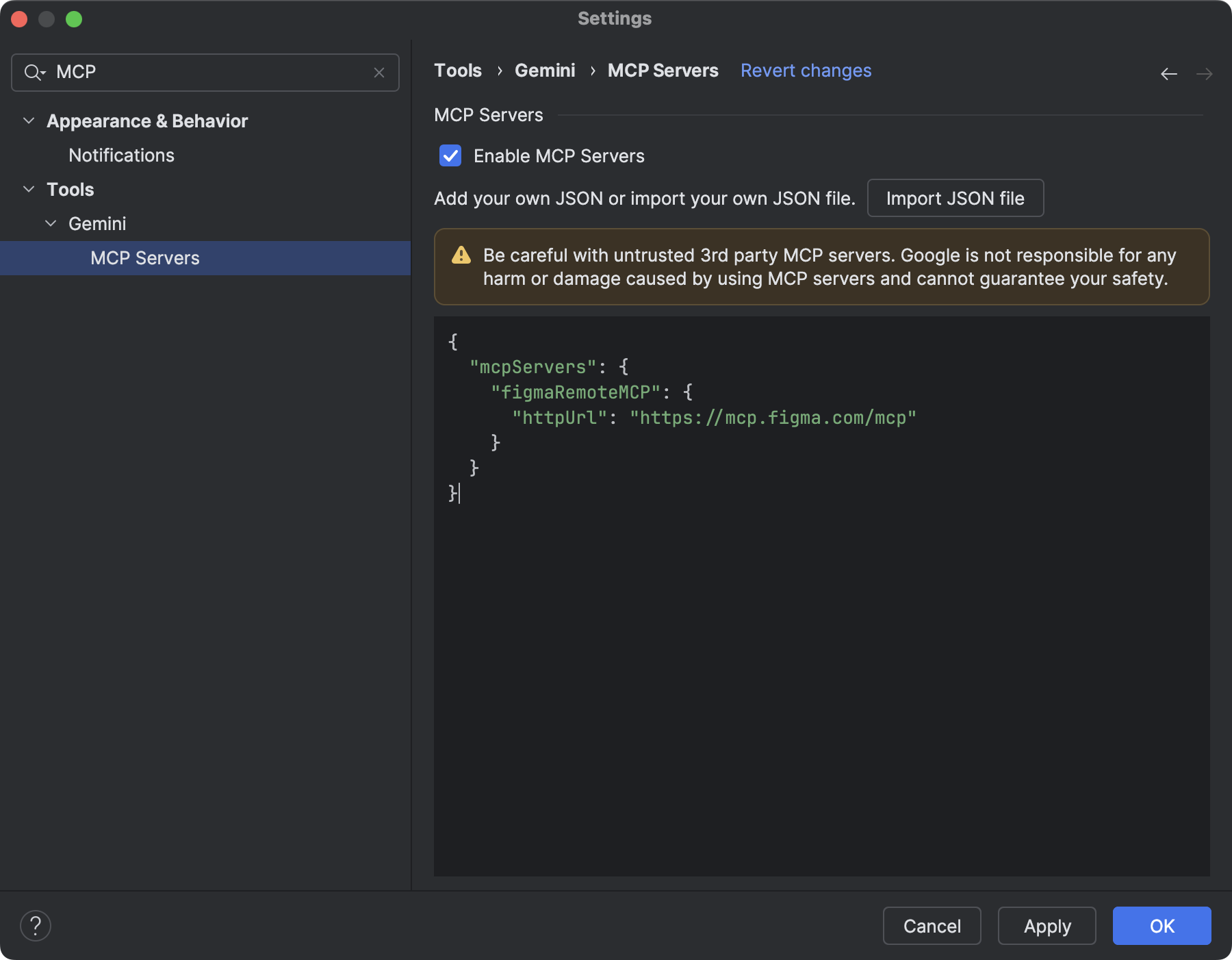
Android Studio Otter 1 Canary 3 से, Android Studio का इस्तेमाल करके रिमोट एमसीपी सर्वर से कनेक्ट किया जा सकता है. रिमोट एमसीपी सर्वर की मदद से, Android Studio में Gemini का एजेंट बाहरी टूल और संसाधनों को ऐक्सेस कर सकता है. साथ ही, आपको सर्वर को खुद इंस्टॉल और मैनेज करने की ज़रूरत नहीं होती. उदाहरण के लिए, Figma के डेस्कटॉप ऐप्लिकेशन को इंस्टॉल किए बिना, Figma की फ़ाइलों से कनेक्ट करने के लिए, Figma के रिमोट एमसीपी सर्वर से कनेक्ट किया जा सकता है. एमसीपी सर्वर जोड़ने के तरीके के बारे में ज़्यादा जानने के लिए, एमसीपी सर्वर जोड़ना लेख पढ़ें.
डिवाइस इंटरैक्शन टूल
Android Studio में मौजूद एआई एजेंट के पास अब कनेक्ट किए गए डिवाइस पर ऐप्लिकेशन डिप्लॉय करने, स्क्रीन पर फ़िलहाल दिख रही चीज़ों की जांच करने, स्क्रीनशॉट लेने, गड़बड़ियों के लिए Logcat की जांच करने, और adb shell input के ज़रिए चल रहे ऐप्लिकेशन के साथ इंटरैक्ट करने के टूल का ऐक्सेस है. इससे एजेंट, ऐप्लिकेशन को फिर से चलाने, गड़बड़ियों की जांच करने, और यह पुष्टि करने में आपकी मदद कर सकता है कि कोई खास अपडेट सही तरीके से किया गया है या नहीं. उदाहरण के लिए, स्क्रीनशॉट लेकर और उनकी समीक्षा करके.