

ฟีเจอร์ใหม่ใน Android Studio Electric Eel มีดังนี้
การอัปเดต Logcat
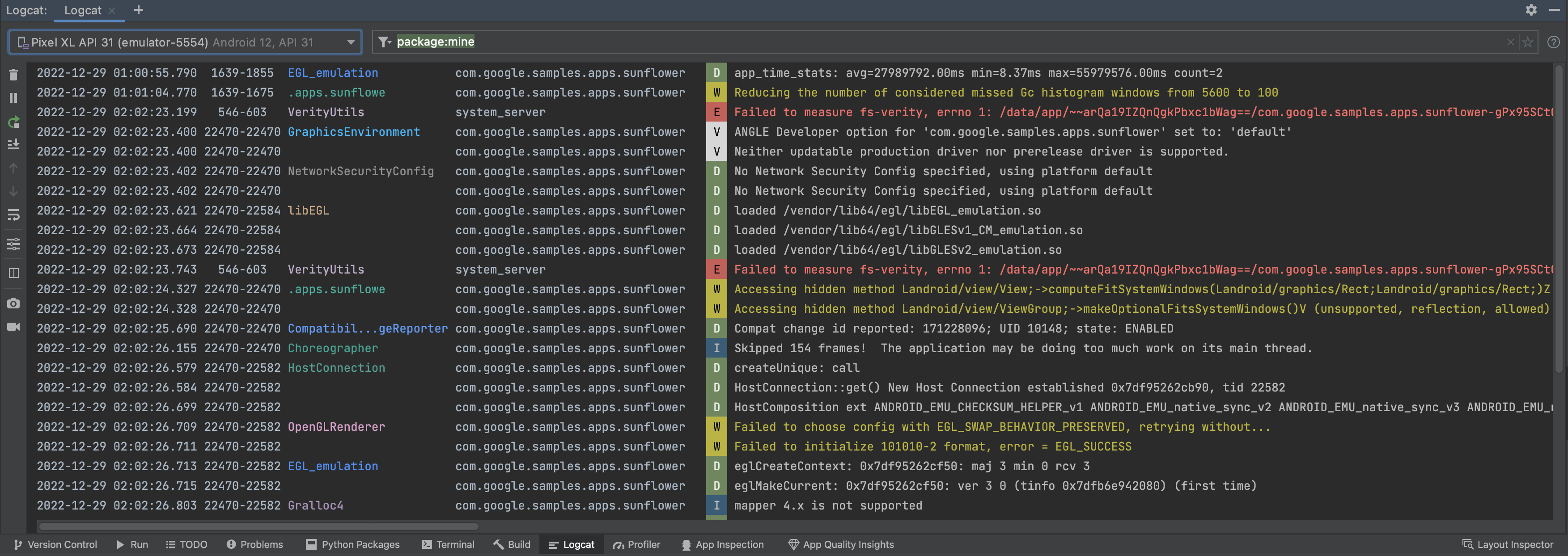
ใน Android Studio Electric Eel, Logcat เวอร์ชันใหม่จะเปิดใช้โดยค่าเริ่มต้นเพื่อให้แยกวิเคราะห์ ค้นหา และติดตามบันทึกได้ง่ายขึ้น นี่เป็นการอัปเดตที่สำคัญที่สุดของเครื่องมือนี้นับตั้งแต่เปิดตัว ดังนั้นโปรดอ่านดูบันทึกด้วย Logcat เพื่อดูรายละเอียดเพิ่มเติมเกี่ยวกับวิธีใช้ฟังก์ชันการทำงานและไวยากรณ์การค้นหาใหม่
ข้อมูลเชิงลึกด้านคุณภาพของแอปจาก Firebase Crashlytics
ตั้งแต่ Android Studio Electric Eel เป็นต้นไป คุณจะดูและดำเนินการกับข้อมูลข้อขัดข้องของแอปจาก Firebase Crashlytics ได้โดยตรงใน IDE การผสานรวมนี้จะดึงข้อมูลสแต็กเทรซและสถิติข้อขัดข้องจาก Crashlytics ไปยังหน้าต่างเครื่องมือข้อมูลเชิงลึกด้านคุณภาพของแอปใหม่ใน IDE คุณจึงไม่ต้องสลับไปมาระหว่างเบราว์เซอร์กับ IDE ทีมพัฒนาจะได้รับประโยชน์จากความสามารถหลักๆ ดังต่อไปนี้
- ดูบรรทัดในโค้ดที่ไฮไลต์เมื่อมีข้อมูลเหตุการณ์ Crashlytics ที่เกี่ยวข้อง
- ดูสแต็กเทรซสําหรับข้อขัดข้องที่พบบ่อยที่สุด แล้วคลิกสแต็กเทรซเพื่อข้ามไปยังบรรทัดที่เกี่ยวข้องในโค้ด
- ดูสถิติสรุปเกี่ยวกับเหตุการณ์ข้อขัดข้องและเหตุการณ์ที่ไม่ร้ายแรงที่พบบ่อยที่สุด เช่น จัดกลุ่มตามผู้ผลิตอุปกรณ์และเวอร์ชัน Android
- กรองเหตุการณ์ตามความรุนแรง เวลา และเวอร์ชันแอป
- รับลิงก์เบราว์เซอร์ที่เปิดหน้าแดชบอร์ด Crashlytics พร้อมรายละเอียดเพิ่มเติมเกี่ยวกับเหตุการณ์
การผสานรวม Android Studio และ Crashlytics ช่วยให้คุณเขียนโค้ดและแก้ไขปัญหาข้อขัดข้องที่พบบ่อยได้ในที่เดียว ประสบการณ์การพัฒนาที่สมบูรณ์ยิ่งขึ้นนี้ช่วยให้คุณทราบประสิทธิภาพของแอปและลดการหยุดชะงักสำหรับผู้ใช้ หากพบปัญหาเกี่ยวกับฟีเจอร์นี้ โปรดรายงานข้อบกพร่อง
หากคุณยังไม่ได้ใช้ Crashlytics และต้องการดูข้อมูลเพิ่มเติมเกี่ยวกับข้อเสนอของ Crashlytics โปรดดู Firebase Crashlytics
เริ่มต้นใช้งาน
หากต้องการดูข้อมูล Crashlytics ใน Android Studio คุณต้องตั้งค่า Firebase และ Crashlytics ในโปรเจ็กต์แอป วิธีดำเนินการคือเปิด Firebase Assistant ใน Android Studio โดยไปที่เครื่องมือ > Firebase คลิก Crashlytics แล้วทำตามบทแนะนำเพื่อเพิ่ม Firebase และ Crashlytics ลงในโปรเจ็กต์ อ่านข้อมูลเพิ่มเติมเกี่ยวกับเวิร์กโฟลว์ Firebase Assistant ได้ในคู่มือเริ่มต้นใช้งาน Firebase สำหรับ Android
หากคุณเพิ่ม Firebase และ Crashlytics ลงในแอปแล้ว ให้ลงชื่อเข้าใช้บัญชีนักพัฒนาแอปใน IDE โดยคลิกไอคอนรูปโปรไฟล์  หลังจากลงชื่อเข้าใช้แล้ว ให้คลิกหน้าต่างเครื่องมือข้อมูลเชิงลึกด้านคุณภาพของแอป คุณควรเห็นแผงปัญหา สแต็กเทรซตัวอย่าง และรายละเอียดที่สร้างขึ้นจากรายงานของ Crashlytics
ไปยังส่วนต่างๆ ของข้อมูล Crashlytics ใน Android Studio
หน้าต่างเครื่องมือข้อมูลเชิงลึกด้านคุณภาพของแอปมีข้อมูลแบบสมบูรณ์ที่ให้ข้อมูลเชิงลึกเกี่ยวกับเหตุการณ์ที่ผู้ใช้พบ และลิงก์ที่จะช่วยให้คุณไปยังแหล่งที่มาของเหตุการณ์เหล่านั้นได้อย่างรวดเร็ว

- หากโปรเจ็กต์มีโมดูลแอปหลายโมดูล ให้ตรวจสอบว่าได้เลือกโมดูลที่ต้องการดูข้อมูลเหตุการณ์จากเมนูแบบเลื่อนลงของโมดูลแล้ว
- ใช้เมนูแบบเลื่อนลงของรหัสแอปพลิเคชันเพื่อเลือกรหัสแอปที่ต้องการวิเคราะห์ เช่น แม้ว่าคุณอาจทำงานกับแอปเวอร์ชันแก้ไขข้อบกพร่องใน IDE แต่คุณอาจต้องการดูข้อมูลเหตุการณ์สำหรับแอปเวอร์ชันที่ใช้งานจริงซึ่งผู้ใช้ติดตั้ง
- แผงปัญหาจะแสดงเหตุการณ์ยอดนิยมที่ Crashlytics มีข้อมูล และจัดเรียงตามข้อขัดข้องที่ส่งผลกระทบมากที่สุด
แผงตัวอย่างสแต็กเทรซจะแสดงรายละเอียดเกี่ยวกับการเกิดเหตุการณ์ล่าสุดที่คุณคลิกในแผงปัญหา คุณสามารถดูสแต็กเทรซของเหตุการณ์และคลิกสแต็กเทรซเพื่อข้ามไปยังบรรทัดที่เกี่ยวข้องในฐานของโค้ดได้
นอกจากนี้ยังมีข้อมูลเกี่ยวกับประเภทอุปกรณ์ที่ได้รับผลกระทบ เวอร์ชัน Android และเวลาที่เกิดเหตุการณ์ รวมถึงลิงก์ไปยังเหตุการณ์ในแดชบอร์ด Firebase Crashlytics ด้วย แดชบอร์ดจะมีประโยชน์หากคุณต้องการเจาะลึกและตรวจสอบสแต็กเทรซ แนวโน้ม และบันทึกที่กำหนดเองเพิ่มเติม
- แผงรายละเอียดจะแจกแจงจำนวนข้อขัดข้องตามประเภทอุปกรณ์และเวอร์ชัน Android เพื่อให้คุณระบุได้ว่ากลุ่มผู้ใช้ใดได้รับผลกระทบมากที่สุด นอกจากนี้ยังแสดงเวอร์ชันแอปที่พบข้อขัดข้องและจำนวนผู้ใช้ที่ได้รับผลกระทบด้วย
- ใช้ตัวกรองความรุนแรงเพื่อเลือกหรือยกเลิกการเลือกเหตุการณ์ที่ร้ายแรง
 หรือ
ไม่ร้ายแรง
 .
- ใช้ตัวกรองช่วงเวลาและเวอร์ชันแอปเพื่อเจาะลึกชุดย่อยของเหตุการณ์ที่เฉพาะเจาะจง
นอกจากจะไปยังโค้ดจากสแต็กเทรซได้แล้ว คุณยังข้ามจากโค้ดไปยังสแต็กเทรซได้ด้วย โดยตอนนี้ Android Studio จะไฮไลต์บรรทัดโค้ดที่เกี่ยวข้องกับข้อขัดข้องเพื่อให้คุณตรวจพบและแก้ไขข้อบกพร่องได้
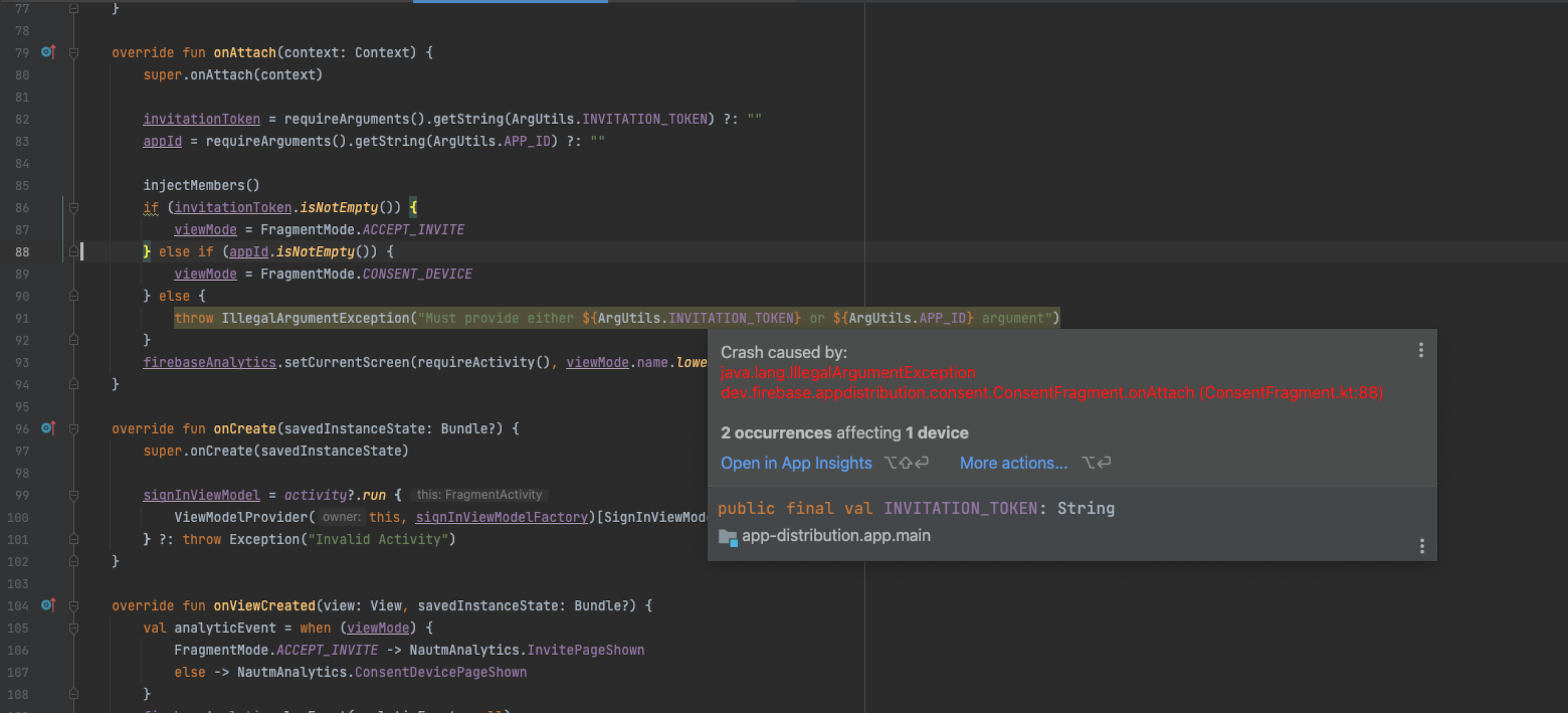
เมื่อวางเมาส์เหนือบรรทัดโค้ดที่ไฮไลต์ กล่องโต้ตอบจะปรากฏขึ้นเพื่อแสดงเหตุการณ์ที่เกี่ยวข้อง ความถี่ และจำนวนอุปกรณ์ที่ได้รับผลกระทบ คุณสามารถคลิกเปิดในข้อมูลเชิงลึกด้านคุณภาพของแอปเพื่อข้ามไปยังรายละเอียดเหตุการณ์ในหน้าต่างเครื่องมือข้อมูลเชิงลึกด้านคุณภาพของแอป ดูข้อมูลเพิ่มเติมได้ที่วิเคราะห์ปัญหาจาก Firebase Crashlytics ด้วยข้อมูลเชิงลึกด้านคุณภาพของแอป
ข้อมูลอัปเดตแบบเรียลไทม์สำหรับตัวอย่างการเขียน
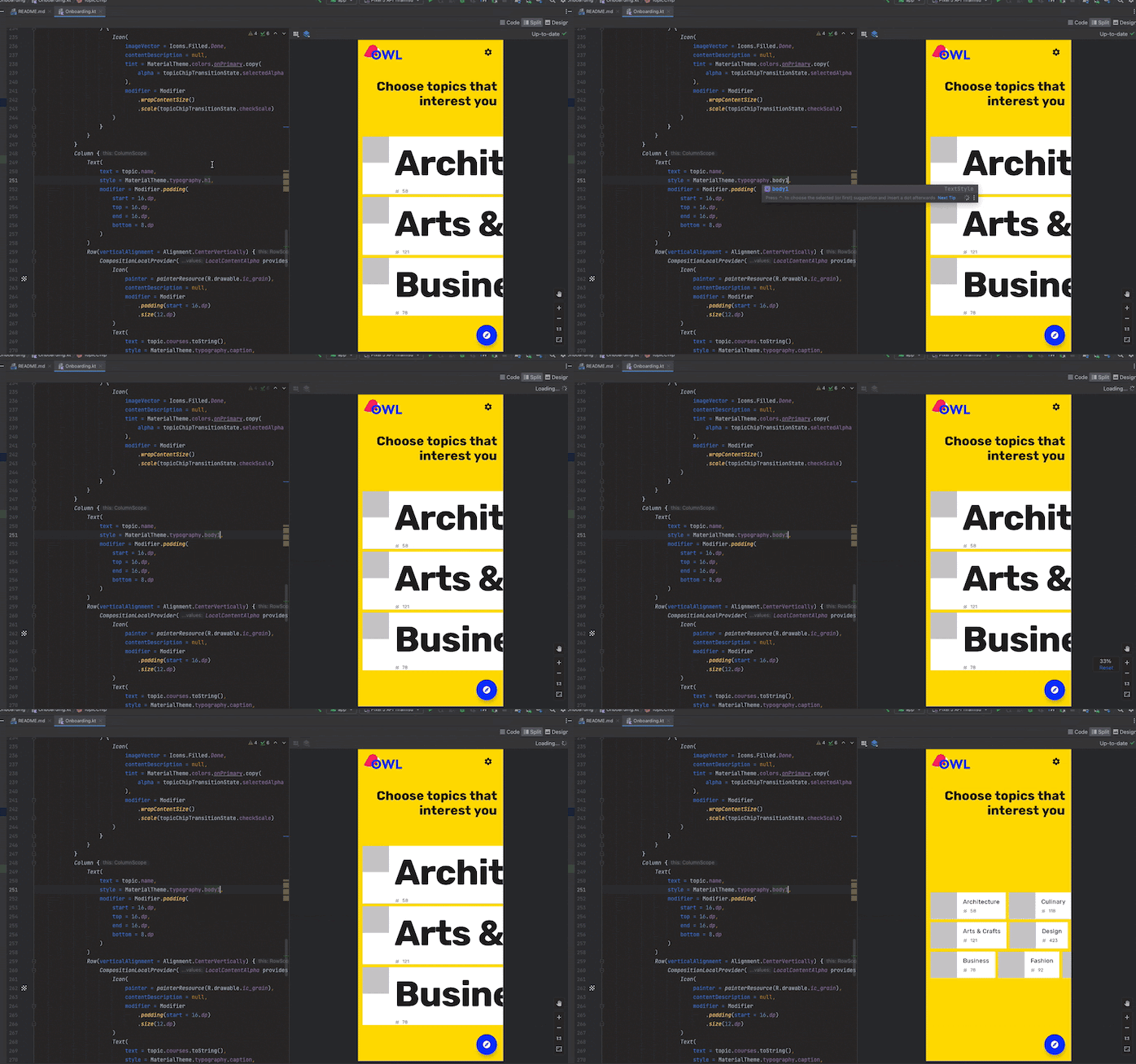
ตั้งแต่ Android Studio Electric Eel เป็นต้นไป คุณจะเห็นการอัปเดตการเปลี่ยนแปลงตัวอย่างทันทีที่ทำการเปลี่ยนแปลง ดูข้อมูลเพิ่มเติมได้ที่แสดงตัวอย่าง UI ด้วยตัวอย่าง Composable
ใช้ตัวอย่าง Compose กับอุปกรณ์ต่างๆ
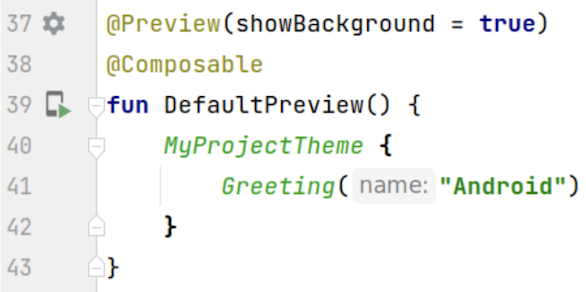
ใน Android Studio Electric Eel คุณสามารถแก้ไขพารามิเตอร์ device ของคำอธิบายประกอบตัวอย่างเพื่อกำหนดค่าสำหรับ Composable ในอุปกรณ์ต่างๆ ได้ โปรดดูรายละเอียดเพิ่มเติมที่หัวข้อใช้กับอุปกรณ์ต่างๆ

ไฮไลต์การแสดงผลการจัดองค์ประกอบใหม่ของเครื่องมือตรวจสอบเลย์เอาต์
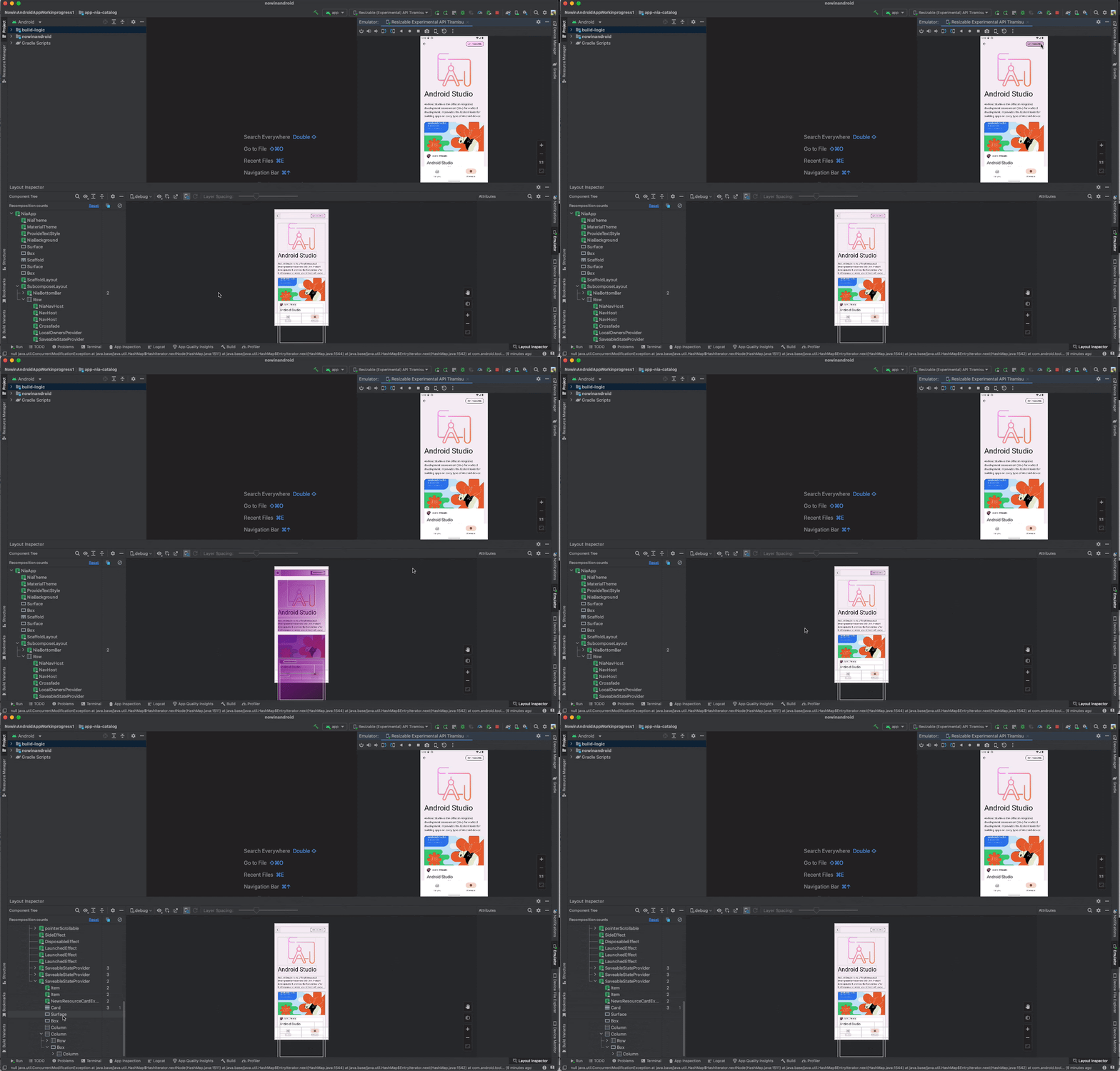
ใน Android Studio Electric Eel ระบบจะไฮไลต์การจัดองค์ประกอบใหม่เพื่อช่วยให้คุณระบุได้ว่า Composable จัดองค์ประกอบใหม่ที่ส่วนใดใน UI ส่วนที่ไฮไลต์จะแสดงการวางซ้อนการไล่ระดับสีของ Composable ในส่วนรูปภาพของเครื่องมือตรวจสอบเลย์เอาต์ และจะค่อยๆ หายไปเพื่อให้คุณทราบตำแหน่งใน UI ที่จะพบ Composable ที่มีการจัดองค์ประกอบใหม่สูงสุด หาก Composable รายการหนึ่งกำลังจัดองค์ประกอบใหม่ในอัตราที่สูงกว่า Composable อีกรายการหนึ่ง Composable รายการแรกจะได้รับสีซ้อนทับแบบไล่ระดับสีที่เข้มกว่า ดูรายละเอียดเพิ่มเติมได้ที่หัวข้อจำนวนการจัดองค์ประกอบใหม่ของ Compose ในเครื่องมือตรวจสอบเลย์เอาต์
การวิเคราะห์โค้ดแบบภาพสำหรับมุมมอง
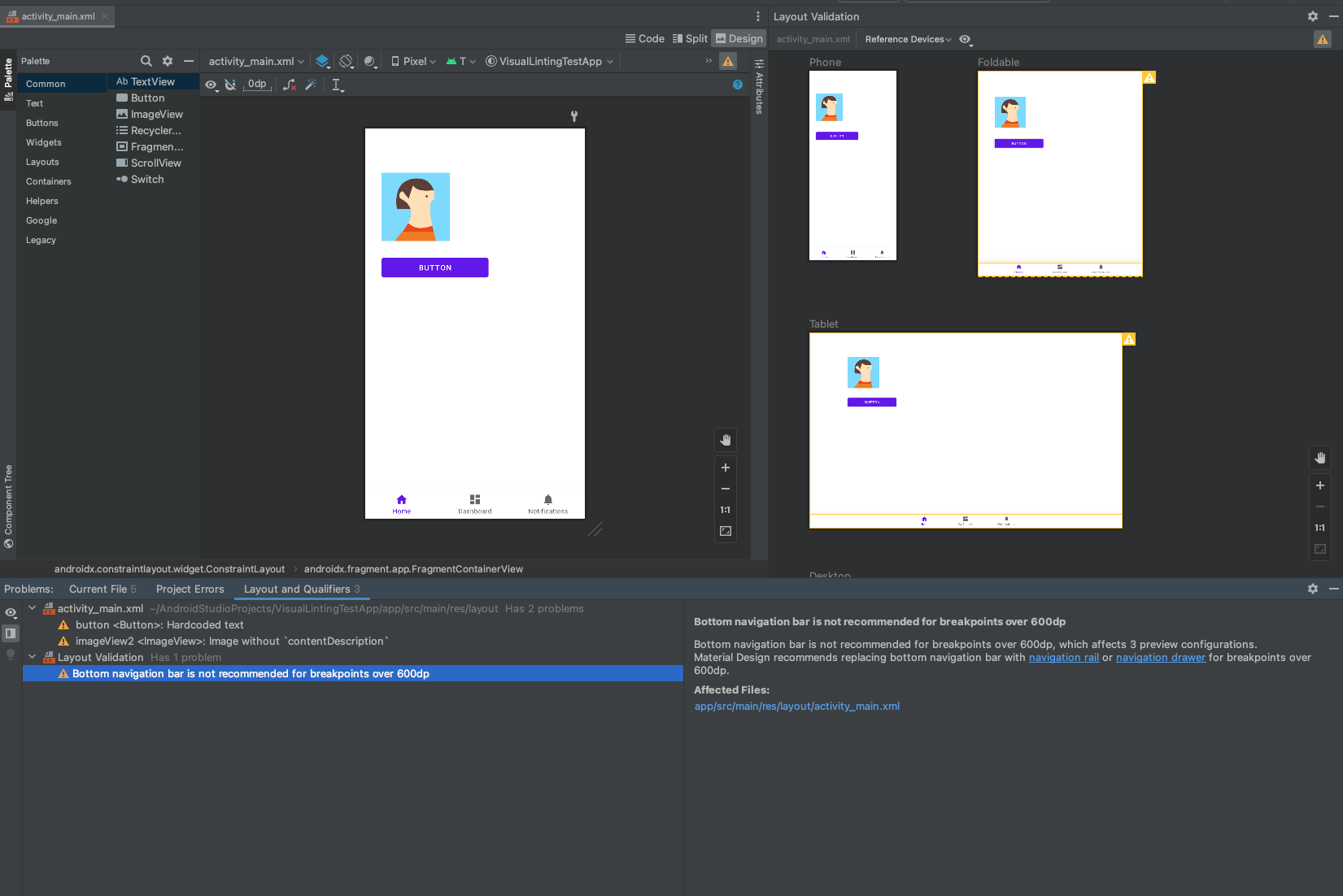
ตอนนี้ Android Studio จะเรียกใช้เลย์เอาต์โดยอัตโนมัติเพื่อตรวจหาปัญหาด้านภาพที่เกิดจาก Lint ในหน้าจอขนาดต่างๆ สำหรับเลย์เอาต์ที่เขียนในมุมมอง เมื่อเปิดการตรวจสอบเลย์เอาต์ คุณจะเห็นเลย์เอาต์ทั้งหมดแสดงผลในอุปกรณ์ขนาดต่างๆ หากมีปัญหา ปัญหาจะปรากฏในแผงปัญหา ซึ่งออกแบบมาเพื่อแสดงปัญหาทั้งหมดภายในเครื่องมือออกแบบ
แผงปัญหาทั่วไป
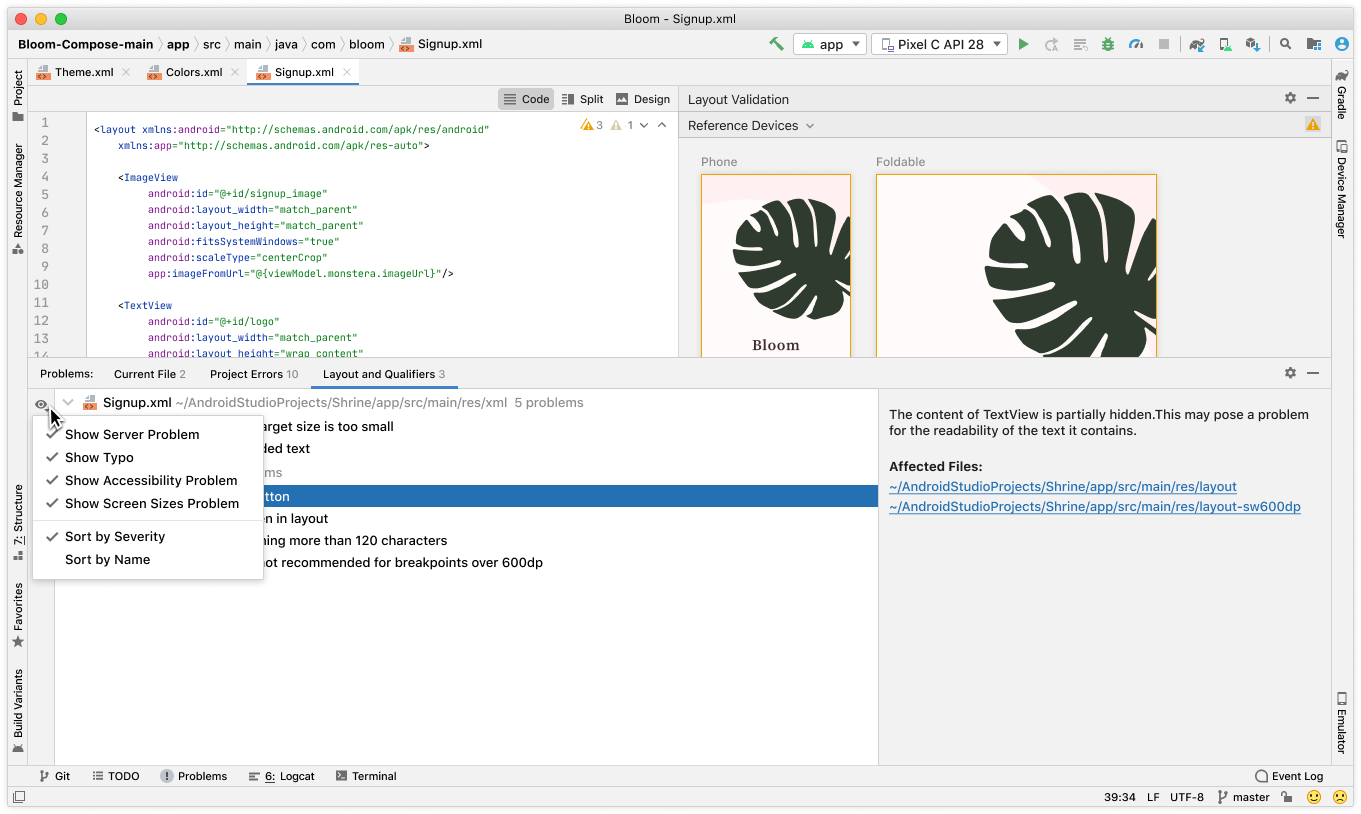
ตอนนี้คุณสามารถดูปัญหาทั้งหมดเกี่ยวกับเครื่องมือออกแบบได้ในแผงปัญหาที่แชร์ หากต้องการดูหน้าต่างเครื่องมือ ให้ไปที่ดู > หน้าต่างเครื่องมือ > ปัญหา
โปรแกรมจำลองที่ปรับขนาดได้
ตอนนี้คุณสามารถทดสอบแอปบนหน้าจอขนาดต่างๆ ได้ด้วยโปรแกรมจำลองที่ปรับขนาดได้เพียงโปรแกรมเดียว การทดสอบในโปรแกรมจำลองที่ปรับขนาดได้เพียงโปรแกรมเดียวไม่เพียงแต่ช่วยให้คุณทดสอบการเปลี่ยนแปลงในอินเทอร์เฟซต่างๆ ได้อย่างรวดเร็ว แต่ยังช่วยให้ประสบการณ์การพัฒนาเป็นไปอย่างราบรื่นยิ่งขึ้นด้วยการประหยัดทรัพยากรการประมวลผลและหน่วยความจำที่จำเป็นสำหรับการดูแลรักษาอุปกรณ์เสมือนจริงแยกต่างหาก
หากต้องการใช้โปรแกรมจำลองที่ปรับขนาดได้ คุณต้องมีโปรแกรมจำลองของ Android เวอร์ชัน 31.1.3 ขึ้นไป หากต้องการอัปเกรดเวอร์ชัน ให้ไปที่เครื่องมือ > เครื่องมือจัดการ SDK หากต้องการสร้างอุปกรณ์เสมือน Android (AVD) ที่ปรับขนาดได้ ให้ทำตามขั้นตอนต่อไปนี้
- ในขั้นตอนการสร้างอุปกรณ์ ให้เลือกโปรไฟล์ฮาร์ดแวร์โทรศัพท์ปรับขนาดได้ (เวอร์ชันทดลอง)
- ดาวน์โหลดอิมเมจระบบ Android Tiramisu
- ทำตามข้อความแจ้งเพื่อสร้าง AVD
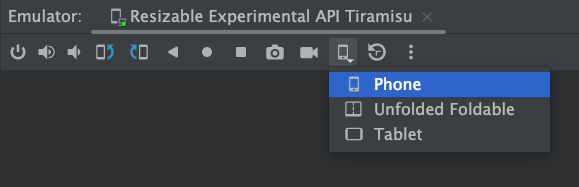
เมื่อติดตั้งใช้งานแอปในโปรแกรมจำลองที่ปรับขนาดได้ ให้ใช้เมนูแบบเลื่อนลงโหมดการแสดงผลในแถบเครื่องมือของโปรแกรมจำลองเพื่อสลับระหว่างชุดประเภทอุปกรณ์ที่ใช้กันทั่วไปได้อย่างรวดเร็ว หน้าจอโปรแกรมจำลองจะปรับขนาดเพื่อให้คุณทดสอบแอปในหน้าจอขนาดและความหนาแน่นต่างๆ ได้
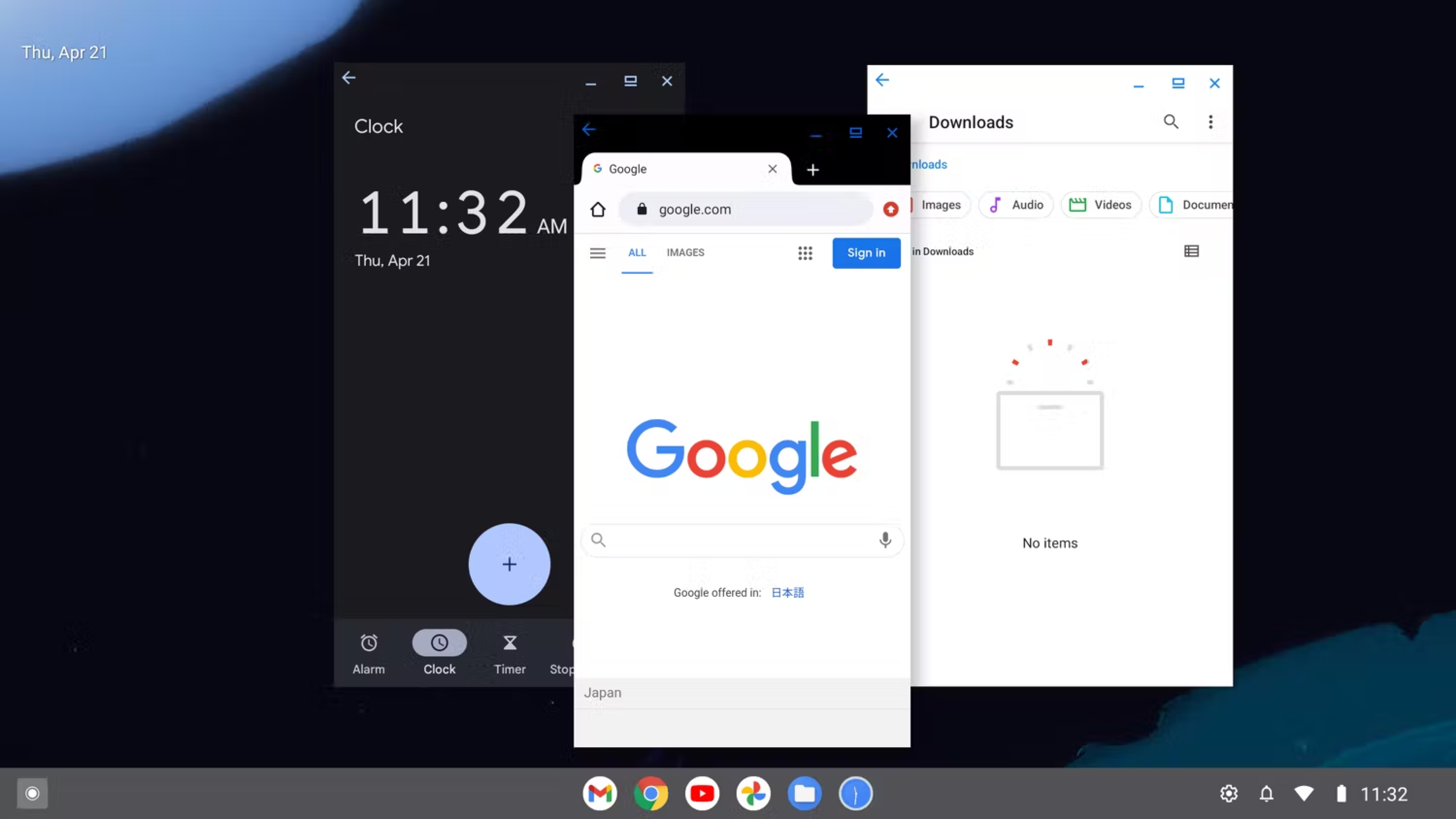
อุปกรณ์เสมือน Android สำหรับเดสก์ท็อปเผยแพร่แล้ว
ตอนนี้คุณสามารถทดสอบวิธีการทำงานของแอปในอุปกรณ์เดสก์ท็อป เช่น Chromebook ได้โดยใช้อุปกรณ์เสมือน Android (AVD) บนเดสก์ท็อป ผู้ใช้มักจะโต้ตอบกับแอปในอุปกรณ์หน้าจอขนาดใหญ่แตกต่างออกไป และ AVD บนเดสก์ท็อปช่วยให้คุณเห็นลักษณะการทำงานของแอปในสภาพแวดล้อมนี้ ตัวอย่างฟังก์ชันการทำงานที่ไม่เหมือนใครซึ่งคุณทดสอบได้มีดังนี้
- การปรับขนาดแอป: ปรับขนาดแอปโดยลากขอบหน้าต่าง
- การจัดการหน้าต่างแบบอิสระ: วางแอปในตำแหน่งต่างๆ บนหน้าจอเดสก์ท็อป รวมถึงย่อ ขยาย และคืนค่าหน้าต่างแอป
- การแจ้งเตือน: ตรวจสอบว่าการแจ้งเตือนแสดงผลอย่างถูกต้องเมื่อดึงขึ้นมาจากถาดระบบบนเดสก์ท็อป
ดูข้อมูลเพิ่มเติมเกี่ยวกับ AVD บนเดสก์ท็อปและวิธีรวมไว้ในเวิร์กโฟลว์การทดสอบได้ที่AVD บนเดสก์ท็อปใน Android Studio ในบล็อกนักพัฒนาซอฟต์แวร์ ChromeOS
ตรวจสอบผลกระทบของการดาวน์โหลดโดยใช้ตัววิเคราะห์บิลด์
ตอนนี้ตัววิเคราะห์บิลด์จะแสดงข้อมูลสรุปของเวลาที่ใช้ในการดาวน์โหลดทรัพยากร Dependency และมุมมองโดยละเอียดของการดาวน์โหลดต่อที่เก็บ คุณสามารถใช้ข้อมูลนี้เพื่อพิจารณาว่าการดาวน์โหลดทรัพยากร Dependency ที่ไม่คาดคิดส่งผลเสียต่อประสิทธิภาพของบิลด์หรือไม่ ซึ่งสำคัญอย่างยิ่งในระหว่างการบิลด์แบบเพิ่มทีละส่วน ซึ่งไม่ควรดาวน์โหลดอาร์ติแฟกต์อย่างสม่ำเสมอ
กล่าวคือ คุณสามารถใช้ข้อมูลนี้เพื่อระบุปัญหาด้านการกำหนดค่า เช่น การใช้ทรัพยากร Dependency เวอร์ชันแบบไดนามิกที่ทำให้เกิดการดาวน์โหลดที่ไม่คาดคิด นอกจากนี้ หากคุณเห็นคำขอที่ล้มเหลวจำนวนมากสำหรับที่เก็บที่เฉพาะเจาะจง อาจบ่งชี้ว่าควรนำที่เก็บออกหรือย้ายไปไว้ที่ตำแหน่งต่ำลงในการกำหนดค่าที่เก็บ
ข้อมูลเชิงลึกเกี่ยวกับ SDK
ดูข้อมูลเชิงลึกเกี่ยวกับทรัพยากร Dependency จากดัชนี SDK ของ Google Play ใหม่ ซึ่งเป็นพอร์ทัลสาธารณะที่มีข้อมูลเกี่ยวกับทรัพยากร Dependency หรือ SDK ยอดนิยม หากผู้เขียนทำเครื่องหมายไลบรารีเวอร์ชันหนึ่งๆ ว่าล้าสมัย คำเตือน Lint ที่เกี่ยวข้องจะปรากฏขึ้นเมื่อดูคำจำกัดความของทรัพยากร Dependency นั้น ซึ่งจะช่วยให้คุณค้นพบและอัปเดตปัญหาเกี่ยวกับทรัพยากร Dependency ในระหว่างการพัฒนา แทนที่จะเป็นในภายหลังเมื่อคุณไปเผยแพร่แอปใน Play Console ดูข้อมูลเพิ่มเติมเกี่ยวกับเครื่องมือใหม่นี้ได้ในบล็อกโพสต์ของนักพัฒนาแอป Android เกี่ยวกับดัชนี SDK ของ Google Play
การเผยแพร่แพตช์
ต่อไปนี้คือรายการแพตช์ที่เผยแพร่ใน Android Studio Electric Eel
Android Studio Electric Eel | 2022.1.1 แพตช์ 2 (กุมภาพันธ์ 2023)
การอัปเดตเล็กน้อยนี้มีการแก้ไขข้อบกพร่องต่อไปนี้
| ปัญหาที่แก้ไขแล้ว | ||||
|---|---|---|---|---|
| ตัวอย่าง Compose |
|
|||
| เครื่องมือแก้ไขเลย์เอาต์ |
|
|||
| Shrinker (R8) |
|
|||
Android Studio Electric Eel | 2022.1.1 แพตช์ 1 (กุมภาพันธ์ 2023)
เมื่อเปิดตัวแพตช์ 1 ตอนนี้ Android Studio Electric Eel รองรับ Kotlin 1.8 แล้ว การอัปเดตย่อยนี้ยังรวมถึงการแก้ไขข้อบกพร่องต่อไปนี้ด้วย
| ปัญหาที่แก้ไขแล้ว | ||
|---|---|---|
| โปรแกรมติดตั้ง |
|
|
| Logcat |
|
|