

ฟีเจอร์ใหม่ใน Android Studio Bumblebee มีดังนี้
การรองรับการดำเนินการทดสอบ KMP
คุณสามารถทำการทดสอบสำหรับโปรเจ็กต์ Kotlin Multiplatform (KMP) จาก Android Studio Bumblebee ได้
เพื่อให้แน่ใจว่าการรันเพื่อทดสอบของคุณทำงานจาก Android Studio ได้สำเร็จ โปรดตรวจสอบว่าคุณมีคุณสมบัติตรงตามข้อกำหนดทั้งหมดด้านล่าง
- AGP 7.0.0-alpha08 ขึ้นไป
- Gradle 6.8.2 ขึ้นไป
- ปลั๊กอิน Kotlin 1.4.30 ขึ้นไป
โปรแกรมจัดการอุปกรณ์ใหม่

โปรแกรมจัดการอุปกรณ์เป็นเครื่องมือที่ใช้แทน AVD Manager ได้ทั้งจากหน้าจอต้อนรับของ Android Studio หรือหลังจากที่คุณเปิดโปรเจ็กต์ โปรแกรมจัดการอุปกรณ์มาพร้อมความสามารถใหม่ๆ ที่ช่วยให้สร้างและจัดการอุปกรณ์ทดสอบในเครื่องทั้งหมดได้ง่ายขึ้น เช่น
- UI ที่ยืดหยุ่นมากขึ้นซึ่งรองรับการเชื่อมต่อใน IDE, แบบลอย หรือในหน้าต่างแยกต่างหาก เช่นเดียวกับหน้าต่างเครื่องมืออื่นๆ ของ Android Studio ซึ่งจะช่วยให้คุณเข้าถึงอุปกรณ์ได้ง่ายขึ้นโดยไม่บดบังหน้าต่างอื่นๆ ของ IDE
- แท็บเสมือนจริงที่ช่วยให้คุณสร้าง จัดการ และติดตั้งใช้งานอุปกรณ์เสมือนจริง ดูรายละเอียดของอุปกรณ์แต่ละเครื่องได้อย่างรวดเร็ว หรือตรวจสอบอุปกรณ์ในเครื่องมือสำรวจไฟล์สำหรับอุปกรณ์ได้อย่างรวดเร็วด้วยการคลิกเพียงครั้งเดียว
- แท็บจริงที่ช่วยให้คุณจับคู่กับอุปกรณ์ใหม่ได้อย่างรวดเร็วโดยใช้ ADB Wi-Fi และดูรายละเอียดของอุปกรณ์จริงแต่ละเครื่องได้อย่างรวดเร็ว นอกจากนี้ คุณยังตรวจสอบระบบไฟล์ของอุปกรณ์แต่ละเครื่องได้อย่างรวดเร็วโดยใช้เครื่องมือสำรวจไฟล์สำหรับอุปกรณ์ด้วยการคลิกปุ่มเพียงปุ่มเดียว
หากต้องการเปิดโปรแกรมจัดการอุปกรณ์ใหม่ ให้ทำอย่างใดอย่างหนึ่งต่อไปนี้
- จากหน้าจอต้อนรับของ Android Studio ให้เลือกการดำเนินการเพิ่มเติม > เครื่องมือจัดการอุปกรณ์เสมือนจริง
- หลังจากเปิดโปรเจ็กต์แล้ว ให้เลือกดู > หน้าต่างเครื่องมือ > โปรแกรมจัดการอุปกรณ์จากแถบเมนูหลัก
มีอะไรใหม่ในเครื่องมือตรวจสอบเลย์เอาต์
จับภาพสแนปชอตลำดับชั้นของเลย์เอาต์
ตอนนี้เครื่องมือตรวจสอบเลย์เอาต์ช่วยให้คุณบันทึกภาพรวมของลำดับชั้นเลย์เอาต์ของแอปที่ทำงานอยู่ได้ คุณจึงแชร์กับผู้อื่นหรือเก็บไว้อ้างอิงในภายหลังได้
ภาพรวมจะบันทึกข้อมูลที่คุณมักจะเห็นเมื่อใช้เครื่องมือตรวจสอบเลย์เอาต์ ซึ่งรวมถึงการแสดงผล 3 มิติโดยละเอียดของเลย์เอาต์, แผนผังคอมโพเนนต์ของเลย์เอาต์ View, Compose หรือแบบผสม และแอตทริบิวต์โดยละเอียดสำหรับคอมโพเนนต์แต่ละรายการของ UI หากต้องการบันทึกสแนปชอต ให้ทำดังนี้
- ติดตั้งใช้งานแอปในอุปกรณ์ที่ใช้ระดับ API 23 ขึ้นไป
- เปิดเครื่องมือตรวจสอบเลย์เอาต์โดยเลือกดู > หน้าต่างเครื่องมือ > เครื่องมือตรวจสอบเลย์เอาต์
- เครื่องมือตรวจสอบเลย์เอาต์ควรเชื่อมต่อกับกระบวนการของแอปโดยอัตโนมัติ หากไม่ถูกต้อง ให้เลือกกระบวนการของแอปจากเมนูแบบเลื่อนลง
- เมื่อต้องการจับภาพสแนปชอต ให้คลิกส่งออกสแนปชอต
 จากแถบเครื่องมือของเครื่องมือตรวจสอบเลย์เอาต์
- ในกล่องโต้ตอบของระบบที่ปรากฏขึ้น ให้ระบุชื่อและตำแหน่งที่ต้องการบันทึกสแนปชอต อย่าลืมบันทึกไฟล์ด้วยนามสกุล
*.li
จากนั้นคุณจะโหลดสแนปชอตของเครื่องมือตรวจสอบเลย์เอาต์ได้โดยเลือกไฟล์ > เปิดจากแถบเมนูหลัก แล้วเปิดไฟล์ *.li
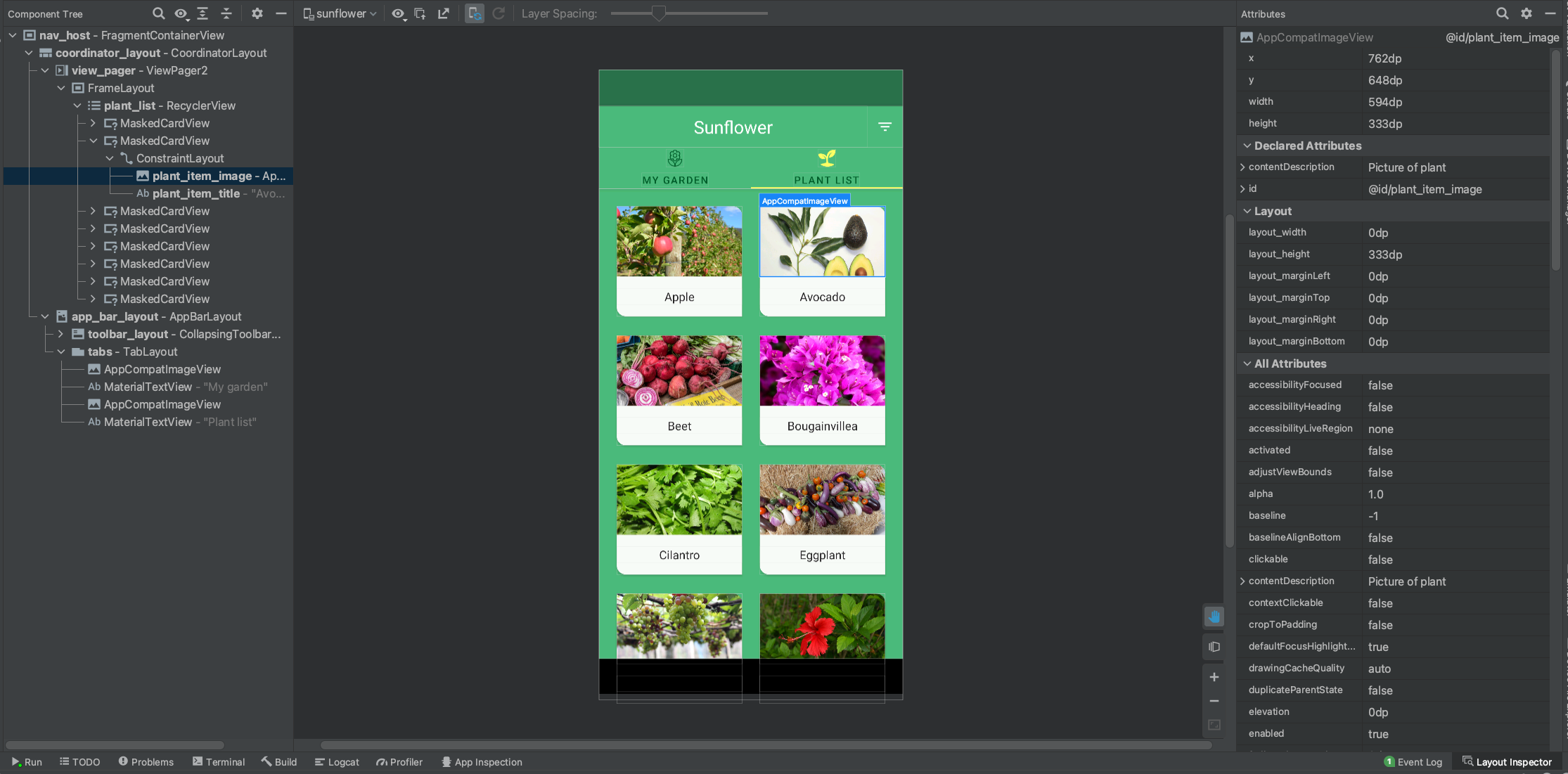
การรองรับการตรวจสอบความหมายของ Compose
ใน Compose Semantics จะอธิบาย UI ในลักษณะอื่นที่บริการการช่วยเหลือพิเศษและเฟรมเวิร์กการทดสอบเข้าใจได้ ใน Android Studio Bumblebee ตอนนี้คุณสามารถใช้เครื่องมือตรวจสอบเลย์เอาต์เพื่อตรวจสอบข้อมูลเชิงความหมายในเลย์เอาต์ Compose ได้แล้ว

เมื่อเลือกโหนด Compose ให้ใช้หน้าต่างแอตทริบิวต์เพื่อตรวจสอบว่าโหนดประกาศข้อมูลความหมายโดยตรง ผสานความหมายจากโหนดย่อย หรือทั้ง 2 อย่าง หากต้องการระบุอย่างรวดเร็วว่าโหนดใดมีอรรถศาสตร์ ไม่ว่าจะประกาศหรือผสานรวม ให้ใช้เมนูแบบเลื่อนลงตัวเลือกมุมมองในหน้าต่างแผนผังคอมโพเนนต์ แล้วเลือกไฮไลต์เลเยอร์อรรถศาสตร์ ซึ่งจะไฮไลต์เฉพาะโหนดในแผนผังที่มีความหมาย และคุณสามารถใช้แป้นพิมพ์เพื่อไปยังส่วนต่างๆ ของโหนดได้อย่างรวดเร็ว
หลีกเลี่ยงการรีสตาร์ทกิจกรรม
การเชื่อมต่อเครื่องมือตรวจสอบเลย์เอาต์กับแอปที่ทำงานอยู่ใน Android Studio เวอร์ชันก่อนหน้าจะทำให้กิจกรรมของแอปรีสตาร์ท ซึ่งจำเป็นสำหรับการตั้งค่าแฟล็กอุปกรณ์ที่ช่วยให้ตรวจสอบเลย์เอาต์ของแอปได้
ใน Android Studio Bumblebee คุณสามารถหลีกเลี่ยงการรีสตาร์ทกิจกรรมเมื่อเชื่อมต่อเครื่องมือตรวจสอบเลย์เอาต์ได้โดยตั้งค่าแฟล็กนี้ล่วงหน้าโดยทำตามขั้นตอนใดขั้นตอนหนึ่งต่อไปนี้
เปิดใช้ตัวเลือกการกำหนดค่าการเรียกใช้
- เลือกเรียกใช้ > แก้ไขการกำหนดค่าจากแถบเมนูหลัก กล่องโต้ตอบการกำหนดค่าการแก้ไขข้อบกพร่อง/เรียกใช้จะปรากฏขึ้น
- ไปที่การกำหนดค่าการเรียกใช้ที่ต้องการใช้
- ในส่วนตัวเลือกเครื่องมือตรวจสอบเลย์เอาต์ ให้เลือกช่องข้างเชื่อมต่อกับเครื่องมือตรวจสอบเลย์เอาต์โดยไม่ต้องรีสตาร์ทกิจกรรม
- ใช้การกำหนดค่าการเรียกใช้ในครั้งถัดไปที่ต้องการตรวจสอบแอปโดยใช้เครื่องมือตรวจสอบเลย์เอาต์
ตั้งค่าแฟล็กจากบรรทัดคำสั่งโดยทำดังนี้
- เปิดหน้าต่างเทอร์มินัลในเครื่องที่เชื่อมต่อกับอุปกรณ์ของคุณ
- ตั้งค่าแฟล็กอุปกรณ์สําหรับแอปโดยใช้คําสั่งต่อไปนี้
adb shell settings put global debug_view_attributes_application_package <my_package_name>- ทำให้แอปใช้งานได้ในอุปกรณ์และเชื่อมต่อเครื่องมือตรวจสอบเลย์เอาต์ Android Studio จะตรวจสอบว่ามีการตั้งค่าแฟล็กหรือไม่ และหลีกเลี่ยงการรีสตาร์ทกิจกรรมหากเป็นไปได้
สแนปชอตของเครื่องมือตรวจสอบเลย์เอาต์เอกสาร
ตอนนี้คุณสามารถจับภาพสแนปชอตของลำดับชั้นเลย์เอาต์ของแอปเพื่อบันทึก แชร์ หรือตรวจสอบในภายหลังได้แล้ว ภาพรวมจะบันทึกข้อมูลที่คุณมักจะเห็นเมื่อใช้เครื่องมือตรวจสอบเลย์เอาต์ ซึ่งรวมถึงการแสดงผล 3 มิติแบบละเอียดของเลย์เอาต์ แผนผังคอมโพเนนต์ของเลย์เอาต์ View, Compose หรือแบบผสม และแอตทริบิวต์โดยละเอียดสำหรับคอมโพเนนต์แต่ละรายการของ UI เมื่อตรวจสอบเลย์เอาต์ของแอปที่ทำงานอยู่ ให้คลิกส่งออกสแนปชอต จากแถบเครื่องมือของเครื่องมือตรวจสอบเลย์เอาต์ แล้วบันทึกสแนปชอตที่มีนามสกุล *.li จากนั้นคุณจะโหลดสแนปชอตของเครื่องมือตรวจสอบเลย์เอาต์ได้โดยเลือก File > Open จากแถบเมนูหลัก แล้วเปิดไฟล์ *.li สแนปชอตจะปรากฏในแท็บในหน้าต่างเครื่องมือแก้ไข เพื่อให้คุณเปรียบเทียบกับแอปที่ทำงานอยู่ได้

มีอะไรใหม่ในการตรวจสอบแอป
ใน Android Studio Bumblebee มีเครื่องมือและฟังก์ชันใหม่ๆ ในหน้าต่างการตรวจสอบแอป คุณเปิด App Inspector ได้โดยเลือกดู > หน้าต่างเครื่องมือ > การตรวจสอบแอปจากแถบเมนูหลัก
เครื่องมือตรวจสอบเครือข่าย
ตอนนี้ Network Profiler ในหน้าต่างเครื่องมือ Profilers ได้ย้ายไปที่หน้าต่างเครื่องมือ App Inspection แล้ว หากคุณเคยใช้ Network Profiler มาก่อน ฟีเจอร์และข้อมูลการจราจรของข้อมูลในเครือข่ายที่สมบูรณ์ทั้งหมดจะยังคงใช้ได้ตามปกติ เพียงติดตั้งใช้งานแอปในอุปกรณ์ที่ใช้ระดับ API 26 ขึ้นไป แล้วเปิดแท็บเครื่องมือตรวจสอบแอป > เครื่องมือตรวจสอบเครือข่าย
ตรวจสอบงาน การปลุก และ Wakelock
ตอนนี้เครื่องมือตรวจสอบงานในเบื้องหลังช่วยให้คุณตรวจสอบงาน การปลุก และ Wakelock ของแอปได้ นอกเหนือจากการรองรับที่มีอยู่สำหรับการตรวจสอบ Worker ตอนนี้งานแบบอะซิงโครนัสแต่ละประเภทจะปรากฏใต้หัวข้อที่เหมาะสมในแท็บเครื่องมือตรวจสอบ เพื่อให้คุณตรวจสอบสถานะและความคืบหน้าได้ คุณสามารถเลือกงาน การปลุก หรือ Wakelock เพื่อตรวจสอบข้อมูลโดยละเอียดในแผงรายละเอียดงานได้เช่นเดียวกับ Worker
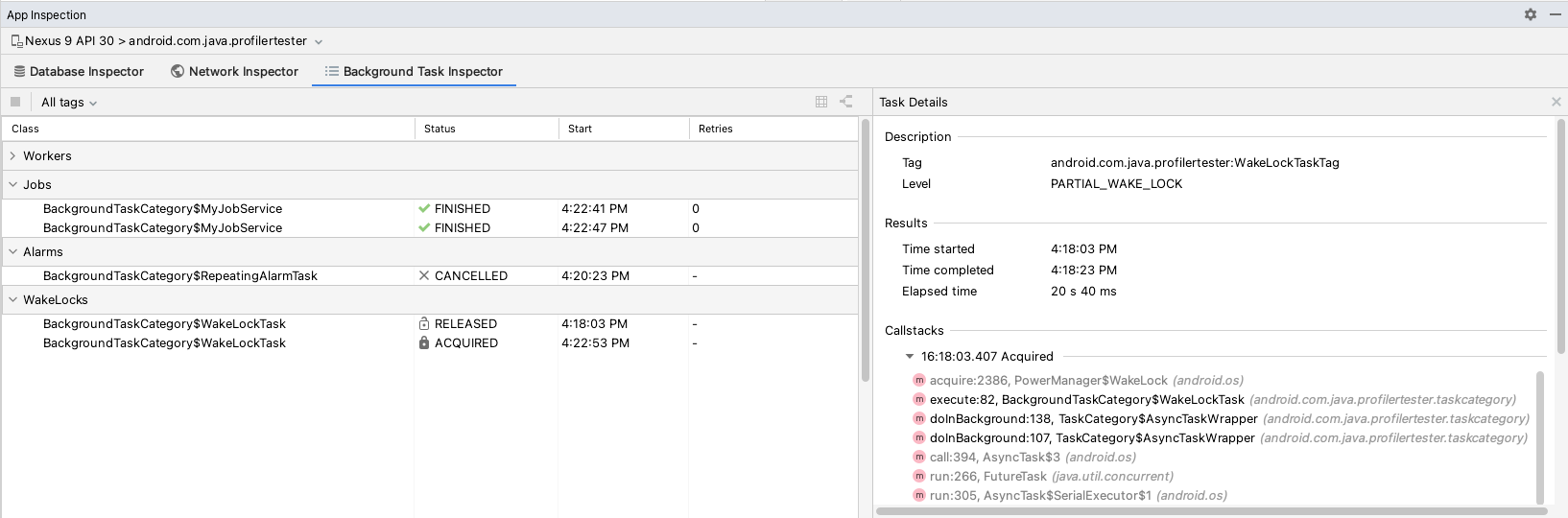
เนื่องจาก Worker ใช้ Job และ Wakelock เบื้องหลัง งานที่ Worker กำหนดเวลาไว้จึงปรากฏเป็นงานย่อยของ Worker แต่ละรายการ โปรดทราบว่าคุณจะเห็นผู้ปฏิบัติงานในโหมดกราฟเท่านั้น
มีอะไรใหม่ในเครื่องมือวิเคราะห์ประสิทธิภาพ
Android Studio Bumblebee มีฟีเจอร์ใหม่ๆ ที่ให้ข้อมูลเชิงลึกเพิ่มเติมเกี่ยวกับวิธีที่แอปใช้ทรัพยากร หากต้องการทำโปรไฟล์แอป ให้เลือกมุมมอง > หน้าต่างเครื่องมือ > เครื่องมือวิเคราะห์จากแถบเมนูหลัก
แทร็กการตรวจจับความกระตุก
เมื่อสร้างโปรไฟล์แอปโดยใช้อุปกรณ์ที่ใช้ Android 11 (ระดับ API 30) ขึ้นไป ตอนนี้เครื่องมือสร้างโปรไฟล์ CPU จะแสดงกลุ่มแทร็กใหม่ที่แสดงระยะของแต่ละเฟรมในส่วนวงจรของเฟรม ซึ่งได้แก่ แอปพลิเคชัน รอ GPU Composition และเฟรมบนจอแสดงผล แต่ละแทร็กจะติดป้ายกำกับเฟรมด้วยหมายเลขเฟรมและใช้รหัสสีกับสี่เหลี่ยมผืนผ้า เพื่อให้คุณเห็นภาพว่าเฟรมหนึ่งๆ อยู่ในวงจรใด พร้อมคำแนะนำที่คุณสามารถเปิด/ปิดเพื่อเปรียบเทียบกับเหตุการณ์ Vsync คุณสามารถใช้ข้อมูลนี้เพื่อทำความเข้าใจว่าอาการกระตุกอาจเกิดขึ้นที่ใดในแอปและตรวจสอบสาเหตุของปัญหา ในแผงการวิเคราะห์ ตอนนี้มีแท็บเฟรม ซึ่งสรุปข้อมูลการแสดงผลสำหรับเฟรมทั้งหมดได้อย่างสะดวก ดูข้อมูลเพิ่มเติมได้ที่การตรวจจับการกระตุกของ UI
การรองรับการทำโปรไฟล์แอปที่ทำโปรไฟล์ได้
เมื่อทำโปรไฟล์แอป คุณต้องสร้างข้อมูลที่ถูกต้องด้วยแอปเวอร์ชันที่ใกล้เคียงกับสิ่งที่ผู้ใช้จะติดตั้งมากที่สุด โดยตอนนี้คุณสามารถรวมพร็อพเพอร์ตี้ <profileable> ไว้ในไฟล์ Manifest ของแอปเพื่อทำโปรไฟล์แอปที่แก้ไขข้อบกพร่องไม่ได้ ดังที่แสดงในโค้ดต่อไปนี้
<profileable android:shell="true"/>
Profileable คือการกำหนดค่าไฟล์ Manifest ที่เปิดตัวใน Android 10 และพร้อมใช้งานสำหรับงานการทำโปรไฟล์ CPU และหน่วยความจำ การใช้แฟล็กที่โปรไฟล์ได้แทนแฟล็กที่แก้ไขข้อบกพร่องได้มีข้อดีหลักคือมีค่าใช้จ่ายในการวัดประสิทธิภาพต่ำกว่า อย่างไรก็ตาม ฟีเจอร์การสร้างโปรไฟล์บางอย่างไม่พร้อมใช้งานสำหรับบิลด์ที่โปรไฟล์ได้ เช่น ไทม์ไลน์ของเหตุการณ์, การสร้างโปรไฟล์ CPU ที่เริ่มต้นโดย API, ฮีปดัมป์ หรือการบันทึกตำแหน่งแบบเรียลไทม์ ดูข้อมูลเพิ่มเติมได้ที่แอปพลิเคชันที่ทำโปรไฟล์ได้
ยุบเฟรม Call Stack
ตอนนี้คุณสามารถยุบเฟรมที่ไม่เกี่ยวข้องกับการตรวจสอบเมื่อตรวจสอบการบันทึกตัวอย่าง Callstack ในหน้าต่างเครื่องมือ Profilers ได้แล้ว Call Stack มีประโยชน์ในการทำความเข้าใจว่าโค้ดส่วนใดที่ถูกเรียกใช้ และเหตุใดจึงถูกเรียกใช้ อย่างไรก็ตาม Call Stack สำหรับโปรแกรม Java หรือ Kotlin มักจะไม่เพียงแต่รวมโค้ด Java หรือ Kotlin เท่านั้น แต่ยังรวมเฟรมจากโค้ดแบบเนทีฟที่อาจทำให้เสียสมาธิด้วย ดูข้อมูลเพิ่มเติมเกี่ยวกับการปรับแต่งมุมมอง Call Stack ได้ที่ตรวจสอบเฟรม Call Stack
การแก้ไขข้อบกพร่องผ่าน Wi-Fi
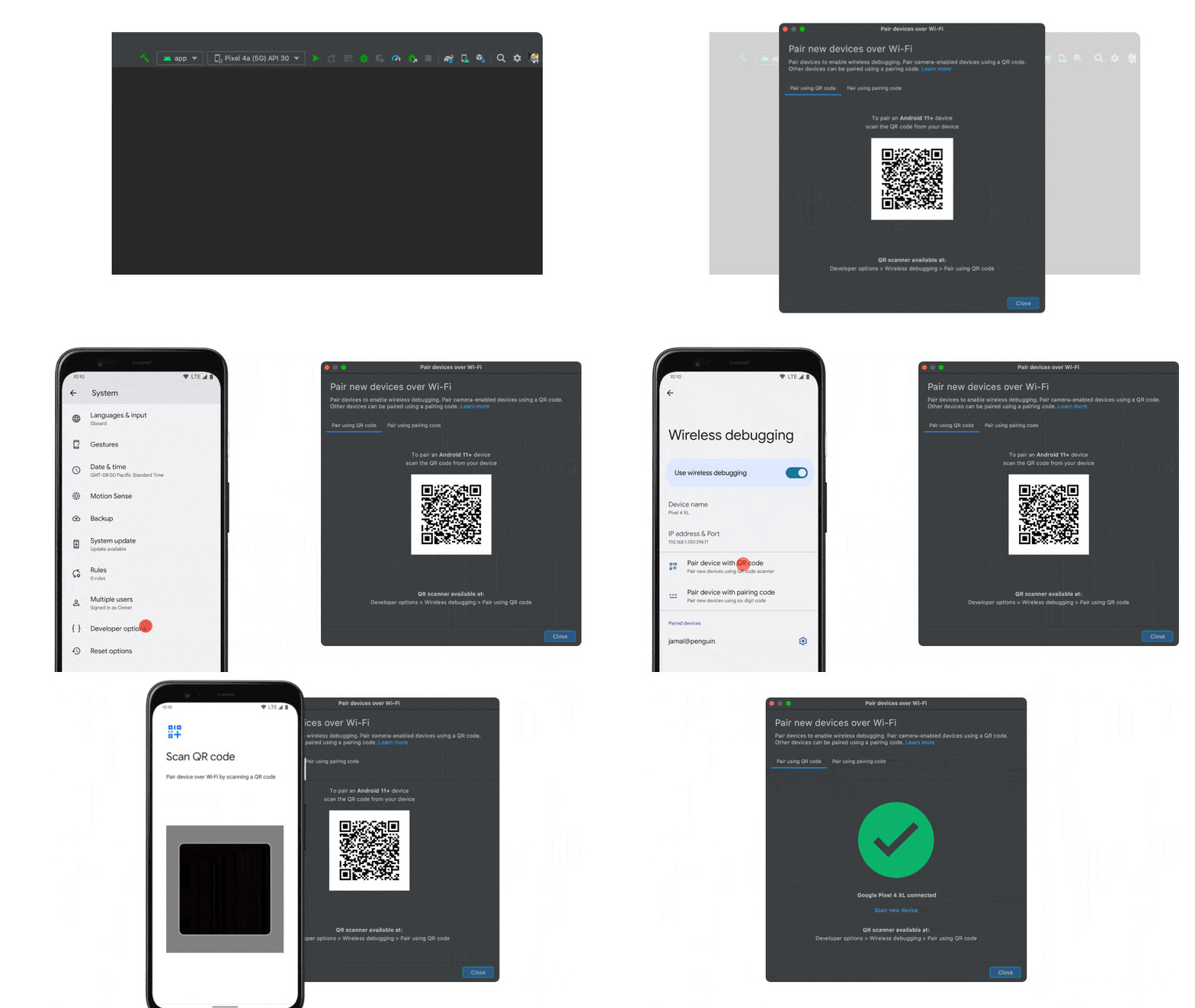
Android Studio Bumblebee รองรับฟีเจอร์การแก้ไขข้อบกพร่องผ่าน Wi-Fi ในอุปกรณ์ Android 11 ขึ้นไป จับคู่และติดตั้งใช้งานแอปจาก Android Studio ผ่าน Wi-Fi โดยไม่ต้องใช้สาย USB หรือจัดการการเชื่อมต่อ Android Debug Bridge (adb) โดยใช้บรรทัดคำสั่ง หากต้องการใช้ ให้ไปที่ตัวเลือกจับคู่อุปกรณ์โดยใช้ Wi-Fi จากเมนูการเลือกอุปกรณ์ แล้วเลือกคิวอาร์โค้ดหรือรหัส PIN สำหรับการจับคู่ จากนั้นในอุปกรณ์ Android 11 ขึ้นไป ให้ไปที่ส่วนตัวเลือกสำหรับนักพัฒนาแอป แล้วค้นหาหน้าจอการแก้ไขข้อบกพร่องผ่าน Wi-Fi จากนั้นเริ่มต้นและเชื่อมต่อกับเซสชัน adb แบบไร้สายด้วย Android Studio ดูข้อมูลเพิ่มเติมเกี่ยวกับการตั้งค่าการแก้ไขข้อบกพร่องผ่าน Wi-Fi ได้ที่เชื่อมต่อกับอุปกรณ์ผ่าน Wi-Fi (Android 11 ขึ้นไป)
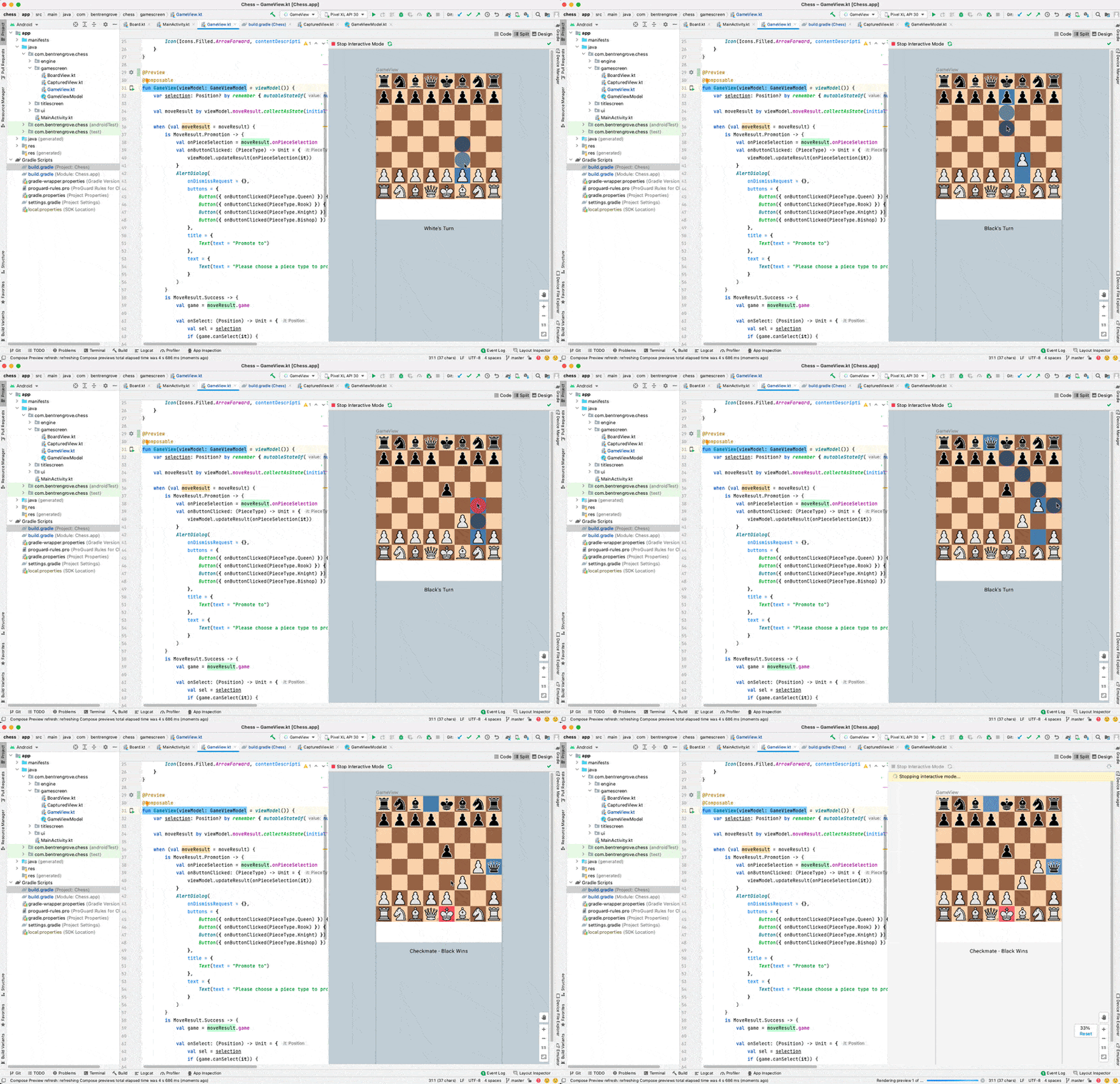
เปิดใช้ตัวอย่างแบบอินเทอร์แอกทีฟของ Compose โดยค่าเริ่มต้น
ตั้งแต่ Android Studio Bumblebee เป็นต้นไป ฟีเจอร์ตัวอย่างแบบอินเทอร์แอกทีฟจะเปิดใช้โดยค่าเริ่มต้น ตัวอย่างแบบอินเทอร์แอกทีฟช่วยให้คุณโต้ตอบกับตัวอย่างได้เหมือนกับที่ทำงานบนอุปกรณ์ ตัวอย่างแบบอินเทอร์แอกทีฟจะแยกจากตัวอย่างอื่นๆ ในสภาพแวดล้อมแซนด์บ็อกซ์ ซึ่งคุณสามารถคลิกองค์ประกอบและป้อนข้อมูลจากผู้ใช้ในตัวอย่างได้ ซึ่งเป็นวิธีที่รวดเร็วในการทดสอบสถานะและท่าทางสัมผัสต่างๆ ของ Composable เช่น ช่องทำเครื่องหมายที่เลือกหรือว่างเปล่า
โหมดอินเทอร์แอกทีฟของตัวอย่างจะทำงานภายใน Android Studio โดยตรงโดยไม่มีโปรแกรมจำลองทำงานอยู่ ซึ่งส่งผลให้มีข้อจำกัดบางอย่างดังนี้
- ไม่มีสิทธิ์การเข้าถึงเครือข่าย
- ไม่มีสิทธิ์เข้าถึงไฟล์
- Context API บางรายการอาจไม่พร้อมใช้งานอย่างเต็มรูปแบบ
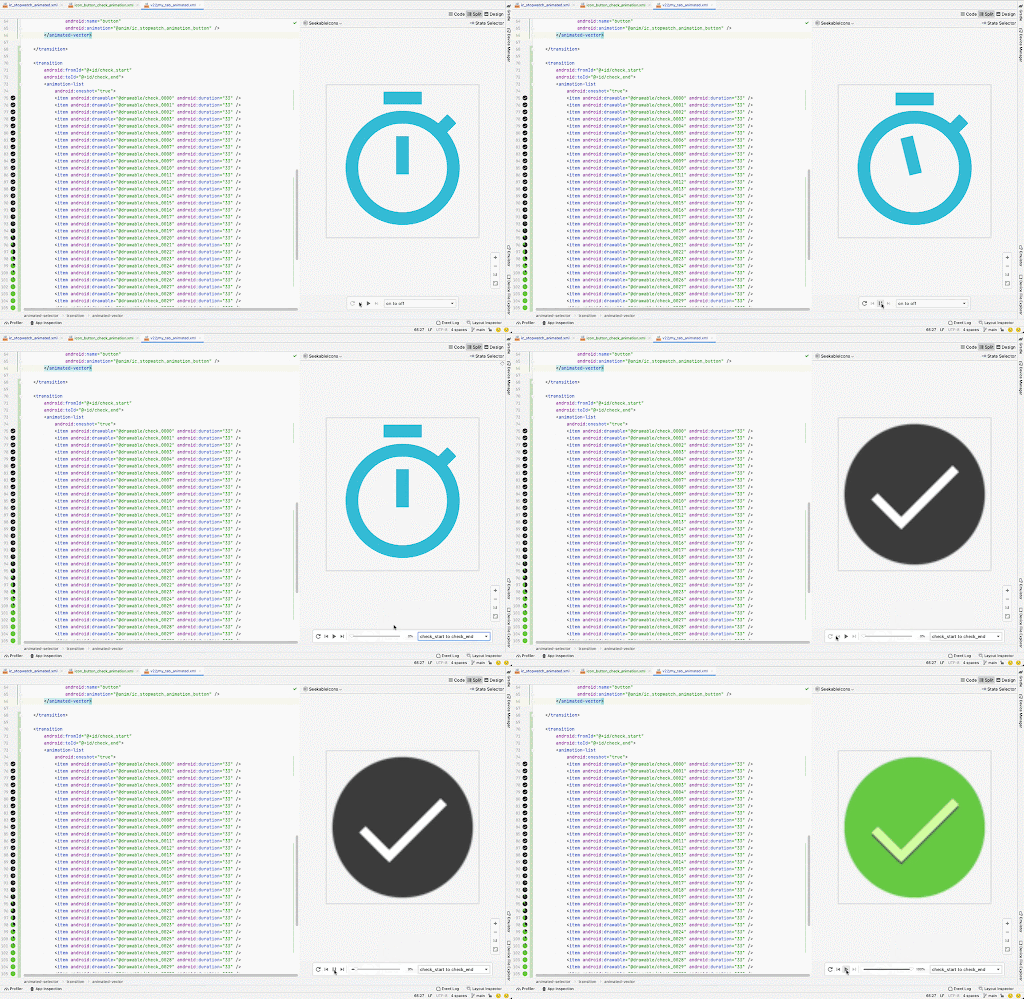
ตัวอย่าง Animated Vector Drawable (AVD)
เครื่องมือ Animated Vector Drawable ช่วยให้คุณดูตัวอย่างทรัพยากรที่ถอนออกได้แบบเคลื่อนไหวได้ เครื่องมือนี้ช่วยให้คุณดูตัวอย่างทรัพยากร <animation-list>, <animated-vector> และ <animated-selector> ใน Android Studio และช่วยให้ปรับแต่งภาพเคลื่อนไหวที่กำหนดเองได้ง่ายขึ้น
คลาส R ที่ไม่สกรรมกริยาจะเปิดอยู่โดยค่าเริ่มต้น
ตอนนี้ระบบจะเปิดใช้คลาส R แบบไม่สกรรมกริยาโดยค่าเริ่มต้น คุณสามารถใช้คลาส R ที่ไม่สกรรมกริยากับปลั๊กอิน Android Gradle เพื่อสร้างบิลด์ที่เร็วขึ้นสำหรับแอปพลิเคชันที่มีหลายโมดูล การทำเช่นนี้จะช่วยป้องกันการทำซ้ำทรัพยากรโดยตรวจสอบว่าคลาส R ของแต่ละโมดูลมีการอ้างอิงถึงทรัพยากรของตนเองเท่านั้น โดยไม่ดึงการอ้างอิงจากทรัพยากร Dependency ซึ่งจะทำให้บิลด์เป็นเวอร์ชันล่าสุดมากขึ้นและได้รับประโยชน์จากการหลีกเลี่ยงการคอมไพล์
คุณรับความช่วยเหลือในการใช้ฟีเจอร์นี้ได้โดยไปที่เปลี่ยนโครงสร้างภายในโค้ด > ย้ายข้อมูลไปยังคลาส R ที่ไม่สกรรมกริยา...
การอัปเดตการรองรับ Apple Silicon
สำหรับผู้ที่ใช้ macOS บนฮาร์ดแวร์ Apple Silicon (arm64) นั้น Android Studio Arctic Fox และโปรแกรมจำลองของ Android ได้รองรับสถาปัตยกรรมใหม่นี้ตั้งแต่ปีที่แล้ว อย่างไรก็ตาม ในรุ่นนี้ เราได้อัปเดตเครื่องมือแพลตฟอร์ม Android SDK v32.0.0 (ซึ่งรวมถึง adb และ fastboot) และเครื่องมือสร้าง v32.1.0 (ซึ่งรวมถึง aapt) ให้เป็นไบนารีสากล เพื่อให้เครื่องมือสำหรับนักพัฒนาแอป Android ไม่จำเป็นต้องใช้โปรแกรมแปลไบนารี Rosetta เพื่อเรียกใช้อีกต่อไป ดูบันทึกประจำรุ่นของเครื่องมือแพลตฟอร์ม SDK
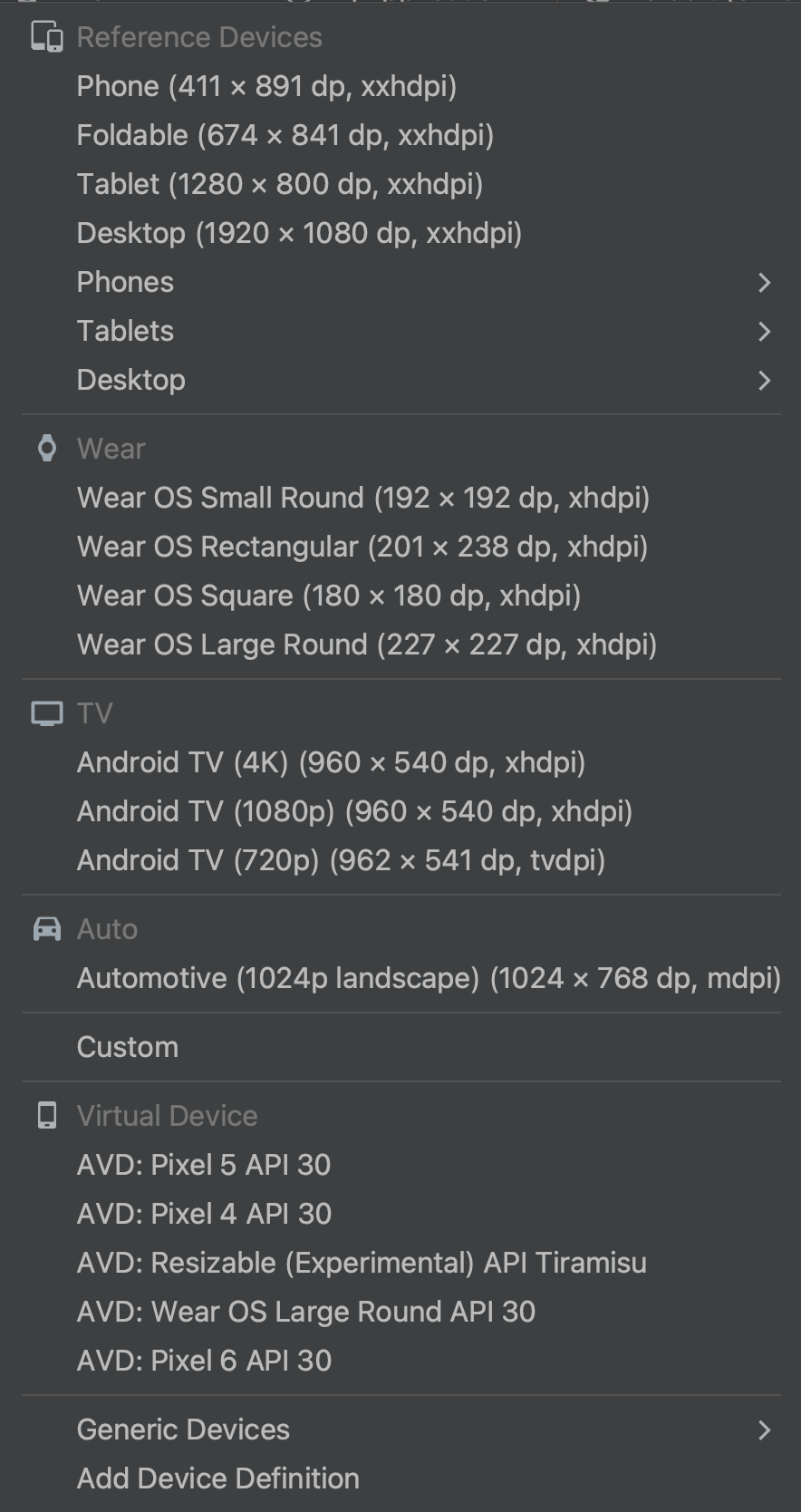
อัปเดตเครื่องมือเลือกอุปกรณ์สำหรับเครื่องมือออกแบบ
เราได้อัปเดตเครื่องมือเลือกอุปกรณ์ในหน้าต่างเครื่องมือออกแบบต่างๆ เช่น Layout Editor และการตรวจสอบเลย์เอาต์ ด้วยอุปกรณ์อ้างอิงที่แสดงขนาดที่ได้รับความนิยมของอุปกรณ์แต่ละรูปแบบ เพื่อให้คุณออกแบบแอปสำหรับอุปกรณ์ Android ที่หลากหลายได้ง่ายขึ้น ตั้งแต่โทรศัพท์ไปจนถึงแท็บเล็ต และอุปกรณ์ Wear ไปจนถึง Android TV ตอนนี้คุณสามารถดูตัวอย่าง ตรวจสอบ หรือแก้ไขเลย์เอาต์ในขนาดหน้าจอที่แสดงถึงอุปกรณ์ยอดนิยมในชีวิตจริงได้ง่ายขึ้น
การทดสอบ Android
Android Studio Bumblebee และ AGP 7.1 มีฟีเจอร์ใหม่และการปรับปรุงหลายอย่างที่จะช่วยให้คุณเรียกใช้การทดสอบการวัดคุมอัตโนมัติได้อย่างน่าเชื่อถือและปรับขนาดได้มากขึ้น รวมถึงดูผลลัพธ์ที่เป็นประโยชน์ซึ่งคุณสามารถใช้เพื่อแก้ไขข้อบกพร่องได้
เครื่องมือรันการทดสอบ Gradle แบบรวม
ปลั๊กอิน Android Gradle 7.1.0 และ Android Studio Bumblebee ขึ้นไปใช้การติดตั้งใช้งาน Android Instrumented Test Runner ของ Gradle เองเพื่อเรียกใช้การทดสอบการวัดคุม การใช้ Test Runner เดียวกันจะทำให้ผลลัพธ์มีแนวโน้มที่จะสอดคล้องกัน ไม่ว่าคุณจะเรียกใช้โดยใช้ AGP จากบรรทัดคำสั่ง เช่น บนเซิร์ฟเวอร์การรวมอย่างต่อเนื่อง หรือจาก Android Studio
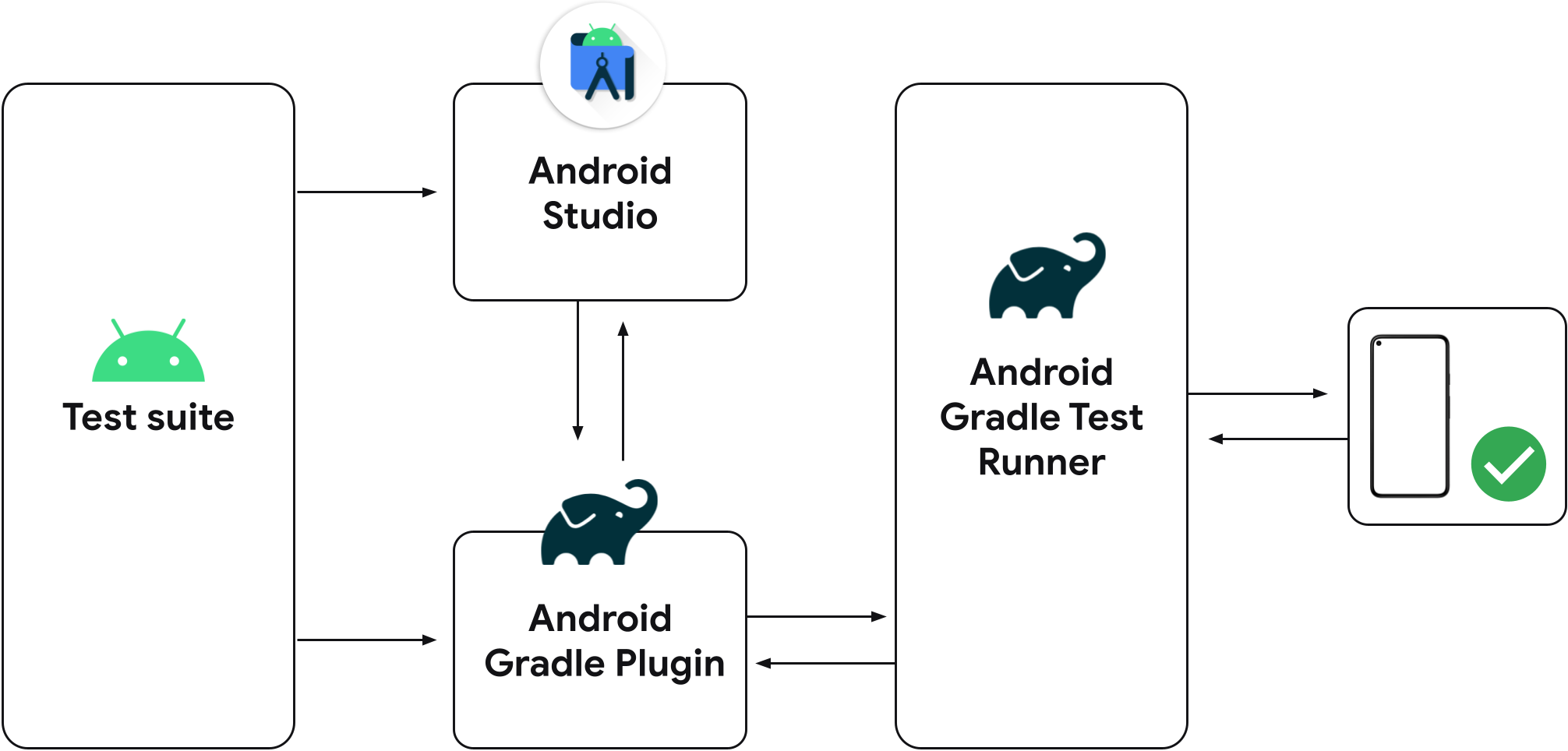
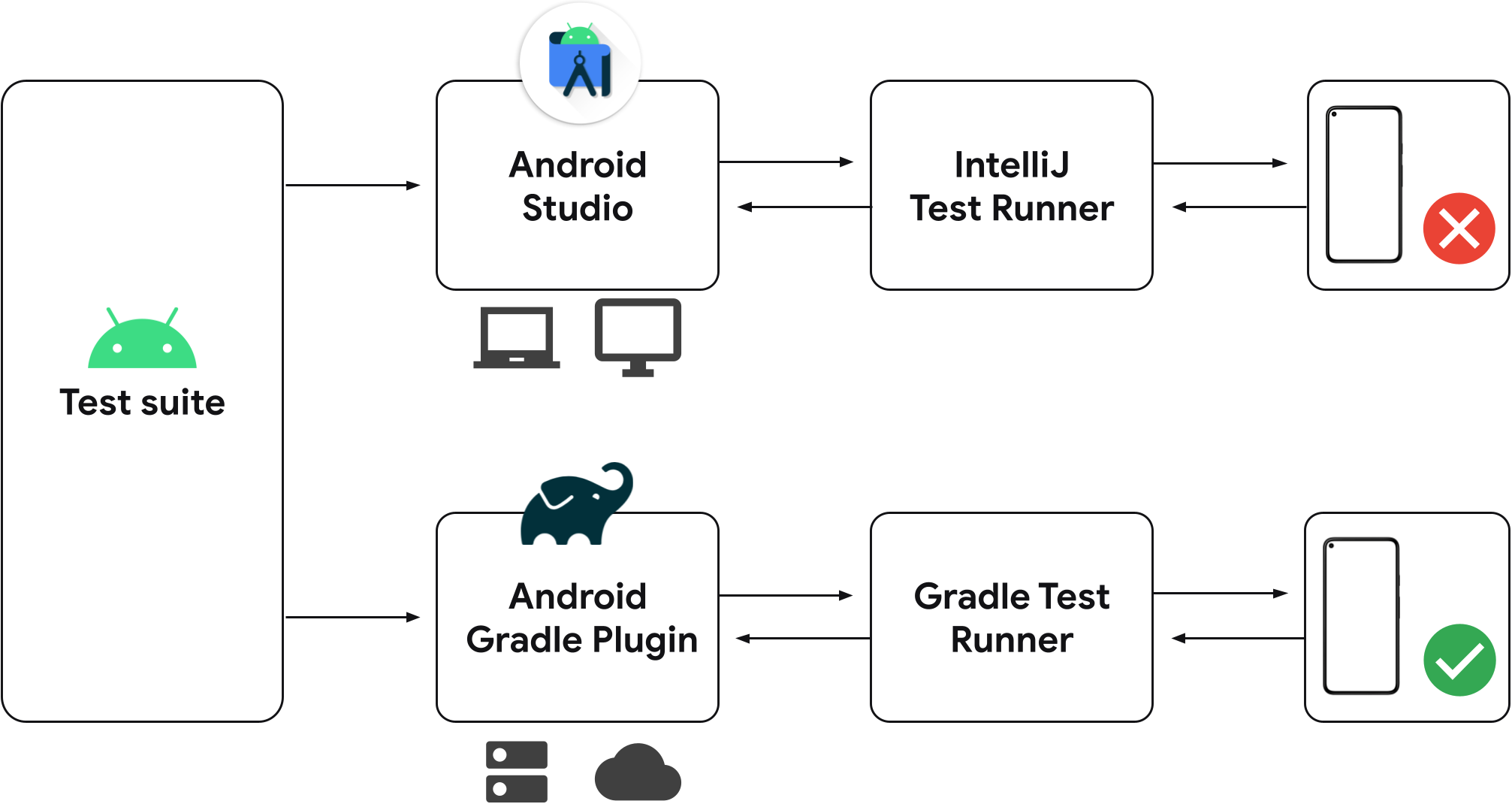
Android Studio เวอร์ชันก่อนหน้าใช้โปรแกรมรันการทดสอบการวัดคุมของ IntelliJ Android แทนโปรแกรมรันการทดสอบการวัดคุมของ Android ของ Gradle ดังนั้นหากคุณไม่ได้ใช้ Android Studio เวอร์ชันล่าสุด คุณอาจเห็นผลการทดสอบที่แตกต่างกัน เช่น การทดสอบผ่านโดยใช้รันเนอร์หนึ่งและไม่ผ่านในอีกรันเนอร์หนึ่ง ทั้งนี้ขึ้นอยู่กับว่าคุณทำการทดสอบจาก Android Studio หรือจากบรรทัดคำสั่งโดยใช้ปลั๊กอิน Gradle
หากคุณบันทึกการกำหนดค่าการทดสอบการวัดคุมไว้ในโปรเจ็กต์แล้ว การกำหนดค่าเหล่านั้นจะใช้ Gradle เพื่อทำการทดสอบในอุปกรณ์ที่เชื่อมต่อ คุณสร้างการกำหนดค่าการทดสอบที่มีการวัดคุมใหม่ได้โดยใช้การดำเนินการในแถบด้านข้างข้างคลาสหรือเมธอดการทดสอบ ดังที่แสดงด้านล่าง
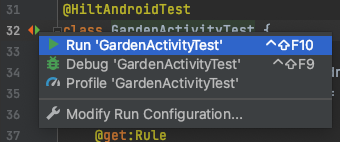
เมื่อเรียกใช้การทดสอบการวัดคุม คุณสามารถยืนยันได้ว่า Android Studio ใช้ Test Runner ของ Gradle โดยตรวจสอบเอาต์พุตการทดสอบในเมทริกซ์ทดสอบสำหรับเอาต์พุตงาน Gradle แม้ว่าเราจะปรับปรุงฟีเจอร์นี้ใน Android Studio แต่ละรุ่น แต่ก็ยังมีปัญหาที่ทราบอยู่บางประการ หากพบปัญหา โปรดรายงานข้อบกพร่อง คุณยังสามารถปิดใช้ไปป์ไลน์การทดสอบใหม่เพื่อเปลี่ยนกลับไปใช้ลักษณะการทำงานเดิมได้ด้วย
ตอนนี้โปรแกรมจำลองของ Android จะทำงานใน Android Studio โดยตรงโดยค่าเริ่มต้น
โปรแกรมจำลองของ Android จะทำงานภายใน Android Studio โดยตรงโดยค่าเริ่มต้น ซึ่งจะช่วยประหยัดพื้นที่หน้าจอ ไปยังส่วนต่างๆ ระหว่างโปรแกรมจำลองและหน้าต่างเครื่องมือแก้ไขได้อย่างรวดเร็วโดยใช้แป้นพิมพ์ลัด และจัดระเบียบเวิร์กโฟลว์ IDE และโปรแกรมจำลองในหน้าต่างแอปพลิเคชันเดียว
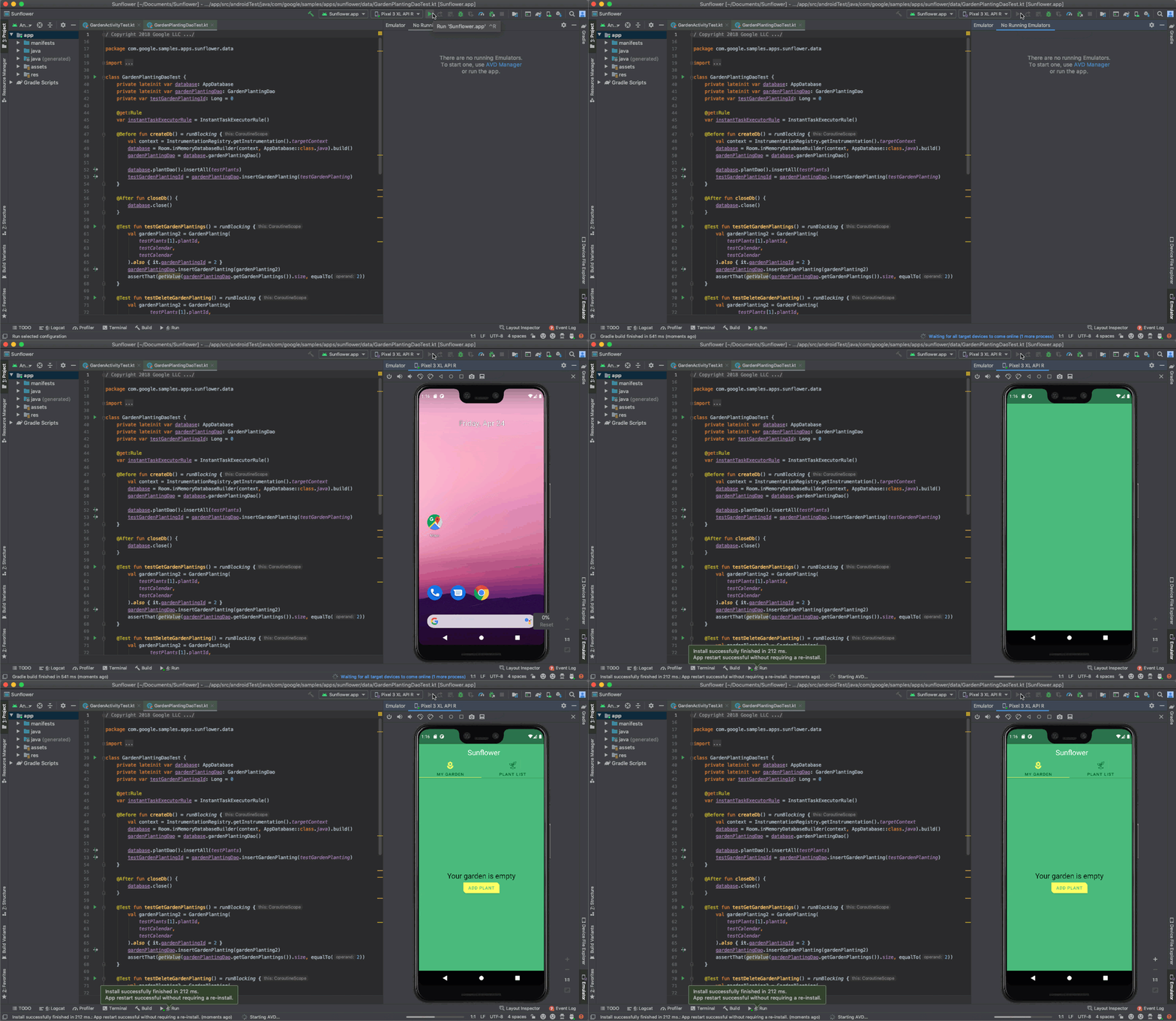
เมื่อโปรแกรมจำลองทำงาน คุณจะเข้าถึงการดำเนินการทั่วไปของโปรแกรมจำลองได้ เช่น การหมุน และตัวเลือกการควบคุมเพิ่มเติม เช่น การเล่นการนำทาง หากต้องการเรียกใช้โปรแกรมจำลองในหน้าต่างแยกต่างหาก ให้ไปที่ไฟล์ > การตั้งค่า > เครื่องมือ > โปรแกรมจำลอง (Android Studio > ค่ากำหนด > เครื่องมือ > โปรแกรมจำลองใน macOS) แล้วยกเลิกการเลือกเปิดในหน้าต่างเครื่องมือ
ปิดใช้ไปป์ไลน์การทดสอบใหม่
โดยค่าเริ่มต้น Android Studio Bumblebee จะใช้ Gradle เพื่อเรียกใช้การทดสอบการวัดคุม หากพบปัญหา คุณสามารถปิดใช้การทำงานนี้ได้โดยทำดังนี้
- เลือก File > Settings > Build, Execution, Deployment > Testing (หรือ Android Studio > Preferences > Build, Execution, Deployment > Testing ใน MacOS)
- ล้างช่องข้างเรียกใช้การทดสอบการวัดคุมของ Android โดยใช้ Gradle แล้วคลิกตกลง
นอกจากนี้ คุณยังเปลี่ยนกลับไปใช้ลักษณะการทำงานแบบเก่าได้โดยทำอย่างใดอย่างหนึ่งต่อไปนี้
- เมื่อเรียกใช้งาน Gradle จากบรรทัดคำสั่ง ให้ใช้พารามิเตอร์บรรทัดคำสั่งต่อไปนี้
-Pandroid.experimental.androidTest.useUnifiedTestPlatform=false - เพิ่มพารามิเตอร์ต่อไปนี้ลงในไฟล์
gradle.propertiesของโปรเจ็กต์android.experimental.androidTest.useUnifiedTestPlatform=false
หากต้องการความช่วยเหลือในการแก้ไขปัญหาที่คุณอาจพบ โปรดรายงานข้อบกพร่อง
การเผยแพร่แพตช์
ต่อไปนี้เป็นแพตช์ที่เผยแพร่ใน Android Studio Bumblebee
Android Studio Bumblebee | 2021.1.1 แพตช์ 3 (เมษายน 2022)
การอัปเดตเล็กน้อยนี้มีการแก้ไขข้อบกพร่องต่อไปนี้
- ปลั๊กอิน Android Gradle
- ปัญหาคลาสซ้ำที่ R8 รายงาน
- ตัวแปรบิลด์
versionNameSuffixจะใช้งานไม่ได้อีกต่อไปหากตั้งชื่อเวอร์ชันของตัวแปรโดยใช้ onVariants API ใหม่
- ตัวอย่าง Compose
- แก้ไขข้อบกพร่องที่เกี่ยวข้องกับประสิทธิภาพและความเสถียร
- แก้ไขปัญหาการค้างที่เกิดขึ้นเป็นครั้งคราวเมื่อใช้ฟีเจอร์การแก้ไขลิเทอรัลแบบเรียลไทม์
- การนำเข้า/ซิงค์
- ข้อความ "ต้องซิงค์ Gradle" มีเวอร์ชัน AGP ซ้ำซ้อน
- การคอมไพล์ Foo.java/kt ใหม่จะล้างมากเกินไปและไม่คอมไพล์คอมโพเนนต์ที่ถูกต้องใหม่
- โครงสร้างโปรเจ็กต์
- การปรับปรุงความเสถียรของ AGP Upgrade Assistant เมื่อเปลี่ยนเวอร์ชันเป้าหมาย
- ตอนนี้ผู้ช่วยอัปเกรด AGP จะแจ้งให้ผู้ใช้ทราบเกี่ยวกับปลั๊กอิน Gradle ที่กำลังอัปเกรด
- เครื่องมือตรวจสอบเครือข่าย
- เครื่องมือตรวจสอบเครือข่ายใหม่ขัดข้องหลังจากการอัปเดต Bumblebee
- ฉันได้รับข้อผิดพลาดนี้อยู่ตลอดเวลาเมื่อเชื่อมต่อโปรแกรมแก้ไขข้อบกพร่องใน Android Studio เวอร์ชันล่าสุด
TrackedHttpURLConnection.getHeaderFieldเกิดข้อขัดข้องเมื่อใช้NullPointerException
ดูข้อมูลเพิ่มเติมได้ที่บล็อกโพสต์เกี่ยวกับ Android Studio Bumblebee Patch 3
Android Studio Bumblebee | 2021.1.1 แพตช์ 2 (กุมภาพันธ์ 2022)
การอัปเดตนี้มีการแก้ไขข้อบกพร่องต่อไปนี้
- C++ Build
ModelCache.safeGet(androidProjectResult.androidProject::getNdkVersion, "")ต้องไม่เป็นค่าว่าง
- ตัวแก้ไขโค้ด
- ข้อบกพร่องในเทมเพลตแบบเรียลไทม์ของ Android Studio - นิพจน์
className()ไม่ได้แปลงชื่อคลาส
- ข้อบกพร่องในเทมเพลตแบบเรียลไทม์ของ Android Studio - นิพจน์
- D8/R8
java.lang.NoSuchMethodError: ไม่มีเมธอดแบบคงที่$jacocoInit- ความครอบคลุมของการทดสอบ Android เสียเนื่องจากข้อผิดพลาด Mockito
- ต้องการวิธีแก้ปัญหาสำหรับการใช้งาน CAS ที่ใช้งานไม่ได้ใน API 31
- ไม่รองรับคลาสที่ปิดผนึก
NullPointerExceptionเมื่อเปิดใช้การรวมคลาสแนวนอนใน ChromeAbstractMethodErrorหลังจากผสานเมธอดเสมือน- ยืนยันสแตกเฟรมไม่สำเร็จเนื่องจากประเภทเอาต์พุต init-class ไม่ถูกต้อง
- อินพุต Dex ใช้รีจิสเตอร์ที่ไม่ได้กำหนดไว้
StringBuilderOptimizerAnalysisTestไม่สำเร็จในสาขาการเผยแพร่- ความไม่แน่นอนใน R8
- การทำให้ใช้งานได้
- การเรียกใช้โปรเจ็กต์ของแอปพลิเคชันเจ้าของอุปกรณ์ไม่สำเร็จพร้อมข้อความแสดงข้อผิดพลาด
Couldn't terminate the existing process for
- การเรียกใช้โปรเจ็กต์ของแอปพลิเคชันเจ้าของอุปกรณ์ไม่สำเร็จพร้อมข้อความแสดงข้อผิดพลาด
- เครื่องมือออกแบบ
- ตัวอย่าง Compose ไม่พบทรัพยากรจากโมดูลอื่นๆ เมื่อเปิดใช้คลาส R ที่ไม่สกรรมกริยา
- Studio ค้างเมื่อบิลด์
- โปรแกรมจำลองที่ฝัง
- การปรับปรุงประสิทธิภาพและความเสถียรอื่นๆ
- การนำเข้า/ซิงค์
- ข้อผิดพลาด IDE เมื่อเปิด Bumblebee: ไฟล์บิลด์ที่แสดงรายการเอาต์พุตไม่พร้อมใช้งานสำหรับประเภทเอาต์พุต Apk ใน
IdeBuildTasksAndOutputInformationImp
- ข้อผิดพลาด IDE เมื่อเปิด Bumblebee: ไฟล์บิลด์ที่แสดงรายการเอาต์พุตไม่พร้อมใช้งานสำหรับประเภทเอาต์พุต Apk ใน
- IntelliJ
- ตัวแปร Env ไม่ได้มาจากแหล่งที่มาเมื่อเปิดจาก Mac OS X Monterey Dock
- Jetpack (androidx) > Navigation
- อัปเกรด SafeArgs ให้สร้างขึ้นบน AGP เวอร์ชันเสถียรล่าสุด
- หน้าต่างเครื่องมือ
- เรียกใช้โปรแกรมจัดการอุปกรณ์ Android ไม่ได้
- Network Inspector ใน BumbleBee ไม่แสดงการตอบกลับจาก API ในรูปแบบที่อ่านได้
ดูข้อมูลเพิ่มเติมได้ที่บล็อกโพสต์เกี่ยวกับ Android Studio Bumblebee Patch 2
Android Studio Bumblebee | 2021.1.1 แพตช์ 1 (กุมภาพันธ์ 2022)
การอัปเดตเล็กน้อยนี้มีการแก้ไขข้อบกพร่องต่อไปนี้
- โปรแกรมจำลอง
- เชื่อมต่อกับโปรแกรมจำลองแบบฝังไม่ได้หลังจากอัปเกรดเป็น Bumblebee (Mac M1)
- IntelliJ
- ตัวแปร Env ไม่ได้มาจากแหล่งที่มาเมื่อเปิดจาก Mac OS X Monterey Dock
ดูข้อมูลเพิ่มเติมได้ที่บล็อกโพสต์เกี่ยวกับ Android Studio Bumblebee Patch 1