

موارد زیر ویژگیهای جدید در Android Studio Bumblebee است.
پشتیبانی از اجرای آزمایشی KMP
میتوانید آزمایشهای پروژههای Kotlin Multiplatform (KMP) را از Android Studio Bumblebee اجرا کنید.
برای اطمینان از اینکه آزمایشهایتان باموفقیت از «استودیو Android» اجرا میشوند، مطمئن شوید همه الزامات زیر را دارید:
- AGP نسخه 7.0.0-alpha08 یا بالاتر
- Gradle نسخه ۶.۸.۲ یا بالاتر
- افزونه Kotlin نسخه ۱.۴.۳۰ یا بالاتر
مدیر دستگاه جدید

مدیر دستگاه جایگزینی برای «مدیر AVD» است، هم از «صفحه خوشامدگویی» Android Studio و هم پساز باز کردن پروژه. «مدیر دستگاه» قابلیتهای جدیدی را معرفی میکند که ایجاد و مدیریت همه دستگاههای آزمایشی محلی را آسانتر میکند، ازجمله:
- میانای کاربر انعطافپذیرتر که از ثابت شدن در IDE، شناور بودن، یا قرار گرفتن در پنجرهای جداگانه پشتیبانی میکند، درست مثل کاری که میتوانید با دیگر پنجرههای ابزار Android Studio انجام دهید. این کار دسترسی به دستگاههایتان را آسانتر میکند بدون اینکه پنجرههای دیگر IDE را مسدود کند.
- برگه مجازی که به شما امکان میدهد دستگاههای مجازی را ایجاد، مدیریت، و مستقر کنید؛ جزئیات هر دستگاه را در یک نگاه ببینید؛ یا بهسرعت دستگاه را در «جستجوگر فایل دستگاه» با یک کلیک بررسی کنید.
- برگه فیزیکی که به شما امکان میدهد بااستفاده از ADB Wifi بهسرعت با دستگاه جدیدی جفت شوید و جزئیات هر دستگاه فیزیکی را در یک نگاه ببینید. همچنین میتوانید بااستفاده از «جستجوگر فایل دستگاه» و با کلیک کردن روی یک دکمه، سیستم فایل هر دستگاه را بهسرعت بازرسی کنید.
برای باز کردن مدیر دستگاه جدید، یکی از کارهای زیر را انجام دهید:
- از صفحه خوشامدگویی Android Studio، More Actions (کنشهای بیشتر) > Virtual Device Manager (مدیر دستگاه مجازی) را انتخاب کنید.
- پساز باز کردن پروژه، مشاهده > پنجرههای ابزار > مدیر دستگاه را از نوار منو اصلی انتخاب کنید.
ویژگیهای جدید در «بازرس چیدمان»
ضبط عکسهای آنی سلسلهمراتب چیدمان
اکنون «بازرس چیدمان» به شما امکان میدهد عکسهای آنی از سلسلهمراتب چیدمان برنامه درحال اجرا را ذخیره کنید تا بتوانید آنها را با دیگران همرسانی کنید یا بعداً به آنها مراجعه کنید.
عکسهای آنی دادههایی را که معمولاً هنگام استفاده از «بازرس چیدمان» میبینید ضبط میکنند، ازجمله رندر سهبعدی دقیق چیدمان شما، درخت مؤلفه «نمای» شما، Compose، یا چیدمان ترکیبی، و مشخصههای دقیق برای هر مؤلفه از میانای کاربر شما. برای ذخیره کردن عکس آنی، کارهای زیر را انجام دهید:
- برنامهتان را در دستگاهی با سطح میانای برنامهسازی کاربردی ۲۳ یا بالاتر مستقر کنید
- با انتخاب View > Tool Windows > Layout Inspector، «بازرس چیدمان» را باز کنید.
- «بازرس چیدمان» باید بهطور خودکار به فرایند برنامهتان متصل شود. اگر نه، فرایند برنامه را از منوِ کرکرهای انتخاب کنید.
- وقتی میخواهید عکس آنی بگیرید، روی صادر کردن عکس آنی
 در نوارابزار «بازرس چیدمان» کلیک کنید.
- در کادر گفتگوی سیستم که ظاهر میشود، نام و مکانی را که میخواهید عکس آنی در آن ذخیره شود مشخص کنید. حتماً فایل را با افزونه
*.liذخیره کنید.
سپس میتوانید با انتخاب فایل > باز کردن از نوار منو اصلی و باز کردن فایل *.li، عکس آنی «بازرس چیدمان» را بار کنید.
پشتیبانی از بازرسی معناشناسی Compose
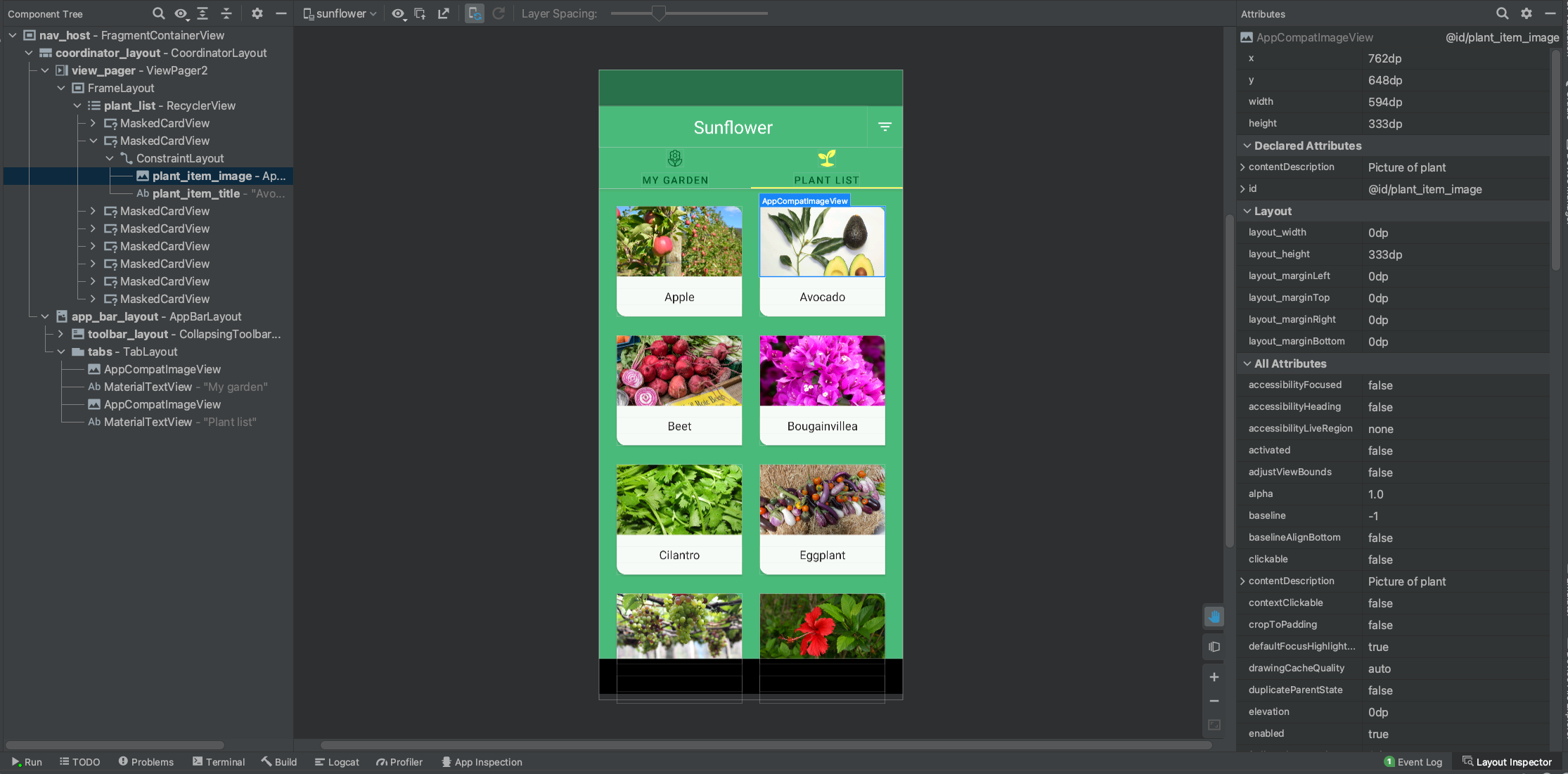
در Compose، معناشناسی میانای کاربر شما را به روشی جایگزین توصیف میکند که برای سرویسهای دسترسپذیری و چارچوب آزمایش قابلدرک است. در Android Studio Bumblebee، اکنون میتوانید از «بازرس چیدمان» برای بازرسی اطلاعات معنایی در چیدمانهای Compose استفاده کنید.

هنگام انتخاب گره Compose، از پنجره ویژگیها استفاده کنید تا بررسی کنید که آیا اطلاعات معنایی را مستقیماً اعلام میکند، معناشناسی را از فرزندانش ادغام میکند، یا هر دو. برای شناسایی سریع گرههایی که شامل معناشناسی (اعلامشده یا ادغامشده) هستند، منو کرکرهای گزینههای مشاهده را در پنجره درخت مؤلفه انتخاب کنید و برجستهسازی لایههای معناشناسی را انتخاب کنید. این کار فقط گرههایی را در درخت برجسته میکند که شامل معناشناسی هستند و میتوانید از صفحهکلیدتان برای پیمایش سریع بین آنها استفاده کنید.
اجتناب از بازراهاندازی «فعالیت»
اتصال «بازرس چیدمان» به برنامه درحال اجرا در نسخههای قبلی Android Studio باعث میشد «فعالیت» برنامه شما بازراهاندازی شود. این کار برای تنظیم پرچم دستگاه که بازرسی چیدمانهای برنامهتان را فعال میکند لازم است.
در Android Studio Bumblebee، میتوانید با تنظیم این پرچم ازقبل بااستفاده از یکی از مراحل زیر، از بازراهاندازی «فعالیت» هنگام اتصال «بازرس چیدمان» جلوگیری کنید:
فعال کردن گزینه «پیکربندی اجرا»
- اجرا > ویرایش پیکربندیها را از نوار منو اصلی انتخاب کنید. کادر گفتگوی پیکربندیهای اجرا/ اشکالزدایی ظاهر میشود.
- به پیکربندی اجرایی که میخواهید استفاده کنید پیمایش کنید.
- در بخش گزینههای بازرس چیدمان، چارگوش کنار اتصال به بازرس چیدمان بدون بازراهاندازی فعالیت را علامت بزنید.
- دفعه بعد که میخواهید برنامهتان را بااستفاده از «بازرس چیدمان» بازرسی کنید، از پیکربندی اجرا استفاده کنید.
پرچم را از خط فرمان تنظیم کنید:
- پنجره ترمینال را در دستگاهی که به دستگاهتان متصل است باز کنید
- پرچم دستگاه را برای برنامهتان بااستفاده از فرمان زیر تنظیم کنید:
adb shell settings put global debug_view_attributes_application_package <my_package_name>- برنامهتان را در دستگاه مستقر کنید و «بازرس چیدمان» را متصل کنید. Android Studio بررسی میکند که آیا پرچم تنظیم شده است یا نه و درصورت امکان از بازراهاندازی «فعالیت» جلوگیری میکند.
عکسهای آنی «بازرس چیدمان» سند
اکنون میتوانید از سلسلهمراتب چیدمان برنامهتان عکس آنی بگیرید تا بعداً آن را ذخیره، همرسانی، یا بازرسی کنید. عکسهای آنی دادههایی را که معمولاً هنگام استفاده از «بازرس چیدمان» میبینید ضبط میکنند، ازجمله رندر سهبعدی دقیق چیدمان شما، درخت مؤلفه چیدمان View، Compose، یا ترکیبی، و مشخصههای دقیق برای هر مؤلفه از میانای کاربر شما. هنگام بازرسی چیدمان برنامه درحال اجرای زنده،
روی صادر کردن عکس آنی در نوارابزار «بازرس چیدمان» کلیک کنید
و عکس آنی را با افزونه *.li ذخیره کنید. سپس میتوانید با انتخاب فایل > باز کردن از نوار منو اصلی و باز کردن فایل *.li، عکس آنی «بازرس چیدمان» را بار کنید. عکس آنی در برگهای در پنجره «ویرایشگر» نشان داده میشود تا
بتوانید آن را با برنامه درحال اجرا مقایسه کنید.

جدید در «بازرسی برنامه»
در Android Studio Bumblebee، ابزارها و عملکردهای جدیدی در پنجره «بازرسی برنامه» وجود دارد. میتوانید بازرس برنامه را با انتخاب مشاهده > پنجره ابزار > بازرسی برنامه از نوار منو اصلی باز کنید.
بازرس شبکه
«تحلیلگر عملکرد شبکه» در پنجره ابزار تحلیلگرهای عملکرد اکنون به پنجره ابزار بازرسی برنامه منتقل شده است. اگر قبلاً از «تحلیلگر عملکرد شبکه» استفاده کردهاید، همه ویژگیهای مشابه و دادههای غنی ترافیک شبکه همچنان دردسترس است. کافی است برنامهتان را در دستگاهی که سطح میانای برنامهسازی کاربردی ۲۶ و بالاتر را اجرا میکند مستقر کنید و برگه بازرس برنامه > بازرس شبکه را باز کنید.
بازرسی کردن کارها، هشدارها، و قفلهای بیدارباش
نظارتگر وظایف پسزمینه اکنون به شما امکان میدهد علاوهبر پشتیبانی موجود برای نظارت بر Workers، بر Jobs، Alarms، و Wakelocks برنامهتان نیز نظارت کنید. اکنون هر نوع تکلیف ناهمگام در زیر عنوان مناسب در برگه بازرس ظاهر میشود و به شما امکان میدهد وضعیت و پیشرفت آن را نظارت کنید. مشابه Workers، میتوانید «کار»، «زنگ ساعت»، یا Wakelock را انتخاب کنید تا اطلاعات دقیق آن را در پانل جزئیات تکلیف بررسی کنید.
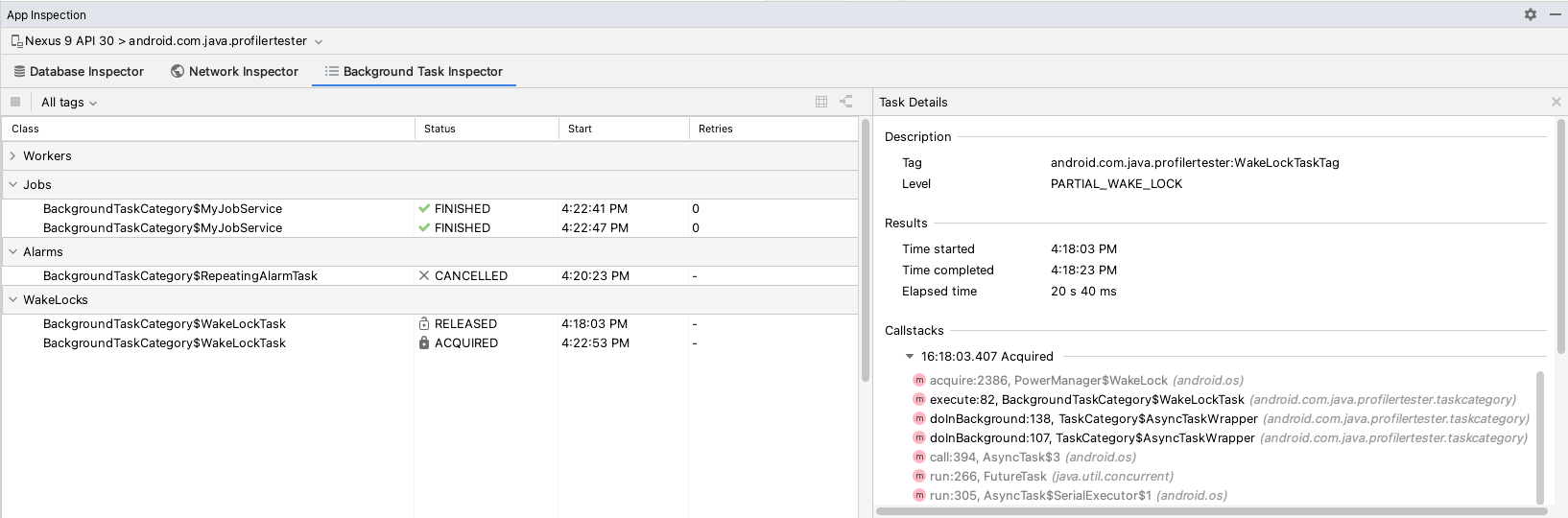
چون Workers در پشت صحنه از Jobs و Wakelocks استفاده میکند، آن کارهایی که توسط Workers زمانبندی شدهاند بهعنوان فرزندان هر Worker نشان داده میشوند. بهخاطر داشته باشید که فقط میتوانید «کارگران» را در حالت نمودار ببینید.
تازهها در «نمایهسازها»
در Android Studio Bumblebee، ویژگیهای جدیدی وجود دارد که به شما اطلاعات آماری بیشتری درباره نحوه استفاده برنامهتان از منابع میدهد. برای نمایه کردن برنامهتان، مشاهده > ابزار Windows > نمایهساز را از نوار منو اصلی انتخاب کنید.
قطعه تشخیص پرش
هنگام تحلیلگری برنامه بااستفاده از دستگاههای دارای Android نسخه ۱۱ (سطح API ۳۰) یا بالاتر، تحلیلگر واحد پردازش مرکزی اکنون گروه جدیدی از قطعهها را نشان میدهد که مراحل هر قاب را در چرخه حیات قاب نشان میدهد: برنامه، انتظار برای واحد پردازش گرافیکی، ترکیببندی، و قابهای درحال نمایش. هر قطعه، قابها را با شماره قاب برچسبگذاری میکند و مستطیل را کدگذاری رنگی میکند تا بتوانید ببینید قاب خاصی در کجای چرخه حیات خود قرار دارد، بههمراه راهنماهایی که میتوانید برای مقایسه با رویدادهای Vsync روشن/خاموش کنید. میتوانید از این دادهها برای درک اینکه کجا ممکن است در برنامهتان پرش رخ دهد و بررسی علل ریشهای استفاده کنید. در پانل تجزیهوتحلیل، اکنون برگه فریمها وجود دارد که اطلاعات پردازش را برای همه فریمها بهراحتی خلاصه میکند. برای اطلاعات بیشتر، تشخیص قطع اتصال واسط کاربر را ببینید.
پشتیبانی از نمایهسازی برنامه نمایهپذیر
هنگام نمایهسازی برنامهتان، مهم است که دادههای دقیقی با نسخهای از برنامهتان تولید کنید که بیشترین شباهت را به آنچه کاربران نصب خواهند کرد داشته باشد. برای
انجام این کار، اکنون میتوانید ویژگی
<profileable> را در مانیفست
برنامهتان اضافه کنید تا برنامههایی را که قابلاشکالزدایی نیستند نمایه کنید، همانطور که در
کد زیر نشان داده شده است.
<profileable android:shell="true"/>
Profileable پیکربندی مانیفستی است که در Android 10 معرفی شده است و برای تکالیف نمایهسازی واحد پردازش مرکزی و حافظه دردسترس است. استفاده از پرچم قابلنمایهسازی بهجای پرچم قابلاشکالزدایی این مزیت کلیدی را دارد که سربار کمتری برای اندازهگیری عملکرد دارد؛ بااینحال، برخیاز ویژگیهای نمایهسازی برای ساختهای «قابلنمایهسازی» دردسترس نیست، مانند خط زمان رویداد، نمایهسازی CPU آغازشده توسط API، رونوشتهای پشته، یا ضبطهای مکان زنده. برای اطلاعات بیشتر، به برنامههای قابلنمایهسازی مراجعه کنید.
جمع کردن قابهای پشته فراخوانی
اکنون میتوانید قابهایی را که به بررسی شما مربوط نیستند هنگام بازرسی نمونه ضبط پشته فراخوانی در پنجره ابزار نمایهسازها جمع کنید. پشتههای فراخوانی برای درک اینکه کدام بخش از کد اجرا شده است و چرا فراخوانی شده است مفید هستند. بااینحال، پشته فراخوانی برای برنامه Java یا Kotlin معمولاً نهتنها شامل کد Java یا Kotlin است، بلکه فریمهایی از کد بومی را نیز دربرمیگیرد که میتواند حواسپرتی ایجاد کند. برای کسب اطلاعات بیشتر درباره پالایش نمای پشته فراخوانی، به بازرسی قابهای پشته فراخوانی مراجعه کنید.
اشکالزدایی بیسیم
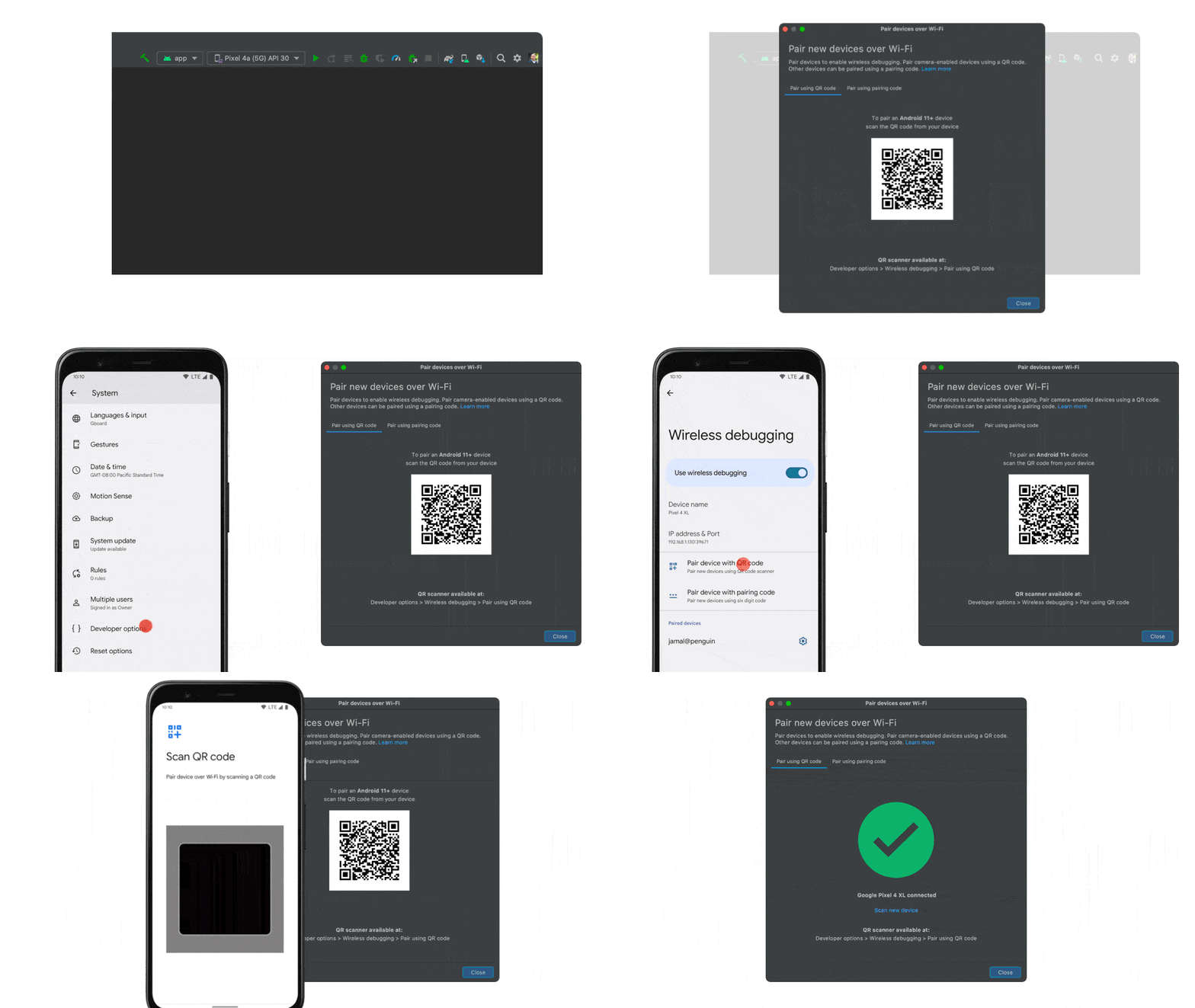
Android Studio Bumblebee از ویژگی اشکالزدایی بیسیم در دستگاههای Android 11 و بالاتر پشتیبانی میکند. برنامهتان را ازطریق Wi-Fi از «استودیو Android» جفت و مستقر کنید بدون اینکه از کابل USB استفاده کنید یا اتصالات Android Debug Bridge (adb) را بااستفاده از خط فرمان مدیریت کنید. برای استفاده، به گزینه جفت کردن دستگاهها بااستفاده از Wi-Fi در منو انتخاب دستگاه بروید، سپس رمزینه پاسخسریع یا «پین کد جفتسازی» را انتخاب کنید. سپس در دستگاه Android 11 و بالاتر، در بخش گزینههای توسعهدهندگان، صفحه اشکالزدایی بیسیم را پیدا کنید و مقداردهی اولیه کنید و بهصورت بیسیم با Android Studio به جلسه adb متصل شوید. درباره راهاندازی اشکالزدایی بیسیم در اتصال به دستگاه ازطریق Wi-Fi (Android نسخه ۱۱ و بالاتر) بیشتر بدانید.
پیشنمایش تعاملی Compose بهطور پیشفرض فعال است
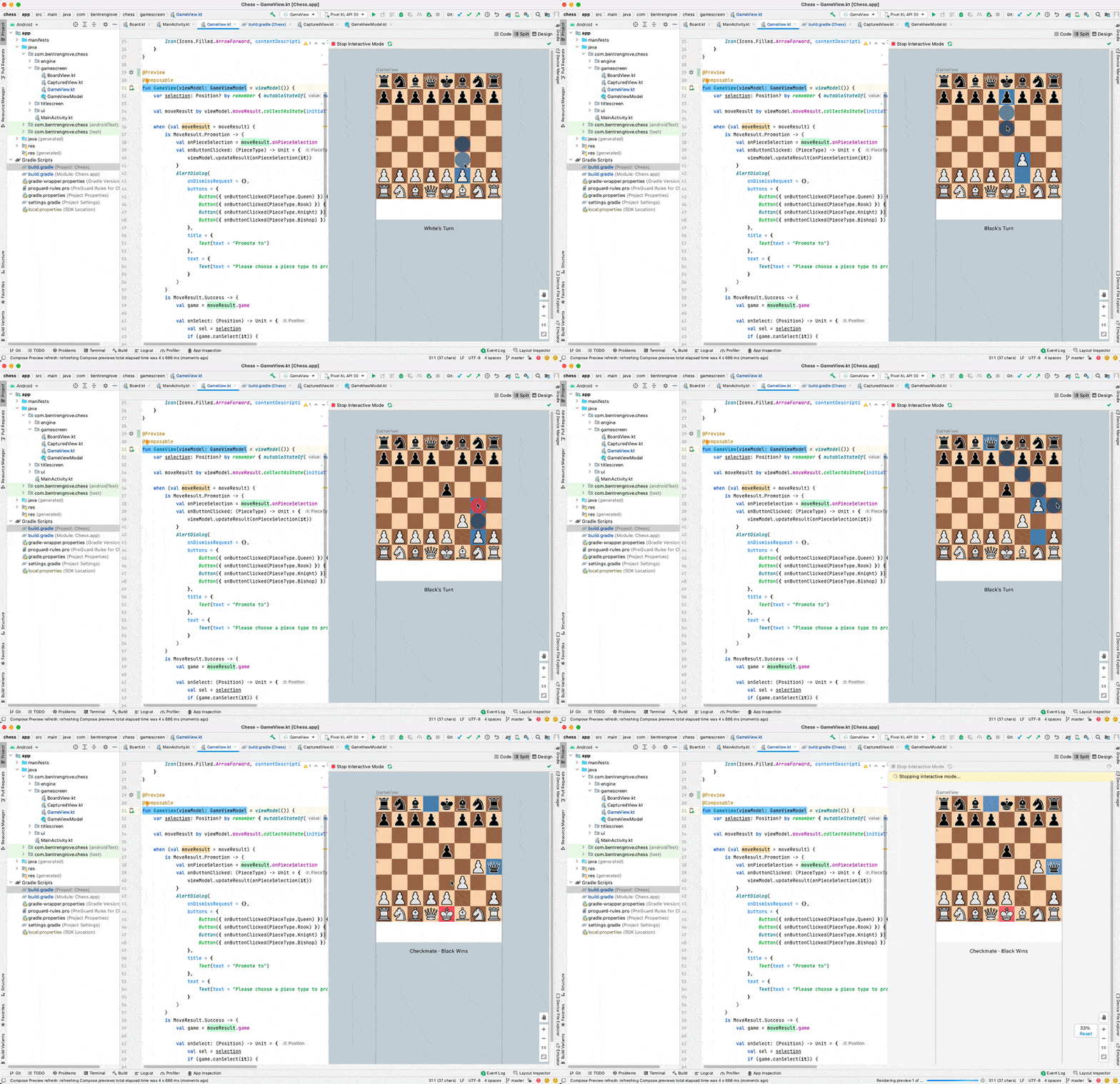
از Android Studio Bumblebee، ویژگی پیشنمایش تعاملی بهطور پیشفرض فعال است. پیشنمایش تعاملی به شما امکان میدهد با پیشنمایش تعامل داشته باشید، درست مثل اینکه روی دستگاه کار میکند. پیشنمایش تعاملی در محیط جعبه شنی از پیشنمایشهای دیگر جدا شده است و در آن میتوانید روی عناصر کلیک کنید و ورودی کاربر را در پیشنمایش وارد کنید. این روشی سریع برای آزمایش حالتها و اشارههای مختلف ترکیبپذیر شما است، مانند چارگوش انتخابی که علامت زده شده یا خالی است.
حالت تعاملی پیشنمایش مستقیماً در «استودیو Android» بدون اجرای شبیهساز اجرا میشود، که منجر به برخی محدودیتها میشود:
- دسترسی به شبکه وجود ندارد.
- دسترسی به فایل وجود ندارد.
- ممکن است برخی Context API بهطور کامل دردسترس نباشند.
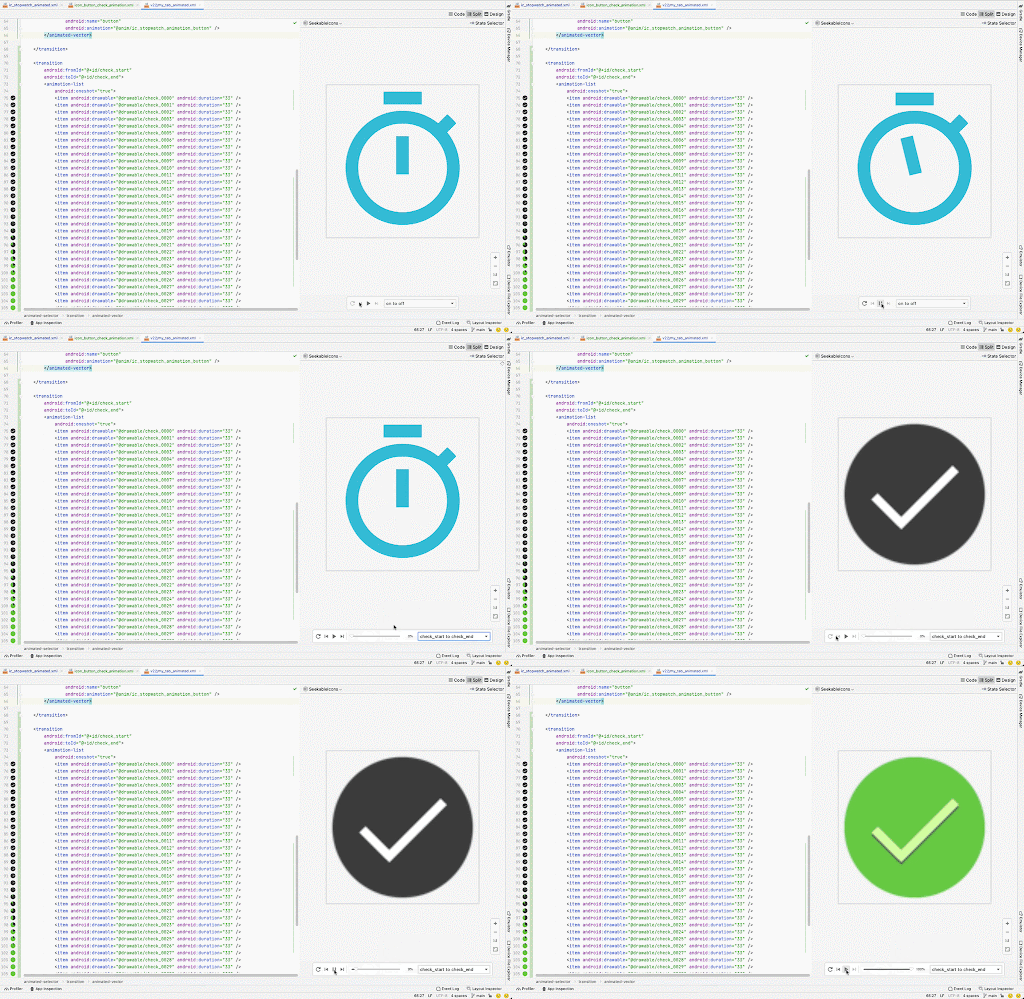
پیشنمایش «ترسیمی بُرداری پویانماییشده» (AVD)
ابزار «ترسیمی بُرداری پویانماییشده» امکان پیشنمایش منابع ترسیمشدنی پویانماییشده را فراهم میکند. این ابزار به شما کمک میکند منابع <animation-list>،
<animated-vector>، و <animated-selector> را در Android Studio پیشدید کنید
و اصلاح پویانماییهای سفارشی را آسانتر میکند.
کلاسهای R غیرمتعدی بهطور پیشفرض روشن است
کلاسهای R غیرمتعدی اکنون بهطور پیشفرض روشن هستند. میتوانید از کلاسهای R غیرمتعدی با افزایه Android Gradle استفاده کنید تا برای برنامههای دارای چند ماژول، ساختهای سریعتری ایجاد کنید. انجام این کار با اطمینان از اینکه کلاس R هر ماژول فقط حاوی ارجاع به منابع خودش است، بدون اینکه ارجاعها را از وابستگیهایش بگیرد، به جلوگیری از تکرار منابع کمک میکند. این کار منجر به ساختهای بهروزتر و مزایای مربوط به اجتناب از کامپایل میشود.
برای استفاده از این ویژگی میتوانید به بازسازی کد > انتقال به کلاسهای R غیرمتعدی... بروید.
بهروزرسانی پشتیبانی Apple Silicon
برای کسانی که از macOS در سختافزار Apple Silicon (arm64) استفاده میکنند، Android Studio Arctic Fox و «شبیهساز Android» از سال گذشته از این معماری جدید پشتیبانی کردهاند. بااینحال، با این نسخه، اکنون ابزارهای پلاتفرم کیت توسعه نرمافزار Android نسخه ۳۲.۰.۰ (که شامل adb و fastboot است) و ابزارهای ساخت نسخه ۳۲.۱.۰ (که شامل aapt است) را بهروزرسانی کردهایم تا فایلهای دودویی جهانی باشند و ابزارهای توسعهدهنده Android شما دیگر برای اجرا به مترجم دودویی Rosetta نیاز نداشته باشند. یادداشتهای انتشار ابزارهای پلاتفرم کیت توسعه نرمافزار را ببینید.
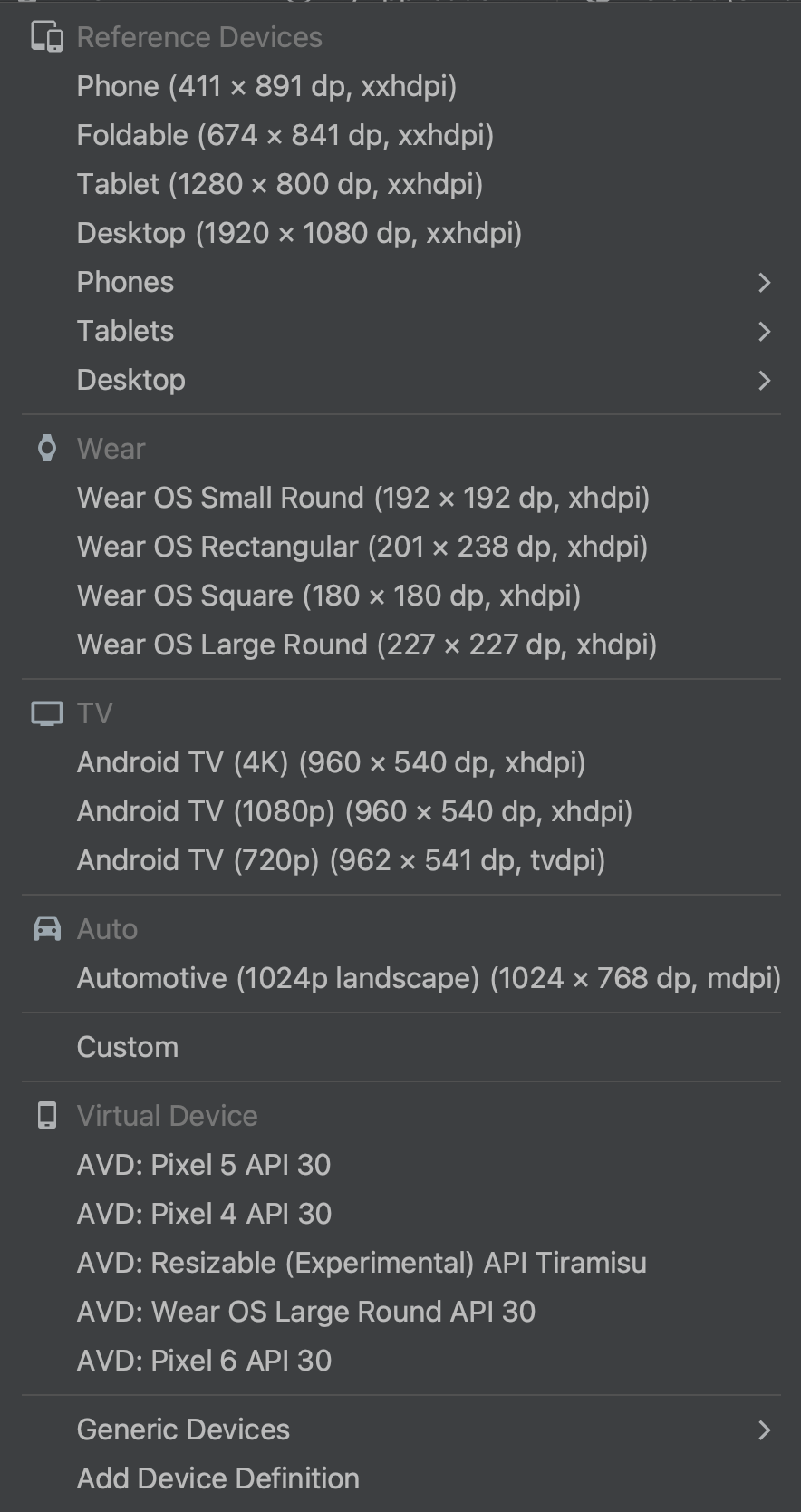
انتخابگر دستگاه برای ابزارهای طراحی بهروز شد
برای سادهتر کردن طراحی برنامهتان برای تعداد متنوع دستگاههای Android، انتخابگر دستگاه را در پنجرههای مختلف ابزار طراحی، مثل «ویرایشگر چیدمان» و «اعتبارسنجی چیدمان»، با دستگاههای مرجعی که اندازههای رایج هریک از عوامل شکل دستگاه را نشان میدهند بهروز کردهایم. از تلفن گرفته تا رایانه لوحی، و از دستگاههای Wear گرفته تا Android TV، اکنون پیشدید، اعتبارسنجی، یا ویرایش چیدمان در اندازههای صفحهای که بیشترین شباهت را به دستگاههای واقعی محبوب دارند آسانتر شده است.
آزمایش Android
Android Studio Bumblebee و AGP 7.1 چندین ویژگی و بهبود جدید را معرفی میکنند تا به شما کمک کنند آزمایشهای ابزار دقیق خودکارشدهتان را بهطور قابلاطمینانتر و مقیاسپذیرتر اجرا کنید و نتایج مفیدی را ببینید که میتوانید برای اشکالزدایی مشکلات استفاده کنید.
اجراکننده آزمون Gradle یکپارچه
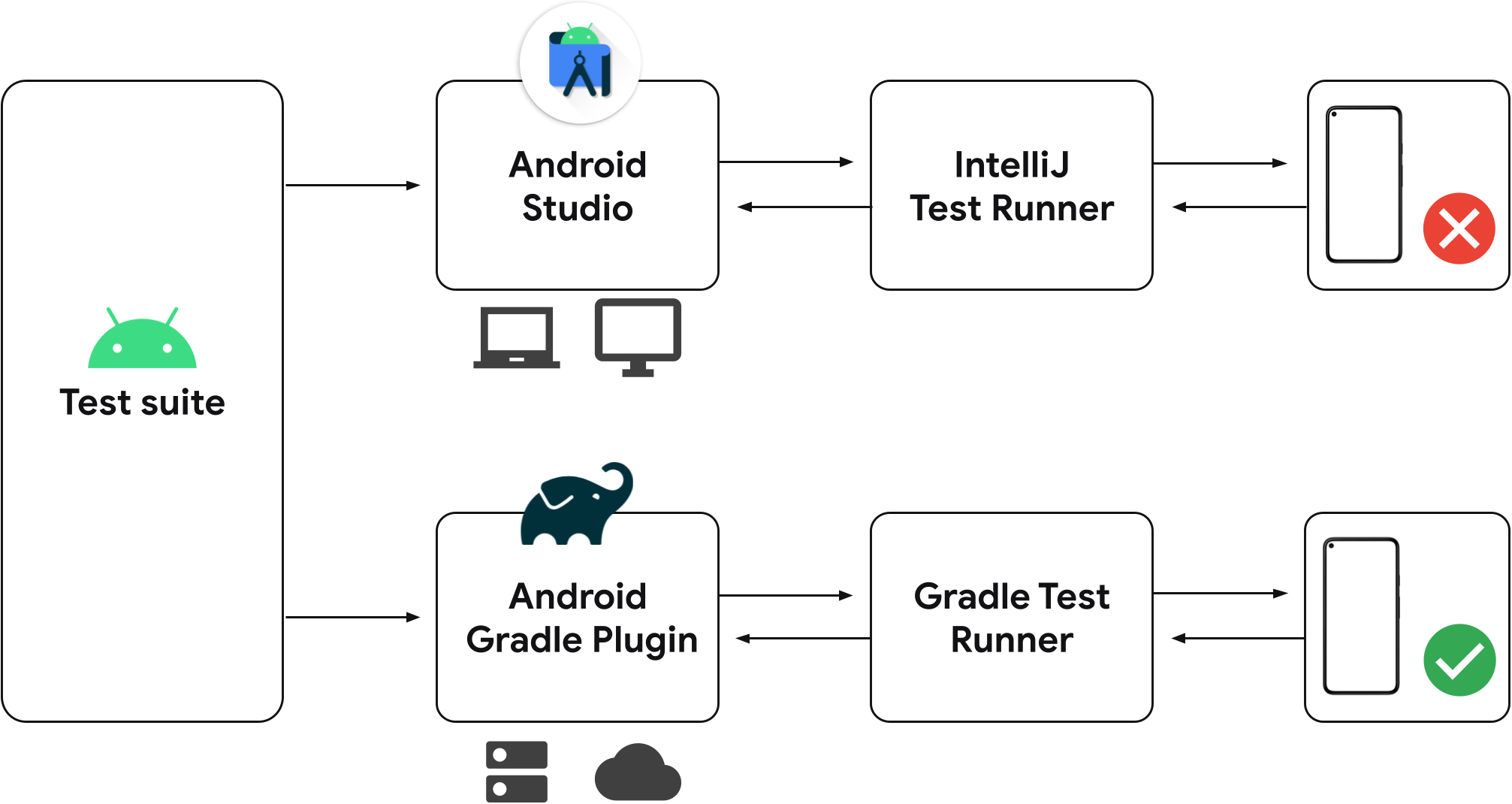
افزایه Android Gradle نسخه ۷.۱.۰ و Android Studio Bumblebee و نسخههای بالاتر از پیادهسازی خود Gradle برای اجراکننده آزمایش ابزاردار Android برای اجرای آزمایشهای ابزاردار استفاده میکنند. بااستفاده از همان اجراکننده آزمایش، نتایج احتمالاً سازگار خواهند بود، چه بااستفاده از AGP از خط فرمان اجرا کنید، مثلاً در سرور ادغام مداوم، یا از «استودیو Android».
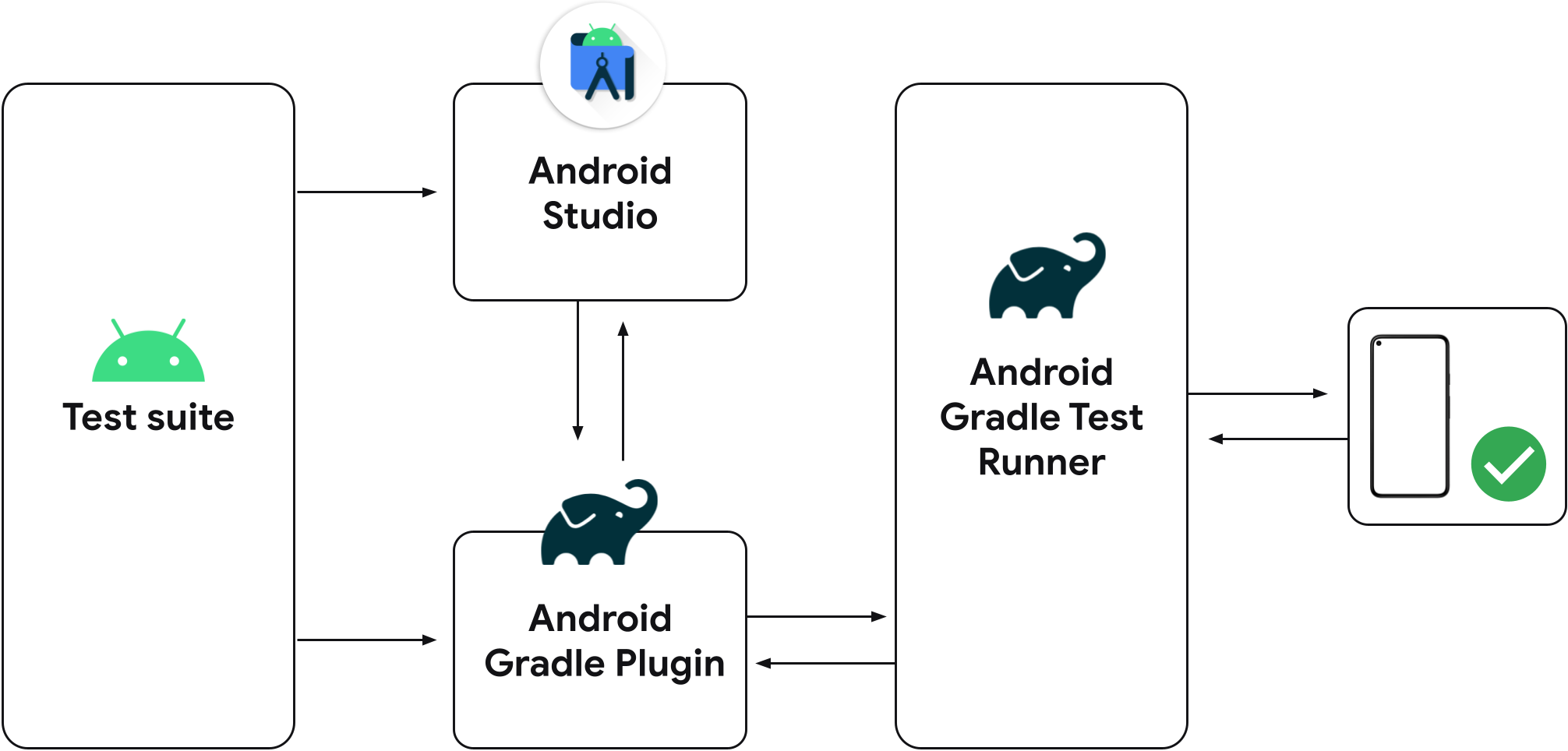
نسخههای قبلی «استودیو Android» بهجای اجراکننده آزمایش ابزاردار Android در Gradle، از اجراکننده آزمایش ابزاردار Android در IntelliJ استفاده میکنند. بنابراین اگر از جدیدترین نسخه Android Studio استفاده نمیکنید، بسته به اینکه آزمایشهایتان را از Android Studio اجرا میکنید یا از خط فرمان بااستفاده از افزونه Gradle، ممکن است نتایج آزمایش متفاوتی ببینید، مثلاً آزمایشهایی که بااستفاده از یک اجراکننده قبول میشوند و در اجراکننده دیگری رد میشوند.
اگر ازقبل پیکربندیهای آزمایش ابزاردار در پروژهتان ذخیره شده است، این پیکربندیها از Gradle برای اجرای آزمایشها در دستگاه متصلشده شما استفاده خواهند کرد. میتوانید بااستفاده از کنش حاشیه کنار کلاس یا روش آزمایشی، پیکربندی آزمایشی ابزاردار جدیدی ایجاد کنید (همانطور که در زیر نشان داده شده است).
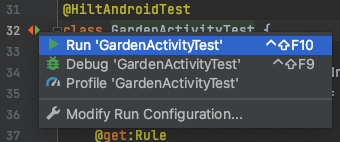
هنگام اجرای آزمایشهای ابزاردار، میتوانید با بررسی خروجی آزمایش در «ماتریس آزمایشی» برای خروجی تکلیف Gradle، تأیید کنید که «استودیو Android» از اجراکننده آزمایش Gradle استفاده میکند. اگرچه با هر نسخه جدید Android Studio این ویژگی را بهبود میبخشیم، برخی مشکلات شناختهشده وجود دارد. اگر با مشکلی مواجه هستید، اشکال را گزارش کنید. همچنین میتوانید خط لوله آزمایشی جدید را غیرفعال کنید تا به رفتار قدیمی برگردید.
«شبیهساز Android» اکنون بهطور پیشفرض مستقیماً در «استودیو Android» اجرا میشود
«شبیهساز Android» بهطور پیشفرض مستقیماً در «استودیو Android» اجرا میشود. این به شما امکان میدهد فضای صفحه را حفظ کنید، بااستفاده از کلیدهای میانبر بهسرعت بین شبیهساز و پنجره ویرایشگر پیمایش کنید، و گردش کار IDE و شبیهساز را در یک پنجره برنامه سازماندهی کنید.
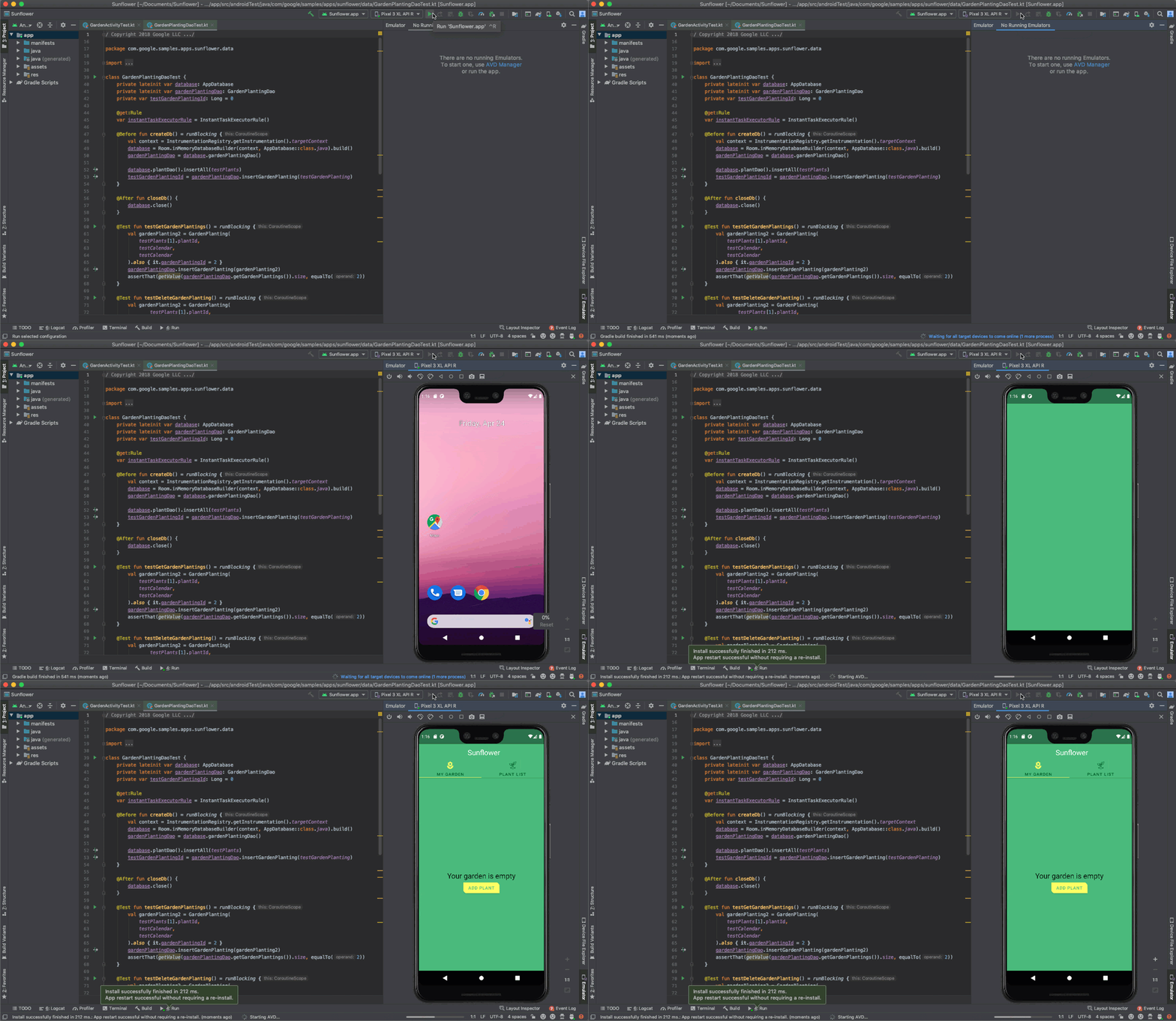
وقتی شبیهساز درحال اجرا است، به کنشهای رایج شبیهساز مثل چرخاندن و گزینههای کنترل گسترده مثل بازپخش ناوبری دسترسی خواهید داشت. برای اجرای شبیهساز در پنجرهای جداگانه، به File > Settings > Tools > Emulator (Android Studio > Preferences > Tools > Emulator در macOS) بروید و Launch in a tool window را لغو انتخاب کنید.
غیرفعال کردن خط لوله آزمایشی جدید
بهطور پیشفرض، Android Studio Bumblebee از Gradle برای اجرای آزمایشهای ابزار دقیق خود استفاده میکند. اگر با مشکلی مواجه هستید، میتوانید این رفتار را بهصورت زیر غیرفعال کنید:
- File > Settings > Build, Execution, Deployment > Testing (یا Android Studio > Preferences > Build, Execution, Deployment > Testing در MacOS) را انتخاب کنید.
- چارگوش کنار اجرای آزمایشهای ابزاردار Android بااستفاده از Gradle را پاک کنید و روی تأیید کلیک کنید.
همچنین میتوانید با انجام یکی از کارهای زیر به رفتارهای قدیمیتر برگردید:
- هنگام اجرای تکالیف Gradle از خط فرمان، از پارامتر خط فرمان زیر استفاده کنید:
-Pandroid.experimental.androidTest.useUnifiedTestPlatform=false - پارامتر زیر را به فایل
gradle.propertiesپروژهتان اضافه کنید:android.experimental.androidTest.useUnifiedTestPlatform=false
برای کمک به حل مشکلاتی که ممکن است با آنها مواجه شوید، اشکالی را گزارش کنید.
نسخههای پخش وصله
موارد زیر نسخههای وصله در Android Studio Bumblebee هستند.
Android Studio Bumblebee | 2021.1.1 وصله ۳ (آوریل ۲۰۲۲)
این بهروزرسانی جزئی شامل رفع اشکالات زیر است:
- افزایه Android Gradle
- مشکلات کلاس تکراری گزارششده توسط R8
- ساختن گونهها
- اگر نام نسخه متغیر بااستفاده از میانای برنامهسازی کاربردی onVariants جدید تنظیم شده باشد،
versionNameSuffixدیگر کار نمیکند
- اگر نام نسخه متغیر بااستفاده از میانای برنامهسازی کاربردی onVariants جدید تنظیم شده باشد،
- پیشنمای Compose
- رفع اشکالهای مربوط به عملکرد و پایداری.
- رفع مشکل توقف موقتی که گاهی هنگام استفاده از ویژگی «ویرایش زنده» «لفظیها» رخ میداد.
- وارد کردن/ همگامسازی
- پیام «همگامسازی Gradle لازم است» نسخههای AGP زائد دارد
- بازهمگردانی Foo.java/kt بیشازحد پاک میکند و مؤلفه درست را بازهمگردانی نمیکند
- ساختار پروژه
- بهبود پایداری «دستیار ارتقای AGP» هنگام تغییر نسخههای هدف
- «دستیار ارتقای AGP» اکنون به کاربران اطلاع میدهد که افزایههای Gradle درحال ارتقا هستند
- بازرس شبکه
- بازرس شبکه جدید پساز بهروزرسانی Bumblebee ازکار میافتد
- وقتی اشکالزدا در جدیدترین نسخه Android Studio متصل است، مدام این خطا را دریافت میکنم.
TrackedHttpURLConnection.getHeaderFieldباNullPointerExceptionازکار میافتد
برای اطلاعات بیشتر، به پست وبلاگ Android Studio Bumblebee Patch 3 مراجعه کنید.
Android Studio Bumblebee | 2021.1.1 Patch 2 (فوریه ۲۰۲۲)
این بهروزرسانی شامل رفع اشکالهای زیر است:
- ساخت C++
ModelCache.safeGet(androidProjectResult.androidProject::getNdkVersion, "")نباید خالی باشد
- ویرایشگر کد
- اشکال در الگوهای زنده «استودیو Android» - عبارت
className()نام کلاس را حل نمیکند
- اشکال در الگوهای زنده «استودیو Android» - عبارت
- D8/R8
-
java.lang.NoSuchMethodError: No static method$jacocoInit - پوشش آزمایشی Android بهدلیل خطای Mockito خراب شده است
- به راهحل موقت برای پیادهسازی CAS خراب در API 31 نیاز است
- کلاسهای Sealed پشتیبانی نمیشود
NullPointerExceptionهنگام فعال کردن ادغام کلاس افقی در ChromeAbstractMethodErrorپساز ادغام روش مجازی- درستیسنجی چارچوبهای پشتهای بهدلیل نوع خروجی init-class نادرست ناموفق بود
- ورودی Dex از ثباتی استفاده میکند که تعریف نشده است
StringBuilderOptimizerAnalysisTestدر شاخههای نسخه پخش ناموفق است- غیرقطعی بودن در R8
-
- استقرار
- اجرای پروژه برنامه مالک دستگاه با پیام خطای
Couldn't terminate the existing process forناموفق است
- اجرای پروژه برنامه مالک دستگاه با پیام خطای
- ابزارهای طراحی
- وقتی کلاسهای R غیرمتعدی فعال باشد، «پیشنمایشهای Compose» نمیتوانند منابع را از سایر پیمانهها پیدا کنند
- Studio هنگام ساختن ثابت میماند.
- شبیهساز جاسازیشده
- بهبودهای متفرقه در عملکرد و پایداری.
- وارد کردن/ همگامسازی
- خطای IDE هنگام راهاندازی Bumblebee: فایل ساخت فهرست خروجی برای نوع خروجی Apk در
IdeBuildTasksAndOutputInformationImpدردسترس نیست
- خطای IDE هنگام راهاندازی Bumblebee: فایل ساخت فهرست خروجی برای نوع خروجی Apk در
- IntelliJ
- متغیرهای Env هنگام راهاندازی از Mac OS X Monterey Dock منبعیابی نمیشوند
- Jetpack (androidx) > Navigation
- SafeArgs را ارتقا دهید تا براساس جدیدترین AGP پایدار ساخته شود
- ابزارها Windows
- «مدیریت دستگاه Android» اجرا نمیشود
- Network Inspector در BumbleBee پاسخ میانای برنامهسازی کاربردی را در قالب خوانا نشان نمیدهد
برای اطلاعات بیشتر، به پست وبلاگ Android Studio Bumblebee Patch 2 مراجعه کنید.
Android Studio Bumblebee | 2021.1.1 وصله ۱ (فوریه ۲۰۲۲)
این بهروزرسانی جزئی شامل رفع اشکالات زیر است:
- شبیهساز
- پساز ارتقا به Bumblebee، اتصال به شبیهساز جاسازیشده امکانپذیر نیست (Mac M1)
- IntelliJ
- متغیرهای Env هنگام راهاندازی از Mac OS X Monterey Dock منبعیابی نشدند
برای اطلاعات بیشتر، پست وبلاگ Android Studio Bumblebee Patch 1 را ببینید.