

Die media3-ui-compose-Bibliothek bietet die grundlegenden Komponenten zum Erstellen einer Medien-UI in Jetpack Compose. Sie ist für Entwickler gedacht, die mehr Anpassungsmöglichkeiten benötigen, als die media3-ui-compose-material3-Bibliothek bietet. Auf dieser Seite wird erläutert, wie Sie die Kernkomponenten und State Holder verwenden, um eine benutzerdefinierte Media Player-UI zu erstellen.
Material 3- und benutzerdefinierte Compose-Komponenten kombinieren
Die media3-ui-compose-material3-Bibliothek ist flexibel einsetzbar. Sie können die vordefinierten Komponenten für den Großteil Ihrer Benutzeroberfläche verwenden, aber eine einzelne Komponente durch eine benutzerdefinierte Implementierung ersetzen, wenn Sie mehr Kontrolle benötigen. Hier kommt die media3-ui-compose-Bibliothek ins Spiel.
Angenommen, Sie möchten die Standard-PreviousButton und NextButton aus der Material3-Bibliothek verwenden, benötigen aber eine vollständig benutzerdefinierte PlayPauseButton. Dazu können Sie PlayPauseButton aus der Core-Bibliothek media3-ui-compose verwenden und neben den vordefinierten Komponenten platzieren.
Row { // Use prebuilt component from the Media3 UI Compose Material3 library PreviousButton(player) // Use the scaffold component from Media3 UI Compose library PlayPauseButton(player) { // `this` is PlayPauseButtonState FilledTonalButton( onClick = { Log.d("PlayPauseButton", "Clicking on play-pause button") this.onClick() }, enabled = this.isEnabled, ) { Icon( imageVector = if (showPlay) Icons.Default.PlayArrow else Icons.Default.Pause, contentDescription = if (showPlay) "Play" else "Pause", ) } } // Use prebuilt component from the Media3 UI Compose Material3 library NextButton(player) }
Verfügbare Komponenten
Die media3-ui-compose-Bibliothek bietet eine Reihe vordefinierter Composables für gängige Steuerelemente des Videoplayers. Hier sind einige der Komponenten, die Sie direkt in Ihrer App verwenden können:
| Komponente | Beschreibung |
|---|---|
PlayPauseButton |
Ein Zustandscontainer für eine Schaltfläche, mit der zwischen Wiedergabe und Pause gewechselt werden kann. |
SeekBackButton |
Ein Statuscontainer für eine Schaltfläche, mit der um einen definierten Wert zurückgespult wird. |
SeekForwardButton |
Ein Zustandscontainer für eine Schaltfläche, mit der um einen definierten Wert vorgespult wird. |
NextButton |
Ein Statuscontainer für eine Schaltfläche, mit der zur nächsten Mediendatei gesprungen wird. |
PreviousButton |
Ein Statuscontainer für eine Schaltfläche, mit der zur vorherigen Mediendatei gesprungen wird. |
RepeatButton |
Ein Statuscontainer für eine Schaltfläche, mit der zwischen Wiederholungsmodi gewechselt werden kann. |
ShuffleButton |
Ein Statuscontainer für eine Schaltfläche, mit der der Zufallsmodus ein- und ausgeschaltet wird. |
MuteButton |
Ein Statuscontainer für eine Schaltfläche, mit der der Player stummgeschaltet und die Stummschaltung aufgehoben werden kann. |
TimeText |
Ein Zustandscontainer für eine komponierbare Funktion, die den Fortschritt des Players anzeigt. |
ContentFrame |
Eine Oberfläche für Medieninhalte, die das Seitenverhältnis, die Größenanpassung, einen Shutter, Artwork und einen Untertitel-Slot verwaltet. |
PlayerSurface |
Rohfläche, die SurfaceView und TextureView in AndroidView umschließt. |
Artwork |
Ein Composable, das das Cover der aktuellen Mediendatei anzeigt, z. B. ein Albumcover. |
Das Compose-Element Player anpassen
Wenn du die media3-ui-compose-material3-Bibliothek verwendest, bietet die Player-komponierbare Funktion eine vollständige Medienwiedergabe. Sie können das Layout anpassen, indem Sie eigene Composables für die Content-Slots bereitstellen, oder Sie können das Objekt PlayerDefaults verwenden, um bestimmte Teile der Benutzeroberfläche anzupassen, z. B. TopControls, CenterControls, BottomControls und ErrorOverlay.
Abbildung 1 zeigt, wo die Player-komponierbare Funktion ihre Slots platziert. Abbildung 2 zeigt die Reihenfolge, in der die Ebenen gezeichnet werden.
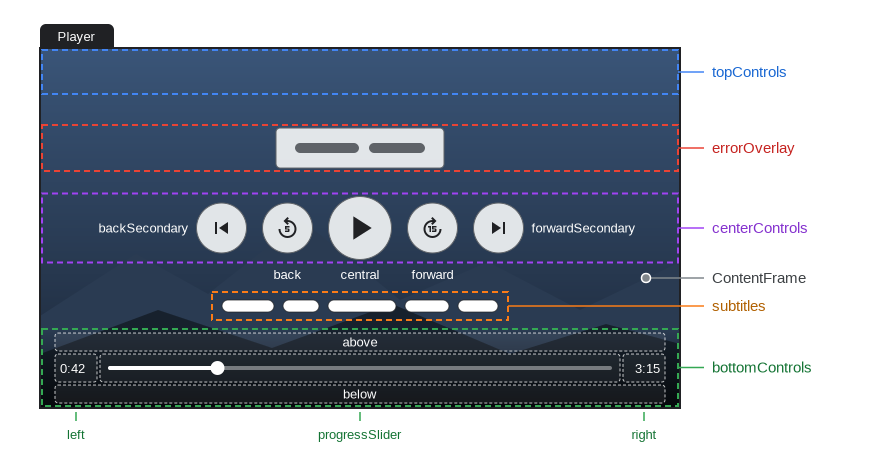
Player.
Die mittleren und unteren Steuerelemente zeigen die Slots von PlayerDefaults.CenterControls und PlayerDefaults.BottomControls. Die Slots topControls, above und below sind standardmäßig leer.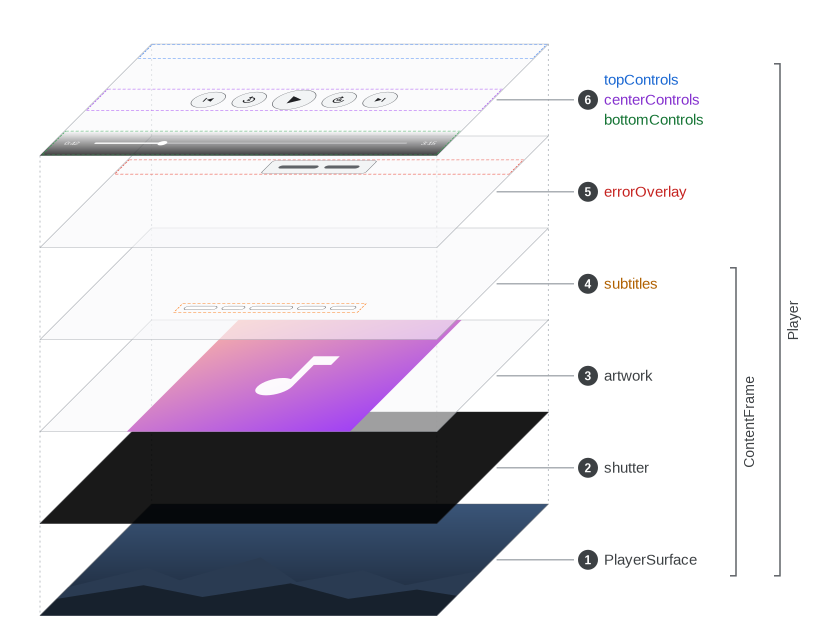
Player-Kompositums, nummeriert in der Reihenfolge, in der sie gezeichnet werden.Beispielsweise können Sie mit PlayerDefaults.CenterControls nur die zentrale Wiedergabe-/Pausetaste überschreiben, während die restlichen Steuerelemente in der Mitte unverändert bleiben.
Sie können auch ein vollständig benutzerdefiniertes Composable für einen Parameter wie topControls übergeben und andere wie bottomControls ganz weglassen, um sie auf dem Standardwert zu belassen.
@Composable fun CustomPlayerSlots(player: Player, showControls: Boolean, modifier: Modifier = Modifier) { Player( player = player, modifier = modifier, showControls = showControls, topControls = { // Fully custom top controls Text("My custom title") }, centerControls = { // Use default CenterControls but override the central button PlayerDefaults.CenterControls( player = player, central = { // A custom play/pause button Material3PlayPauseButton(player, modifier = Modifier.size(64.dp)) }, ) }, // bottomControls are left as default ) }
Das Compose-Element Player zeigt auch Untertitel und, wenn kein Video vorhanden ist, das Artwork des aktuellen Medienelements an. Wenn du das Design anpassen möchtest, übergib deine eigenen Composables an die Slots subtitles und artwork. Wenn Sie sie ausblenden möchten, übergeben Sie eine leere komponierbare Funktion an subtitles und null an artwork.
UI-State-Holder
Wenn keine der Gerüstkomponenten Ihren Anforderungen entspricht, können Sie die Zustandsobjekte auch direkt verwenden. Es ist im Allgemeinen ratsam, die entsprechenden remember-Methoden zu verwenden, um das Erscheinungsbild der Benutzeroberfläche zwischen Neuzusammensetzungen beizubehalten.
Wenn du mehr über die Flexibilität von UI-Zustandshaltern im Vergleich zu Composables erfahren möchtest, lies den Artikel Zustand in Compose verwalten.
Button-State-Holder
Bei einigen UI-Zuständen geht die Bibliothek davon aus, dass sie am wahrscheinlichsten von schaltflächenähnlichen Composables verwendet werden.
| Status | remember*State | Typ |
|---|---|---|
PlayPauseButtonState |
rememberPlayPauseButtonState |
2-Toggle oder N-Toggle |
PreviousButtonState |
rememberPreviousButtonState |
Konstante |
NextButtonState |
rememberNextButtonState |
Konstante |
RepeatButtonState |
rememberRepeatButtonState |
3-Toggle |
ShuffleButtonState |
rememberShuffleButtonState |
2 Kippschalter |
PlaybackSpeedState |
rememberPlaybackSpeedState |
Menü oder N-Umschalter |
Zusätzlich zu den Status „Wiedergabe“ und „Pause“ stellt PlayPauseButtonState die Status showBuffering, showReplay und showRetry bereit. Damit kannst du eine Pufferanzeige einblenden, während der Player puffert, ein Wiederholungssymbol nach dem Ende der Wiedergabe und ein Wiederholungssymbol nach einem Wiedergabefehler. showReplay und showRetry verfeinern showPlay: Wenn einer von ihnen true ist, ist auch showPlay true. Prüfen Sie sie daher vor showPlay. Die Methode onClick verarbeitet diese Zustände ebenfalls, z. B. indem der Player nach einem Fehler noch einmal vorbereitet wird.
Wenn Sie auswählen möchten, welche dieser Status angezeigt werden sollen, übergeben Sie eine Kombination aus SHOW_BUFFERING_WHEN_PLAYING, SHOW_BUFFERING_ALWAYS, SHOW_REPLAY_ON_ENDED und SHOW_RETRY_ON_ERROR an den Parameter displayMode von rememberPlayPauseButtonState. Standardmäßig kombiniert displayMode die Werte SHOW_BUFFERING_ALWAYS, SHOW_REPLAY_ON_ENDED und SHOW_RETRY_ON_ERROR, sodass alle drei Status angezeigt werden. Der Zwischenspeicherstatus wird sogar angezeigt, wenn die Wiedergabe pausiert ist.
Beispiel für die Verwendung von PlayPauseButtonState:
val state = rememberPlayPauseButtonState(player) IconButton(onClick = state::onClick, modifier = modifier, enabled = state.isEnabled) { Icon( imageVector = if (state.showPlay) Icons.Default.PlayArrow else Icons.Default.Pause, contentDescription = if (state.showPlay) stringResource(R.string.playpause_button_play) else stringResource(R.string.playpause_button_pause), ) }
State Holder für die visuelle Ausgabe
CurrentMediaItemState liefert Informationen zum aktuell wiedergegebenen MediaItem, während PlaylistState Informationen zum MediaItems liefert, das auf dem Player festgelegt ist. Diese sind nützlich, um Metadateninformationen in Ihrer benutzerdefinierten UI anzuzeigen.
ErrorState liefert Informationen zum aktuellen Fehlerstatus des Players, die zum Anzeigen eines Fehler-Overlays verwendet werden können.
PlaybackState stellt den grundlegenden Wiedergabestatus des Players bereit, z. B. playbackState, isPlaying und playerError, unabhängig von einer bestimmten UI-Komponente. Sie können damit Overlays oder benutzerdefinierte Layouts steuern, z. B. um eine Ladeanzeige einzublenden, während der Player puffert. Verwenden Sie für einen vordefinierten Material3-Indikator BufferingIndicator.
PresentationState enthält Informationen dazu, wann die Videoausgabe in einer PlayerSurface angezeigt werden kann oder durch ein Platzhalter-UI-Element verdeckt werden soll.
Das Compose-Element ContentFrame kombiniert die Verarbeitung des Seitenverhältnisses mit der Anzeige des Verschlusses über einer Oberfläche, die noch nicht bereit ist.
@Composable fun ContentFrame( player: Player?, modifier: Modifier = Modifier, surfaceType: @SurfaceType Int = SURFACE_TYPE_SURFACE_VIEW, contentScale: ContentScale = ContentScale.Fit, keepContentOnReset: Boolean = false, shutter: @Composable () -> Unit = { Box(Modifier.fillMaxSize().background(Color.Black)) }, ) { val presentationState = rememberPresentationState(player, keepContentOnReset) val scaledModifier = modifier.resizeWithContentScale(contentScale, presentationState.videoAspectRatio) // Always leave PlayerSurface to be part of the Compose tree because it will be initialized in // the process. If this composable is guarded by some condition, it might never become visible // because the Player won't emit the relevant event, e.g. the first frame being ready. PlayerSurface(player, scaledModifier, surfaceType) if (presentationState.coverSurface) { // Cover the surface that is being prepared with a shutter shutter() } }
Hier können wir sowohl presentationState.videoAspectRatio verwenden, um die Oberfläche auf das ausgewählte Seitenverhältnis zu skalieren (weitere Typen finden Sie unter Inhaltsskalierung), als auch presentationState.coverSurface, um zu wissen, wann der Zeitpunkt nicht geeignet ist, die Oberfläche anzuzeigen. In diesem Fall können Sie einen undurchsichtigen Shutter über der Oberfläche positionieren, der verschwindet, wenn die Oberfläche bereit ist.
Mit ContentFrame können Sie den Shutter als nachgestelltes Lambda anpassen. Standardmäßig ist er ein schwarzes @Composable Box, das die Größe des übergeordneten Containers ausfüllt.
PresentationState stellt auch showArtwork bereit. Das ist true, wenn die aktuelle Mediendatei ohne Videotrack abgespielt wird, z. B. bei reinen Audioinhalten. In diesem Fall zeigt ContentFrame die zusammensetzbare Funktion Artwork an, die das Artwork aus dem MediaMetadata des Elements enthält. Wenn du das Artwork anpassen oder ausblenden möchtest, übergib dein eigenes Compose-Element oder null an den Slot artwork von ContentFrame.
Standardmäßig lädt Artwork nur Coverdaten, die in die Metadaten eingebettet sind, oder von einem content-, file- oder android.resource-URI. Verwenden Sie eine der folgenden Optionen, um Cover aus Remote-URIs oder anderen Quellen zu laden:
- Übergeben Sie einen
BitmapLoader, z. B.DataSourceBitmapLoader, anArtwork. - Verwenden Sie die Überladung
Artwork, die einpainterakzeptiert, um Bilder mit der Bibliothek Ihrer Wahl zu laden.
Im Gegensatz zum Compose-Element Player, das standardmäßig Untertitel rendert, bleibt der Slot subtitles von ContentFrame leer. Wenn du Untertitel in einem ContentFrame rendern oder das Rendern von Untertiteln in Player anpassen möchtest, beobachte die aktuellen Cues des Players mit CuesState und rendere sie im subtitles-Slot. ContentFrame legt diesen Slot innerhalb der Grenzen des skalierten Videos an und zeichnet ihn über dem Shutter und dem Artwork, sodass Untertitel sichtbar bleiben, wenn kein Video vorhanden ist.
State Holder für die Titelauswahl
Mit TrackSelectionState kannst du ein Menü für einen einzelnen Tracktyp erstellen, z. B. ein Menü für die Audiosprache oder Untertitel. Erstelle sie mit rememberTrackSelectionState und übergib den Tracktyp und eine Kombination aus Filtern wie TRACK_FILTER_LANGUAGE oder TRACK_FILTER_RESOLUTION, die bestimmen, welche Trackeigenschaften die Optionen unterscheiden. Setze hasOffOption oder hasAutoOption auf true, um eine Option hinzuzufügen, mit der der Tracktyp deaktiviert wird oder mit der der Player Tracks automatisch auswählen kann.
Der Status gibt die verfügbaren selectionOptions und die selectedOption an.
Jede TrackSelectionOption gibt an, ob das Gerät sie unterstützt und ob sie ausgewählt ist. Wenn du eine Option an selectOption übergibst, werden die Parameter für die Titelauswahl des Players entsprechend aktualisiert. Prüfen Sie vor dem Anzeigen des Menüs canSetTrackSelectionParameters und ob genügend Optionen zur Auswahl stehen. Das folgende Untertitelmenü bietet beispielsweise eine Option für jede Untertitelsprache und eine Option zum Deaktivieren von Untertiteln:
@Composable fun SubtitleMenu(player: Player, modifier: Modifier = Modifier) { val state = rememberTrackSelectionState( player, trackType = C.TRACK_TYPE_TEXT, trackFilters = TRACK_FILTER_LANGUAGE, hasOffOption = true, ) // Hide the menu if the player can't change tracks or has no subtitles to choose from if (!state.canSetTrackSelectionParameters || state.selectionOptions.size < 2) return Column(modifier.selectableGroup()) { for (option in state.selectionOptions) { Row( Modifier.fillMaxWidth() .heightIn(min = 48.dp) .selectable( selected = option.isSelected, enabled = option.isSupported, role = Role.RadioButton, onClick = { state.selectOption(option) }, ) .padding(horizontal = 16.dp), horizontalArrangement = Arrangement.spacedBy(16.dp), verticalAlignment = Alignment.CenterVertically, ) { RadioButton(selected = option.isSelected, onClick = null, enabled = option.isSupported) Text( text = if (option.onOffState == TRACK_SELECTION_OFF) "Off" else option.language?.let { Locale.forLanguageTag(it).displayName } ?: "Unknown", color = if (option.isSupported) Color.Unspecified else LocalContentColor.current.copy(alpha = 0.38f), ) } } } }
Wenn du direkten Zugriff auf die Tracks und TrackSelectionParameters des Players benötigst, verwende stattdessen TrackSelectionParametersState. Weitere Informationen dazu, wie der Player Tracks auswählt, finden Sie unter Trackauswahl.
Wo finde ich Flows?
Viele Android-Entwickler sind mit der Verwendung von Kotlin-Flow-Objekten vertraut, um sich ständig ändernde UI-Daten zu erfassen. Beispielsweise könnten Sie nach einem Player.isPlaying-Flow suchen, den Sie auf lebenszyklusbewusste Weise collect können. Oder etwas wie Player.eventsFlow, um eine Flow<Player.Events> zu erhalten, die Sie nach Ihren Wünschen filter können.
Die Verwendung von Abläufen für den UI-Zustand Player hat jedoch einige Nachteile. Eines der Hauptprobleme ist die asynchrone Natur der Datenübertragung. Wir möchten die Latenz zwischen einem Player.Event und der Nutzung auf der UI-Seite so gering wie möglich halten und vermeiden, dass UI-Elemente angezeigt werden, die nicht mit dem Player synchron sind.
Weitere Punkte:
- Ein Ablauf mit allen
Player.Eventswürde nicht dem Prinzip der Einzelverantwortung entsprechen. Jeder Nutzer müsste die relevanten Ereignisse herausfiltern. - Wenn Sie für jeden
Player.Eventeinen Ablauf erstellen, müssen Sie sie für jedes UI-Element kombinieren (mitcombine). Es gibt eine n:m-Zuordnung zwischen einem Player.Event und einer Änderung des UI-Elements. Die Verwendung voncombinekönnte dazu führen, dass die UI in einen potenziell unzulässigen Zustand versetzt wird.
Benutzerdefinierte UI-Zustände erstellen
Sie können benutzerdefinierte UI-Zustände hinzufügen, wenn die vorhandenen nicht Ihren Anforderungen entsprechen. Sehen Sie sich den Quellcode des vorhandenen Status an, um das Muster zu kopieren. Eine typische UI-Zustandshalterklasse führt die folgenden Schritte aus:
- Nimmt ein
Player-Objekt auf. - Abonniert
Playermithilfe von Koroutinen. Weitere Informationen finden Sie unterPlayer.listen. - Reagiert auf bestimmte
Player.Events, indem es seinen internen Status aktualisiert. - Akzeptiert Geschäftslogikbefehle, die in ein entsprechendes
Player-Update umgewandelt werden. - Kann an mehreren Stellen im UI-Baum erstellt werden und behält immer eine konsistente Ansicht des Player-Status bei.
- Stellt Compose-
State-Felder bereit, die von einer zusammensetzbaren Funktion genutzt werden können, um dynamisch auf Änderungen zu reagieren. - Enthält eine
remember*State-Funktion, mit der die Instanz zwischen den Kompositionen gespeichert wird.
Was passiert hinter den Kulissen:
class SomeButtonState(private val player: Player) { var isEnabled by mutableStateOf(player.isCommandAvailable(COMMAND_ACTION_A)) private set var someFieldValue by mutableStateOf(someFieldDefault) private set fun onClick() { player.actionA() } suspend fun observe(): Nothing = player.listen { events -> if (events.containsAny(EVENT_B_CHANGED, EVENT_C_CHANGED, EVENT_AVAILABLE_COMMANDS_CHANGED)) { someFieldValue = this.someField isEnabled = this.isCommandAvailable(COMMAND_ACTION_A) } } }
Wenn Sie auf Ihre eigenen Player.Events reagieren möchten, können Sie sie mit Player.listen abfangen. Das ist ein suspend fun, mit dem Sie die Coroutine-Welt betreten und unbegrenzt auf Player.Events warten können. Die Media3-Implementierung verschiedener UI-Zustände hilft dem Endentwickler, sich nicht mit Player.Events befassen zu müssen.