

android.media.projection API yang diperkenalkan di Android 5 (level API 21) memungkinkan Anda merekam konten layar perangkat sebagai streaming media yang dapat diputar, direkam, atau ditransmisikan ke perangkat lain seperti TV.
Android 14 (API level 34) memperkenalkan berbagi layar aplikasi, yang memungkinkan pengguna membagikan satu jendela aplikasi, bukan seluruh layar perangkat, terlepas dari mode jendela. Berbagi layar aplikasi mengecualikan status bar, menu navigasi, notifikasi, dan elemen UI sistem lainnya dari tampilan yang dibagikan—bahkan saat berbagi layar aplikasi digunakan untuk merekam aplikasi dalam layar penuh. Hanya konten aplikasi yang dipilih yang akan dibagikan.
Berbagi layar aplikasi memastikan privasi pengguna, meningkatkan produktivitas pengguna, dan meningkatkan multitasking dengan memungkinkan pengguna menjalankan beberapa aplikasi, tetapi membatasi berbagi konten hanya ke satu aplikasi.
Tiga representasi tampilan
Proyeksi media menangkap konten tampilan perangkat atau jendela aplikasi, lalu
memproyeksikan gambar yang diambil ke tampilan virtual yang merender gambar pada
Surface.
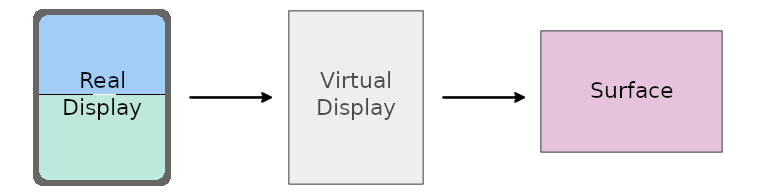
Surface yang disediakan aplikasi.
Aplikasi menyediakan Surface melalui MediaRecorder,
SurfaceTexture, atau ImageReader, yang memakai konten
tampilan yang diambil dan memungkinkan Anda mengelola gambar yang dirender di Surface secara
real time. Anda dapat menyimpan gambar sebagai rekaman atau mentransmisikannya ke TV atau perangkat
lainnya.
Tampilan nyata
Mulai sesi proyeksi media dengan mendapatkan token yang memberi aplikasi Anda
kemampuan untuk menangkap konten tampilan perangkat atau jendela aplikasi. Token tersebut
diwakili oleh instance class MediaProjection.
Gunakan metode getMediaProjection() dari layanan sistem MediaProjectionManager
untuk membuat instance MediaProjection saat Anda memulai aktivitas
baru. Mulai aktivitas dengan intent dari metode
createScreenCaptureIntent() untuk menentukan operasi perekaman layar:
val mediaProjectionManager = getSystemService(MediaProjectionManager::class.java) var mediaProjection: MediaProjection? val startMediaProjection = registerForActivityResult( StartActivityForResult() ) { result -> if (result.resultCode == RESULT_OK) { result.data?.let { data -> mediaProjection = mediaProjectionManager .getMediaProjection(result.resultCode, data) } } } startMediaProjection.launch(mediaProjectionManager.createScreenCaptureIntent())
Tampilan virtual
Inti proyeksi media adalah tampilan virtual, yang Anda buat
dengan memanggil createVirtualDisplay() pada instance MediaProjection:
virtualDisplay = mediaProjection.createVirtualDisplay( "ScreenCapture", width, height, screenDensity, DisplayManager.VIRTUAL_DISPLAY_FLAG_AUTO_MIRROR, surface, null, null )
Parameter width dan height menentukan dimensi tampilan
virtual. Untuk mendapatkan nilai lebar dan tinggi, gunakan WindowMetrics API
yang diperkenalkan di Android 11 (level API 30). (Untuk mengetahui detailnya, lihat bagian Ukuran proyeksi
media.)
Permukaan
Tentukan ukuran platform proyeksi media untuk menghasilkan output dalam resolusi yang sesuai. Buat permukaan besar (resolusi rendah) untuk transmisi layar ke TV atau monitor komputer dan permukaan kecil (resolusi tinggi) untuk perekaman tampilan perangkat.
Mulai Android 12L (level API 32), saat merender konten yang diambil di permukaan, sistem akan menskalakan konten secara seragam, mempertahankan rasio aspek, sehingga kedua dimensi konten (lebar dan tinggi) sama dengan atau kurang dari dimensi permukaan yang sesuai. Konten yang diambil kemudian dipusatkan di platform.
Pendekatan penskalaan Android 12L mengoptimalkan transmisi layar ke televisi dan layar besar lainnya dengan memaksimalkan ukuran gambar platform sekaligus memastikan rasio aspek yang tepat.
Izin layanan foreground
Jika aplikasi Anda menargetkan Android 14 atau yang lebih tinggi, manifes aplikasi harus menyertakan pernyataan izin untuk jenis layanan latar depan mediaProjection:
<manifest ...>
    <uses-permission android:name="android.permission.FOREGROUND_SERVICE" />
    <uses-permission android:name="android.permission.FOREGROUND_SERVICE_MEDIA_PROJECTION" />
    <application ...>
        <service
            android:name=".MyMediaProjectionService"
            android:foregroundServiceType="mediaProjection"
            android:exported="false">
        </service>
    </application>
</manifest>
Mulai layanan proyeksi media dengan panggilan ke startForeground().
Jika Anda tidak menentukan jenis layanan latar depan dalam panggilan, jenisnya akan ditetapkan secara default
ke bilangan bulat bitwise dari jenis layanan latar depan yang ditentukan dalam manifes. Jika
manifes tidak menentukan jenis layanan apa pun, sistem akan menampilkan
MissingForegroundServiceTypeException.
Izin pengguna
Aplikasi Anda harus meminta izin pengguna sebelum setiap sesi proyeksi media. Sesi
adalah satu panggilan ke createVirtualDisplay(). Token MediaProjection
hanya boleh digunakan sekali untuk melakukan panggilan.
Di Android 14 atau yang lebih tinggi, metode createVirtualDisplay() menampilkan
SecurityException jika aplikasi Anda melakukan salah satu hal berikut:
- Meneruskan instance
Intentyang ditampilkan daricreateScreenCaptureIntent()kegetMediaProjection()lebih dari sekali - Memanggil
createVirtualDisplay()lebih dari sekali pada instanceMediaProjectionyang sama
Ukuran proyeksi media
Proyeksi media dapat merekam seluruh tampilan perangkat atau jendela aplikasi, terlepas dari mode jendela.
Ukuran awal
Dengan proyeksi media layar penuh, aplikasi Anda harus menentukan ukuran layar perangkat. Dalam berbagi layar aplikasi, aplikasi Anda tidak akan dapat menentukan ukuran tampilan yang diambil hingga pengguna memilih wilayah pengambilan. Jadi, ukuran awal proyeksi media apa pun adalah ukuran layar perangkat.
Gunakan metode getMaximumWindowMetrics() WindowManager platform untuk
menampilkan objek WindowMetrics untuk layar perangkat meskipun aplikasi host proyeksi
media berada dalam mode multi-aplikasi, yang hanya menempati sebagian
tampilan.
Untuk kompatibilitas hingga level API 14, gunakan metode WindowMetricsCalculator
computeMaximumWindowMetrics() dari library Jetpack WindowManager.
Panggil metode WindowMetrics getBounds() untuk mendapatkan lebar dan tinggi
layar perangkat.
Perubahan ukuran
Ukuran proyeksi media dapat berubah saat perangkat diputar atau pengguna memilih jendela aplikasi sebagai area perekaman dalam berbagi layar aplikasi. Proyeksi media mungkin memiliki tampilan lebar jika konten yang diambil memiliki ukuran yang berbeda dengan metrik jendela maksimum yang diperoleh saat proyeksi media disiapkan.
Untuk memastikan proyeksi media selaras dengan ukuran konten yang direkam
untuk wilayah yang direkam dan di seluruh rotasi perangkat, gunakan
callback onCapturedContentResize() untuk mengubah ukuran rekaman. (Untuk informasi selengkapnya, lihat bagian Penyesuaian berikut).
Penyesuaian
Aplikasi Anda dapat menyesuaikan pengalaman pengguna proyeksi media dengan API
MediaProjection.Callback berikut:
onCapturedContentVisibilityChanged(): Memungkinkan aplikasi host (aplikasi yang memulai proyeksi media) menampilkan atau menyembunyikan konten yang dibagikan.Gunakan callback ini untuk menyesuaikan UI aplikasi Anda berdasarkan apakah region yang diambil terlihat oleh pengguna. Misalnya, jika aplikasi Anda terlihat oleh pengguna dan menampilkan konten yang direkam dalam UI aplikasi, dan aplikasi yang direkam juga terlihat oleh pengguna (seperti yang ditunjukkan melalui callback ini), pengguna akan melihat konten yang sama dua kali. Gunakan callback untuk mengupdate UI aplikasi Anda guna menyembunyikan konten yang diambil dan mengosongkan ruang tata letak di aplikasi Anda untuk konten lain.
onCapturedContentResize(): Memungkinkan aplikasi host mengubah ukuran proyeksi media di tampilan virtual dan proyeksi mediaSurfaceberdasarkan ukuran wilayah tampilan yang direkam.Dipicu setiap kali konten yang direkam—satu jendela aplikasi atau tampilan perangkat penuh—berubah ukuran (karena rotasi perangkat atau aplikasi yang direkam memasuki mode jendela yang berbeda). Gunakan API ini untuk mengubah ukuran tampilan virtual dan platform guna memastikan rasio aspek sesuai dengan konten yang diambil dan pengambilan tidak memiliki tampilan lebar.
Pemulihan resource
Aplikasi Anda harus mendaftarkan callback MediaProjection onStop() untuk
diberi tahu saat sesi proyeksi media dihentikan dan menjadi tidak valid. Saat
sesi dihentikan, aplikasi Anda harus merilis resource yang dimilikinya,
seperti tampilan virtual dan platform proyeksi. Sesi proyeksi media yang dihentikan tidak dapat lagi membuat tampilan virtual baru, meskipun aplikasi Anda belum pernah membuat tampilan virtual untuk proyeksi media tersebut.
Sistem memanggil callback saat proyeksi media berakhir. Penghentian ini dapat terjadi karena beberapa alasan, seperti:
- pengguna menghentikan sesi menggunakan UI aplikasi atau chip status bar proyeksi media sistem
- layar sedang dikunci
- sesi proyeksi media lain dimulai
- proses aplikasi dihentikan
Jika aplikasi Anda tidak mendaftarkan callback, panggilan apa pun ke createVirtualDisplay()
akan menampilkan IllegalStateException.
Nonaktifkan
Android 14 atau yang lebih baru mengaktifkan berbagi layar aplikasi secara default. Setiap sesi proyeksi media memberi pengguna opsi untuk membagikan jendela aplikasi atau seluruh layar.
Aplikasi Anda dapat memilih tidak ikut berbagi layar aplikasi dengan memanggil
metode createScreenCaptureIntent(MediaProjectionConfig) dengan
argumen MediaProjectionConfig yang ditampilkan dari panggilan ke
createConfigForDefaultDisplay().
Panggilan ke createScreenCaptureIntent(MediaProjectionConfig) dengan argumen
MediaProjectionConfig yang ditampilkan dari panggilan ke
createConfigForUserChoice() sama dengan perilaku default, yaitu
panggilan ke createScreenCaptureIntent().
Aplikasi yang dapat diubah ukurannya
Selalu buat aplikasi proyeksi media Anda dapat diubah ukurannya
(resizeableActivity="true"). Aplikasi yang dapat diubah ukurannya mendukung perubahan konfigurasi
perangkat dan mode multi-aplikasi (lihat Dukungan multi-aplikasi).
Jika aplikasi tidak dapat diubah ukurannya, aplikasi harus mengkueri batas tampilan dari konteks
jendela dan menggunakan getMaximumWindowMetrics() untuk mengambil WindowMetrics
area tampilan maksimum yang tersedia untuk aplikasi :
val windowContext = context.createWindowContext( context.display, WindowManager.LayoutParams.TYPE_APPLICATION, null ) val projectionMetrics = windowContext.getSystemService(WindowManager::class.java) .maximumWindowMetrics
Chip status bar dan penghentian otomatis
Eksploitasi proyeksi layar mengekspos data pengguna pribadi seperti informasi keuangan karena pengguna tidak menyadari bahwa layar perangkat mereka sedang dibagikan.
Untuk aplikasi yang berjalan di perangkat dengan Android 15 QPR1 atau yang lebih baru, chip status bar yang besar dan jelas akan memberi tahu pengguna tentang proyeksi layar yang sedang berlangsung. Pengguna dapat mengetuk chip untuk menghentikan layar mereka agar tidak dibagikan, ditayangkan, atau direkam. Selain itu, proyeksi layar akan otomatis berhenti saat layar perangkat dikunci.
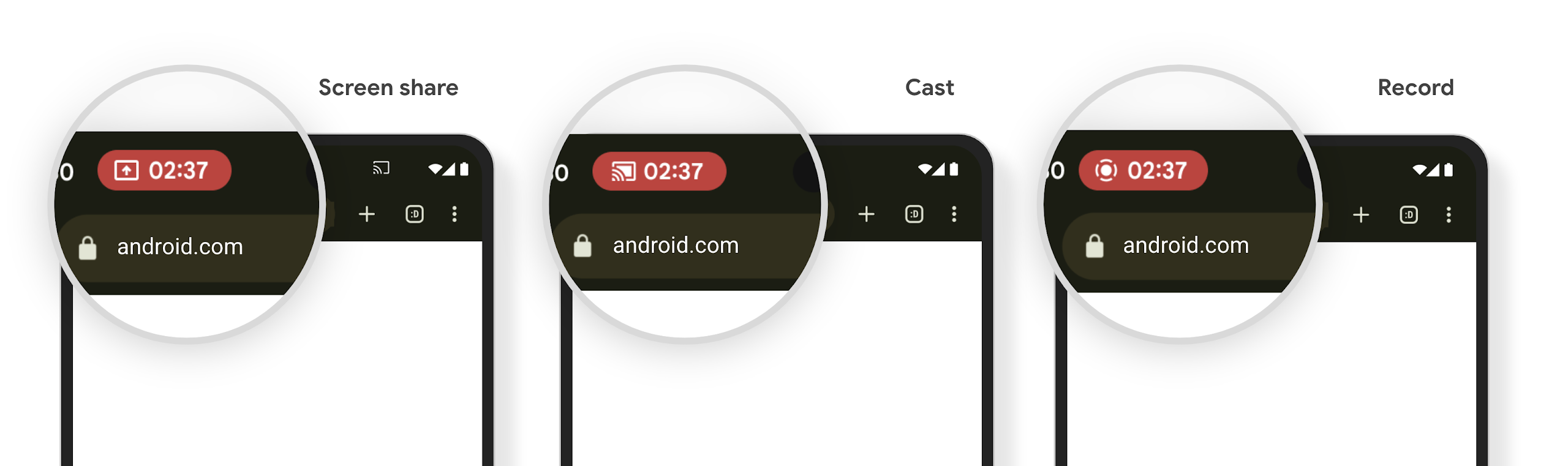
Uji ketersediaan chip status bar proyeksi media dengan memulai berbagi, mentransmisikan, atau merekam layar. Chip akan muncul di status bar.
Untuk memastikan aplikasi Anda merilis resource dan mengupdate UI-nya saat proyeksi layar dihentikan oleh interaksi pengguna dengan chip status bar atau dengan aktivasi layar kunci, lakukan hal berikut:
Buat instance
MediaProjection.Callback.Terapkan metode callback
onStop(). Metode ini dipanggil saat proyeksi layar berhenti. Lepaskan semua resource yang dimiliki aplikasi Anda dan update UI aplikasi sesuai kebutuhan.
Untuk menguji callback, ketuk chip status bar atau kunci layar perangkat untuk menghentikan
proyeksi layar. Pastikan metode onStop() dipanggil dan aplikasi Anda
merespons sebagaimana mestinya.
Referensi lainnya
Untuk informasi proyeksi media selengkapnya, lihat Merekam pemutaran video dan audio.