

Traceview は、トレースログをグラフィカルに表示するツールです。ログを生成するには、Debug クラスを使用してコードを計測します。このトレース方法は、トレースデータのロギングを開始、停止するコード内の場所を正確に指定できるため、非常に正確です。これらのトレースログをまだ生成しておらず、接続済みデバイスからローカルマシンに保存していない場合は、アプリを計測可能にしてトレースログを生成するをご覧ください。Traceview を使用してこれらのログを検査すると、アプリのデバッグとパフォーマンスのプロファイリングに役立ちます。
Debug クラスを使用してアプリを計測することで記録したトレースログを表示する必要がない場合は、Android Studio 3.0 以降に付属している CPU Profiler を使用して、アプリのスレッドを検査し、メソッド トレースを記録できます。
Traceview を使用してトレースログを開く
Android Studio から Traceview でトレースログを開く手順は次のとおりです。
- Android Device Monitor を起動します。
- Android Device Monitor で、[File] > [Open File] を選択します。
- 検査する
.traceファイルに移動します。 - [開く] をクリックします。
Traceview の概要
トレースログを開くと、Traceview は次の 2 つのパネルを使用してログデータを表示します。
- 各スレッドがメソッドを開始および終了したタイミングを示すタイムライン ペイン
- トレースログの期間中の各スレッドの実行をまとめたプロファイル ペイン
以下のセクションでは、Traceview の出力ペインについて詳しく説明します。
タイムライン パネル
タイムライン パネルの拡大図を図 1 に示します。各スレッドの実行状況が、それぞれ個別の行に表示されます。経過時間は左から右に増加しています。各メソッドは、さまざまな色で彩色されます。最初の行の下にある細い行は、選択したメソッドの子(エントリから終了まで)を示しています。
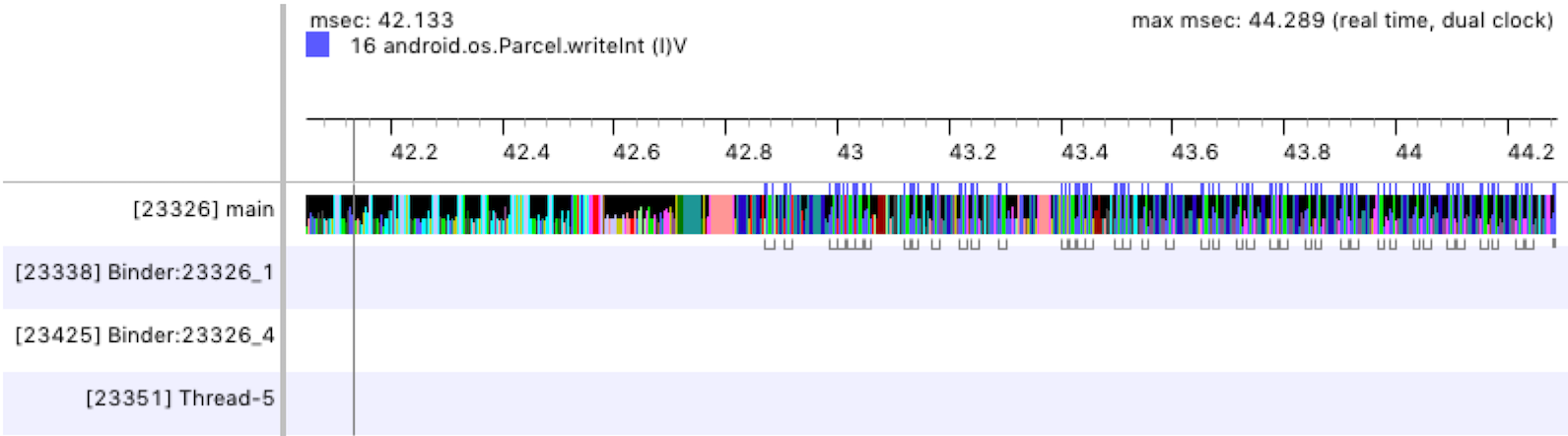
図 1. Traceview タイムライン パネル
プロファイル ペイン
プロファイル ペインには、トレースログの期間中にシステムが実行したすべてのメソッドのリストと、各メソッドの実行にかかった時間が表示されます(図 2 を参照)。別のメソッドを呼び出すメソッドは親と呼ばれ、親が呼び出すメソッドは子と呼ばれます。メソッドをクリックして選択すると、その親と子の両方が 2 つの別々のノードの下に表示されます。
各メソッド(トップレベル ノード)について、次の計時情報(ミリ秒単位)と合計時間の割合が表に表示されます。
- 包括時間と排他時間: 排他時間は、メソッド独自のコードの実行に費やされた時間です。包括時間は、メソッド独自のコードの実行に費やされた時間と、その子の実行に費やされた時間の合計です。
- CPU 時間とリアルタイム: CPU 時間は、スレッドが CPU 時間をアクティブに使用している時間のみを考慮します。リアルタイムは、スレッドがアクティブかスリープ状態かにかかわらず、アプリがメソッドに入った瞬間からそのメソッドを終了するまでの絶対的なタイミング情報を提供します。
プロファイル ペインの各最上位ノードを対象として、表内の [Calls + Rec, Calls/Total] 列(図 2 には表示されていません)は、メソッドの呼び出し数と再帰呼び出しの数をレポートします。また、親メソッドや子メソッドの場合、この列には、対象メソッドが最上位ノード内のメソッドの子または親となった状況下での呼び出し数が表示されます。
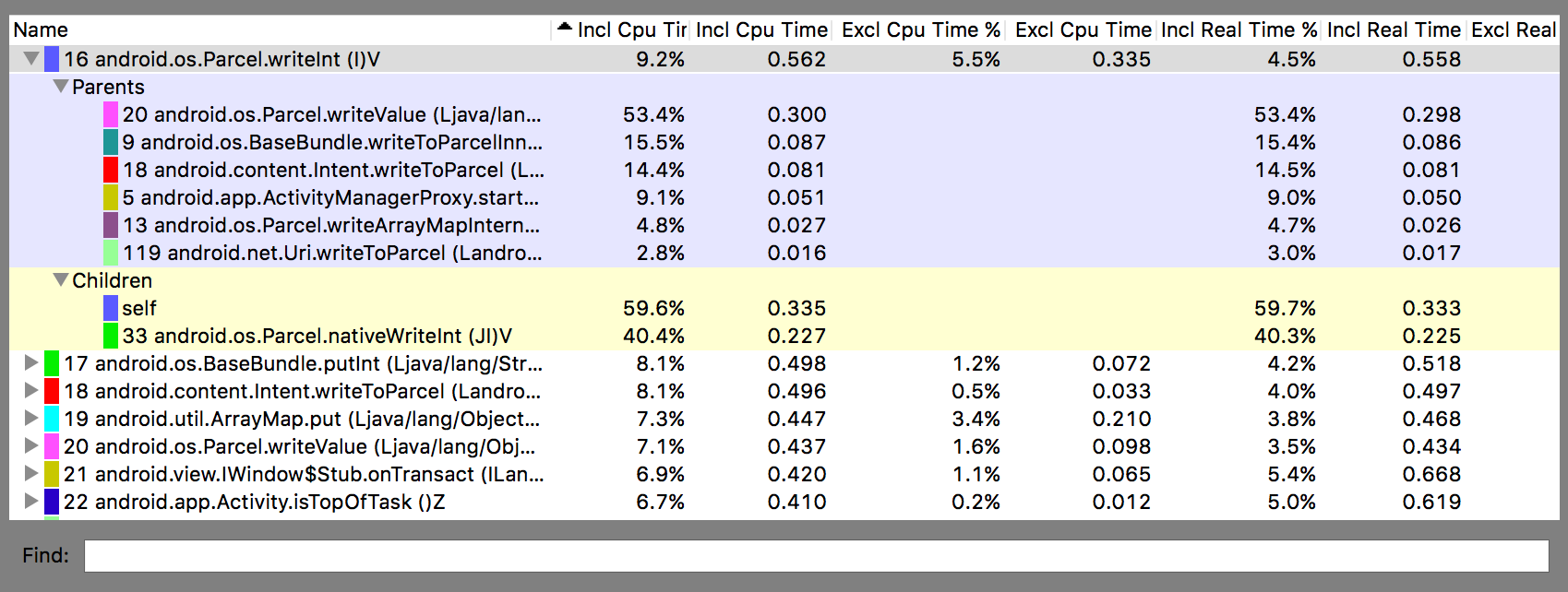
図 2. Traceview プロファイル ペイン
Traceview に関する既知の問題
Traceview のロギングではスレッドの処理が厳密ではないため、次の問題が発生します。
- プロファイリング中にスレッドが終了すると、スレッド名は出力されません(Android 5.1 以降で修正済み)。
- VM はスレッド ID を再利用します。スレッドが停止して別のスレッドが開始されると、同じ ID が割り当てられることがあります。