

パスキーは、安全でユーザー フレンドリーな認証の標準となっており、ウェブサイトと Android アプリの両方でパスキーを採用するサービスが増えています。しかし、Android アプリにパスキーを追加し始めると、アーキテクチャに関する重要な問題に直面することがよくあります。ネイティブ API を直接呼び出すか、既存のウェブログイン ページをブラウザタブで開くか、アプリ内 WebView でパスキーを実行するか、という問題です。
概要
Android アプリでパスキーをサポートするには、主に認証情報マネージャー、Auth Tab、WebView の 3 つの方法があります。公式ドキュメントには、各オプションの実装手順が詳しく記載されています。開発とメンテナンスの費用を管理しながら、ユーザーの不満を最小限に抑えるアーキテクチャを選択するには、各オプションの特性と制約を大まかに理解する必要があります。このガイドでは、アプリの設計と既存の認証インフラストラクチャに基づいて適切なアプローチを選択する方法について説明します。次の表は、これらのアプローチを比較したものです。
| 機能 | 認証情報マネージャー | [Auth](認証)タブ | WebView |
|---|---|---|---|
| 推奨ユースケース | ネイティブ ログイン UI を備えたアプリ | 既存のウェブログイン ページ、または OAuth か OpenID Connect(OIDC)の ID プロバイダ(IdP)を再利用する | 既存のハイブリッド WebView アプリ(ファーストパーティ ドメインのみ) |
| UI とユーザー エクスペリエンス | ネイティブ OS のボトムシートとキーボードの自動入力の統合 | 認証専用の最小限のブラウザタブ | ネイティブ OS のボトムシートを含む埋め込みウェブページ |
| 自動入力と条件付き UI | サポート対象(認証情報マネージャーの自動入力) | サポート対象(WebAuthn 条件付き UI) | サポート対象外 |
| セッションと認証情報の共有 | assetlinks.json と共有 rpId を使用してウェブとアプリ間でパスキーを共有(Chrome Cookie は共有されない) |
Cookie と認証情報の状態を Chrome と共有する(エフェメラル ブラウジングを使用して無効にできる) | assetlinks.json を使用してパスキーを共有するが、Cookie とセッションは Chrome から分離する |
Digital Asset Links(assetlinks.json) |
証明書利用者ウェブドメインで必須 | HTTPS リダイレクトのリダイレクト URI ドメインで必要(カスタム スキームでは不要ですが、HTTPS リダイレクトをおすすめします) | 証明書利用者ウェブドメインで必須(外部またはサードパーティの IdP では使用できません) |
認証情報マネージャー
Android アプリにネイティブのログイン画面または登録画面がある場合は、認証情報マネージャー Jetpack ライブラリを使用することをおすすめします。
認証情報マネージャーの主な利点は、パスキー、パスワード、Google でログインを、1 つの合理化されたシステム ボトムシートに統合できることです。ユーザーはログイン時に、アプリを離れることなくワンタップで生体認証を完了できるため、ログインの負担が軽減されます。ユーザーが最初のボトムシートを閉じて、ユーザー名またはパスワードの入力フィールドをタップした場合でも、PendingGetCredentialRequest を使用して、パスキー、パスワード、Google でログインをキーボードまたはプルダウンの自動入力候補に直接表示できます。このフォールバックは、WebAuthn 条件付き UI と同等のネイティブな自動入力統合を提供します。
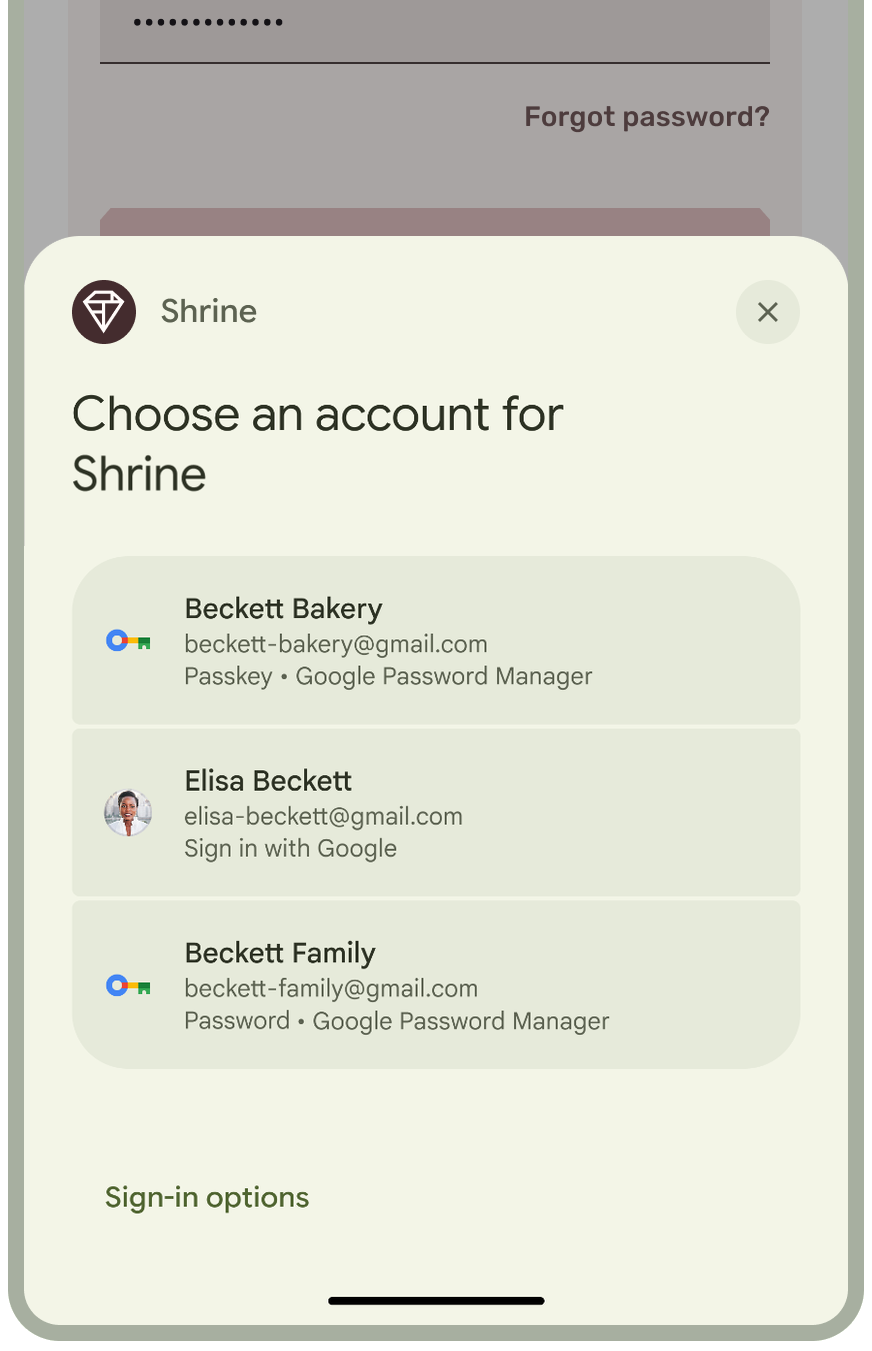
認証情報マネージャーは、最新のウェブパスキー ライフサイクル機能と同等の機能を備えています。認証情報マネージャーを使用すると、次のことができます。
- パスキーの自動作成(
CreatePublicKeyCredentialRequestのisConditional = true)を使用して、パスワードによるログインが成功した後にパスキーをサイレント作成します。 - Signal API を使用して、認証情報とユーザー名を認証情報プロバイダと一致させます。
- Restore Credentials を実装して、ユーザーが新しいデバイスをセットアップしたときに、アプリに自動的に再ログインできるようにします。
パスキーは、Android 9(API レベル 28)以降を搭載しているデバイスでサポートされています。パスワードなどの他の認証情報は、Google Play 開発者サービスを介して、以前の Android バージョンでも引き続きサポートされます。Android 14(API レベル 34)以降では、認証情報マネージャーはユーザーが選択したサードパーティの認証情報プロバイダでも動作します。View ベースの自動入力統合(PendingGetCredentialRequest)や Signal API などの追加機能には、Android 15(API レベル 35)以降が必要です。
ウェブとアプリの間で認証情報を共有する
まず、前提条件に沿って、ウェブドメインで Digital Asset Links(assetlinks.json)ファイルをホストし、ウェブサイトと Android アプリを関連付けます。assetlinks.json を介してウェブサイトとアプリを関連付けると、同じ証明書利用者 ID(rpId)が共有されるため、Chrome でウェブサイトに作成されたパスキーは、認証情報マネージャーを介してネイティブ Android アプリで機能し、アプリで作成されたパスキーはウェブサイトで機能します。認証情報マネージャーは、ウェブサイトとアプリ間で認証情報を共有します。認証タブが必要になるのは、ウェブのログイン UI または IdP ページを再利用する場合のみです。
パスキーを作成するで説明されているように、Android アプリのオリジン(android:apk-key-hash:ENCODED_SHA256_HASH。APK 署名証明書のパディングなしの Base64URL エンコード SHA-256 ハッシュを使用してフォーマットされます)を検証するようにサーバーを構成する必要もあります。アプリにネイティブ UI があり、パスキーでログインするための OS 統合エクスペリエンスが必要な場合は、認証情報マネージャーを選択します。
[Auth](認証)タブ
多くのサービスは、OAuth または OpenID Connect(OIDC)をベースに構築された ID プロバイダ(IdP)マイクロサービスを運用しているか、既存のパスキー対応ウェブログイン ページをモバイルアプリ間で再利用したいと考えています。従来、アプリはこうしたフローにカスタムタブを使用していました。Chrome 137 と AndroidX Browser 1.9.0 以降、Auth Tab は、認証フロー専用にカスタマイズされた専用のブラウザタブを提供します。
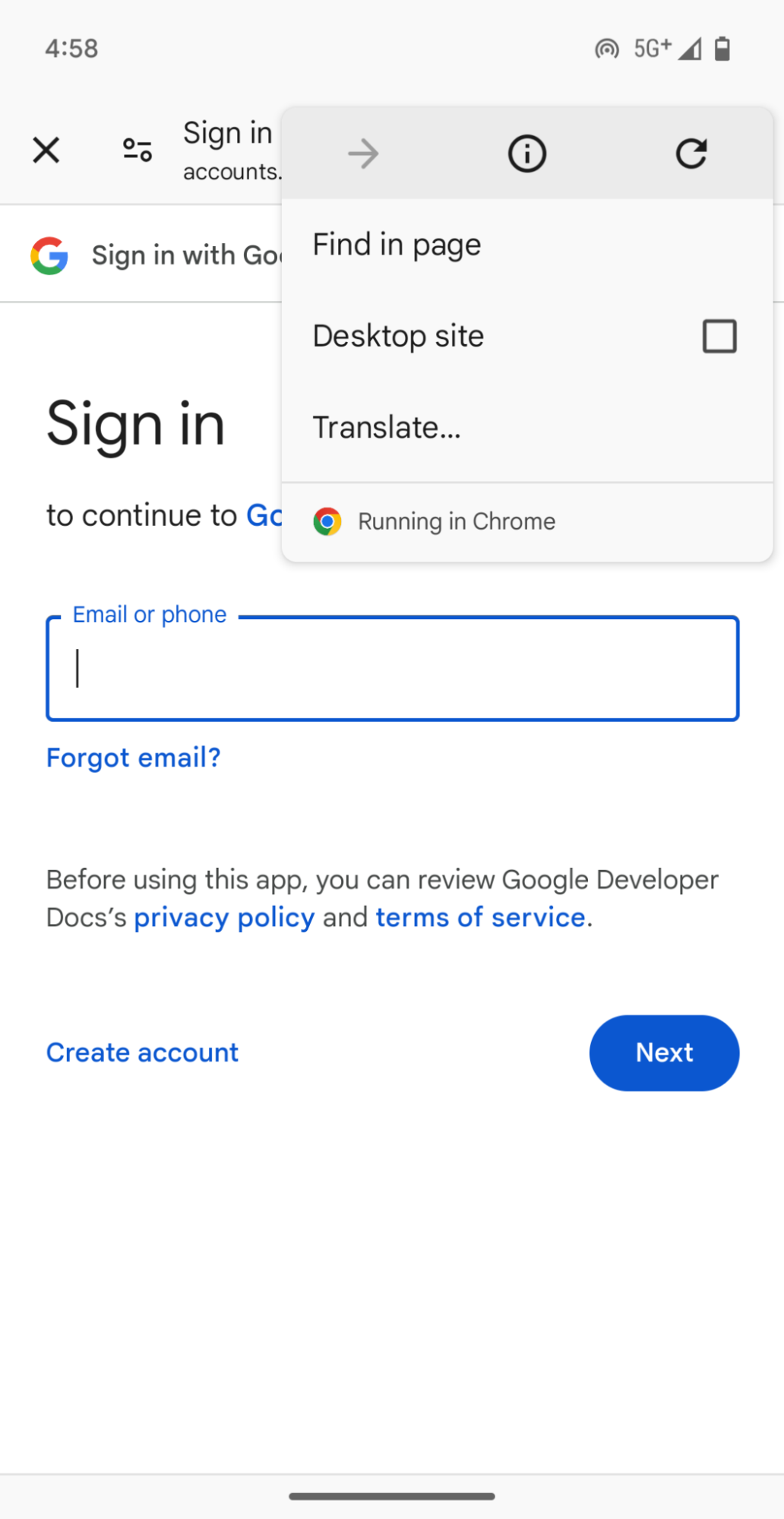
標準のカスタムタブは、汎用のアプリ内ブラウザとして設計されており、ログインとは関係のない UI 要素(共有メニュー、ブックマーク、[Chrome で開く] など)が表示されるため、ユーザーの注意が散漫になる可能性があります。また、認証後のリダイレクトを受信するために、マニフェスト ファイルでインテント フィルタを宣言する必要があります。ボイラープレート コードを追加し、悪意のあるアプリによるインテントのインターセプトに対する安全対策を講じる必要があります。
Auth Tab は、こうした認証固有の課題を解決します。最小化ボタンや共有メニューなど、不要なブラウザ UI を削除し、パスキーやパスワードの自動入力など、重要なログイン機能のみを備えた、焦点を絞ったインターフェースを提供します。Auth Tab は、OS インテントを介してルーティングするのではなく、カスタム スキームまたは Digital Asset Links で検証された HTTPS URL を使用して、認証リダイレクトをアプリ内コールバックに直接配信します。これにより、セキュリティが強化され、実装のボイラープレートが削減されます。
セッションの共有とカスタムタブのフォールバック
デフォルトでは、Auth Tab は Cookie と認証情報の状態をシステムの Chrome ブラウザと直接共有します。この共有により、アプリは Chrome でアクティブなログイン セッションを利用し、既存の WebAuthn 実装をそのまま実行できます。これには、条件付き UI と即時 UI モード(認証情報マネージャーの preferImmediatelyAvailableCredentials に相当するウェブ)が含まれます。逆に、ユースケースで、ブラウザと Cookie や閲覧履歴を共有しない分離された認証セッションが必要な場合は、AuthTabIntent.Builder.setEphemeralBrowsingEnabled(true) を呼び出してエフェメラル ブラウジングを有効にできます。
androidx.browser:browser(バージョン 1.9.0 以降)をアプリにバンドルしても、実行時に認証タブが実行されるかどうかは、ユーザーのデフォルトのブラウザによって異なります。デフォルトのブラウザが 137 より前のバージョンの Chrome である場合、または Auth Tab をサポートしていないサードパーティのブラウザである場合、Auth Tab は自動的にフォールバックして標準のカスタムタブを起動します。このフォールバックが発生すると、認証後のリダイレクトは、Auth Tab のコールバック(ActivityResultCallback)ではなく、標準のカスタムタブと同様に AndroidManifest.xml のインテント フィルタを介して返されます。本番環境では、CustomTabsClient.isAuthTabSupported(context, provider) を使用してデフォルトのブラウザのサポートを事前に確認してフローを分岐するか、マニフェスト インテント フィルタを保持して、アプリがどちらのパスの結果も処理できるようにすることをおすすめします。フォールバックの実装例については、Android ブラウザ ヘルパーをご覧ください。
OAuth と OIDC のセキュリティ要件
Auth Tab は、ブラウザからアプリに戻るクライアントサイドのリダイレクト チャネルのみを保護して簡素化します。OAuth または OIDC プロトコル自体を自動的に保護するわけではありません。特に、カスタムタブのフォールバック動作を考慮すると、ネイティブ アプリ向け OAuth 2.0(RFC 8252)に準拠する必要があります。具体的には、code_challenge パラメータと code_verifier パラメータを使用して PKCE(Proof Key for Code Exchange、RFC 7636)を組み合わせ、認証コードのインターセプトを防ぎます。state パラメータの検証により、クロスサイト リクエスト フォージェリ(CSRF)とセッション固定攻撃を防ぎます。OpenID Connect で nonce パラメータの生成と検証を行い、ID トークンのリプレイ攻撃を防ぎます。これらの保護機能を備えた Google は、ウェブベースのログイン アーキテクチャを標準のカスタムタブから認証タブに移行することをおすすめします。
WebView
一部のアプリは、ハイブリッド WebView アーキテクチャを中心に構築されており、ログイン画面のみをネイティブ UI(認証情報マネージャー)またはブラウザタブ(Auth Tab)に分割することは実用的ではありません。このような場合は、WebView 内で WebAuthn のサポートを直接有効にできます。
WebView でパスキーを使用するには、AndroidX WebKit ライブラリ(androidx.webkit:webkit バージョン 1.12.0 以降)と認証情報マネージャーの依存関係(androidx.credentials:credentials と androidx.credentials:credentials-play-services-auth)の両方を build.gradle ファイルに追加します。次に、WebViewFeature.isFeatureSupported(WebViewFeature.WEB_AUTHENTICATION) を使用して機能のサポートを確認し、WebSettingsCompat.setWebAuthenticationSupport(webView.settings,
WebSettingsCompat.WEB_AUTHENTICATION_SUPPORT_FOR_APP) を呼び出して WebAuthn のサポートを明示的に有効にします。この構成により、WebView のウェブページからのパスキーの作成と認証のリクエストが、認証情報マネージャーに自動的にブリッジされます。
ドメインと UX の制約
ネイティブの認証情報マネージャーの統合と同様に、前提条件に沿って、証明書利用者ウェブドメインで Digital Asset Links(assetlinks.json)ファイルをホストして、アプリを関連付ける必要があります。サーバーは、オリジンとして android:apk-key-hash:ENCODED_SHA256_HASH(Base64URL でエンコードされた SHA-256 証明書ハッシュ)を受け取ります。このアプローチでは、Android アプリの署名証明書を信頼するために、証明書利用者ドメインで assetlinks.json をホストする必要があります。そのため、証明書利用者ウェブドメインを管理している場合にのみ機能します(ファーストパーティ ウェブログイン)。認証フローが外部またはサードパーティの IdP にリダイレクトされ、アプリ パッケージの assetlinks.json をホストできない場合は、WebView ではなく認証タブ(または認証情報マネージャーを介したネイティブの Google でログイン)を使用する必要があります。
UX と機能に関する 2 つの制約に注意してください。WebView は、条件付き UI(ユーザーが入力フィールドにフォーカスしたときの mediation: "conditional" 自動入力統合)をサポートしておらず、システムの Chrome ブラウザと Cookie やログイン セッションを共有しません。これらの制約があるため、新しい認証フローを設計する際は、認証情報マネージャーまたは認証タブを使用することをおすすめします。ただし、アーキテクチャを大幅に変更せずに、既存のファーストパーティ ハイブリッド アプリにパスキーのサポートを追加する場合は、パスキーを WebView と統合できます。
概要
アプリの現在の UI と認証インフラストラクチャから始めると、適切なパスキー アプローチを選択できます。
- アプリにネイティブのログイン UI があり、ブラウザ画面に切り替えることなく OS 統合エクスペリエンスを実現する場合は、認証情報マネージャーを選択してパスキーでログインします。
- OAuth または OIDC IdP マイクロサービスを運用している場合、外部 IdP にリダイレクトする場合、または既存のパスキー対応ウェブログイン ページ(条件付き UI を含む)を再利用してアクティブなブラウザ セッションを Chrome と共有する場合は、認証タブを採用し、ネイティブ アプリ向け OAuth 2.0(RFC 8252)のセキュリティ要件(具体的には PKCE、
state、nonce)を実装します。 - アプリがハイブリッド WebView アーキテクチャで構築されており、ログインが埋め込みのファーストパーティ ウェブ画面内にとどまる必要がある場合は、条件付き UI のサポートと分離された Cookie がないことを考慮しながら WebView を使用します。
次のステップ
- パスキーについて
- パスキーを作成する
- パスキーでログインする
- パスキーによるユーザー認証
- WebView を使用してユーザーを認証する
- Auth タブガイド
- Chrome Identity のドキュメント